

Cómo hacer una voz en off en Canva
Aprende a añadir una locución en Canva con esta sencilla guía paso a paso. Perfecta para crear vídeos, presentaciones y reels atractivos con narración de audio.
Guía paso a paso: cómo hacer una locución en Canva
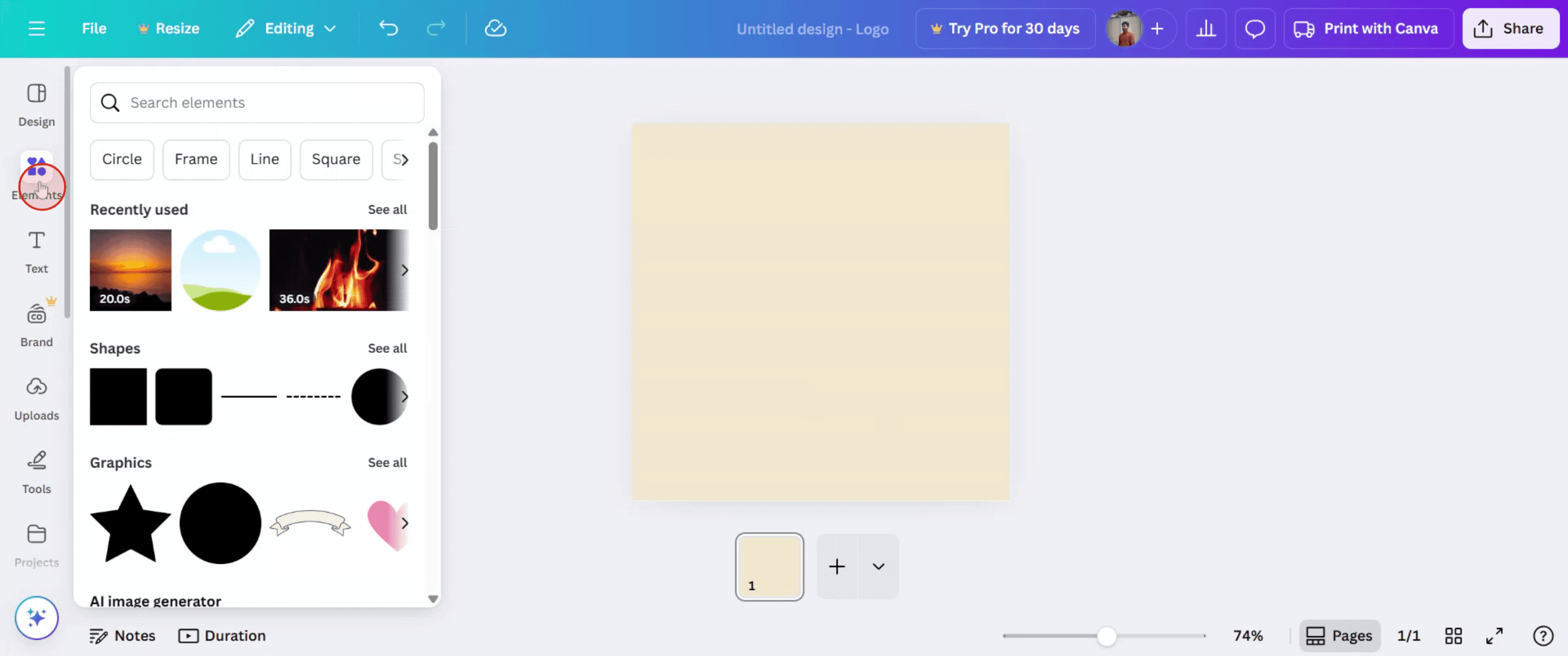
Paso 1
En la barra de herramientas de edición, haz clic en 'Elementos'.
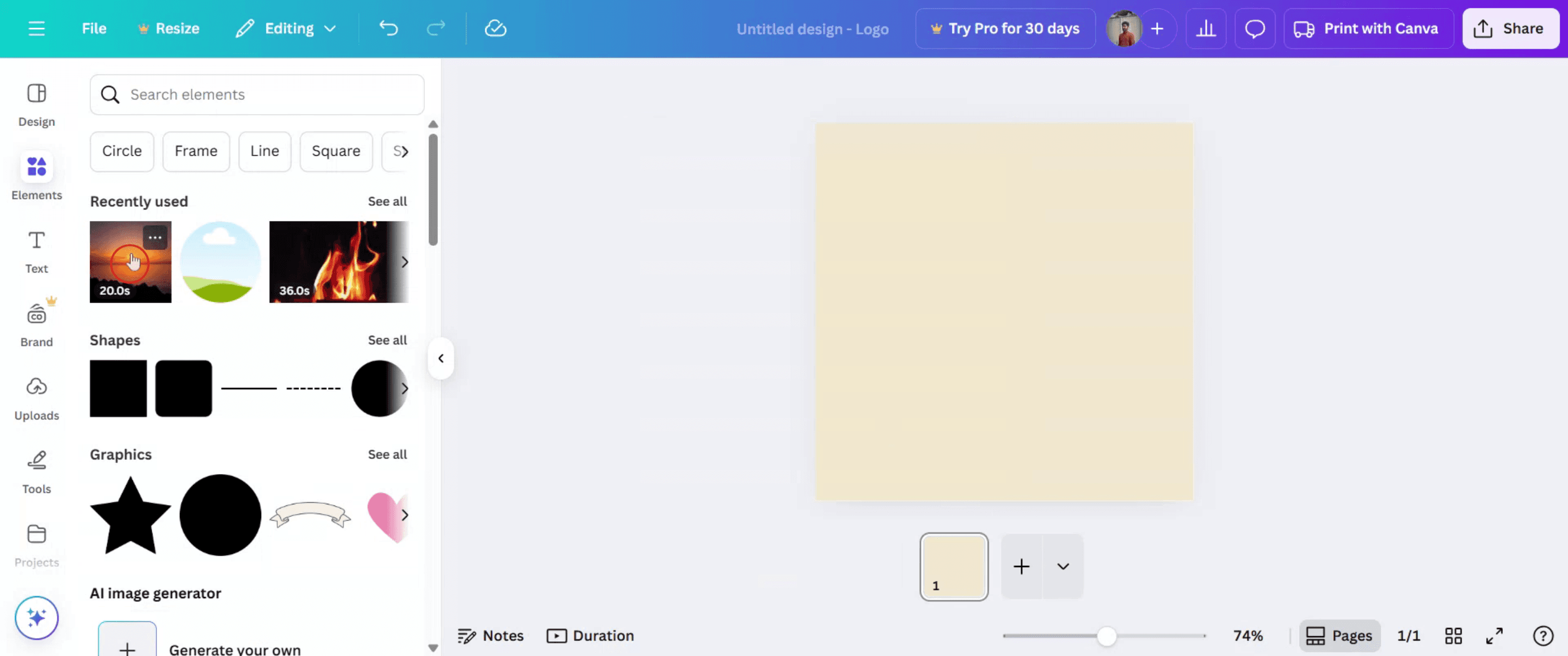
Paso 2
En la barra de búsqueda, escribe y selecciona tu vídeo preferido.
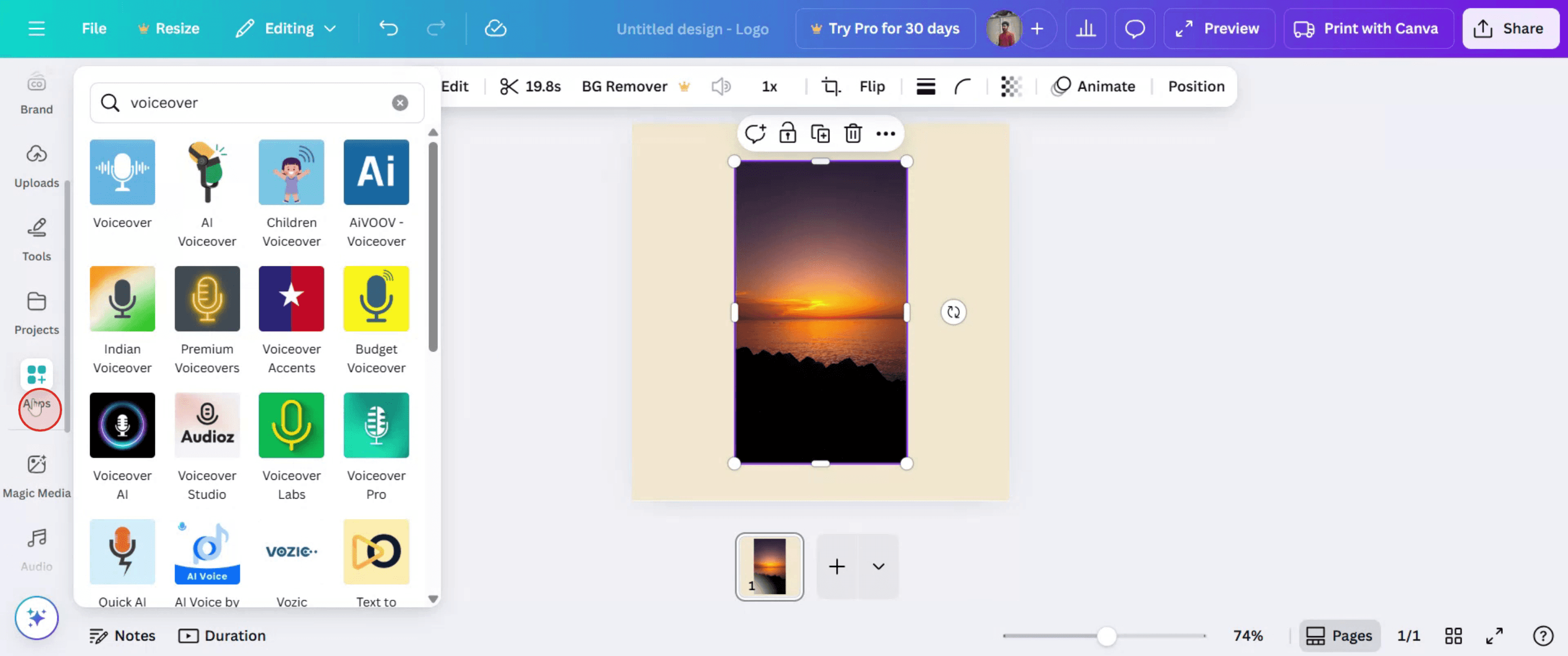
Paso 3
Una vez añadido, ve a 'Apps'.
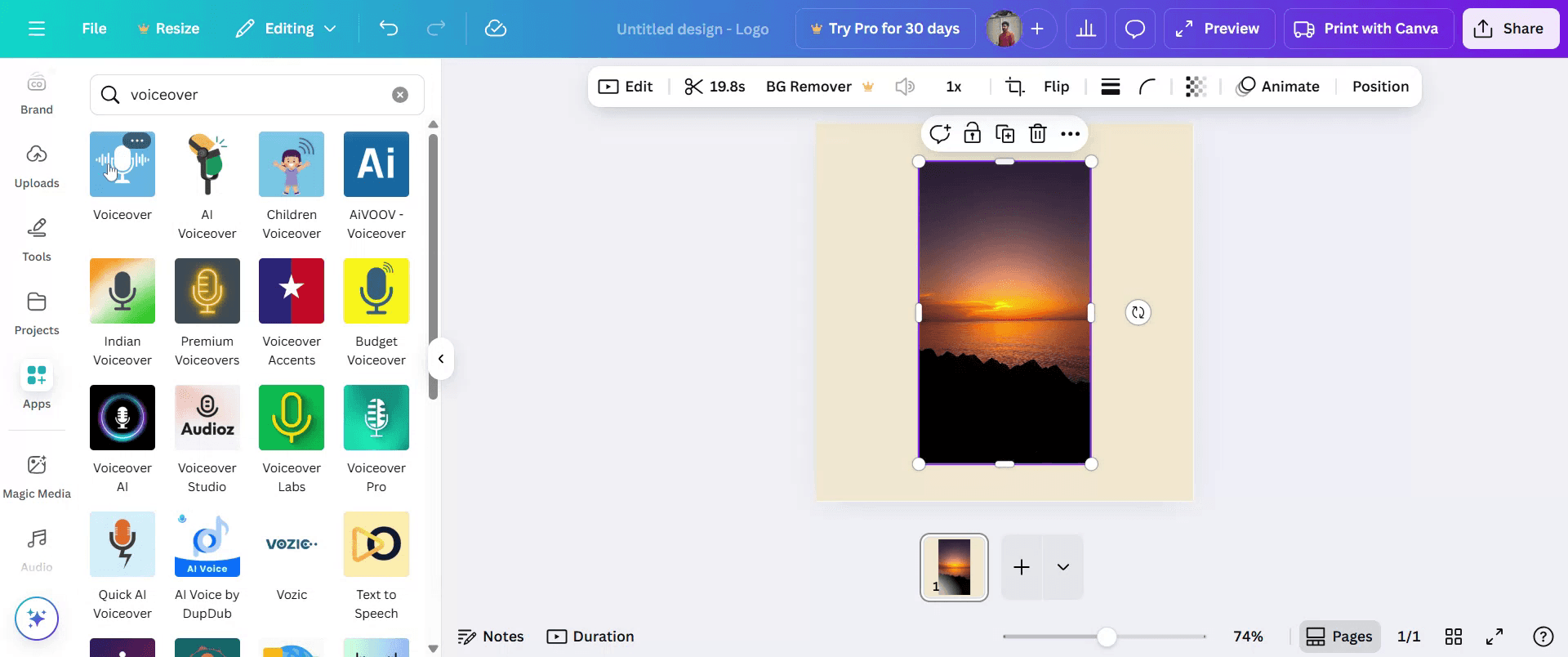
Paso 4
En la barra de búsqueda, escribe 'locución' y luego pulsa INTRO.
Paso 5
En la sección 'Guion', escribe el guion que prefieras para la locución.
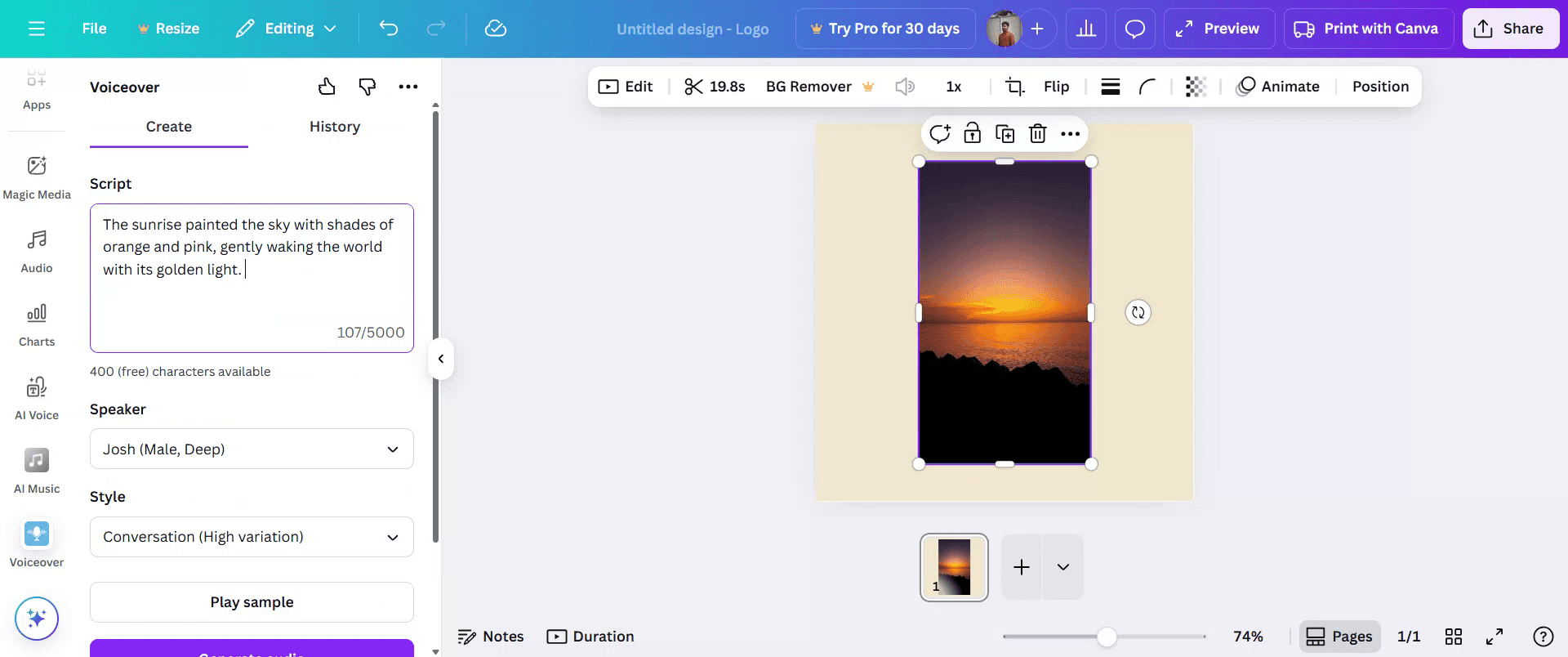
Paso 6
En el menú 'Locutor', selecciona el locutor que prefieras.
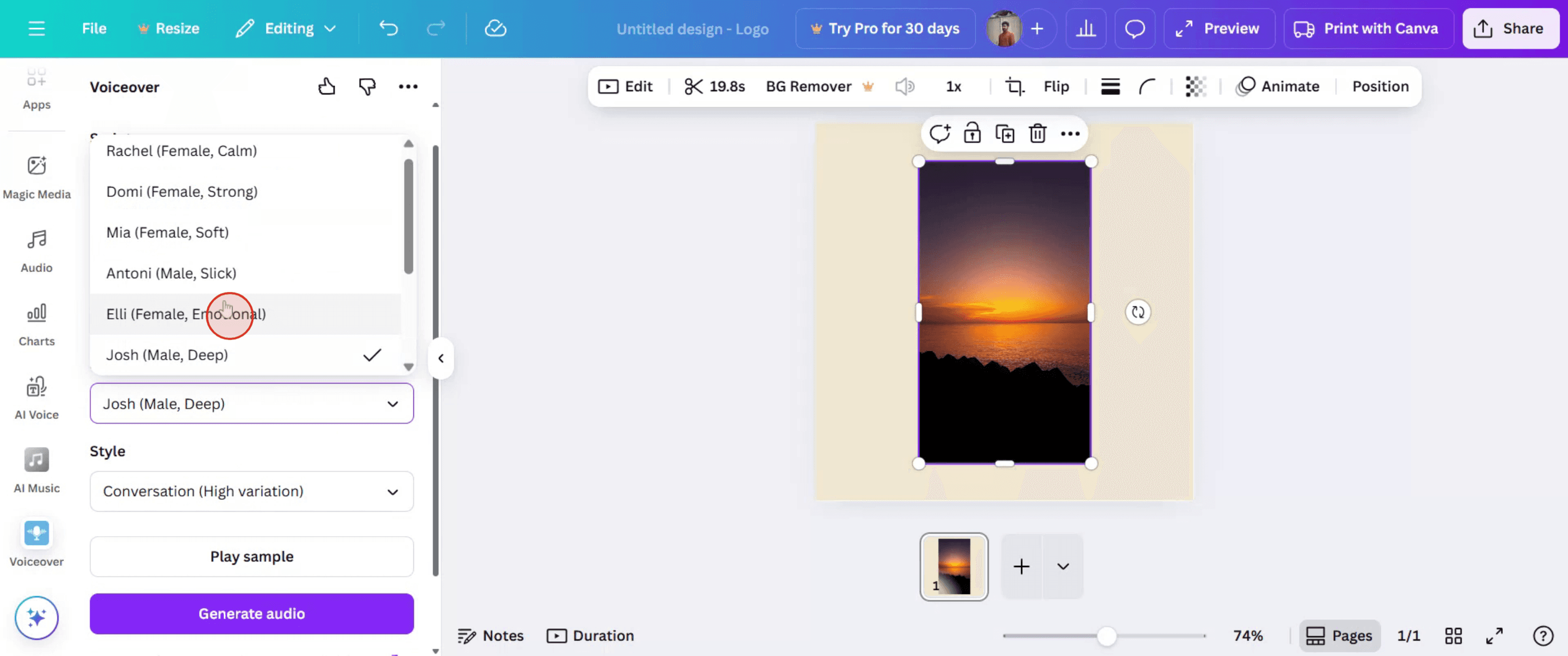
Paso 7
En el menú 'Estilo', selecciona el estilo que quieras.
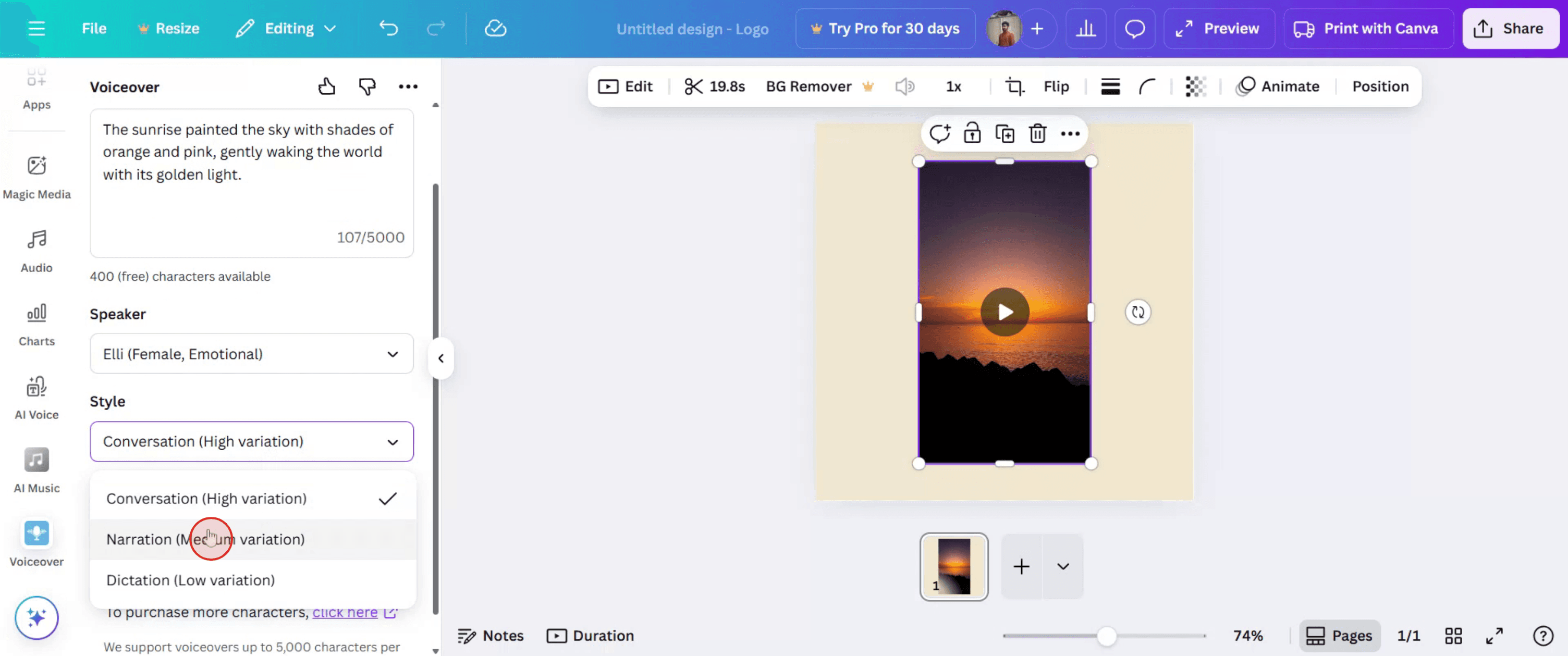
Paso 8
Haz clic en 'Generar audio'. Una vez hecho, el audio se añadirá automáticamente a tu proyecto.
Consejos profesionales para hacer una voz en off en Canva
Inicia sesión en Canva
Ve a canva.com e inicia sesión en tu cuenta con tus credenciales.Abre o crea un diseño
Elige un diseño existente o crea uno nuevo usando una plantilla de video o un lienzo en blanco.Haz clic en la pestaña “Subidas”
En la barra de herramientas izquierda, haz clic en la pestaña “Subidas”, donde puedes encontrar opciones de medios como imágenes, videos y audio.Ve a la sección “Audio”
Dentro de la pestaña Subidas, haz clic en “Audio”. Aquí puedes subir tu archivo de voz en off o grabar uno directamente si está disponible.Sube tu archivo de voz en off
Haz clic en “Subir archivos” y elige tu archivo de voz en off pregrabado (MP3, M4A, WAV, etc.) desde tu dispositivo.Arrastra el audio a la línea de tiempo
Una vez subido, arrastra el audio a la línea de tiempo de tu video de Canva para sincronizarlo con tus elementos visuales.Ajusta el tiempo y la ubicación
Usa los controles de la línea de tiempo para recortar, ajustar el punto de inicio o sincronizar la voz en off con el contenido de tu video con precisión.
Errores comunes y cómo evitarlos
El archivo de voz en off no es compatible
Asegúrate de que tu archivo de audio esté en un formato compatible (MP3, M4A o WAV). Los archivos no compatibles no se subirán correctamente.No ves la línea de tiempo
Debes estar en modo de edición de video para ver la línea de tiempo. Si está oculta, haz clic en “Editar video” o elige una plantilla de video.El audio no se sincroniza correctamente
Arrastra el audio a lo largo de la línea de tiempo para alinearlo con los elementos visuales. Previsualiza varias veces para comprobar el tiempo.El volumen es demasiado bajo o demasiado alto
Haz clic en la pista de audio y ajusta la configuración de volumen para asegurarte de que la voz en off se escuche con claridad y esté equilibrada con la música de fondo.Usar las limitaciones del plan gratuito
Funciones de voz en off como la grabación directa podrían no estar disponibles en Canva Free. Considera usar Canva Pro o grabar el audio externamente.
Preguntas frecuentes comunes sobre cómo hacer una locución en Canva
¿Cómo añado una locución en Canva?
Sube tu archivo de locución a través de la pestaña de Subidas, arrástralo a la línea de tiempo del video y ajústalo para que coincida con tus elementos visuales.¿Puedo grabar locuciones directamente en Canva?
Canva no admite la grabación de voz directamente por el momento. Tendrás que grabar con otra herramienta y subir el archivo.¿Qué formatos de audio admite Canva?
Canva admite archivos de audio MP3, M4A y WAV para subirlos a los diseños.¿Puedo añadir varias locuciones en un solo video?
Sí, puedes subir y colocar varios clips de audio en la línea de tiempo para crear locuciones complejas.¿Canva ofrece locuciones generadas por IA?
No, Canva no ofrece locuciones con IA integradas. Tendrás que usar herramientas externas para generarlas y luego subirlas a Canva.¿Cómo grabar la pantalla en Mac?
Para grabar la pantalla en un Mac, puedes usar Trupeer AI. Te permite capturar toda la pantalla y ofrece capacidades de IA como añadir avatares de IA, añadir locución y hacer zoom de acercamiento y alejamiento en el video. Con la función de traducción de video con IA de Trupeer, puedes traducir el video a más de 30 idiomas.¿Cómo añadir un avatar de IA a una grabación de pantalla?
Para añadir un avatar de IA a una grabación de pantalla, necesitarás usar una herramienta de grabación de pantalla con IA. Trupeer AI es una herramienta de grabación de pantalla con IA, que te ayuda a crear videos con varios avatares y también te ayuda a crear tu propio avatar para el video.¿Cómo grabar la pantalla en Windows?
Para grabar la pantalla en Windows, puedes usar la Barra de juegos integrada (Windows + G) o una herramienta avanzada de IA como Trupeer AI para funciones más avanzadas como avatares de IA, locución, traducción, etc.¿Cómo añadir locución a un video?
Para añadir locución a los videos, descarga la extensión de Chrome de Trupeer AI. Una vez registrado, sube tu video con voz, elige la locución deseada de Trupeer y exporta tu video editado.¿Cómo hago zoom en una grabación de pantalla?
Para acercar durante una grabación de pantalla, usa los efectos de zoom de Trupeer AI, que te permiten acercar y alejar en momentos específicos, mejorando el impacto visual del contenido de tu video.
Lecturas sugeridas
Generador de documentación técnica
Software de base de conocimientos
Cómo descargar varias páginas de Canva como un solo archivo adjunto
Cómo convertir una imagen en una página para colorear en Canva

