
Cómo descargar todas las palabras clave de Ahrefs – tutorial rápido
Aprende a exportar y descargar todos los datos de palabras clave de Ahrefs para análisis SEO, planificación de PPC o investigación de la competencia en unos pocos pasos sencillos.
Esta guía proporciona un proceso paso a paso para descargar todas las palabras clave de Ahrefs. Sigue estas instrucciones para navegar eficazmente por la plataforma y extraer los datos de palabras clave necesarios.
1. Accede a Site Explorer
Inicia sesión en tu cuenta de Ahrefs y ve a la herramienta Site Explorer.
2. Introduce el dominio
Escribe el dominio del sitio web (p. ej., example.com) en la barra de búsqueda y pulsa Intro.
3. Navega hasta Organic Keywords
En la barra lateral izquierda, haz clic en Organic Keywords. Esto mostrará todas las palabras clave para las que el dominio posiciona de forma orgánica.
4. Exporta los datos
Haz clic en el botón Export en la parte superior derecha del informe de palabras clave. Elige el intervalo de datos preferido (p. ej., exportación completa) y el formato de exportación, normalmente CSV.
5. Analiza tus datos
Una vez descargado, abre el archivo en Excel, Google Sheets o cualquier software de hojas de cálculo para ordenar, filtrar o analizar las palabras clave más a fondo.
Guía paso a paso: Cómo descargar todas las palabras clave de Ahrefs
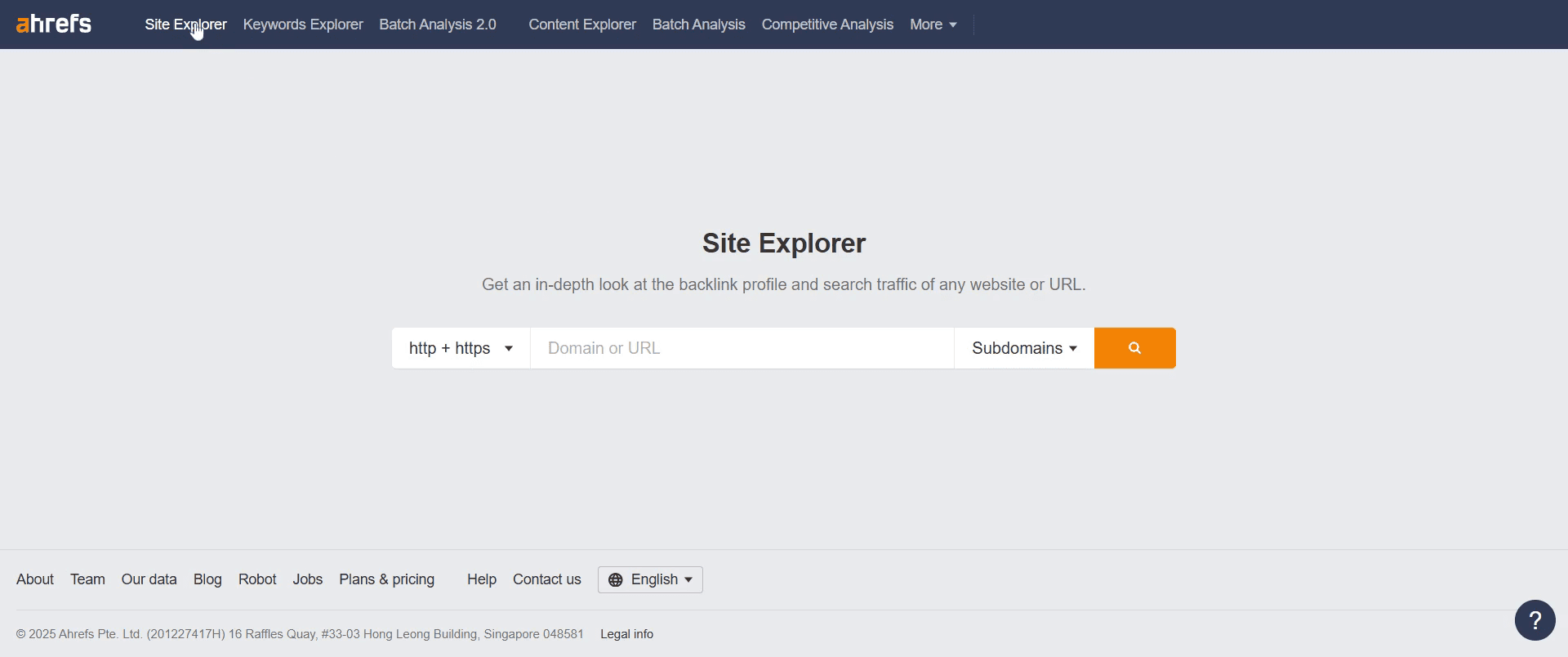
Paso 1
Ve y haz clic en Site Explorer.
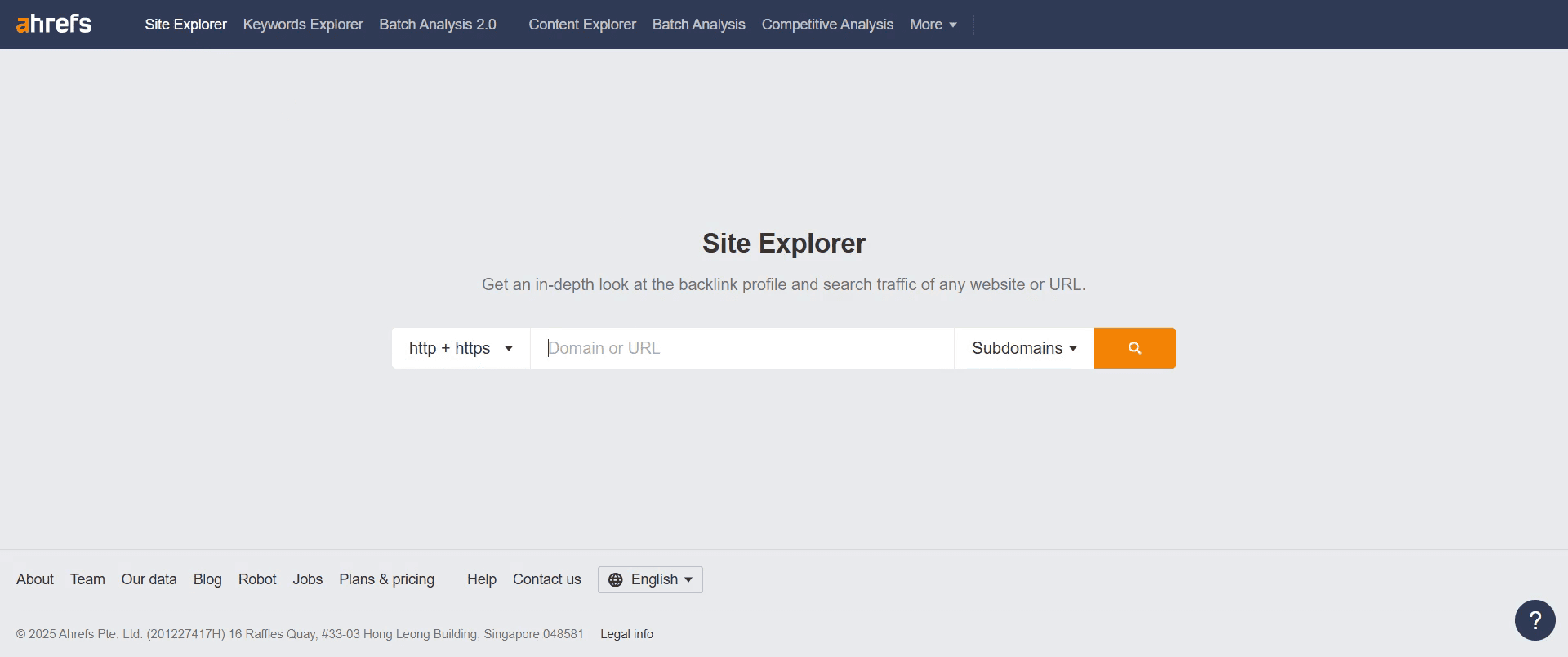
Paso 2
En la barra de búsqueda, introduce la URL del sitio web.
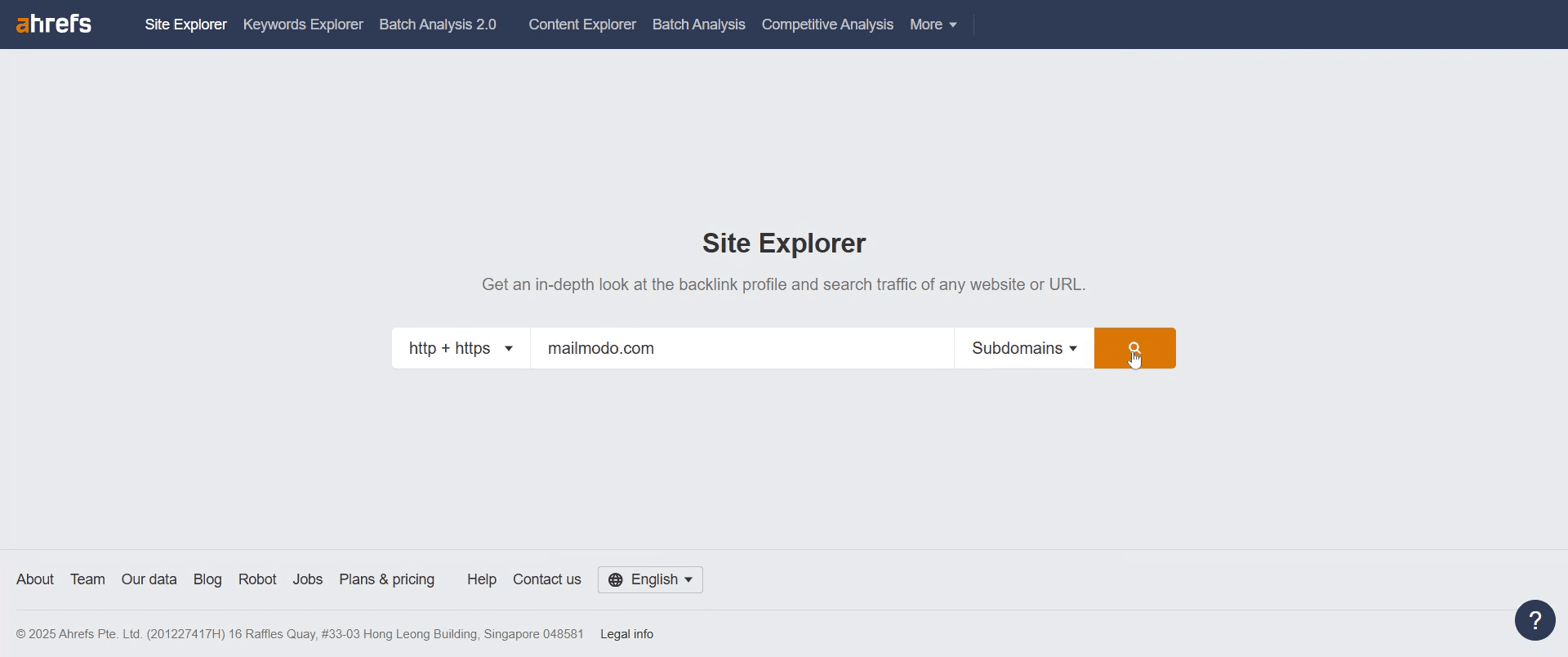
Paso 3
Continúa haciendo clic en la opción de búsqueda.
Paso 4
Ve a la opción "Organic Keywords" del lado izquierdo y haz clic en ella.
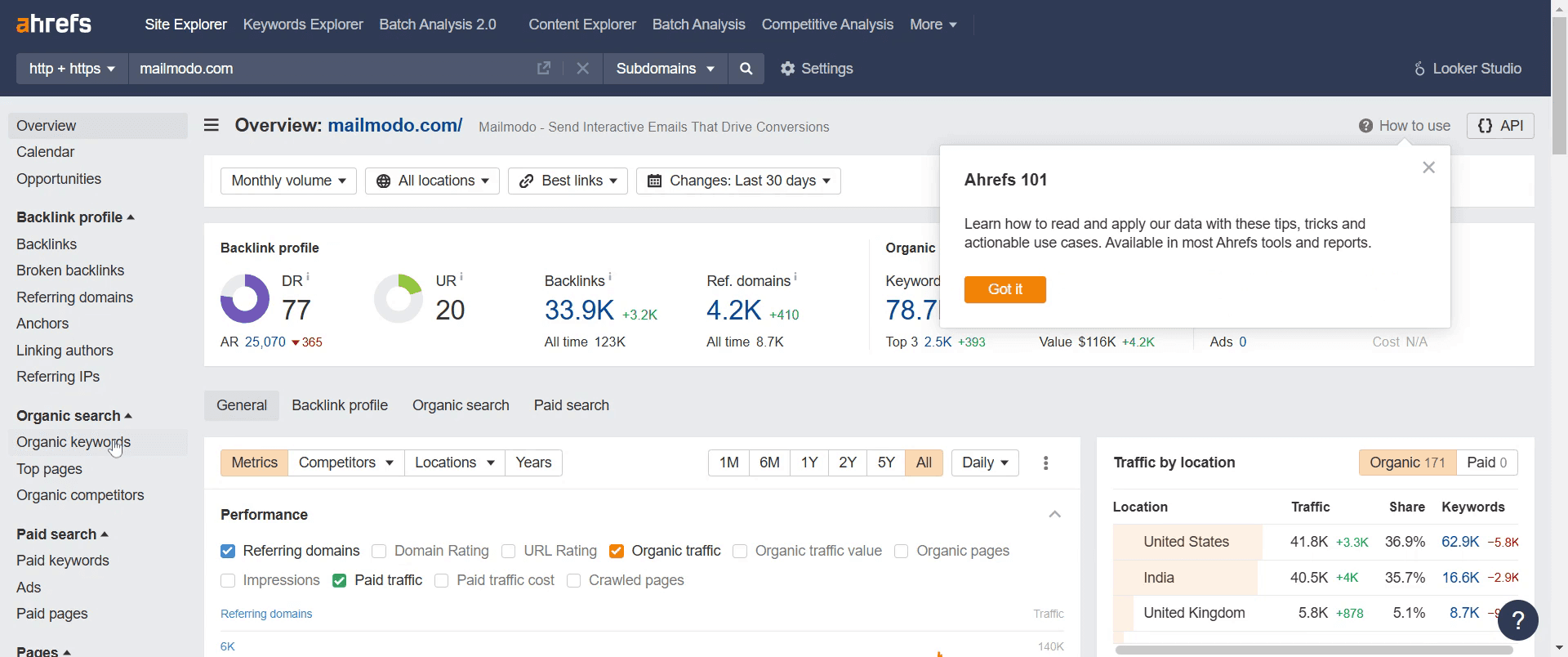
Paso 5
Ajusta el filtro de tráfico orgánico según tus necesidades.
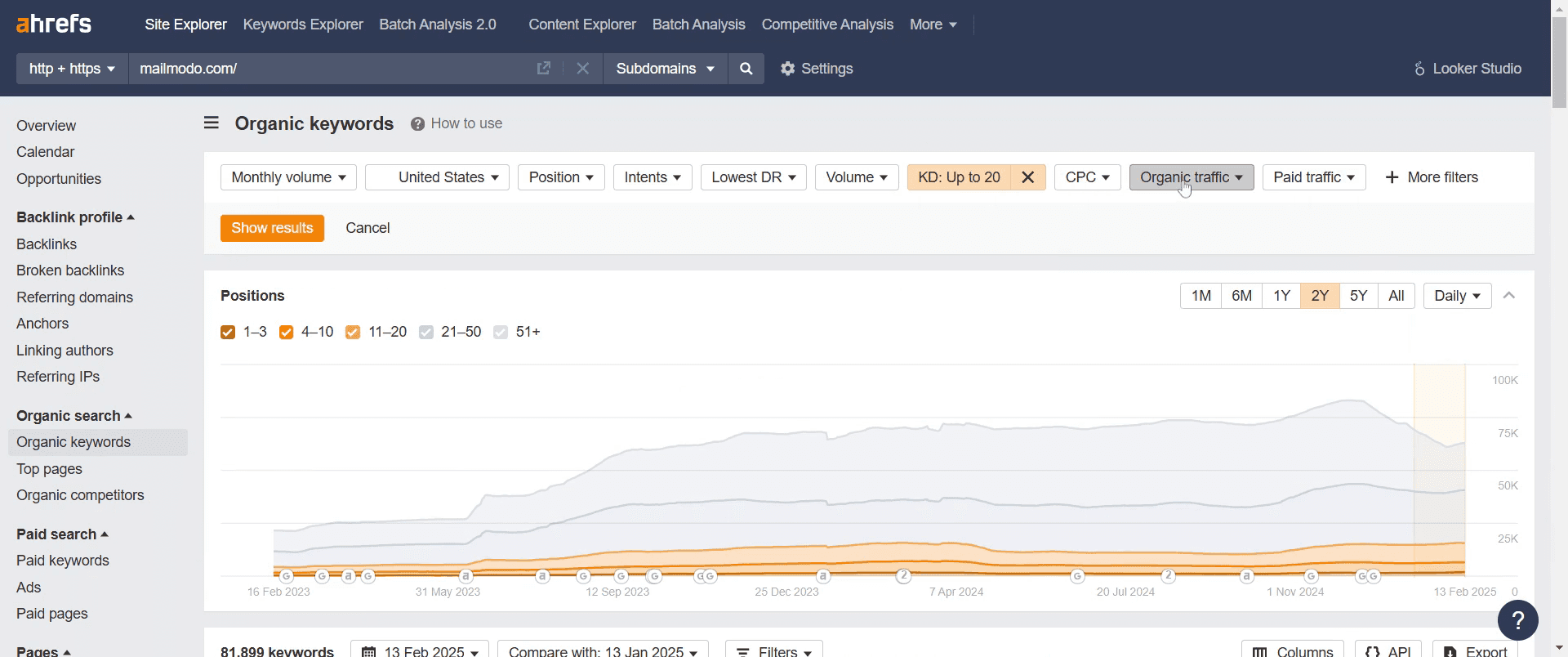
Paso 6
Después, ve a "Show Results" y haz clic en él.
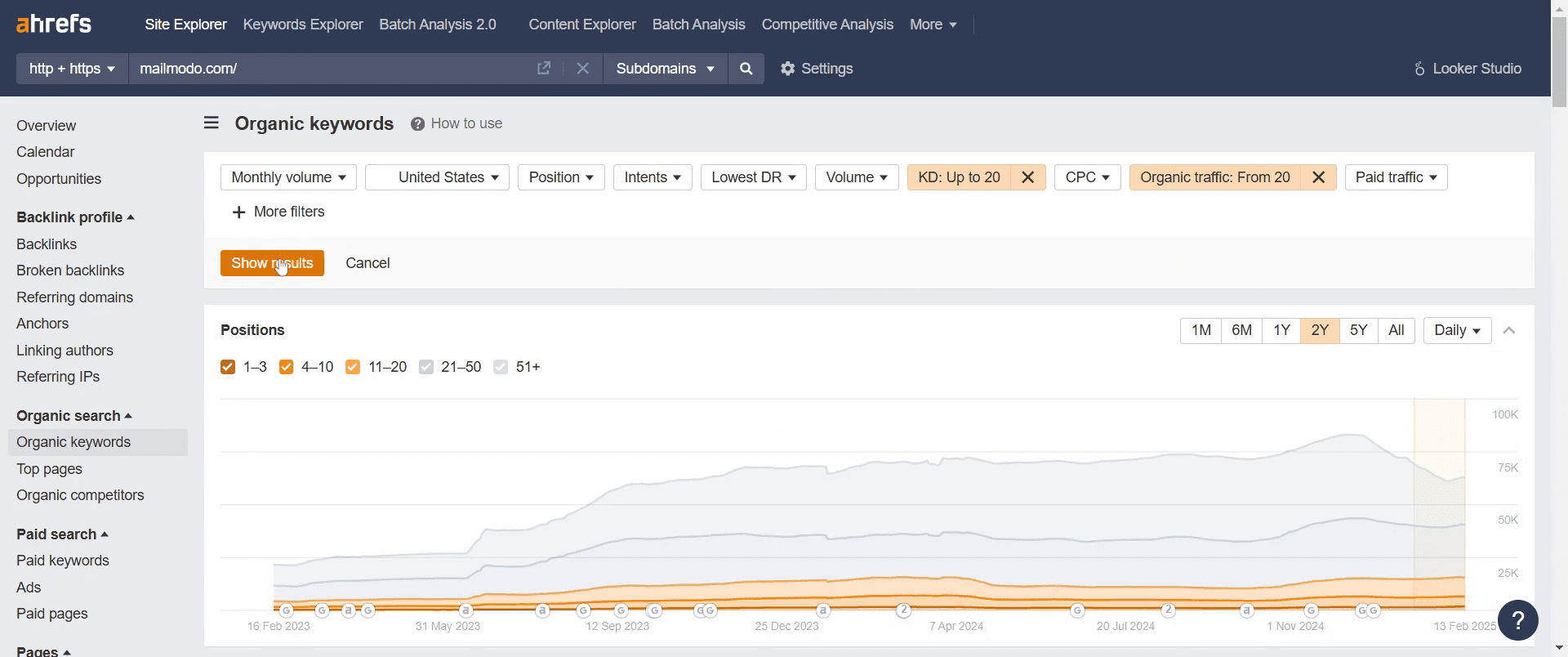
Paso 7
Localiza la opción "Export" y haz clic en ella.
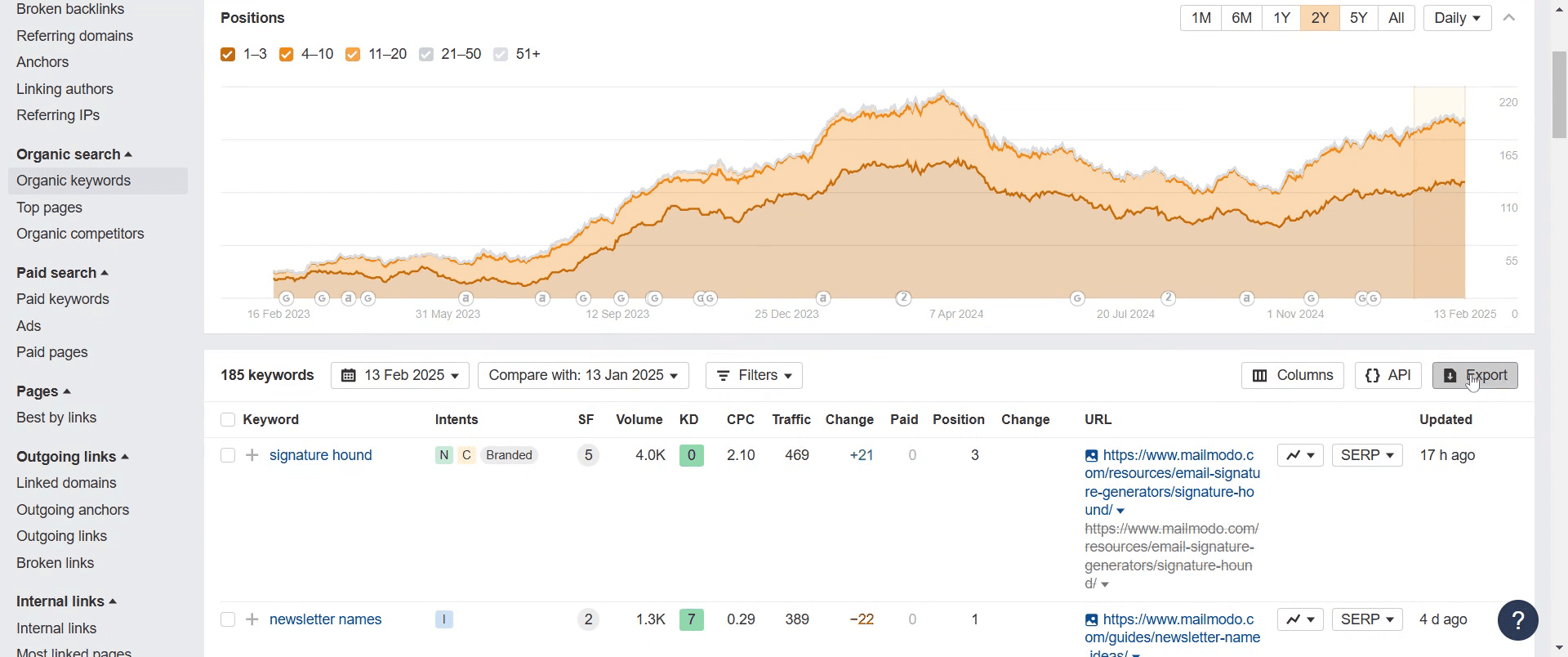
Paso 8
Por último, selecciona la opción de exportación como se muestra en la imagen.

Eso es todo. Esta es una guía paso a paso sobre cómo descargar todas las palabras clave de Ahrefs.
Consejos profesionales para descargar todas las palabras clave de Ahrefs
Utiliza la opción Export en Ahrefs para descargar los datos de palabras clave en formato CSV o Excel
Aplica filtros para refinar la lista de palabras clave y extraer solo los datos relevantes
Asegúrate de tener el plan adecuado de Ahrefs que permita exportaciones masivas de palabras clave
Errores comunes y cómo evitarlos al descargar todas las palabras clave de Ahrefs
No seleccionar la lista de palabras clave correcta - Comprueba de nuevo el informe (Keyword Explorer, Organic Keywords, etc.) antes de exportar
Ignorar la compatibilidad del formato de archivo - Elige el formato CSV o Excel según tu herramienta de análisis de datos preferida
Exportar demasiados datos a la vez - Usa filtros para acotar las palabras clave y obtener información más útil
Preguntas frecuentes comunes para descargar todas las palabras clave de Ahrefs
¿Puedo exportar datos de palabras clave en formato CSV?
Sí, Ahrefs permite exportar datos de palabras clave en formatos CSV y Excel¿Necesito un plan de pago de Ahrefs para descargar palabras clave?
Sí, solo los usuarios con determinados planes de pago pueden acceder y exportar datos masivos de palabras clave¿Puedo filtrar palabras clave antes de exportarlas?
Sí, puedes aplicar filtros como volumen de búsqueda, dificultad de la palabra clave y CPC antes de descargarlas¿Hay un límite en la cantidad de palabras clave que puedo exportar?
El límite de exportación depende de tu plan de suscripción de Ahrefs¿Cómo grabar la pantalla en Mac?
Para grabar la pantalla en un Mac, puedes usar Trupeer AI. Te permite capturar toda la pantalla y ofrece funciones de IA como añadir avatares de IA, añadir locución y hacer zoom in y out en el vídeo. Con la función de traducción de vídeo con IA de trupeer, puedes traducir el vídeo a más de 30 idiomas.¿Cómo añadir un avatar de IA a una grabación de pantalla?
Para añadir un avatar de IA a una grabación de pantalla, tendrás que usar una herramienta de grabación de pantalla con IA. Trupeer AI es una herramienta de grabación de pantalla con IA, que te ayuda a crear vídeos con varios avatares y también te ayuda a crear tu propio avatar para el vídeo.¿Cómo grabar la pantalla en Windows?
Para grabar la pantalla en Windows, puedes usar la barra de juegos integrada (Windows + G) o una herramienta avanzada de IA como Trupeer AI para funciones más avanzadas como avatares de IA, locución, traducción, etc.¿Cómo añadir locución a un vídeo?
Para añadir locución a los vídeos, descarga la extensión de Chrome de trupeer ai. Una vez registrado, sube tu vídeo con voz, elige la locución deseada de trupeer y exporta tu vídeo editado.¿Cómo acerco el zoom en una grabación de pantalla?
Para hacer zoom durante una grabación de pantalla, usa los efectos de zoom en Trupeer AI, que permiten acercar y alejar en momentos específicos, mejorando el impacto visual de tu contenido de vídeo.

