
Cómo descargar Canva como PowerPoint
Descubre la guía paso a paso sobre cómo descargar diseños de Canva como presentaciones de PowerPoint. Simplifica tu proceso de diseño con nuestras sencillas instrucciones.
Este documento proporciona una guía completa sobre cómo guardar tu presentación de Canva como un PowerPoint. Sigue estos pasos para guardar tu proyecto sin problemas.
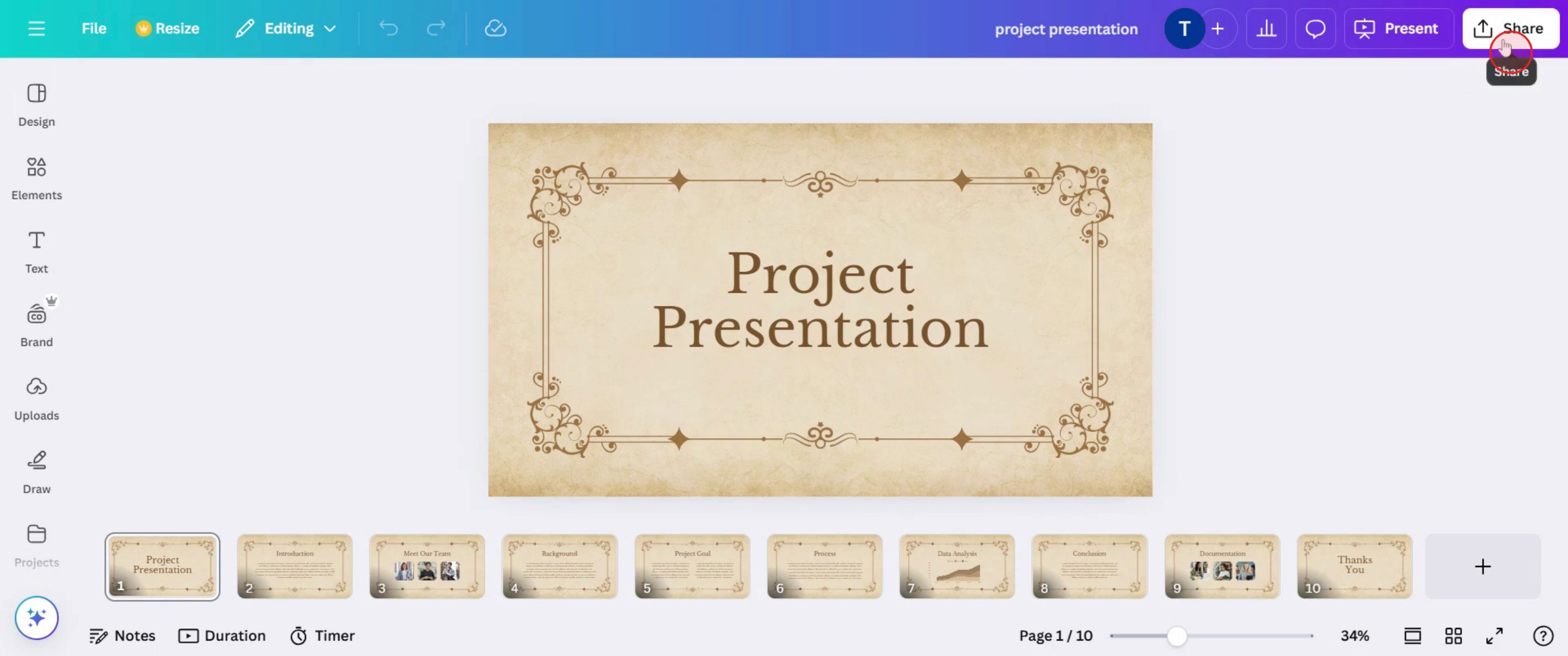
Paso 1
Haz clic en la opción compartir.
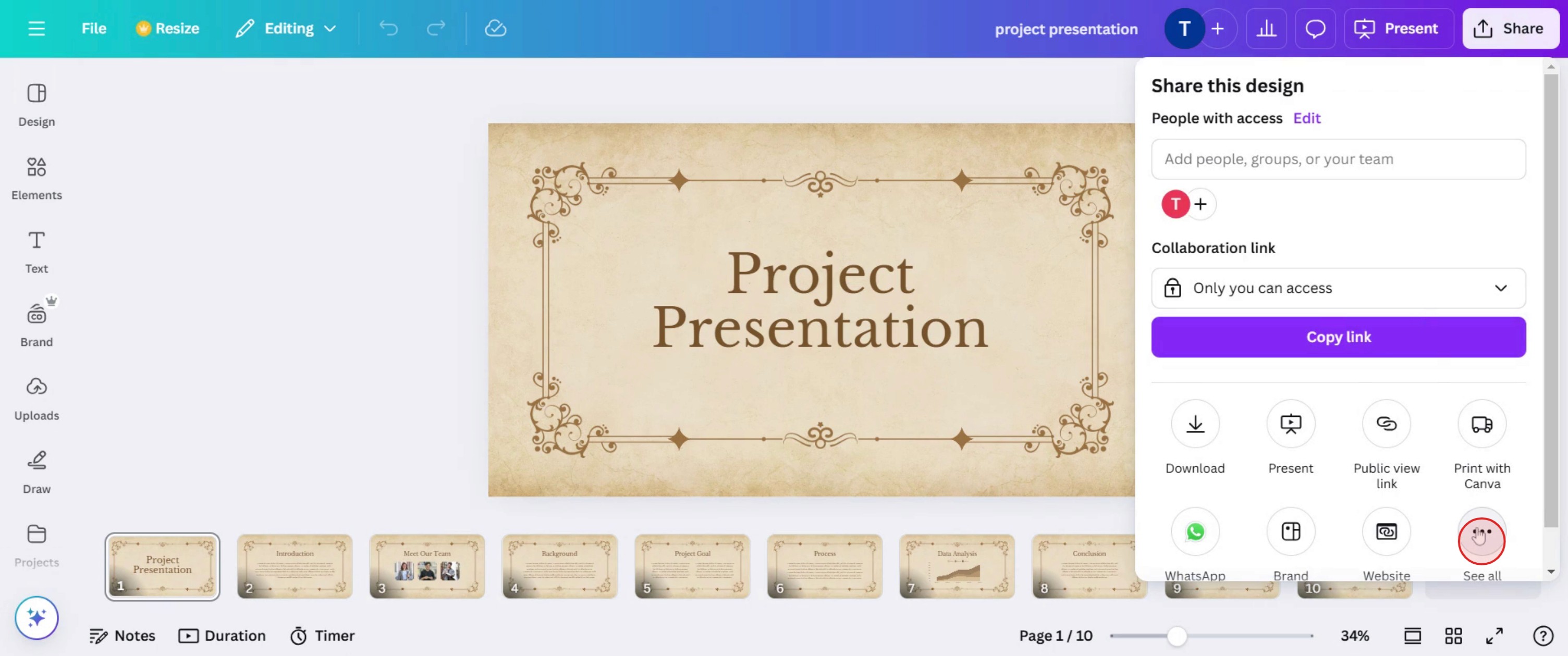
Paso 2
Haz clic en la opción más,
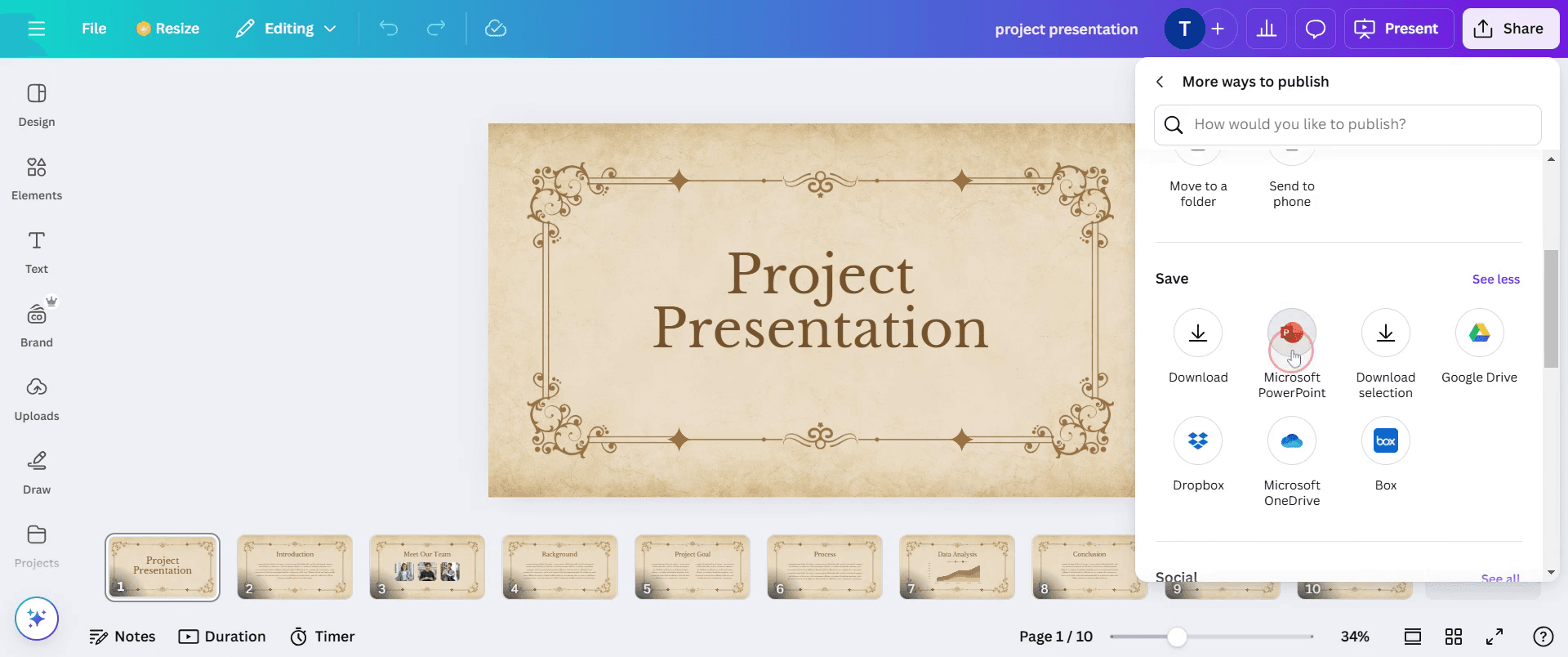
Paso 3
Luego selecciona Microsoft PowerPoint.
Paso 4
Haz clic en descargar.
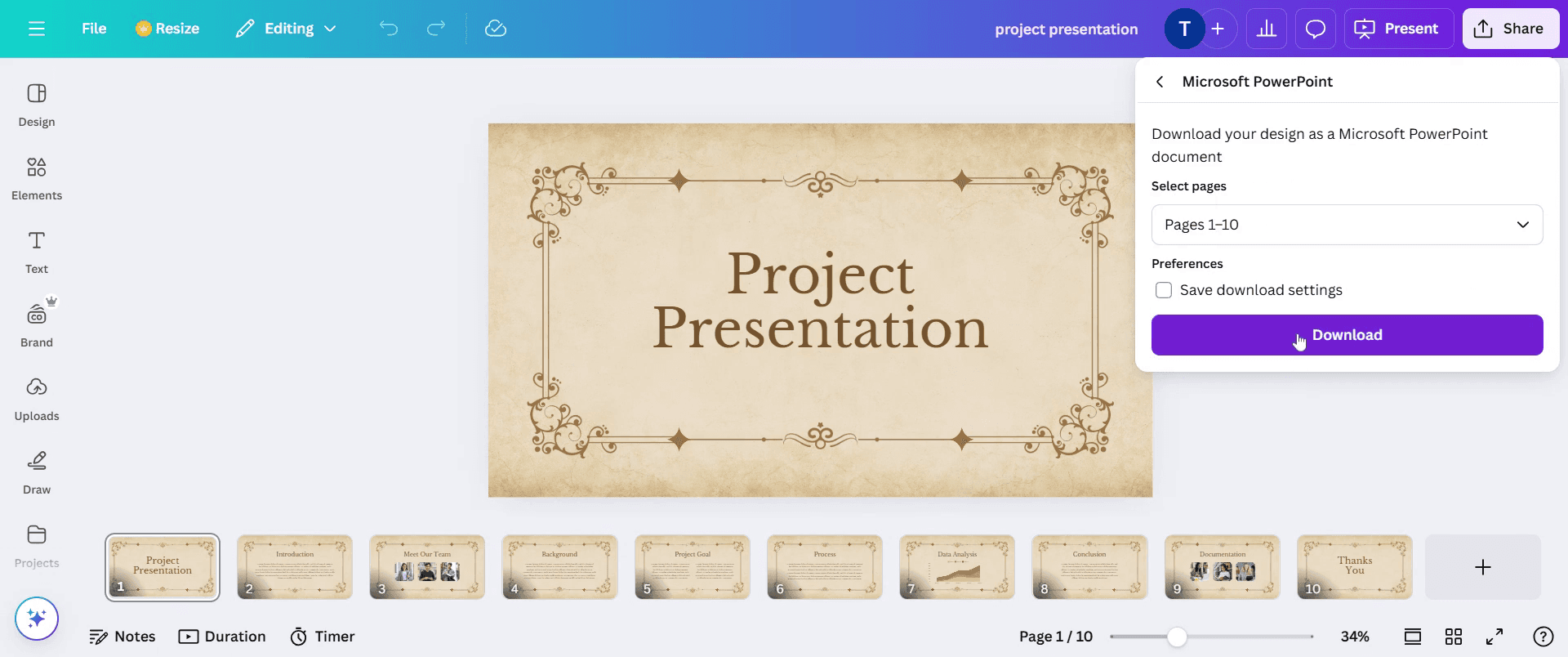
Esta es una guía paso a paso sobre cómo guardar Canva como PowerPoint.
Consejos profesionales para cómo descargar Canva como PowerPoint
Usa el formato de exportación correcto: selecciona siempre el formato PPTX al descargar para garantizar la compatibilidad con Microsoft PowerPoint.
Comprueba la fuente y la alineación: algunas fuentes y elementos personalizados pueden desplazarse al abrirse en PowerPoint, así que revísalos y ajústalos después de la descarga.
Optimiza para presentaciones: mantén el texto y los gráficos dentro de márgenes seguros para asegurarte de que se muestren correctamente en distintos tamaños de pantalla.
Errores comunes y cómo evitarlos
Olvidar comprobar las animaciones: las animaciones de Canva no se transfieren a PowerPoint, así que planifica añadirlas manualmente en PowerPoint.
Usar fuentes no compatibles: algunas fuentes de Canva pueden no estar disponibles en PowerPoint, lo que provoca problemas de formato después de la descarga.
Ignorar la calidad de las imágenes: si usas imágenes de baja resolución, pueden verse pixeladas en las presentaciones de PowerPoint.
Preguntas frecuentes comunes sobre cómo descargar Canva como PowerPoint
¿Por qué mi archivo de PowerPoint descargado desde Canva no tiene algunos elementos?
Es posible que algunas fuentes, gráficos y animaciones no sean compatibles con PowerPoint; intenta usar elementos estándar para una mejor compatibilidad.¿Puedo editar mi diseño de Canva después de descargarlo como archivo de PowerPoint?
Sí, una vez descargado, puedes abrir el archivo de PowerPoint en Microsoft PowerPoint y realizar más ediciones.¿Canva conserva las animaciones al exportar a PowerPoint?
Solo las animaciones y transiciones básicas se transfieren a PowerPoint, por lo que es posible que los efectos complejos no funcionen como se espera.
Si eres instructor o creador de contenido y quieres crear vídeos tutoriales, dale una oportunidad. Transforma grabaciones de pantalla sin pulir en vídeos refinados, con estilo de estudio, listos para compartir con tu audiencia. Además, genera automáticamente una guía paso a paso basada en el vídeo que creas. Fascinante, ¿verdad? Empieza creando tu primer tutorial gratis con trupeer.ai .

