
Cómo descargar un tablero de Miro
Aprende cómo descargar un tablero de Miro como imagen o PDF. Sigue esta guía rápida para exportar tu tablero de Miro y usarlo sin conexión o compartirlo con tu equipo
Para descargar un tablero de Miro, primero necesitas exportarlo en el formato deseado, como PDF o imagen. Luego, puedes descargar el archivo exportado en tu dispositivo. Miro ofrece varias opciones de exportación, incluidos PDF, imagen, CSV y copia de seguridad del tablero.
Pasos para descargar un tablero de Miro:
Abre el tablero de Miro: Navega hasta el tablero que deseas descargar.
Accede al menú de exportación: Haz clic en los tres puntos verticales (normalmente en la esquina superior izquierda) y selecciona "Tablero" para encontrar las opciones de exportación.
Elige el formato de exportación: Selecciona el formato deseado, como "Guardar como PDF" o "Guardar como imagen".
Selecciona la configuración de exportación (si corresponde): Si elegiste PDF, podrías tener opciones de tamaño de archivo (pequeño o de mejor calidad).
Para las imágenes, es posible que puedas seleccionar el tamaño (por ejemplo, Pequeño, Mediano, Grande o Vector). Inicia la exportación: Haz clic en el botón de exportación.
Descarga el archivo: Una vez que se complete la exportación, el archivo se descargará en tu dispositivo, normalmente en tu carpeta de descargas.
Guía paso a paso: cómo descargar un tablero de Miro
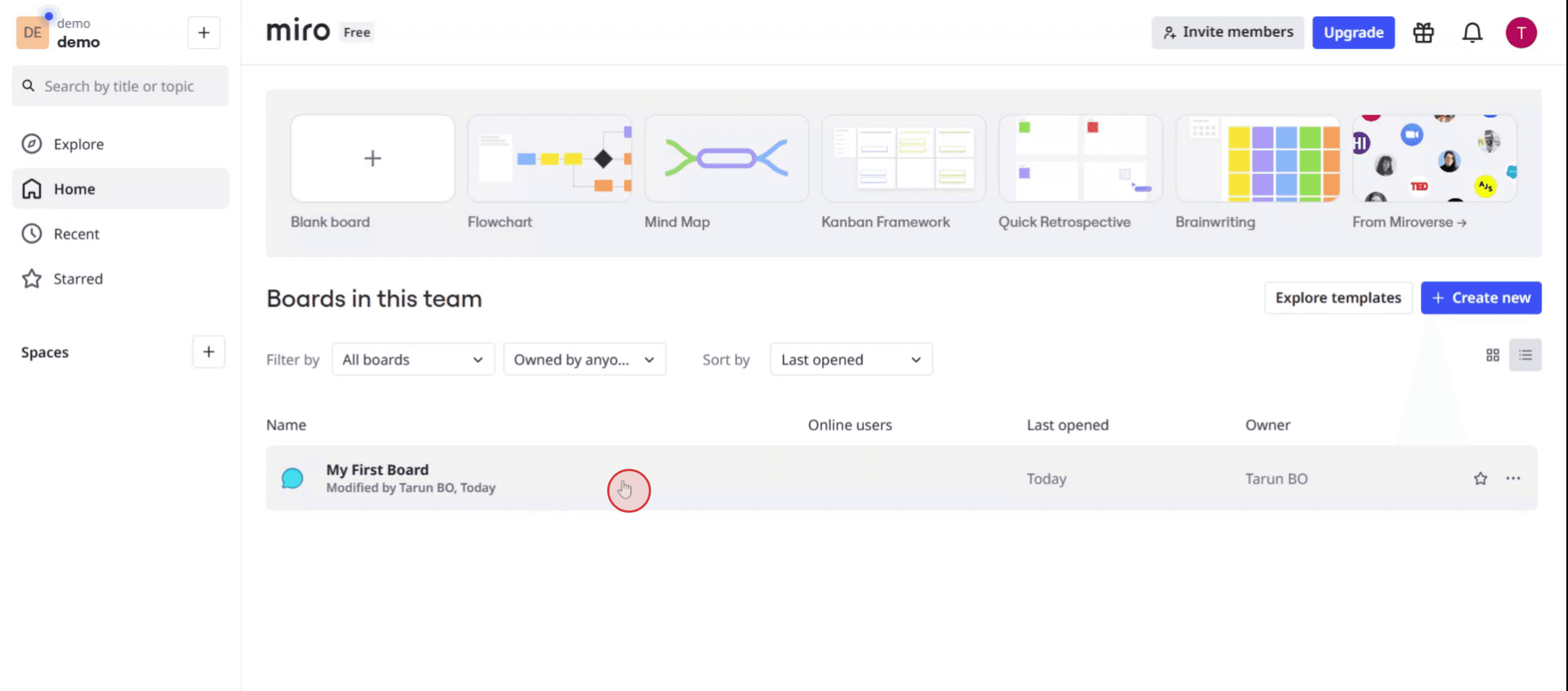
Paso 1
Selecciona el tablero de Miro deseado,
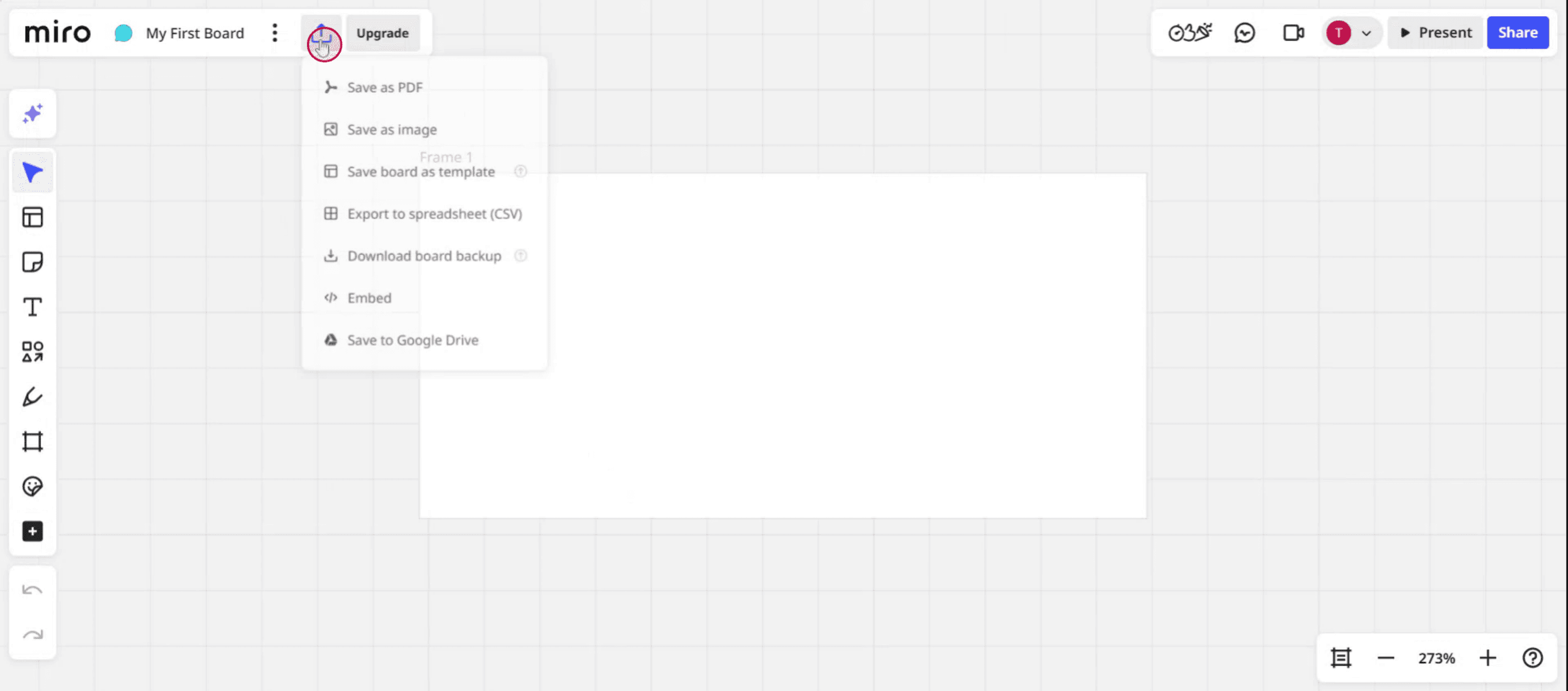
Paso 2
A continuación, localiza y haz clic en la opción 'Exportar'.
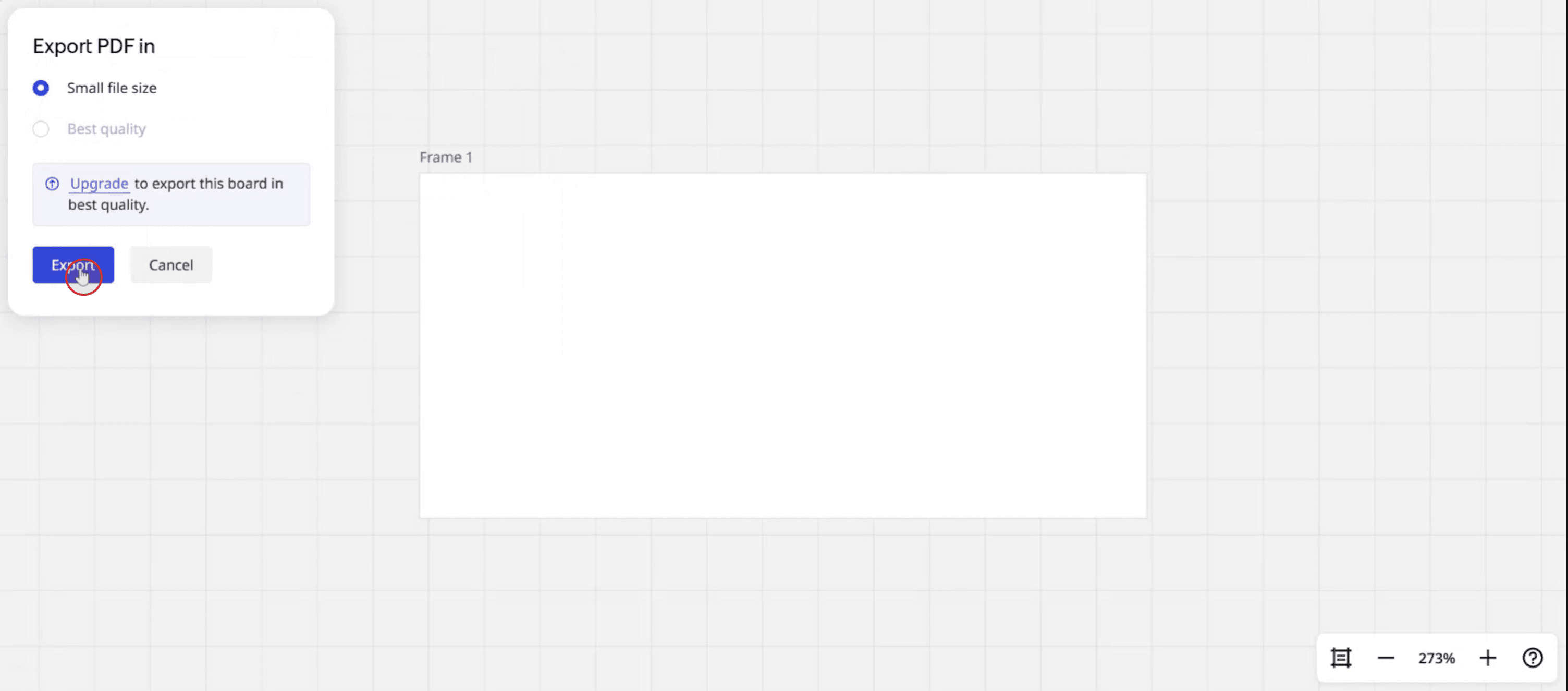
Paso 3
Selecciona la opción para descargar como PDF.

Paso 4
Haz clic en 'Exportar' para completar el proceso.
Consejos profesionales para descargar un tablero de Miro
Abre tu tablero de Miro
Inicia sesión en tu cuenta de Miro y abre el tablero que quieres descargar.Haz clic en los tres puntos de la esquina superior derecha
Localiza el menú Más (tres puntos verticales) en la barra de herramientas superior del tablero.Selecciona Exportar como imagen o PDF
En el desplegable, elige «Exportar como imagen» o «Exportar como PDF» según el formato de archivo que prefieras.Elige el área de exportación
Puedes exportar todo el tablero o seleccionar un marco específico. Para tableros grandes, usar marcos garantiza un mejor diseño y organización en la descarga.Ajusta la configuración de exportación
Selecciona la resolución de la imagen (para PNG) o el tamaño de papel (para PDF). Asegúrate de comprobar opciones adicionales como la visibilidad del fondo o la inclusión de la cuadrícula.Haz clic en Exportar y espera a que se genere el archivo
Después de confirmar la configuración, haz clic en el botón Exportar. Miro preparará tu archivo e iniciará la descarga.Guarda el archivo en tu dispositivo
Cuando el archivo esté listo, se descargará automáticamente o te proporcionará un enlace de descarga. Guárdalo en tu ordenador o en tu almacenamiento en la nube.
Errores comunes y cómo evitarlos
La opción de exportación no aparece
Asegúrate de tener el nivel de acceso correcto. Solo los editores y propietarios del tablero pueden exportar contenido.La imagen o el PDF están en blanco o recortados
Utiliza siempre marcos al exportar tableros grandes para evitar que falte contenido en el archivo de salida.Salida de baja resolución
Si la calidad de la imagen es mala, selecciona alta resolución en la configuración de exportación antes de descargar.El tablero es demasiado grande para exportarlo
Divide el tablero en varios marcos o secciones si es demasiado grande para exportarlo como una sola imagen o PDF.No se descarga en móvil
Algunas opciones de exportación pueden no funcionar correctamente en navegadores móviles. Usa la versión de escritorio para obtener los mejores resultados.
Preguntas frecuentes comunes sobre la descarga de un tablero de Miro
¿Cómo exporto un tablero de Miro como PDF o imagen?
Haz clic en el menú de tres puntos del tablero y luego elige “Exportar como imagen” o “Exportar como PDF.”¿Puedo exportar solo una parte del tablero?
Sí, usa marcos para definir y exportar solo secciones específicas del tablero.¿Por qué no veo la opción de exportación?
Puede que no tengas los permisos adecuados. Solo los editores o propietarios del tablero pueden acceder a las herramientas de exportación.¿En qué formatos puedo descargar mi tablero de Miro?
Puedes descargarlo en PNG, PDF y, a veces, como CSV (para tablas o tableros con datos).¿Hay alguna forma de descargar un tablero de Miro con fondo transparente?
Al exportar como PNG, puedes activar o desactivar el fondo en la configuración de exportación.¿Cómo grabar la pantalla en Mac?
Para grabar la pantalla en un Mac, puedes usar Trupeer AI. Te permite capturar toda la pantalla y ofrece funciones de IA como añadir avatares de IA, añadir voz en off y hacer zoom de acercamiento y alejamiento en el vídeo. Con la función de traducción de vídeo con IA de Trupeer, puedes traducir el vídeo a más de 30 idiomas.¿Cómo añadir un avatar de IA a una grabación de pantalla?
Para añadir un avatar de IA a una grabación de pantalla, tendrás que usar una herramienta de grabación de pantalla con IA. Trupeer AI es una herramienta de grabación de pantalla con IA, que te ayuda a crear vídeos con varios avatares y también te ayuda a crear tu propio avatar para el vídeo.¿Cómo grabar la pantalla en Windows?
Para grabar la pantalla en Windows, puedes usar la Barra de juegos integrada (Windows + G) o una herramienta avanzada de IA como Trupeer AI para funciones más avanzadas como avatares de IA, voz en off, traducción, etc.¿Cómo añadir voz en off a un vídeo?
Para añadir voz en off a vídeos, descarga la extensión de Chrome de trupeer ai. Una vez registrado, sube tu vídeo con voz, elige la voz en off deseada de Trupeer y exporta tu vídeo editado.¿Cómo hago zoom en una grabación de pantalla?
Para hacer zoom durante una grabación de pantalla, usa los efectos de zoom de Trupeer AI, que te permiten acercar y alejar en momentos concretos, mejorando el impacto visual del contenido de tu vídeo.
La gente también pregunta
Generador de documentación técnica
Software de base de conocimientos
Cómo girar un documento en Canva

