

Cómo duplicar un componente en Webflow
Aprende a duplicar componentes fácilmente en Webflow con nuestra guía completa. Mejora tu proceso de diseño y crea diseños impresionantes sin esfuerzo.
Este documento proporciona un enfoque paso a paso para duplicar un componente en Webflow. Siga estas instrucciones para gestionar y manipular eficazmente los componentes en sus proyectos de Webflow.
Paso 1
Haga clic en el componente.
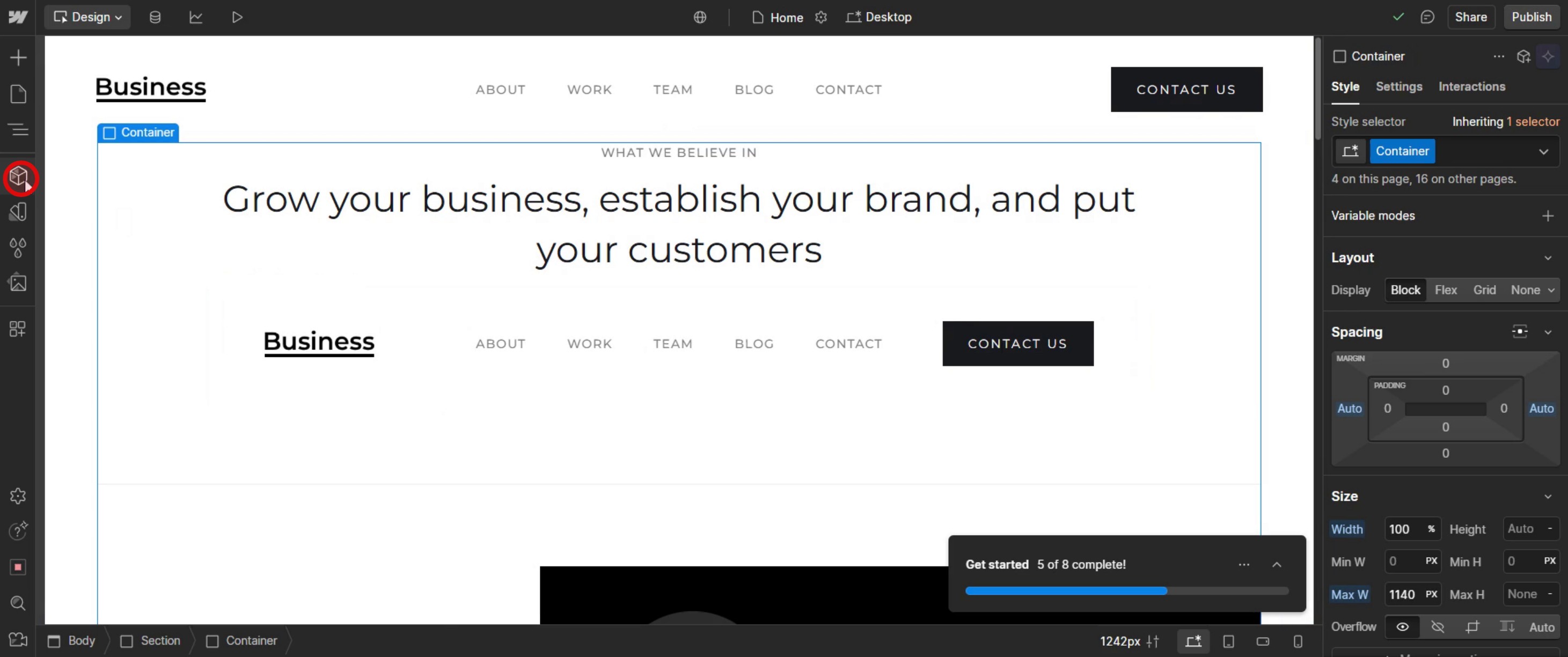
Paso 2
Seleccione el componente que desea duplicar.
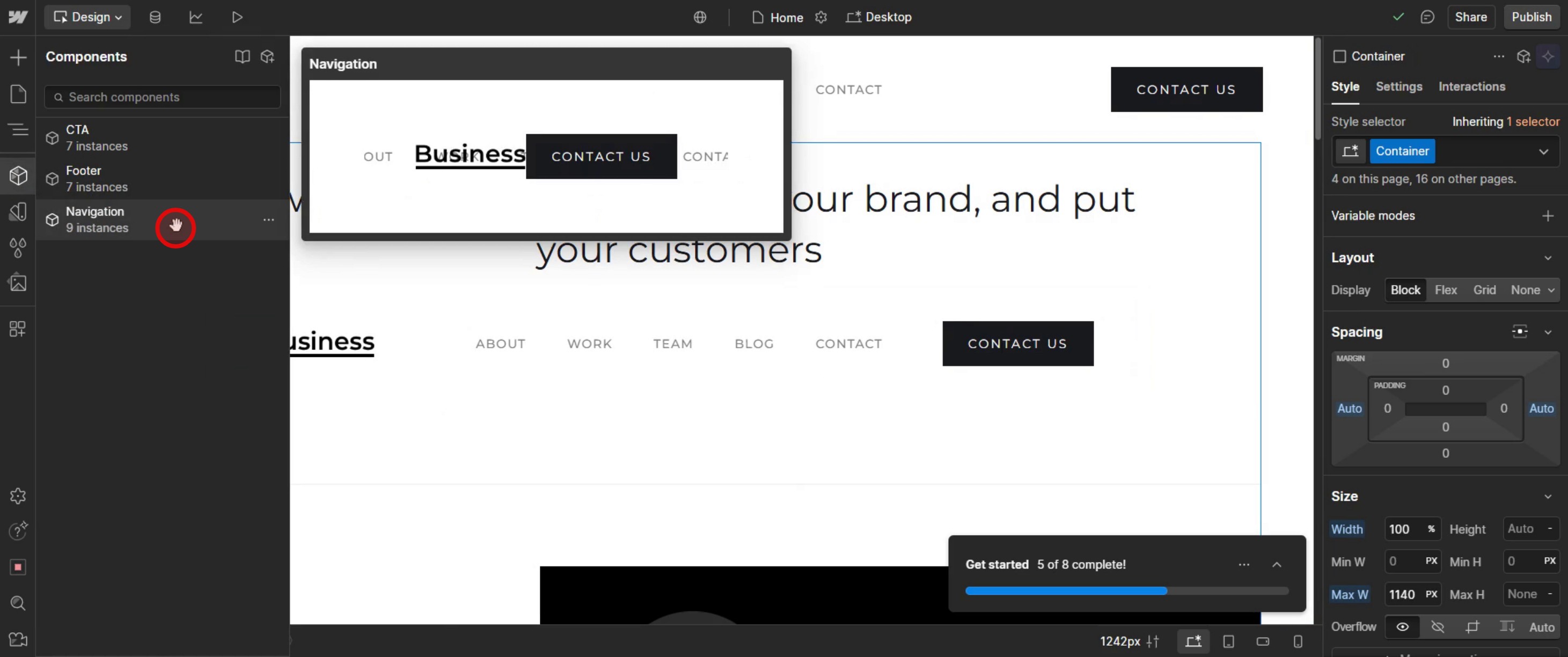
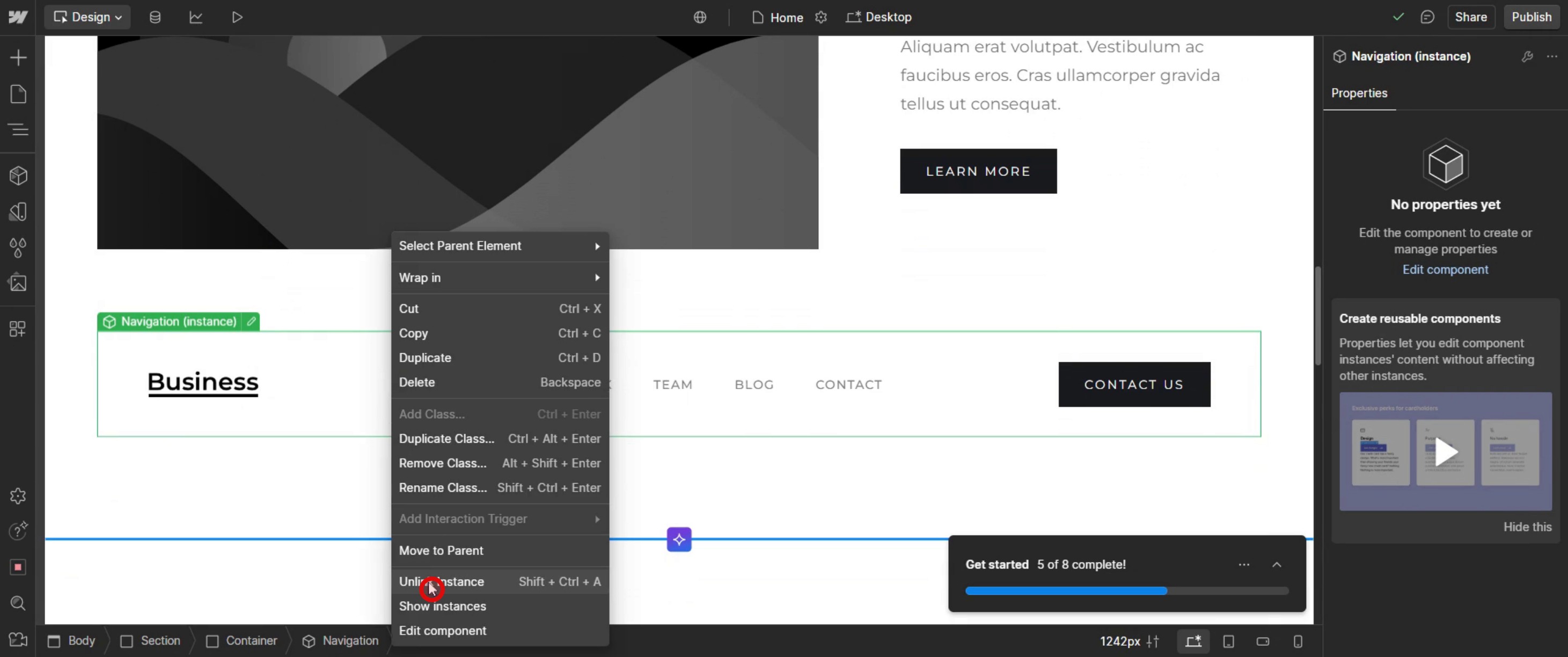
Paso 3
Haga clic con el botón derecho del ratón. seleccione la opción de desvincular,
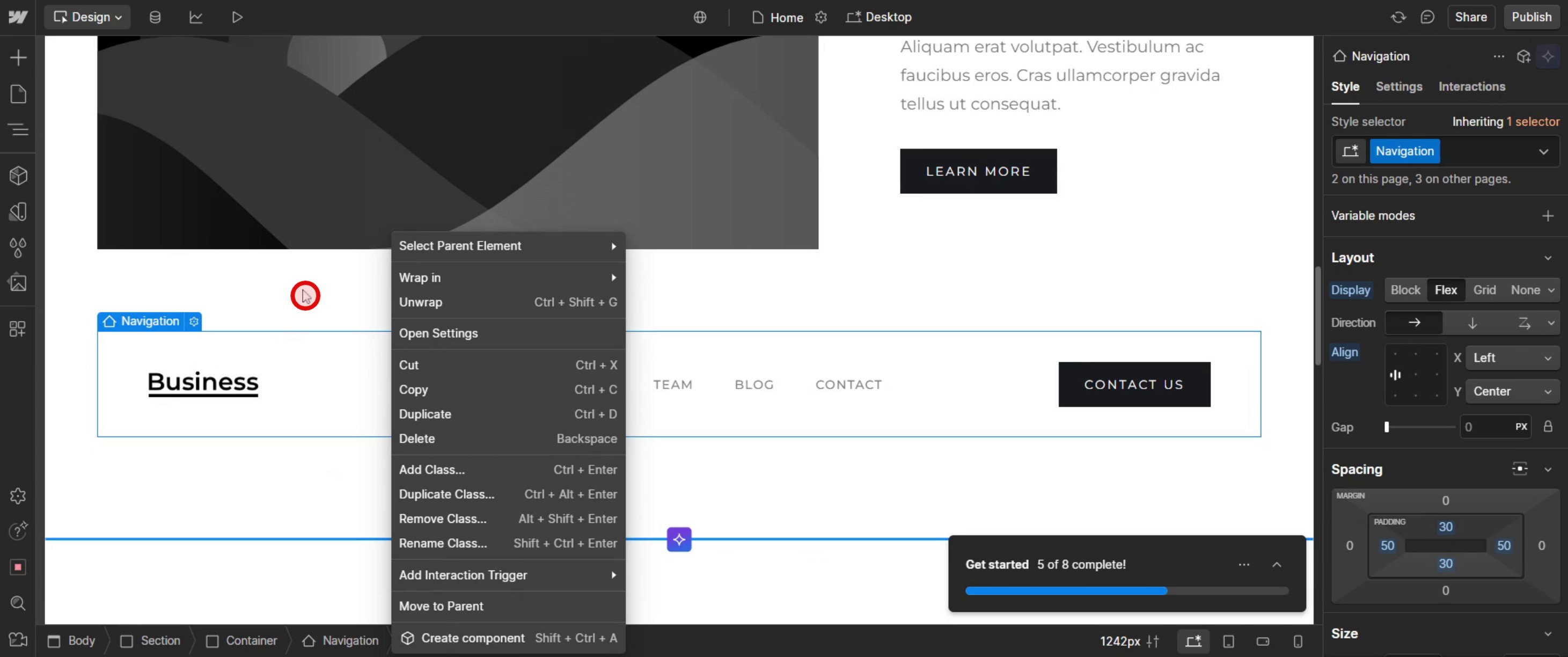
Paso 4
Verá que el componente ahora está desvinculado.
Este es el proceso paso a paso para duplicar un componente en Webflow. Exploremos algunos consejos al respecto.
Consejos profesionales para duplicar un componente en Webflow
Entienda qué es un componente: en Webflow, los componentes (antes conocidos como símbolos) le permiten reutilizar elementos en varias páginas mientras los mantiene sincronizados. Duplicar un componente le permite crear una versión separada que puede modificarse de forma independiente.
Use Duplicar en lugar de Desvincular: si desea crear una nueva versión de un componente sin afectar al original, use la opción Duplicar en lugar de desvincularlo.
Asigne nombres a los componentes duplicados para organizarse: después de duplicar un componente, cámbiele el nombre en el panel de Componentes para evitar confusiones entre distintas versiones.
Errores comunes y cómo evitarlos
Editar accidentalmente el componente original: si edita un componente vinculado en lugar de uno duplicado, los cambios se aplicarán globalmente. Duplicar siempre primero antes de realizar ediciones.
No cambiar el nombre del componente duplicado: sin cambiarle el nombre, es fácil confundir los componentes, lo que genera confusión al editar. Asigne siempre nombres claros a los duplicados en el panel de Componentes.
Duplicar innecesariamente cuando no hace falta: si necesita que un componente permanezca igual en varias páginas, use la misma instancia en lugar de duplicarlo.
Preguntas frecuentes comunes sobre la duplicación de un componente en Webflow
¿Qué sucede cuando duplico un componente?
El componente duplicado se convierte en una nueva versión independiente, lo que significa que las ediciones no afectarán al componente original.¿Puedo desvincular un componente en lugar de duplicarlo?
Sí, pero al desvincularlo el componente vuelve a convertirse en elementos normales, lo que elimina la posibilidad de sincronizar cambios entre instancias.¿Cómo cambio el nombre de un componente duplicado?
Después de duplicarlo, vaya al panel de Componentes, encuentre el nuevo componente y cámbiele el nombre para una mejor organización.¿La duplicación de un componente copia las interacciones y las animaciones?
Sí, cualquier interacción o animación dentro del componente también se duplicará. Revíselas para asegurarse de que funcionan como se espera en la nueva versión.
Si es instructor o creador de contenido y busca hacer vídeos tutoriales, pruébelo. Transforma grabaciones de pantalla sin pulir en vídeos pulidos, de estilo de estudio, listos para compartir con su audiencia. Además, genera automáticamente una guía paso a paso basada en el vídeo que cree. Fascinante, ¿verdad? Empiece creando su primer tutorial gratis con trupeer.ai .

