
Cómo editar el menú desplegable en Webflow
Aprende a editar eficazmente los menús desplegables en Webflow. Nuestro tutorial detallado ofrece consejos y trucos para una experiencia de usuario fluida.
Este documento proporciona una guía completa sobre cómo editar eficazmente el menú desplegable en Web flow. Siguiendo estos pasos, podrás personalizar la configuración del menú y asegurarte de que se muestren los enlaces apropiados según lo deseado.
Paso 1
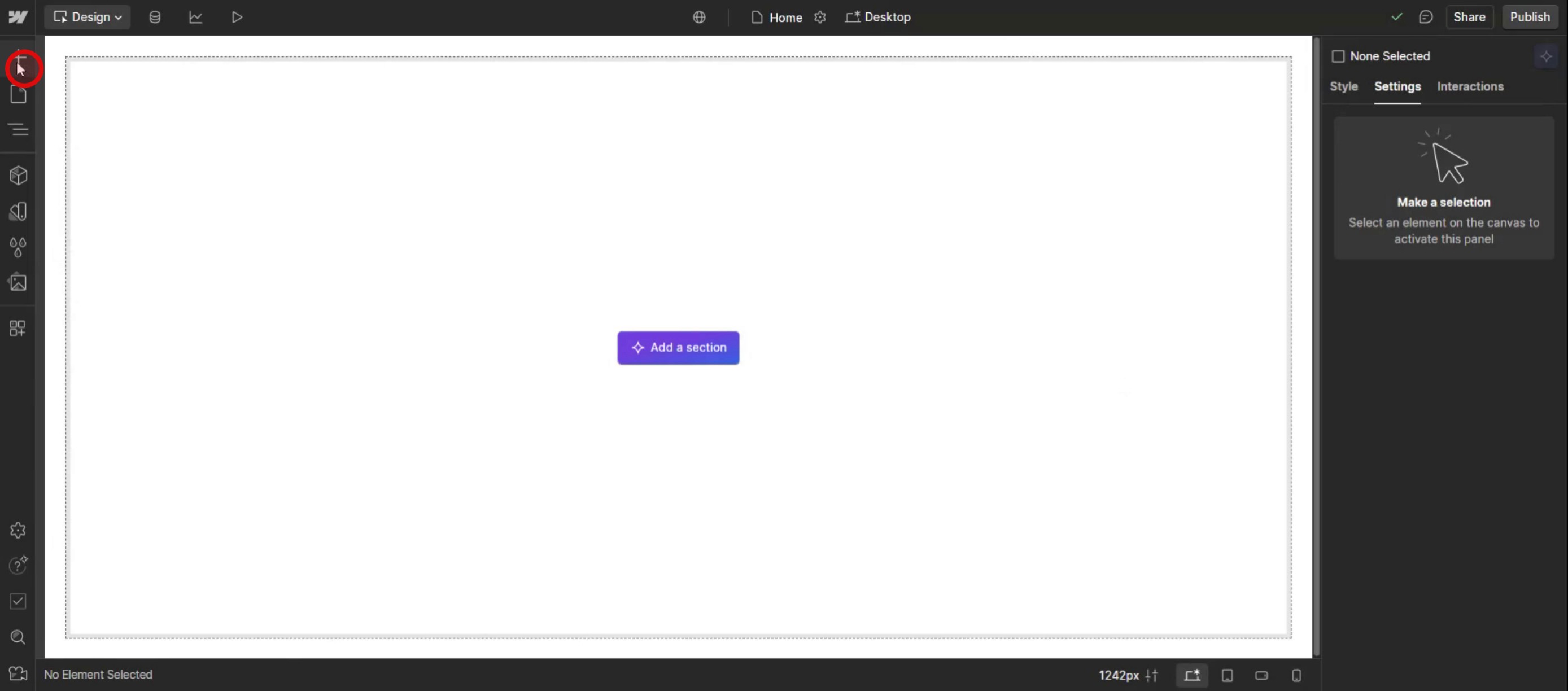
Haz clic en Agregar elementos,
Paso 2
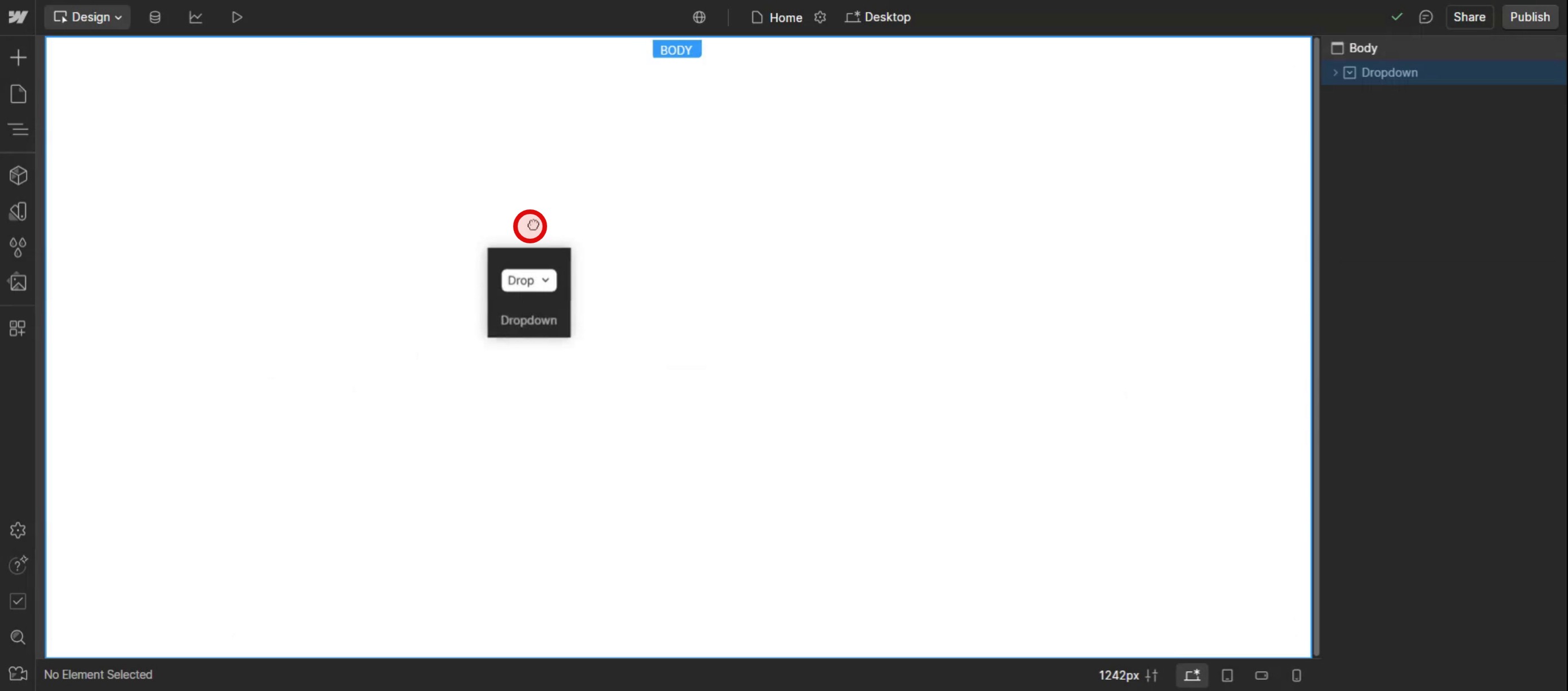
Arrastra y suelta el menú desplegable en tu sitio.
Paso 3
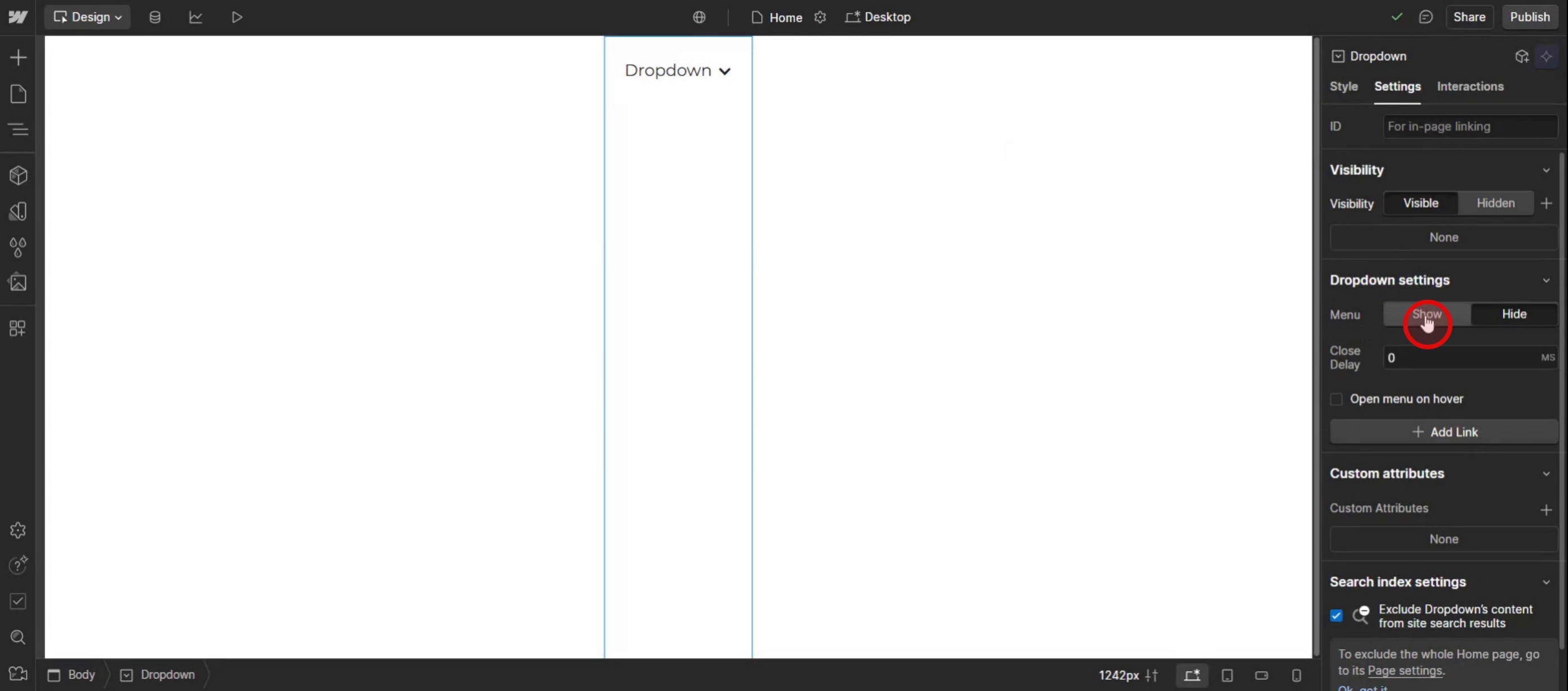
Haz clic en la opción de mostrar para hacer visibles los enlaces.
Paso 4
Luego edita el menú desplegable.
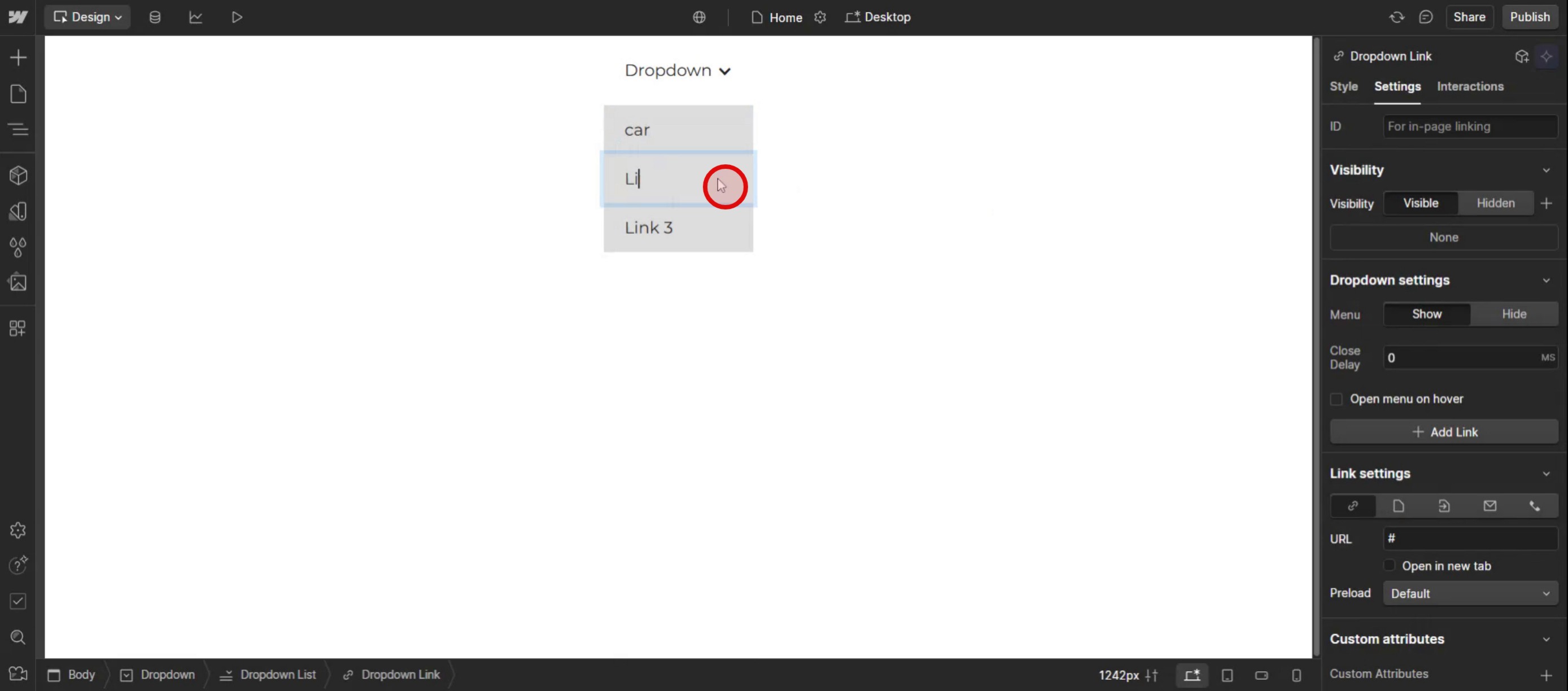
Este es el proceso paso a paso para editar un menú desplegable en Web flow. Exploremos algunos consejos al respecto.
Consejos profesionales para editar un menú desplegable en Web flow
Usa el componente Navbar integrado de Web flow: Web flow ofrece una Navbar prediseñada con un menú desplegable que se puede personalizar fácilmente desde el panel Designer.
Ajusta las interacciones del desplegable para animaciones suaves: usa las interacciones de Web flow para controlar cómo aparece el menú, como efectos de desvanecimiento, deslizamiento hacia abajo o al pasar el cursor, para una mejor experiencia de usuario.
Personaliza los estilos del menú para la marca: modifica el color de fondo, el estilo del texto y los estados al pasar el cursor para alinearlo con el diseño de tu sitio web.
Errores comunes y cómo evitarlos
El desplegable no se expande correctamente: comprueba que el botón del menú esté correctamente vinculado a la lista desplegable y que las interacciones estén configuradas para mostrar: block cuando esté activo.
El menú se superpone a otro contenido: si el desplegable cubre secciones importantes, usa ajustes de Z-index para mantenerlo correctamente en capas.
Comportamiento inconsistente al pasar el cursor o hacer clic: asegúrate de que las interacciones del menú no entren en conflicto con otras animaciones o estilos globales.
Preguntas frecuentes sobre la edición de un menú desplegable en Web flow
¿Puedo animar un menú desplegable en Web flow?
Sí. Usa las interacciones de Web flow para crear efectos personalizados de desvanecimiento, deslizamiento o rebote cuando el menú se abra o se cierre.¿Cómo hago que mi menú desplegable sea responsivo?
En las vistas de Tablet y Mobile, ajusta el tamaño, la posición y la configuración táctil del desplegable para garantizar una experiencia fluida en pantallas más pequeñas.¿Por qué mi menú desplegable no aparece al pasar el cursor?
Comprueba si la configuración del disparador del desplegable está establecida en Click en lugar de Hover en el panel de Web flow. Cámbiala a Hover si quieres que se expanda automáticamente.
Si eres instructor o creador de contenido y quieres crear vídeos tutoriales, dale una oportunidad. Transforma grabaciones de pantalla toscas en vídeos pulidos, con estilo de estudio, listos para compartir con tu audiencia. Además, genera automáticamente una guía paso a paso basada en el vídeo que creas. Fascinante, ¿verdad? Empieza creando tu primer tutorial gratis con trupeer.ai .

