

Cómo editar el texto en Figma
Aprende a editar texto en Figma seleccionando capas de texto, actualizando las fuentes, el tamaño y el formato desde el panel de propiedades. Sigue este tutorial rápido y crea guías con Trupeer.
Seleccionar la capa de texto:
Doble clic: localiza la capa de texto en tu lienzo y haz doble clic en ella.
Intro/Retorno: selecciona la capa de texto y pulsa Enter (o Return en un Mac).
Herramienta de texto (T): selecciona la herramienta de texto (T) en la barra de herramientas y haz clic en la capa de texto.
Panel de capas: también puedes seleccionar la capa de texto desde el panel de capas en el lado izquierdo de la interfaz de Figma.
Guía paso a paso: cómo editar el texto en Figma
Paso 1
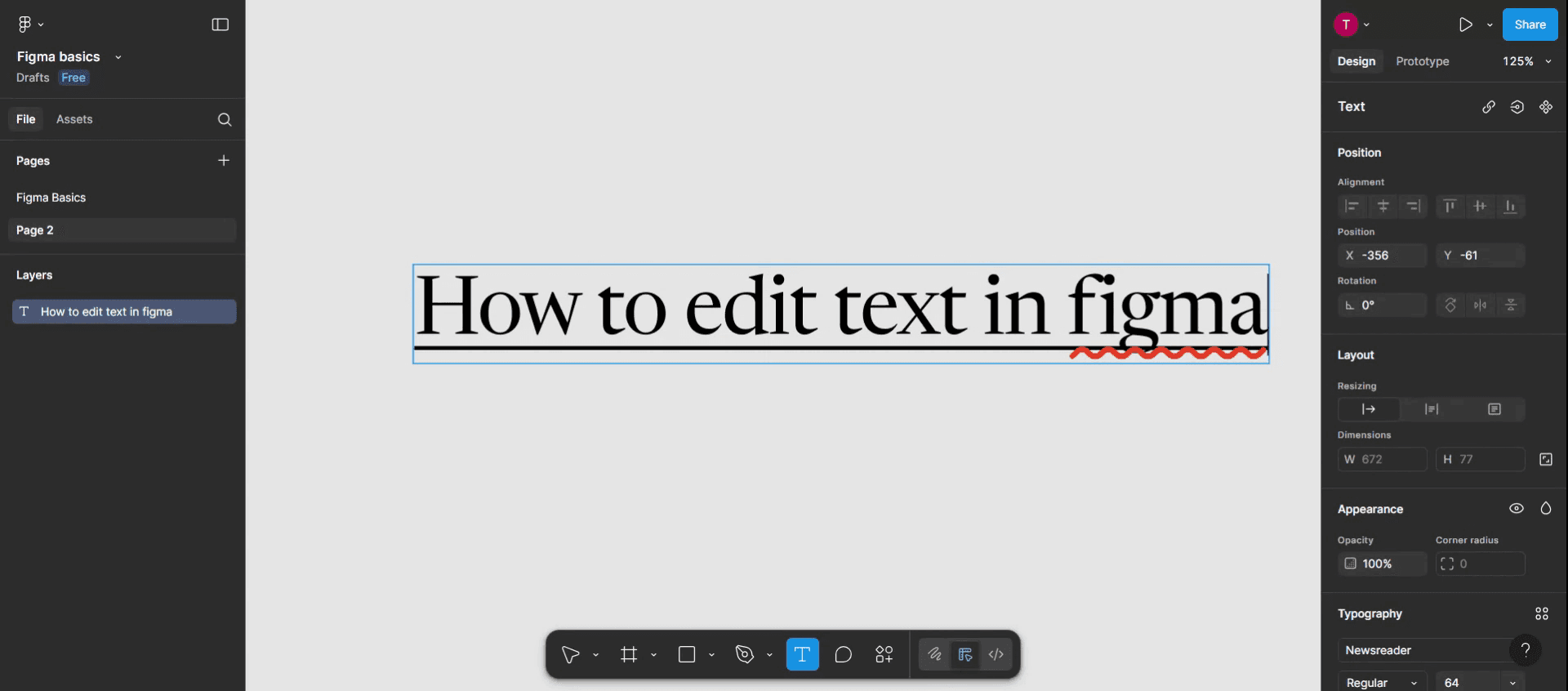
Haz clic en la opción "Texto" y selecciona el texto específico que deseas editar.

Paso 2
Aquí tienes la posibilidad de crear o modificar el texto según sea necesario.
Paso 3
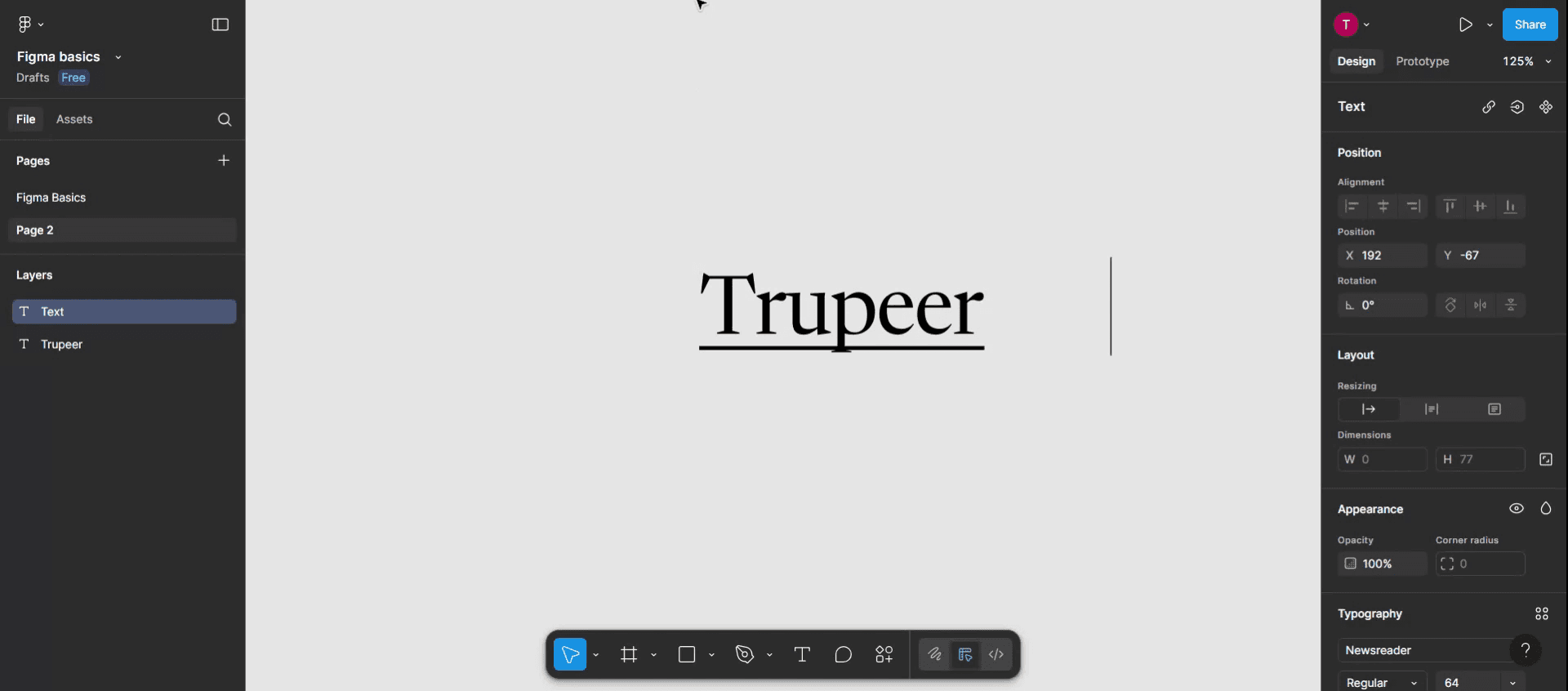
Después de hacer tus cambios, haz clic en cualquier parte de la plantilla para guardar el texto.

Paso 4
Así es como puedes editar texto en Figma. Gracias.
Consejos profesionales para editar texto en Figma
Selecciona la herramienta de texto
Haz clic en el icono "T" de la barra de herramientas o pulsa T en tu teclado para activar la herramienta de texto. Esto te permite hacer clic en cualquier parte del lienzo para crear un nuevo cuadro de texto o seleccionar texto existente.Haz doble clic para editar texto existente
Para editar texto existente, haz doble clic directamente en la capa de texto. Esto activa el campo de texto y te permite escribir o modificar el contenido.Usa el panel de propiedades
Una vez seleccionado el texto, el panel de propiedades de la derecha muestra opciones para cambiar la fuente, el tamaño, el grosor, el color, el interlineado, el espaciado entre letras y más.Usa atajos de teclado para dar formato
Acelera tu flujo de trabajo con atajos de teclado. Por ejemplo, usa Ctrl + B (o Command + B en Mac) para poner el texto en negrita, Ctrl + I para cursiva y Ctrl + U para subrayarlo.Redimensiona el cuadro de texto
Haz clic y arrastra el cuadro delimitador de la capa de texto para cambiar su ancho o alto. Esto ayuda a ajustar el diseño y el ajuste del texto.
Errores comunes y cómo evitarlos
Editar la capa equivocada
Si no puedes editar el texto, puede que hayas seleccionado un grupo o un marco en lugar de la capa de texto real. Haz doble clic hasta que se active el campo de texto.Desbordamiento o recorte de texto
Asegúrate de que tu cuadro de texto tenga el tamaño adecuado. La altura automática suele resolver los problemas de recorte cuando el texto supera el contenedor.Los cambios no se aplican en todos los componentes
Si estás editando texto dentro de un componente, es posible que los cambios no se reflejen en todas las instancias, a menos que edites el componente principal o separes la instancia.Formato inconsistente
Evita aplicar estilo manualmente a cada cuadro de texto. Usa estilos de texto para mantener una tipografía uniforme en todo tu proyecto.Olvidar guardar estilos
Si creas un nuevo estilo de texto pero olvidas guardarlo, perderás consistencia y tendrás que volver a aplicar los formatos.
Preguntas frecuentes sobre la edición de texto en Figma
¿Cómo edito una capa de texto en Figma?
Haz doble clic en el texto o selecciónalo con la herramienta Mover y luego escribe para actualizar el contenido.¿Puedo editar texto dentro de un componente?
Sí, pero si el componente está bloqueado o tiene sobrescrituras, puede que necesites separar la instancia o editar el componente principal.¿Cómo cambio la fuente y el tamaño?
Selecciona el texto y usa el panel de propiedades de la derecha para ajustar la familia tipográfica, el tamaño y otros atributos.¿Por qué no puedo editar el texto en Figma?
Puede que estés seleccionando un grupo o una capa vectorial. Haz doble clic más a fondo o revisa el nombre de la capa en el panel izquierdo.¿Puedo aplicar el mismo estilo a varias capas de texto?
Sí, selecciona todas las capas de texto que quieras y aplica un estilo de texto guardado o un formato usando el panel de propiedades.¿Cómo grabar la pantalla en Mac?
Para grabar la pantalla en un Mac, puedes usar Trupeer AI. Te permite capturar toda la pantalla y ofrece capacidades de IA como añadir avatares de IA, añadir voz en off, y hacer zoom dentro y fuera en el video. Con la función de traducción de vídeo con IA de Trupeer, puedes traducir el vídeo a más de 30 idiomas.¿Cómo añadir un avatar de IA a una grabación de pantalla?
Para añadir un avatar de IA a una grabación de pantalla, necesitarás usar una herramienta de grabación de pantalla con IA. Trupeer AI es una herramienta de grabación de pantalla con IA que te ayuda a crear videos con múltiples avatares y también te ayuda a crear tu propio avatar para el video.¿Cómo grabar la pantalla en Windows?
Para grabar la pantalla en Windows, puedes usar la barra de juegos integrada (Windows + G) o una herramienta avanzada de IA como Trupeer AI para funciones más avanzadas como avatares de IA, voz en off, traducción, etc.¿Cómo añadir voz en off a un vídeo?
Para añadir voz en off a los vídeos, descarga la extensión de Chrome de trupeer ai. Una vez registrado, sube tu vídeo con voz, elige la voz en off que desees de Trupeer y exporta tu vídeo editado.¿Cómo hago zoom en una grabación de pantalla?
Para hacer zoom durante una grabación de pantalla, usa los efectos de zoom de Trupeer AI, que te permiten acercar y alejar en momentos específicos, mejorando el impacto visual de tu contenido de vídeo.
Lecturas sugeridas
Generador de documentación técnica
Software de base de conocimientos
Cómo ocultar los nombres de los marcos en Figma
Cómo guardar un archivo de Figma
Cómo crear una cuadrícula en Figma

