
Cómo exportar el perfil de LinkedIn como PDF
Aprende cómo exportar tu perfil de LinkedIn como PDF en solo unos clics. Guía paso a paso para guardar tu perfil profesional para currículums o para compartirlo sin conexión.
Para exportar tu perfil de LinkedIn como PDF, ve a tu perfil, haz clic en el botón "Más" (o en el botón "Recursos", según tu dispositivo) y selecciona "Guardar en PDF". Esto generará una versión en PDF de tu perfil, que luego podrás descargar y guardar.
Aquí tienes un desglose más detallado:
Ve a tu perfil de LinkedIn: Inicia sesión en tu cuenta de LinkedIn y ve a la página de tu perfil.
Localiza el botón "Más" o "Recursos": Este botón suele encontrarse debajo de tu foto de perfil y la sección de resumen.
Selecciona "Guardar en PDF": Haz clic en el botón "Más" y luego elige la opción "Guardar en PDF".
Descarga el PDF: Se generará la versión en PDF de tu perfil y se descargará en tu dispositivo.
Guarda el PDF: Elige una ubicación en tu dispositivo para guardar el archivo PDF descargado.
Guía paso a paso: Cómo exportar el perfil de LinkedIn como PDF
Paso 1
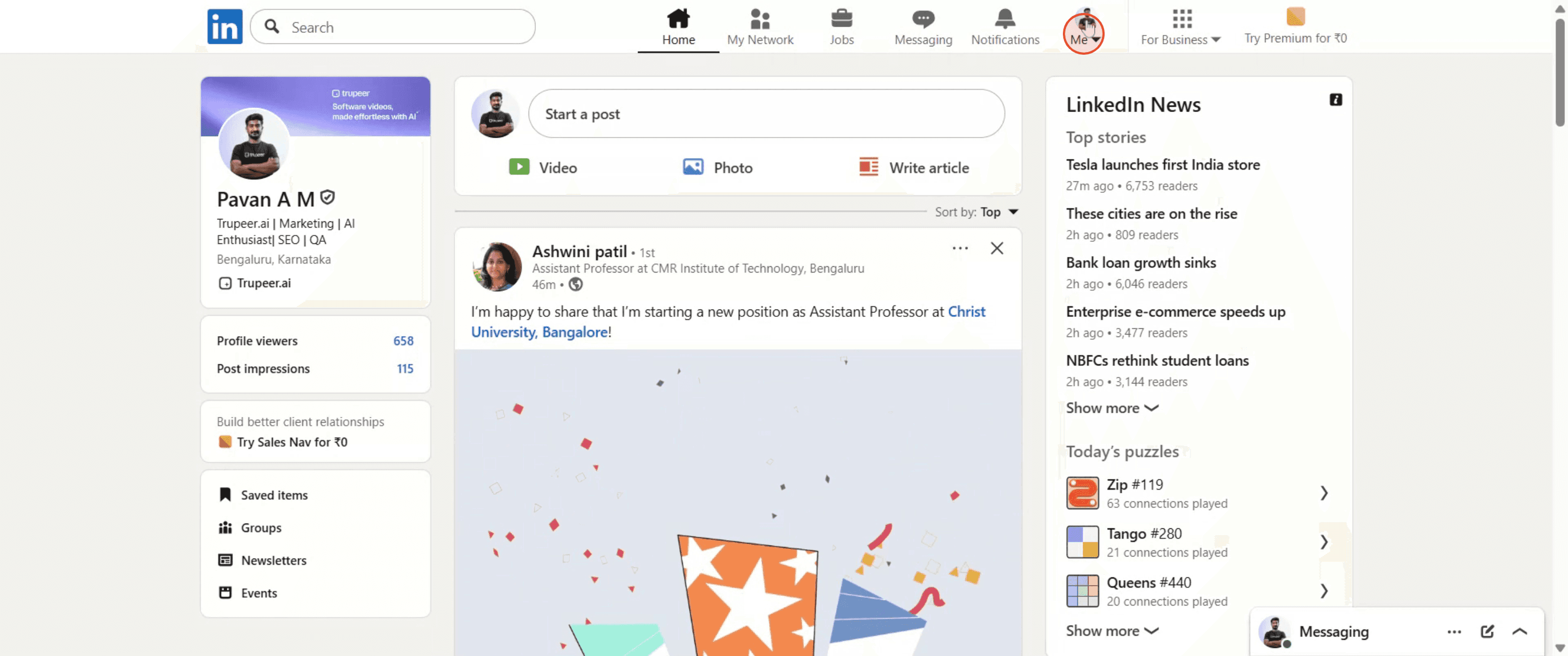
Para empezar, ve a la página principal de LinkedIn y haz clic en el icono de tu perfil.
Paso 2
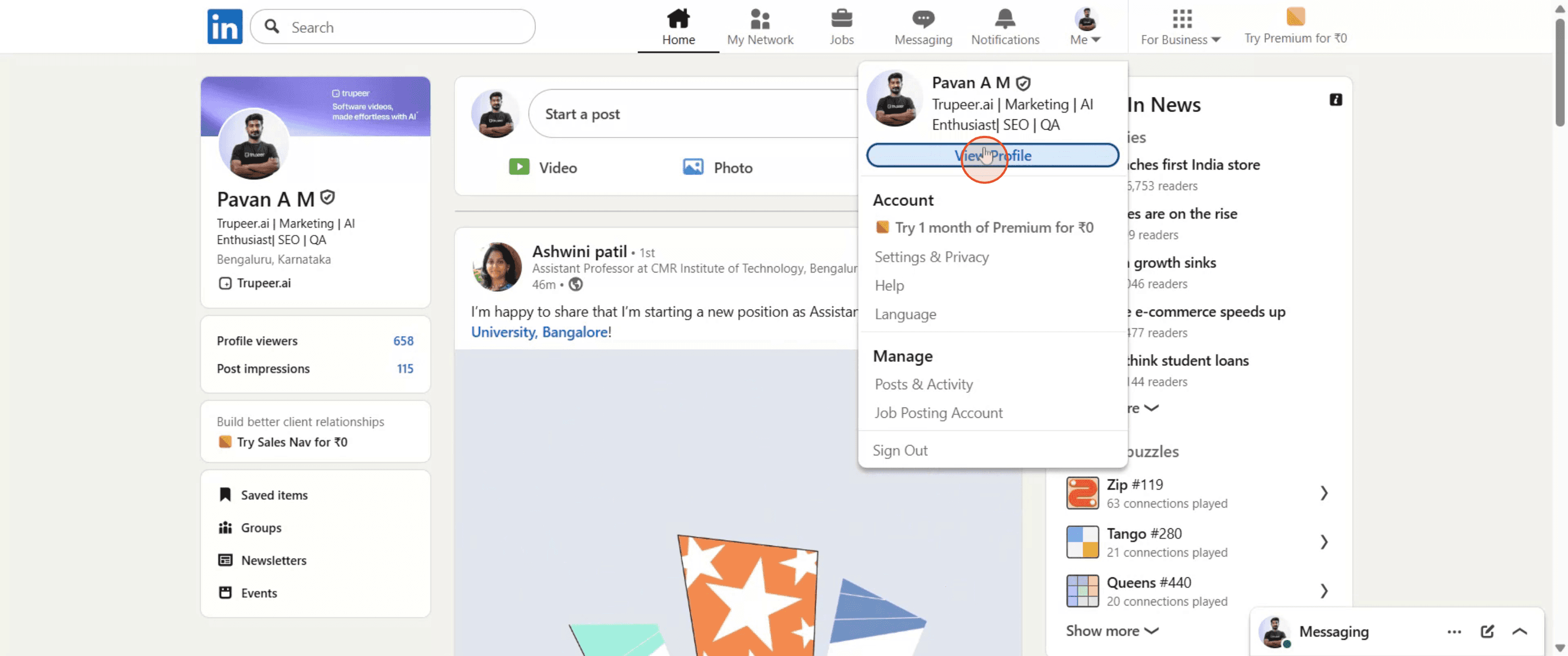
Luego, selecciona Ver perfil.
Paso 3
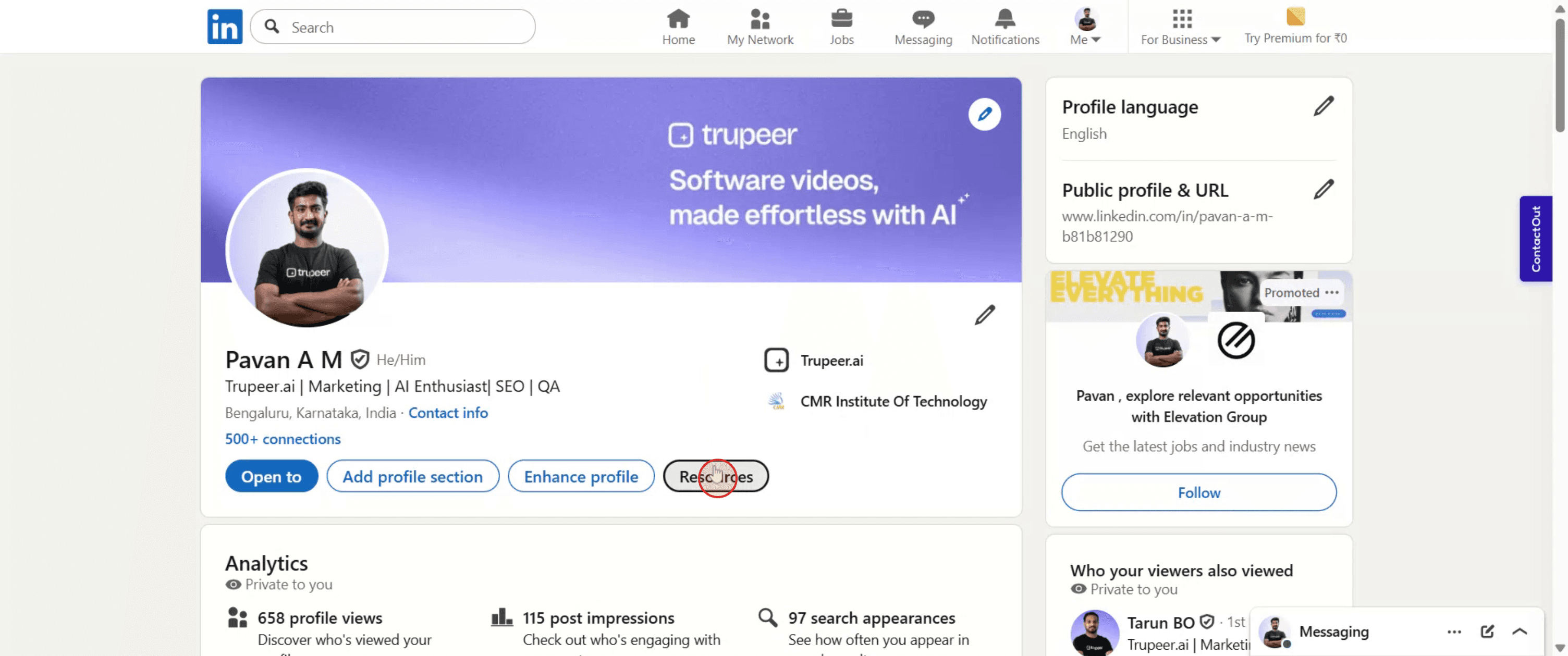
Una vez en tu página de perfil, localiza y haz clic en la sección "Recursos".
Paso 4
Selecciona la opción etiquetada "Guardar en PDF."
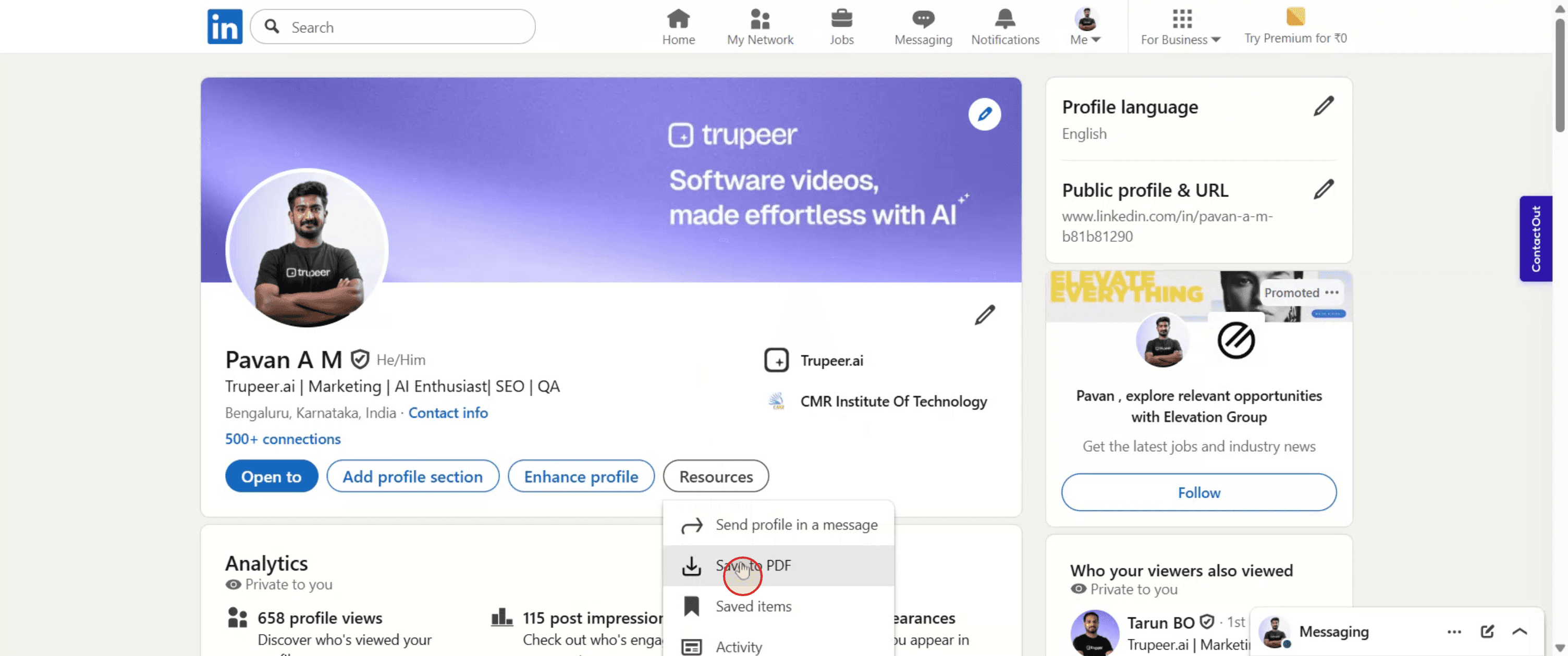
Paso 5
Tu perfil de LinkedIn ahora se guardará en formato PDF.

Consejos profesionales para exportar el perfil de LinkedIn a PDF
Inicia sesión en tu cuenta de LinkedIn
Abre LinkedIn e inicia sesión con tu correo electrónico y contraseña.Ve a la página de tu perfil
Haz clic en tu foto de perfil o en tu nombre para abrir tu perfil de LinkedIn.Haz clic en el botón ‘Más’
En la página de tu perfil, haz clic en el botón “Más” situado junto al botón ‘Añadir sección del perfil’.Selecciona ‘Guardar en PDF’ en el menú desplegable
De la lista de opciones, elige “Guardar en PDF”. LinkedIn empezará a generar una versión PDF de tu perfil.Descarga el archivo PDF
El archivo se descargará automáticamente en tu ordenador cuando esté listo. Revisa tu carpeta de Descargas para encontrarlo.
Problemas comunes y cómo evitarlos
El botón Más no es visible
Asegúrate de que estás viendo tu propio perfil y no el de otra persona. La opción Guardar en PDF solo está disponible en tu propio perfil.Al PDF le falta parte de la información
LinkedIn solo exporta ciertas secciones como experiencia laboral, educación y aptitudes. Otras partes, como las publicaciones destacadas, pueden no aparecer.La descarga del navegador está bloqueada
Si la descarga no se inicia, revisa la configuración de tu navegador o permite las ventanas emergentes y las descargas de LinkedIn.Descarga lenta o sin respuesta
Espera unos momentos después de hacer clic en la opción. Si no ocurre nada, actualiza la página y vuelve a intentarlo.No disponible en la aplicación móvil
Esta función solo está disponible en el sitio de escritorio de LinkedIn. Usa un navegador en el ordenador para acceder a ella.
Preguntas frecuentes sobre exportar el perfil de LinkedIn a PDF
¿Cómo guardo mi perfil de LinkedIn como PDF?
Ve a tu perfil, haz clic en el botón Más y selecciona Guardar en PDF.¿Qué incluye el PDF de LinkedIn?
Incluye tu nombre, titular, resumen, experiencia, educación y habilidades.¿Puedo personalizar el diseño del PDF?
No, LinkedIn genera un formato fijo que no se puede personalizar directamente.¿Puedo exportar el perfil de otra persona como PDF?
No, la opción Guardar en PDF solo está disponible para tu propio perfil.¿La exportación a PDF está disponible para cuentas gratuitas?
Sí, la función está disponible para todos los usuarios de LinkedIn sin necesidad de una suscripción Premium.¿Cómo grabar la pantalla en Mac?
Para grabar la pantalla en un Mac, puedes usar Trupeer AI. Te permite capturar toda la pantalla y ofrece capacidades de IA como añadir avatares de IA, añadir locución y acercar y alejar el vídeo. Con la función de traducción de vídeo con IA de trupeer, puedes traducir el vídeo a más de 30 idiomas.¿Cómo añadir un avatar de IA a una grabación de pantalla?
Para añadir un avatar de IA a una grabación de pantalla, necesitarás usar una herramienta de grabación de pantalla con IA. Trupeer AI es una herramienta de grabación de pantalla con IA, que te ayuda a crear vídeos con múltiples avatares y también te ayuda a crear tu propio avatar para el vídeo.¿Cómo grabar la pantalla en Windows?
Para grabar la pantalla en Windows, puedes usar la Barra de juegos integrada (Windows + G) o una herramienta avanzada de IA como Trupeer AI para funciones más avanzadas como avatares de IA, locución, traducción, etc.¿Cómo añadir locución a un vídeo?
Para añadir locución a los vídeos, descarga la extensión de Chrome de trupeer ai. Una vez registrado, sube tu vídeo con voz, elige la locución deseada de Trupeer y exporta tu vídeo editado.¿Cómo hago zoom en una grabación de pantalla?
Para acercar la imagen durante una grabación de pantalla, usa los efectos de zoom en Trupeer AI, que te permiten acercar y alejar en momentos específicos, mejorando el impacto visual del contenido de tu vídeo.
La gente también pregunta
Generador de documentación técnica
Software de base de conocimientos
Cómo compartir tu perfil de GitHub
Cómo desactivar que LinkedIn muestre las vistas de tu perfil
Cómo desactivar la cuenta de LinkedIn
Cómo quitar Open to Work de LinkedIn

