

Cómo ampliar una página en Figma
Aprende a descargar fácilmente varias páginas o diseños a la vez desde Canva. Esta guía rápida te muestra los pasos para ahorrar tiempo y agilizar tu flujo de trabajo.
Esta guía proporciona un método claro y conciso para extender páginas en Figma.
El proceso implica redimensionar tu página o duplicarla mientras se mantiene la integridad del diseño. Sigue estos pasos para gestionar eficientemente los diseños de tu proyecto en Figma.
En Figma, no existe un botón literal de extender página como en otras herramientas de diseño, pero puedes ampliar fácilmente tu espacio de trabajo redimensionando los marcos, ajustando tu vista o añadiendo nuevas páginas. Así es como puedes hacerlo:
1. Redimensionar un marco
Si estás trabajando dentro de un marco (que actúa como una página en Figma), puedes estirarlo para que quepa más contenido:
Selecciona el marco: haz clic en el marco que quieras redimensionar.
Usa la barra lateral derecha: abre el panel de Diseño a la derecha.
Arrastra para redimensionar: pasa el cursor sobre el borde del marco hasta que el cursor cambie; luego arrástralo para hacer el marco más grande, ya sea verticalmente, horizontalmente o en ambas direcciones.
Aplica restricciones: establece restricciones horizontales o verticales para que tu contenido se ajuste correctamente al redimensionar.
2. Ajustar tu vista (hacer zoom)
A veces no necesitas extender el marco: basta con alejar el zoom o ajustar la escala de la interfaz para ver más del lienzo:
En el navegador: usa la configuración de zoom de tu navegador (normalmente se encuentra en Vista > Zoom).
En la aplicación de escritorio de Figma:
Ve a Vista en el menú superior.
Pasa el cursor sobre Escala de la interfaz y elige opciones como “Hacer más grande” o “Restablecer predeterminado”.
Atajos de teclado:
Mac:
Restablecer:
Option + Shift + Command + 0Acercar:
Option + Shift + Command + =Alejar:
Option + Shift + Command + -
Windows:
Restablecer:
Ctrl + Shift + Alt + 0Acercar:
Ctrl + Shift + Alt + =Alejar:
Ctrl + Shift + Alt + -
3. Añadir o gestionar páginas
Si te quedas sin espacio o quieres organizar mejor tu diseño, simplemente añade más páginas:
Añadir una nueva página: haz clic en el nombre de la página actual (como “Página 1”) en la esquina superior izquierda del lienzo y luego pulsa el “+” para crear una nueva.
Renombrar páginas: haz clic de nuevo en el nombre de la página para cambiarle el nombre y organizarlo mejor.
Usa plugins: prueba plugins como Añadir varias páginas si necesitas crear varias páginas nuevas rápidamente de forma masiva.
Guía paso a paso: cómo extender una página en Figma
Método 1
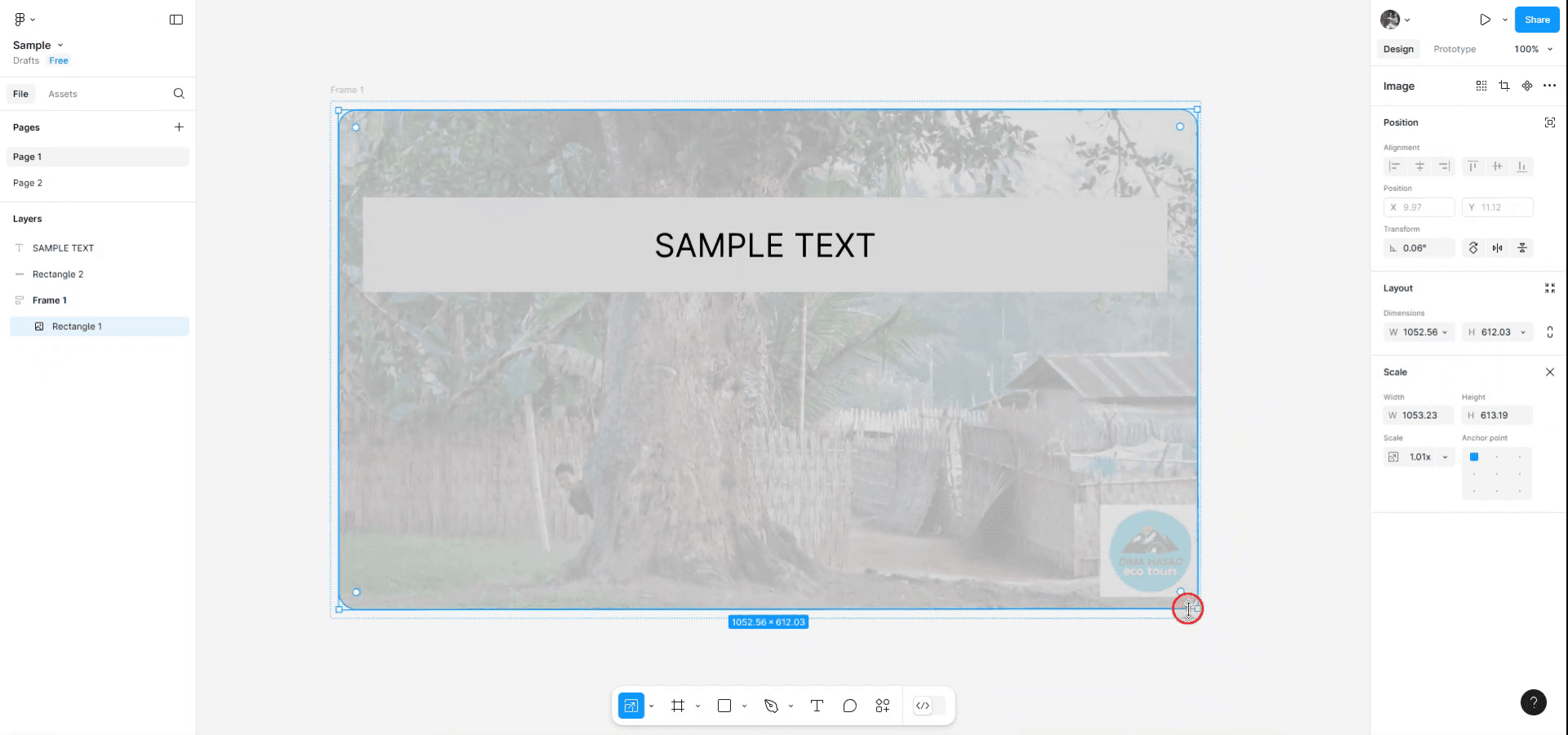
Para empezar a extender una página en Figma, abre primero el diseño de muestra que quieras ampliar. Navega hasta la esquina más extrema de tu página y haz clic en ella.
A continuación, localiza el botón de redimensionar tal como se indica en la imagen. Haz clic en este botón para extender o redimensionar tu página a las dimensiones deseadas.
Método 2
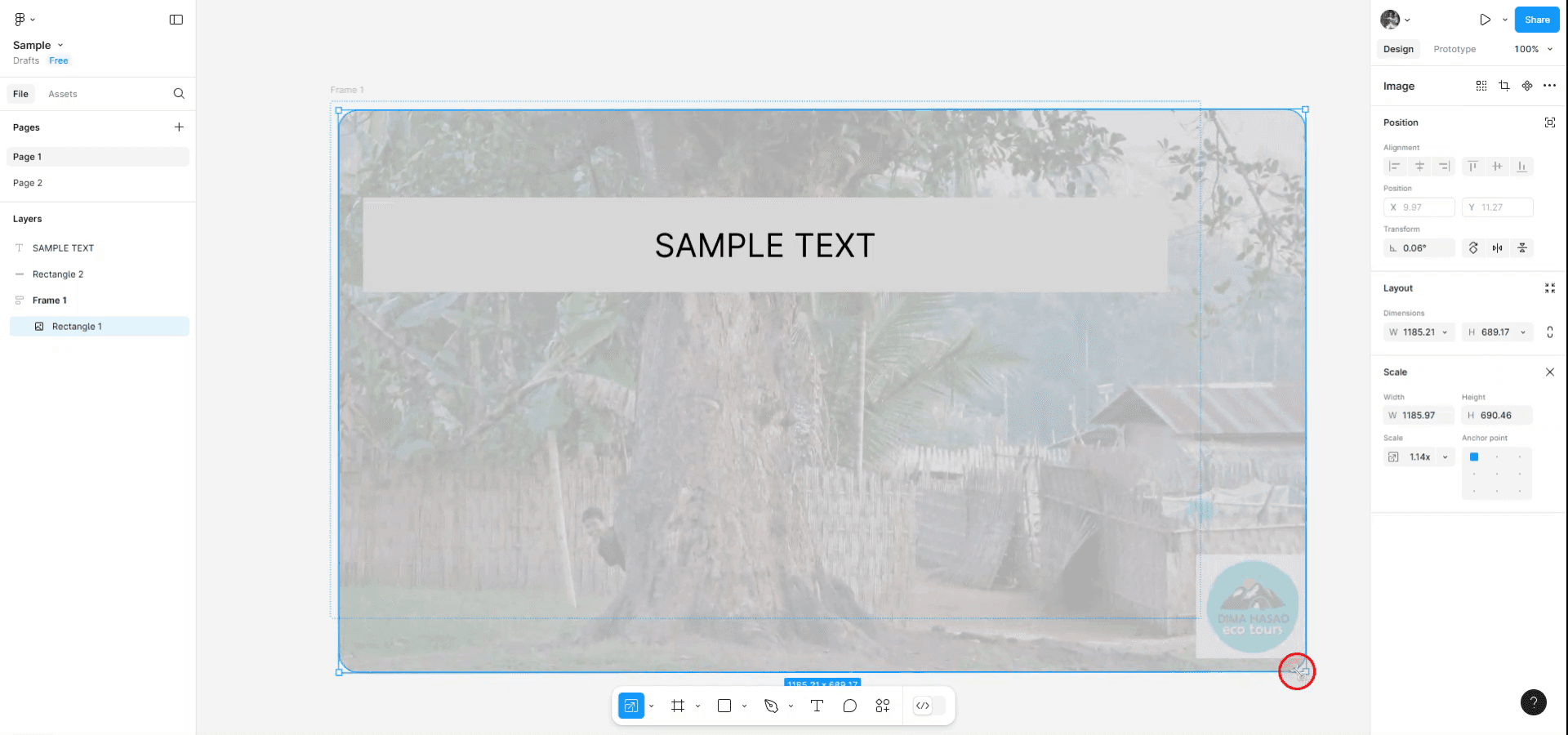
Si deseas redimensionar manteniendo una escala o relación de aspecto fija, pulsa la tecla "K" para activar la herramienta de escala. Esto te permite redimensionar mientras mantienes automáticamente fija la escala de la página existente.
Método 3
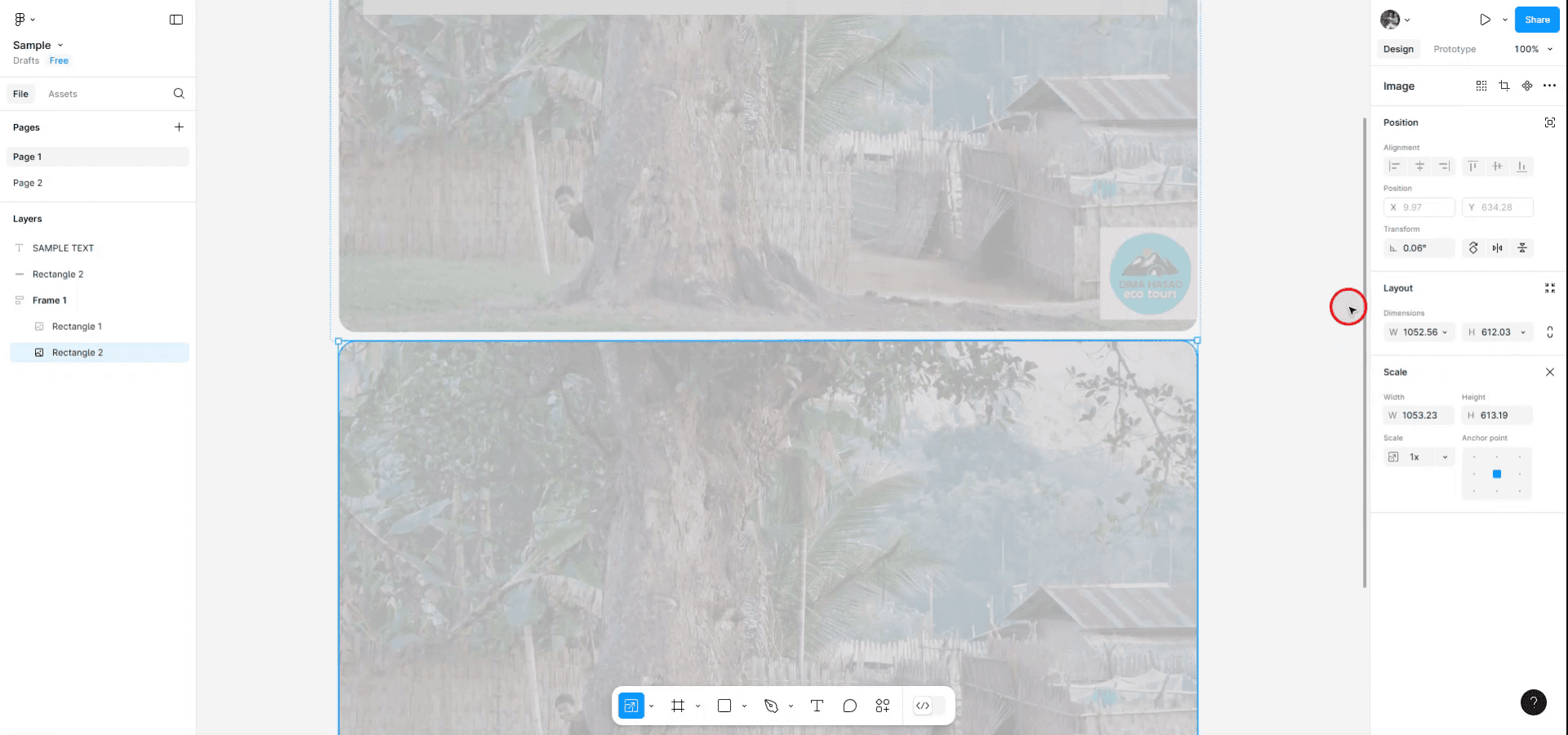
Para extender la página duplicándola, pulsa "Ctrl + D" si usas Windows, o "Command + D" si usas un Mac. Esta acción duplicará tu página y creará una nueva instancia.
Consejos profesionales sobre cómo ampliar una página en Figma
¿Cómo amplío el tamaño del lienzo en Figma?
Para ampliar el tamaño del lienzo en Figma, haz clic y arrastra los bordes del lienzo mientras estás en el editor. También puedes usar la herramienta de redimensionar seleccionando el marco o la mesa de trabajo y arrastrando sus tiradores para ampliar sus dimensiones.
¿Puedo definir un tamaño de página personalizado en Figma?
Sí, puedes. Cuando selecciones un marco o una mesa de trabajo, verás las opciones de ancho y alto en el panel de propiedades de la derecha. Introduce las dimensiones que desees para establecer un tamaño personalizado para tu página o área de diseño.
¿Afecta ampliar una página en Figma a los elementos existentes?
Ampliar una página solo ajusta el tamaño del lienzo o del marco y no afecta a la ubicación de los elementos existentes. Sin embargo, asegúrate de ajustar tus componentes de diseño si es necesario para adaptarlos a las nuevas dimensiones del lienzo.
Errores comunes y cómo evitarlos al ampliar una página en Figma
Ampliar la página innecesariamente puede dificultar la navegación en tu proyecto y podría confundir a los colaboradores.
Los tamaños de lienzo extremadamente grandes con numerosos elementos pueden ralentizar el rendimiento de Figma. Mantén tus ampliaciones manejables y optimizadas.
Ampliar la página puede afectar a cómo se exportan los diseños, especialmente si la configuración de exportación no coincide con las nuevas dimensiones. Revisa siempre la configuración de exportación después de redimensionar.
Preguntas frecuentes comunes sobre cómo ampliar una página en Figma
¿Cómo amplío el tamaño del lienzo en Figma?
Para ampliar el tamaño del lienzo en Figma, haz clic y arrastra los bordes del lienzo mientras estás en el editor. También puedes usar la herramienta de redimensionar seleccionando el marco o la mesa de trabajo y arrastrando sus tiradores para expandir sus dimensiones.¿Puedo establecer un tamaño de página personalizado en Figma?
Sí, puedes. Cuando seleccionas un marco o una mesa de trabajo, verás opciones de ancho y alto en el panel de propiedades de la derecha. Introduce las dimensiones deseadas para establecer un tamaño personalizado para tu página o área de diseño.¿Ampliar una página en Figma afecta a los elementos existentes?
Ampliar una página solo ajusta el tamaño del lienzo o del marco y no afecta a la colocación de los elementos existentes. Sin embargo, asegúrate de ajustar los componentes de tu diseño si es necesario para que se adapten a las nuevas dimensiones del lienzo.¿Cómo grabar la pantalla en Mac?
Para grabar la pantalla en un Mac, puedes usar Trupeer AI. Te permite capturar toda la pantalla y ofrece capacidades de IA, como añadir avatares de IA, añadir locución y hacer zoom in y zoom out en el vídeo. Con la función de traducción de vídeo con IA de Trupeer, puedes traducir el vídeo a más de 30 idiomas.¿Cómo añadir un avatar de IA a una grabación de pantalla?
Para añadir un avatar de IA a una grabación de pantalla, tendrás que usar una herramienta de grabación de pantalla con IA. Trupeer AI es una herramienta de grabación de pantalla con IA, que te ayuda a crear vídeos con varios avatares y también te ayuda a crear tu propio avatar para el vídeo.¿Cómo grabar la pantalla en Windows?
Para grabar la pantalla en Windows, puedes usar la barra de juegos integrada (Windows + G) o una herramienta de IA avanzada como Trupeer AI para funciones más avanzadas, como avatares de IA, locución, traducción, etc.¿Cómo añadir locución a un vídeo?
Para añadir locución a los vídeos, descarga la extensión de Chrome de trupeer ai. Una vez registrado, sube tu vídeo con voz, elige la locución que desees de trupeer y exporta tu vídeo editado.¿Cómo hago zoom en una grabación de pantalla?
Para hacer zoom durante una grabación de pantalla, usa los efectos de zoom en Trupeer AI, que te permiten acercar y alejar en momentos específicos, mejorando el impacto visual del contenido de tu vídeo.
También preguntan
Generador de documentación técnica
Software de base de conocimientos
Cómo ocultar los nombres de los marcos en Figma
Cómo guardar un archivo de Figma
Cómo hacer una cuadrícula en Figma

