Cómo difuminar los bordes de una foto en Canva
Descubre la guía paso a paso sobre cómo difuminar los bordes de las fotos en Canva. Mejora tus imágenes con transiciones suaves y acabados profesionales sin esfuerzo.

Este documento ofrece una guía paso a paso para crear bordes difuminados en una foto en Canva. Sigue estas instrucciones para personalizar y compartir tu diseño sin esfuerzo.
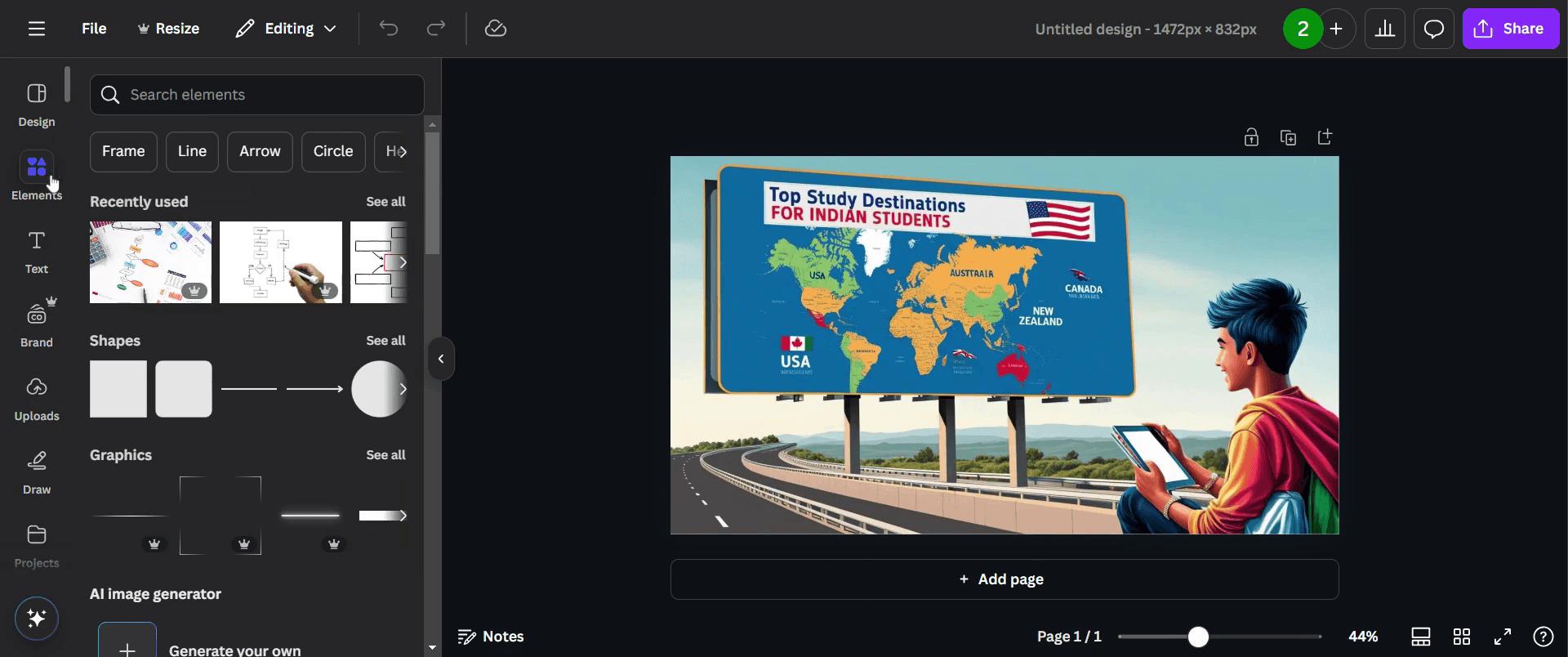
Paso 1
Haz clic en la opción "Elementos".
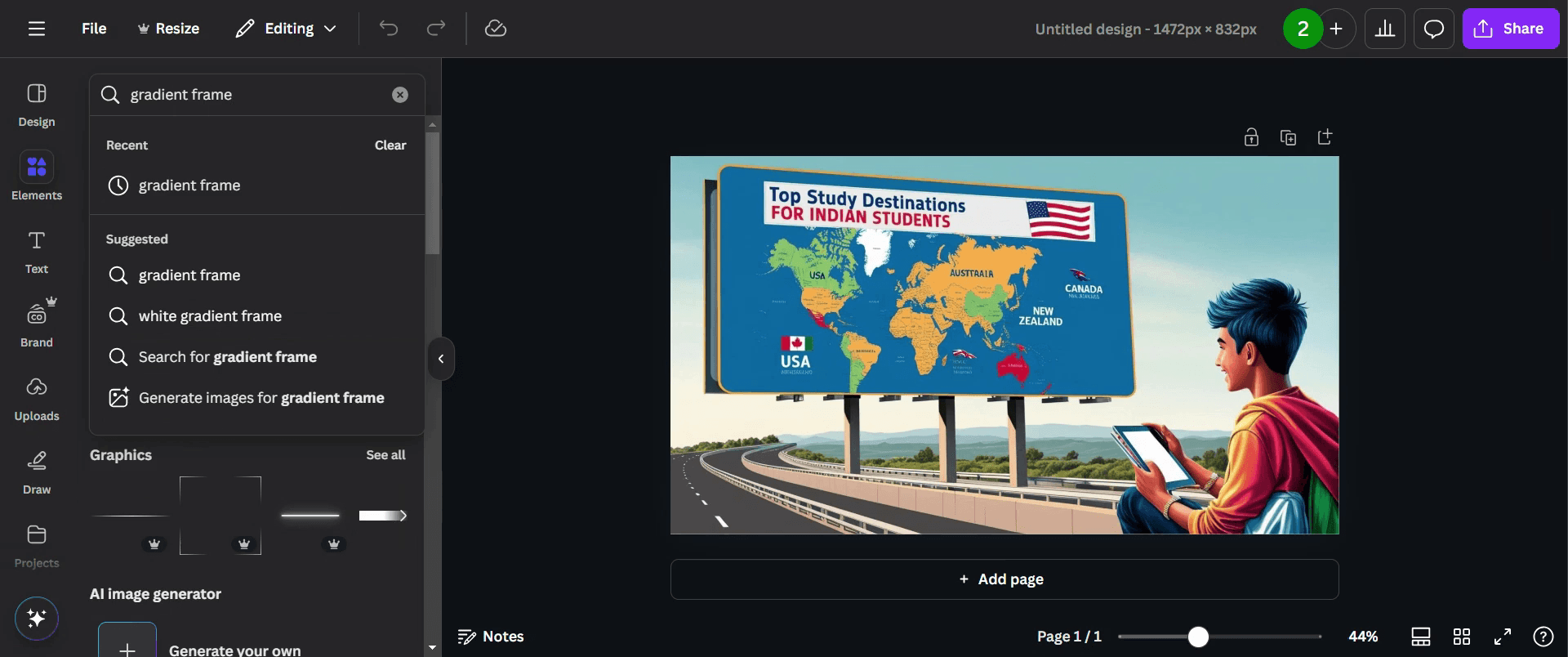
Paso 2
Usa la barra de búsqueda para encontrar marco degradado.
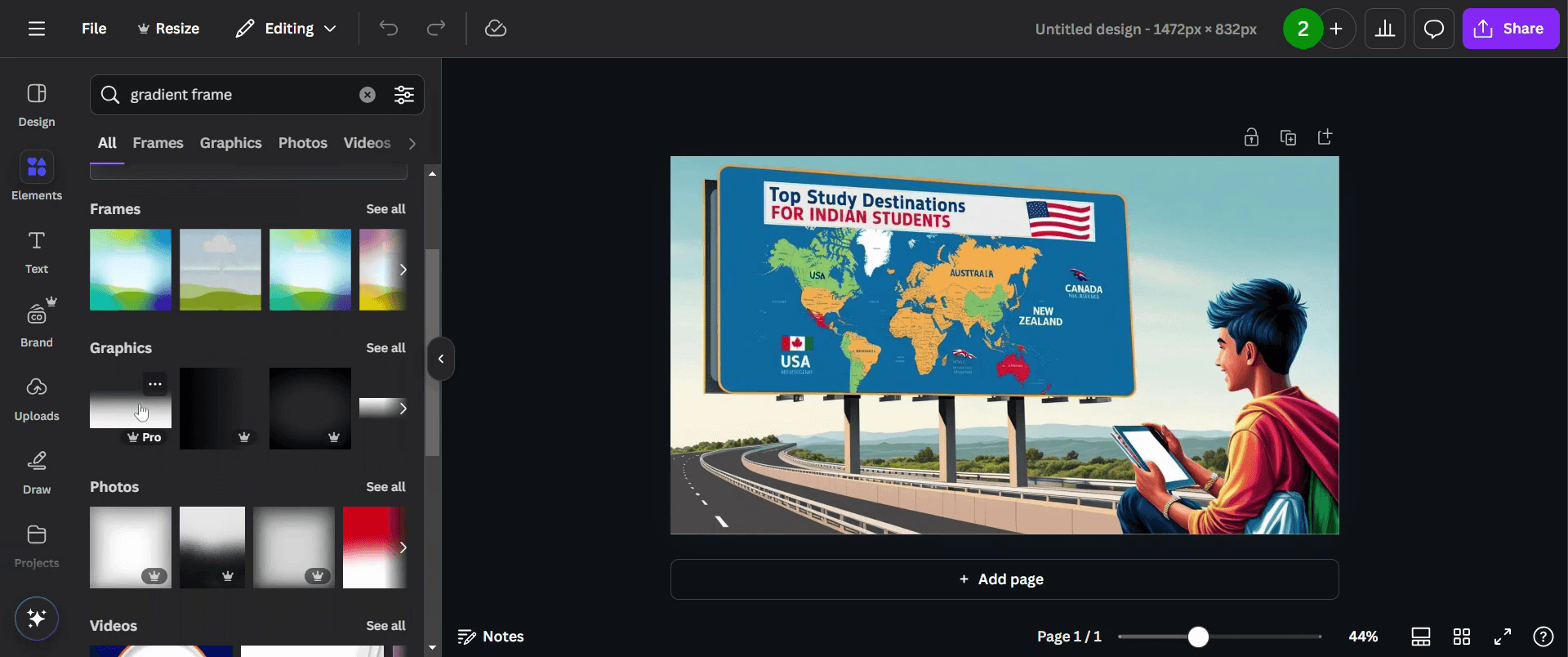
Paso 3
Elige el marco que mejor se adapte a las necesidades de tu diseño.
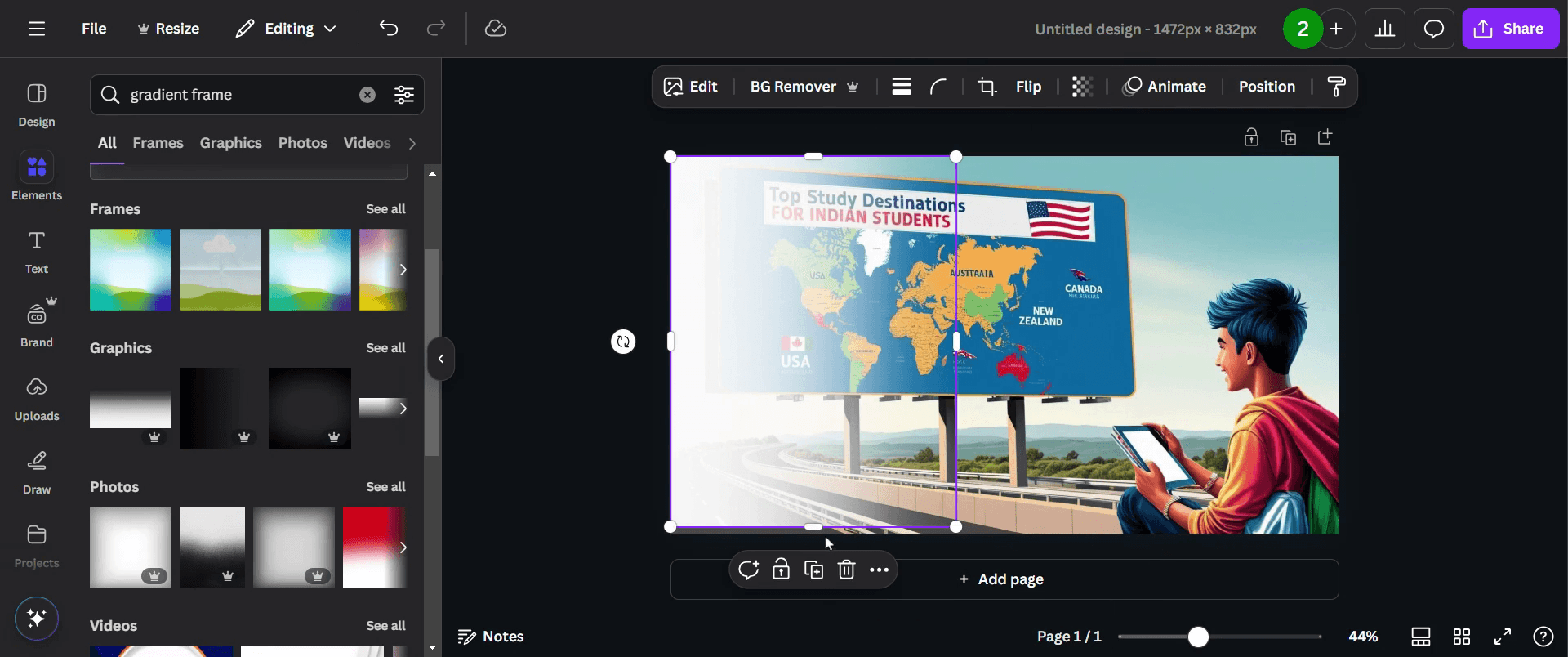
Paso 4
Usa la función de rotación para ajustarlo a tu gusto.
Paso 5
Si es necesario, duplica el marco para crear efectos adicionales.
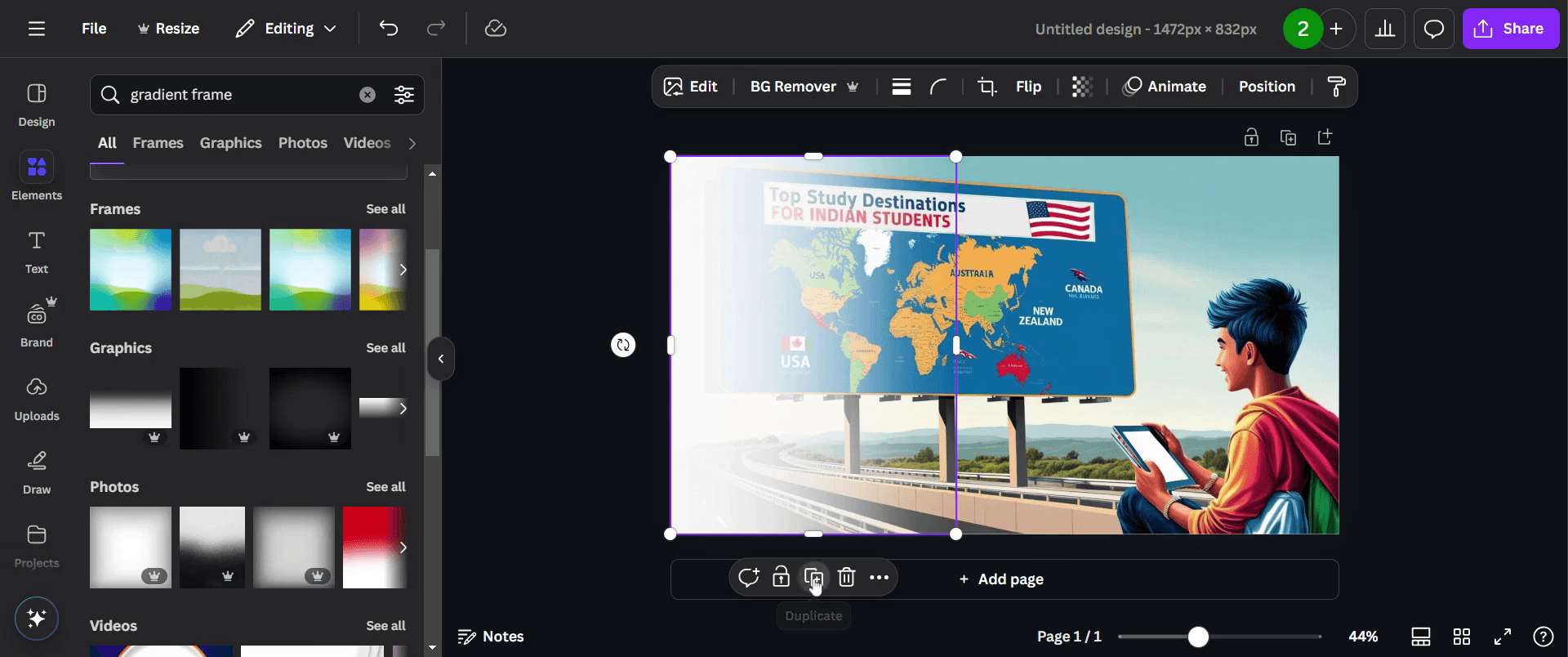
Paso 6
Tómate tu tiempo para hacer estos ajustes hasta que estés completamente satisfecho con el diseño.
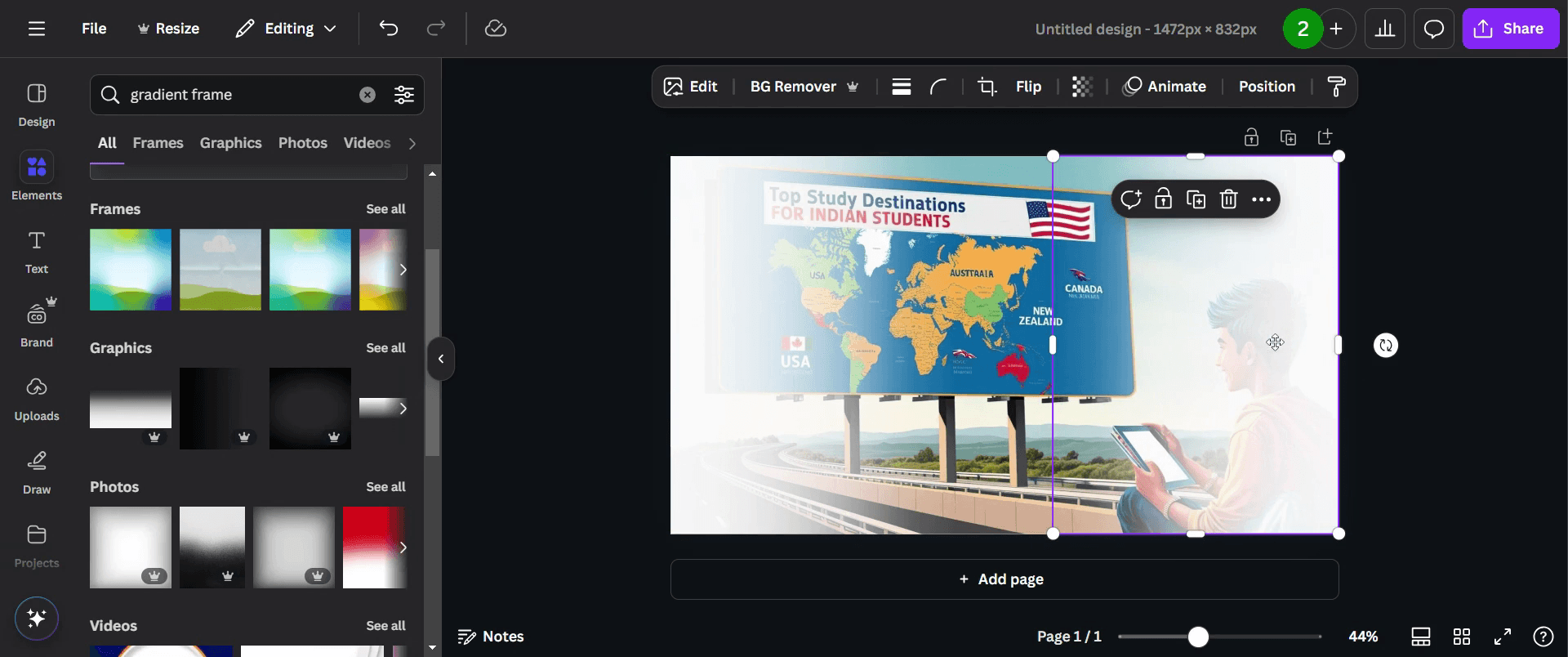
Paso 7
Por último, comparte tu diseño terminado haciendo clic en el botón "compartir".
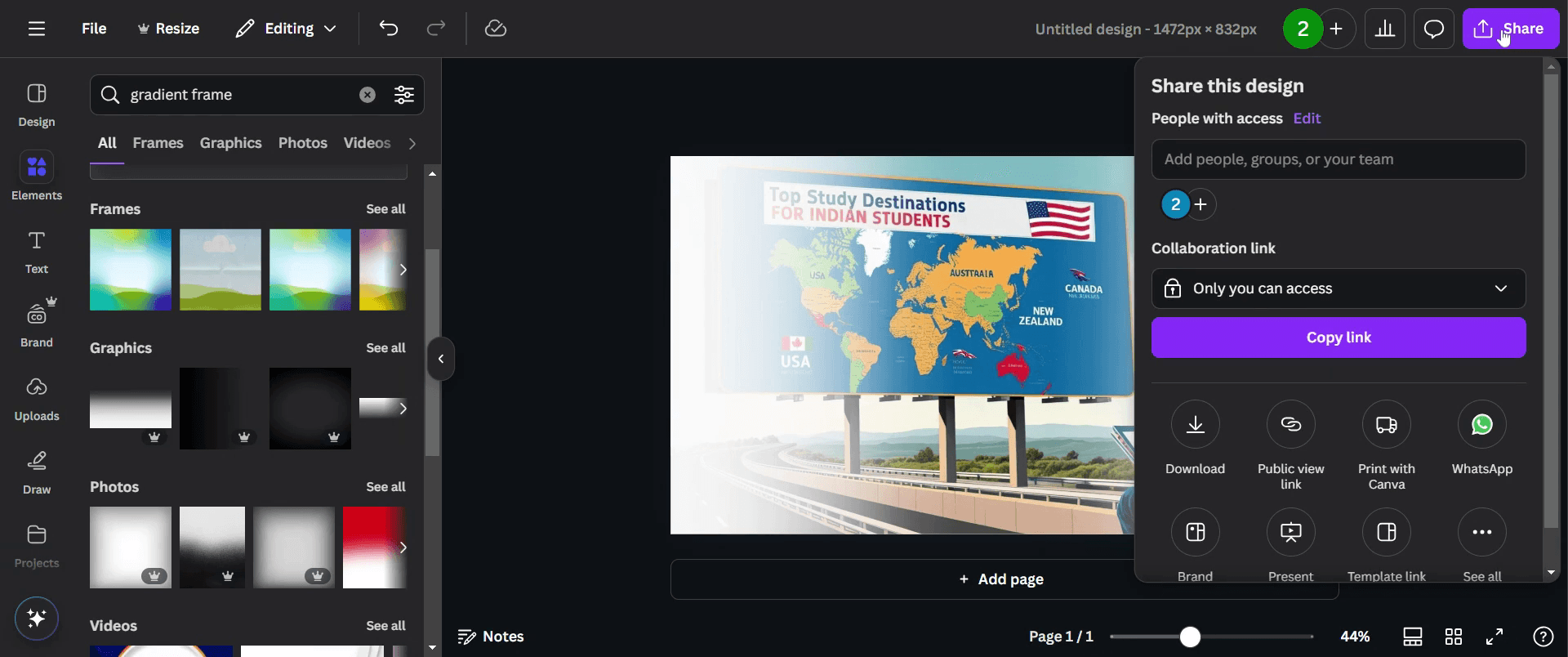
Esta es una guía paso a paso sobre cómo difuminar los bordes de una foto en Canva.
Consejos profesionales para difuminar los bordes de una foto en Canva
Para difuminar los bordes de una foto, usa el efecto Degradado integrado de Canva en la sección Efectos para fusionarla fácilmente con el fondo.
Aplica el efecto Duotono con un ajuste de baja opacidad para crear un difuminado sutil en los bordes de tu foto.
Puedes usar los marcos de Canva para añadir un efecto difuminado a los bordes, ya que a menudo tienen transiciones de borde integradas.
Errores comunes & cómo evitarlos al difuminar los bordes de una foto en Canva
Aplicar un efecto de difuminado demasiado fuerte: mantén el difuminado suave y gradual para conservar la claridad de la foto.
No ajustar el tamaño de la imagen: asegúrate de que la foto sea lo suficientemente grande para mostrar un efecto de difuminado suave y evitar la pixelación.
Abusar de los efectos de difuminado: a veces menos es más. Mantén el difuminado sutil para que mejore la imagen sin eclipsar al sujeto.
Preguntas frecuentes sobre cómo difuminar los bordes de una foto en Canva
1. ¿Puedo difuminar solo las esquinas de una foto en Canva?
Sí, puedes lograr este efecto usando la herramienta Degradado y ajustándola para que se desvanezca en las esquinas, o puedes usar un marco con el patrón de difuminado deseado.
2. ¿Puedo controlar la intensidad del difuminado en Canva?
Sí, puedes controlar la intensidad ajustando la opacidad y la fusión del efecto de degradado, haciéndolo más sutil o más prominente según las necesidades de tu diseño.
3. ¿Canva ofrece una forma de difuminar solo el fondo de una foto?
Aunque Canva no tiene una herramienta específica para difuminar el fondo, puedes usar la herramienta de degradado y colocarla para que solo afecte a los bordes exteriores, lo que te permite centrar la nitidez en el sujeto.
4. ¿Puedo difuminar los bordes sin perder calidad de imagen en Canva?
Sí, siempre que la imagen sea de alta resolución y ajustes cuidadosamente el efecto de difuminado, puedes difuminar los bordes sin comprometer la calidad general de la imagen.
Si eres instructor o creador de contenido y quieres hacer vídeos, prueba Trupeer.ai . Transforma grabaciones de pantalla poco pulidas en vídeos refinados, con estilo de estudio, listos para compartir con tu audiencia. Además, genera automáticamente una guía paso a paso basada en el vídeo que creas. Fascinante, ¿verdad? Empieza creando tu primer tutorial gratis con Trupeer.ai.

