

Cómo rellenar series en Google Sheets
Aprende a completar rápidamente series como números, fechas o días en Google Sheets usando técnicas sencillas de arrastrar y rellenar.
En este documento, guiaremos el proceso de cómo completar series en Sheets.
Este proceso implica abrir una hoja de cálculo, introducir valores y usar las funciones de Google Sheets para gestionar los datos de forma eficiente.
¿Quieres generar rápidamente una lista de números, fechas o incluso patrones de texto como los meses? Google Sheets lo hace fácil con su función de Autorrelleno integrada. Solo tienes que proporcionar un patrón inicial y Sheets se encargará del resto.
Guía paso a paso para completar una serie
Introduce los valores iniciales
Empieza escribiendo al menos dos valores consecutivos en celdas adyacentes. Pueden ser:Números:
1,2Fechas:
01/01/2024,01/02/2024Patrones de texto:
Jan,Feb
Selecciona las celdas
Haz clic y arrastra para resaltar las celdas que contienen tus valores iniciales.Usa el controlador de relleno
Move tu cursor al pequeño cuadrado azul en la esquina inferior derecha de la selección.
Tu cursor cambiará a un signo más (+).Haz clic y arrastra hacia abajo o hacia los lados para ampliar la serie.
Google Sheets detectará automáticamente el patrón y lo continuará en las nuevas celdas.
Personaliza el relleno (opcional)
Después de arrastrar el controlador de relleno, haz clic derecho sobre él para ver opciones adicionales:Rellenar meses o años
Crear incrementos personalizados (p. ej., cada 5 números)
Guía paso a paso: cómo completar series en Google Sheets
Paso 1
Selecciona la celda donde quieras añadir un valor.
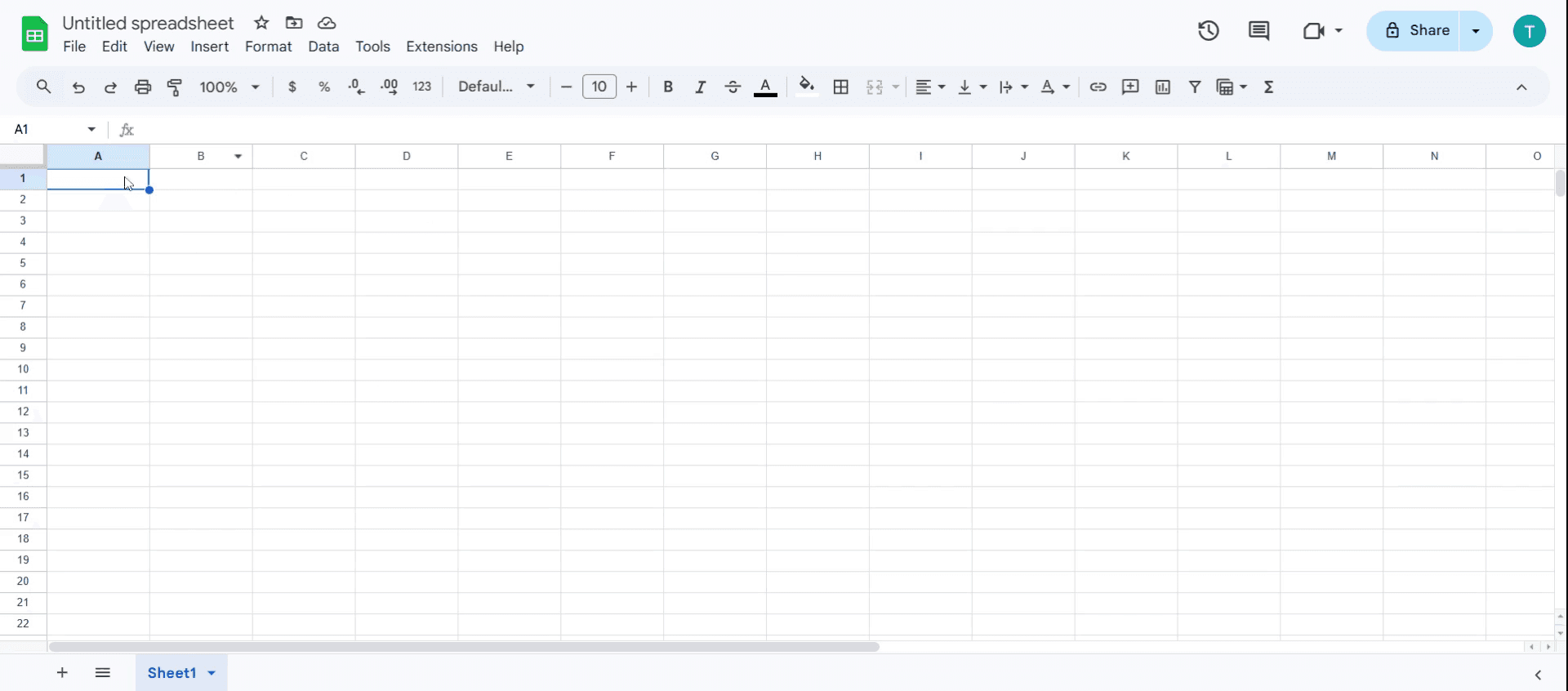
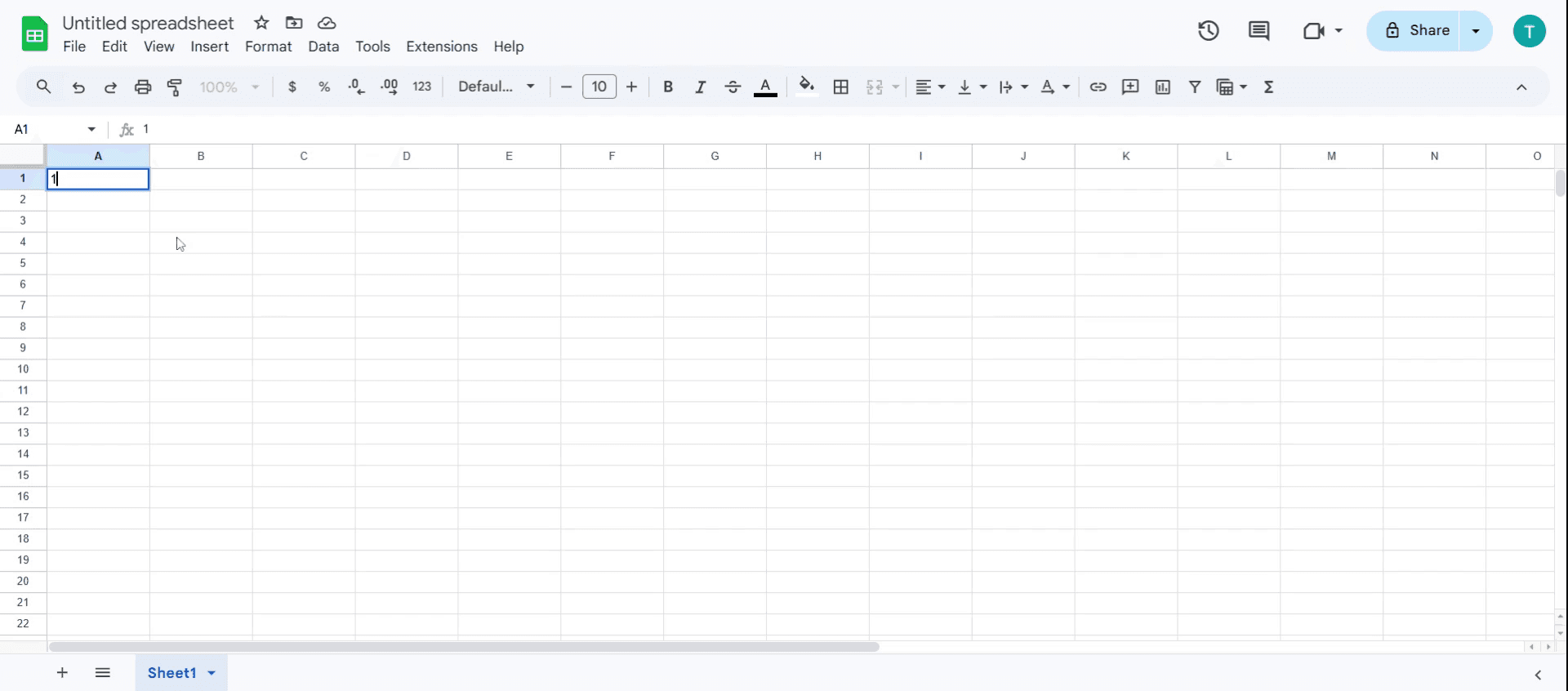
Paso 2
Para fines de demostración, introduzcamos el valor '1',
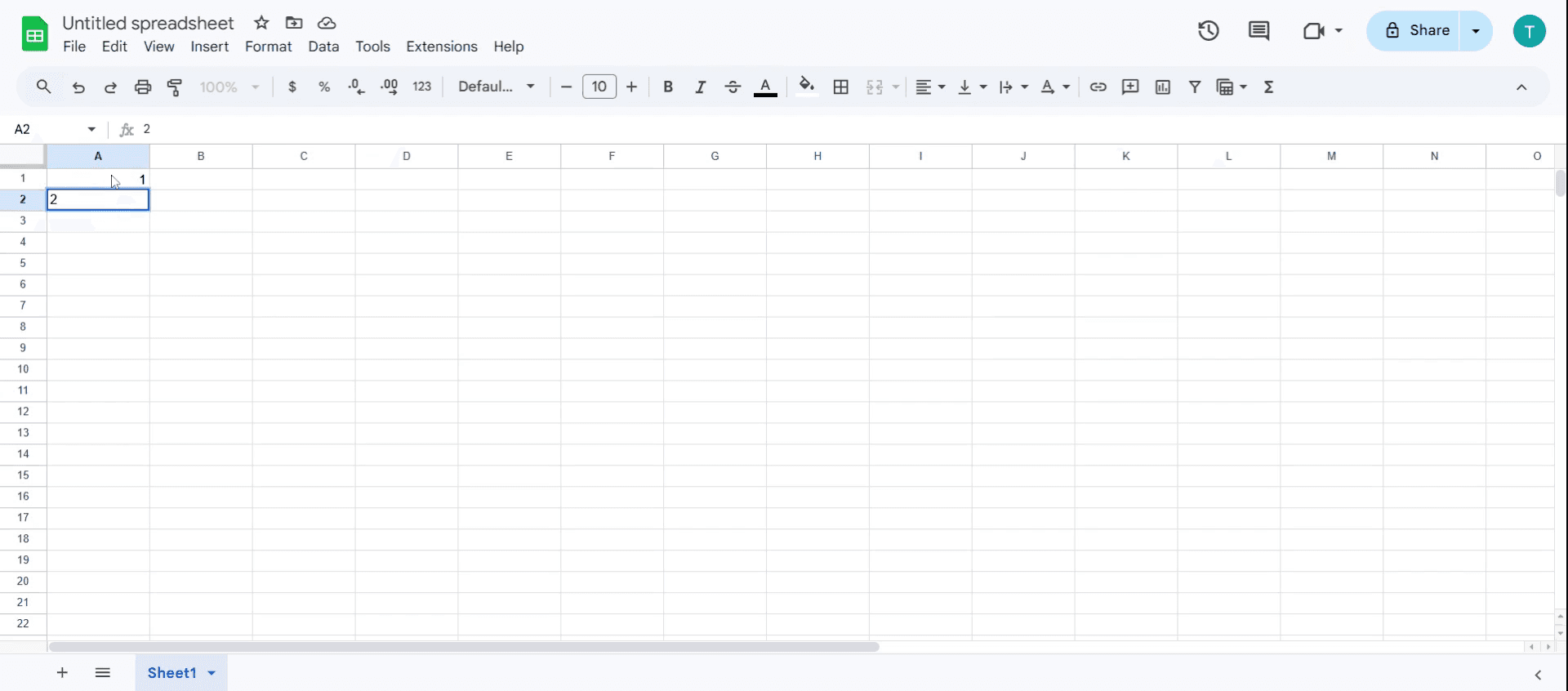
Paso 3
Añade otro valor 2
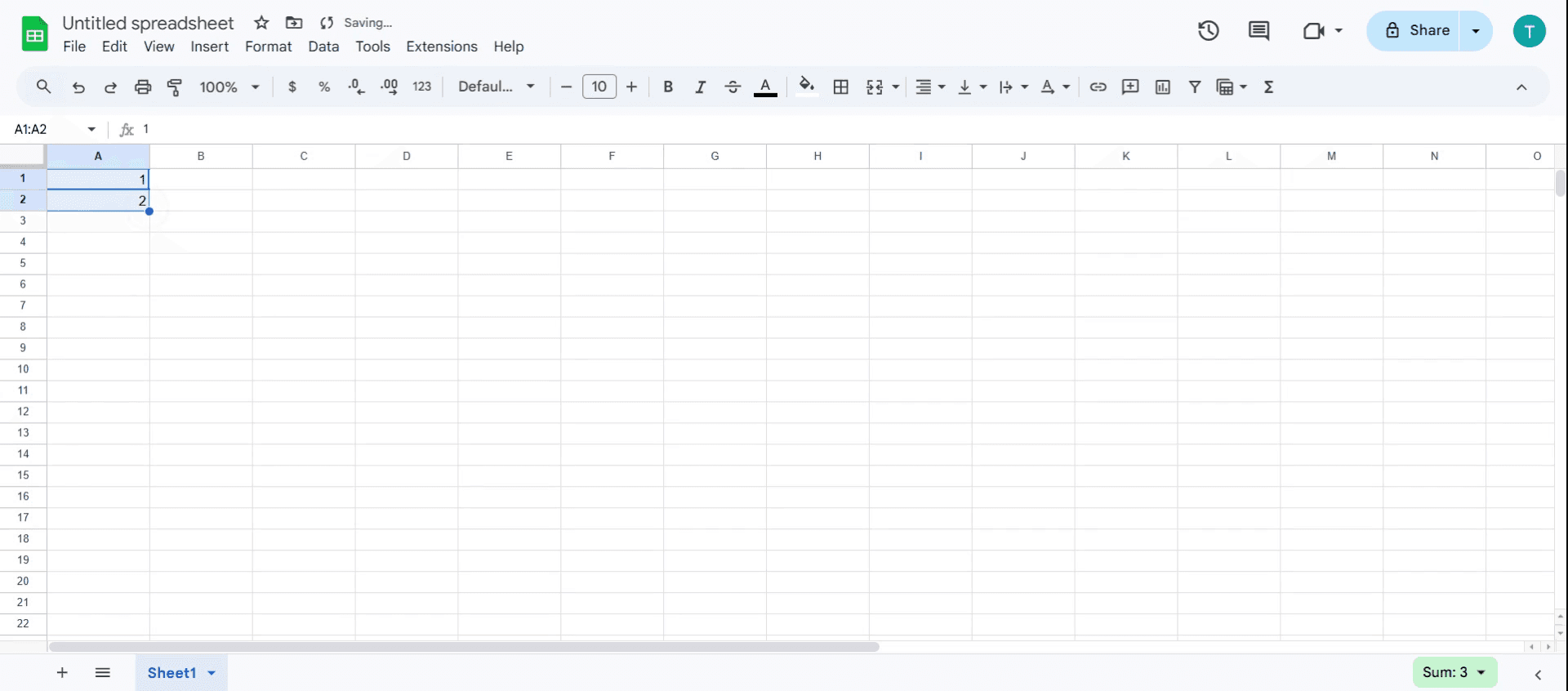
Paso 4
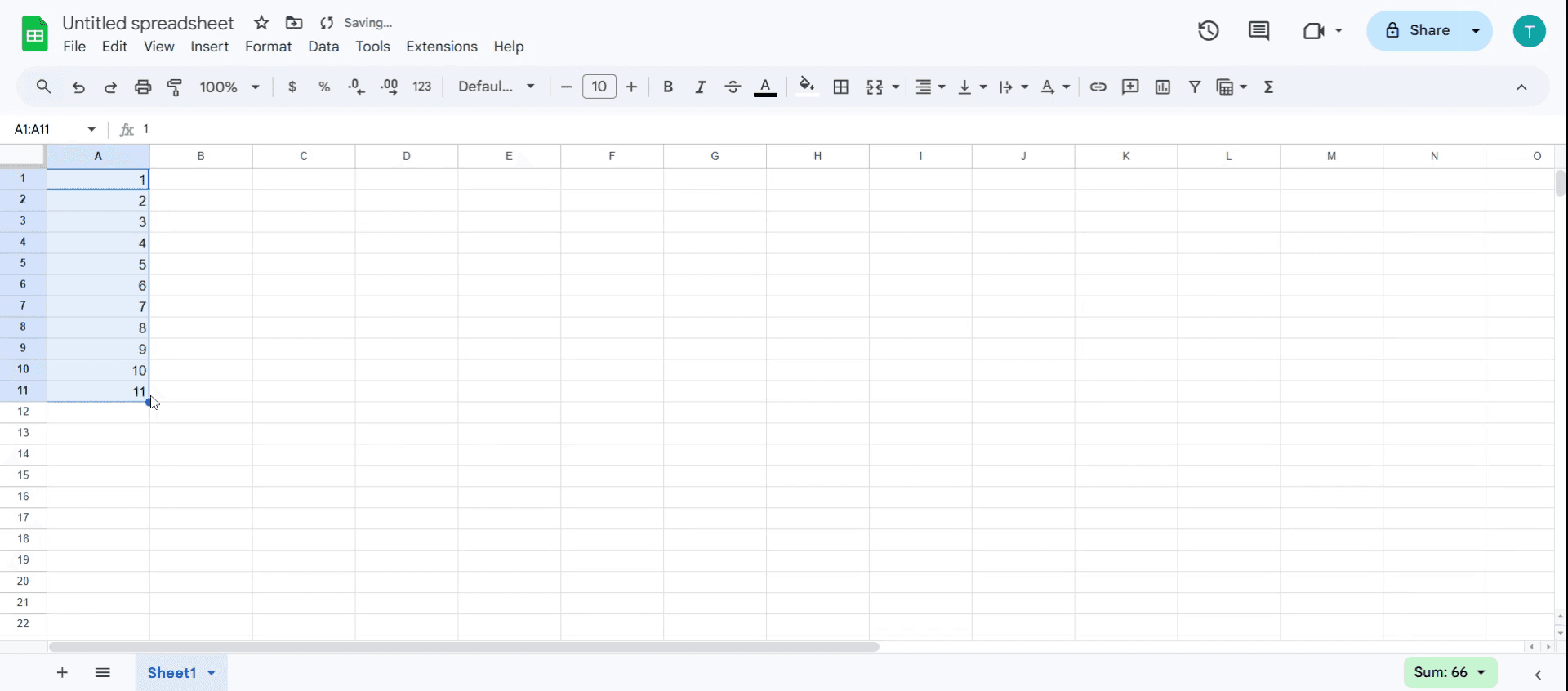
Selecciona los dos valores que introdujiste y arrástralos para ampliar la secuencia.
Paso 5
Entonces podrás ver la serie completada en la hoja
Consejos profesionales para rellenar series en Google Sheets
Usa el autocompletado de forma inteligente: arrastrar el controlador de relleno mientras mantienes pulsado Ctrl (Windows) u Opción (Mac) puede generar secuencias personalizadas en lugar de repetir valores.
Aprovecha ARRAYFORMULA para la automatización: usa
ARRAYFORMULAconSEQUENCEpara generar automáticamente series numéricas de forma dinámica sin arrastrar manualmente.Usa el doble clic para rellenar más rápido: en lugar de arrastrar, hacer doble clic en el controlador de relleno extiende automáticamente la serie hasta la última celda adyacente rellena.
Errores comunes y cómo evitarlos
Selección incorrecta de datos: si los dos primeros valores no forman una secuencia lógica, Google Sheets puede no reconocer el patrón correctamente.
Olvidar las referencias absolutas en las fórmulas: usar una referencia dinámica en lugar de
$A$1en las fórmulas puede romper la secuencia al copiar hacia abajo.Arrastrar en lugar de usar las funciones integradas: arrastrar manualmente grandes conjuntos de datos puede ser ineficiente; usa
SEQUENCE()para un enfoque estructurado.
Preguntas frecuentes comunes sobre cómo rellenar series en Google Sheets
1. ¿Qué es una serie en Google Sheets?
Una serie es una secuencia de valores (como números, fechas o patrones de texto) que siguen un patrón reconocible. Google Sheets puede ampliar automáticamente este patrón al rellenar celdas.
2. ¿Cómo relleno una serie con un valor de paso (por ejemplo, incrementando de 5 en 5)?
Introduce los dos primeros números con el paso deseado (por ejemplo, 5 y 10 para incrementos de 5). Selecciona ambas celdas y arrastra el controlador de relleno para continuar el patrón.
3. ¿Puedo rellenar una serie sin arrastrar?
¡Sí! Usa la opción Rellenar serie: selecciona la celda inicial. Ve a Editar > Rellenar > Serie.
4. ¿Cómo grabar la pantalla en Mac?
Para grabar la pantalla en un Mac, puedes usar Trupeer AI. Te permite capturar toda la pantalla y ofrece capacidades de IA, como añadir avatares de IA, añadir voz en off y acercar y alejar en el vídeo. Con la función de traducción de vídeo con IA de Trupeer, puedes traducir el vídeo a más de 30 idiomas.
5. ¿Cómo añadir un avatar de IA a una grabación de pantalla?
Para añadir un avatar de IA a una grabación de pantalla, tendrás que usar una herramienta de grabación de pantalla con IA. Trupeer AI es una herramienta de grabación de pantalla con IA que te ayuda a crear vídeos con múltiples avatares y también te ayuda a crear tu propio avatar para el vídeo.
6. ¿Cómo grabar la pantalla en Windows?
Para grabar la pantalla en Windows, puedes usar la Barra de juegos integrada (Windows + G) o una herramienta de IA avanzada como Trupeer AI para funciones más avanzadas, como avatares de IA, voz en off, traducción, etc.
7. ¿Cómo añadir voz en off a un vídeo?
Para añadir voz en off a los vídeos, descarga la extensión de Chrome de Trupeer AI. Una vez registrado, sube tu vídeo con voz, elige la voz en off deseada de Trupeer y exporta tu vídeo editado.
8. ¿Cómo hago zoom en una grabación de pantalla?
Para hacer zoom durante una grabación de pantalla, usa los efectos de zoom de Trupeer AI, que te permiten acercar y alejar en momentos específicos, mejorando el impacto visual de tu contenido de vídeo.
Lecturas sugeridas
Generador de documentación técnica
Software de base de conocimientos
Cómo añadir el símbolo de rupia en Google Sheets
Cómo cambiar el formato de moneda en Google Sheets
Cómo añadir viñetas en Google Sheets

