

Cómo comprobar la autoridad de dominio en Ahrefs
Aprende a comprobar la autoridad de dominio de un sitio web usando la métrica Domain Rating (DR) de Ahrefs. Pasos sencillos para blogueros, SEO y profesionales del marketing.
Esta guía explica cómo comprobar la autoridad de dominio de un sitio web usando Ahrefs. Simplemente introduce el nombre de dominio para acceder a métricas clave como la calificación de dominio, los backlinks y los datos de tráfico.
La Calificación de Dominio (DR) de Ahrefs es una métrica útil para entender cuán autoritativo es un sitio web según su perfil de backlinks. Aunque no es lo mismo que la “Autoridad de dominio” de Moz, DR cumple una función similar: ofrecerte una vista rápida de la fortaleza de un dominio.
Guía paso a paso:
1. Abre Ahrefs y ve a Site Explorer
Inicia sesión en tu cuenta de Ahrefs y luego dirígete a la herramienta Site Explorer.
2. Introduce la URL del sitio web
Escribe el nombre de dominio (por ejemplo, example.com) en la barra de búsqueda y pulsa Enter.
3. Ver la Calificación de Dominio (DR)
Una vez que se cargue el análisis, verás la Calificación de Dominio (DR) mostrada cerca de la parte superior. Esta es una puntuación de 0 a 100 que indica la fortaleza del perfil de backlinks del sitio.
4. Explora otras métricas
Además de DR, Ahrefs también mostrará:
Calificación de URL (UR) – la autoridad de una página específica
Dominios de referencia – cuántos sitios web únicos enlazan al dominio
Cantidad de backlinks – el total de enlaces que apuntan a él
Estimaciones de tráfico – cifras aproximadas de tráfico mensual
5. Comparar con la competencia
Usa la puntuación DR para comparar tu sitio web con otros de tu nicho. Esto ayuda a identificar oportunidades de construcción de enlaces o brechas de autoridad.
Guía paso a paso: cómo comprobar la autoridad de dominio en Ahrefs
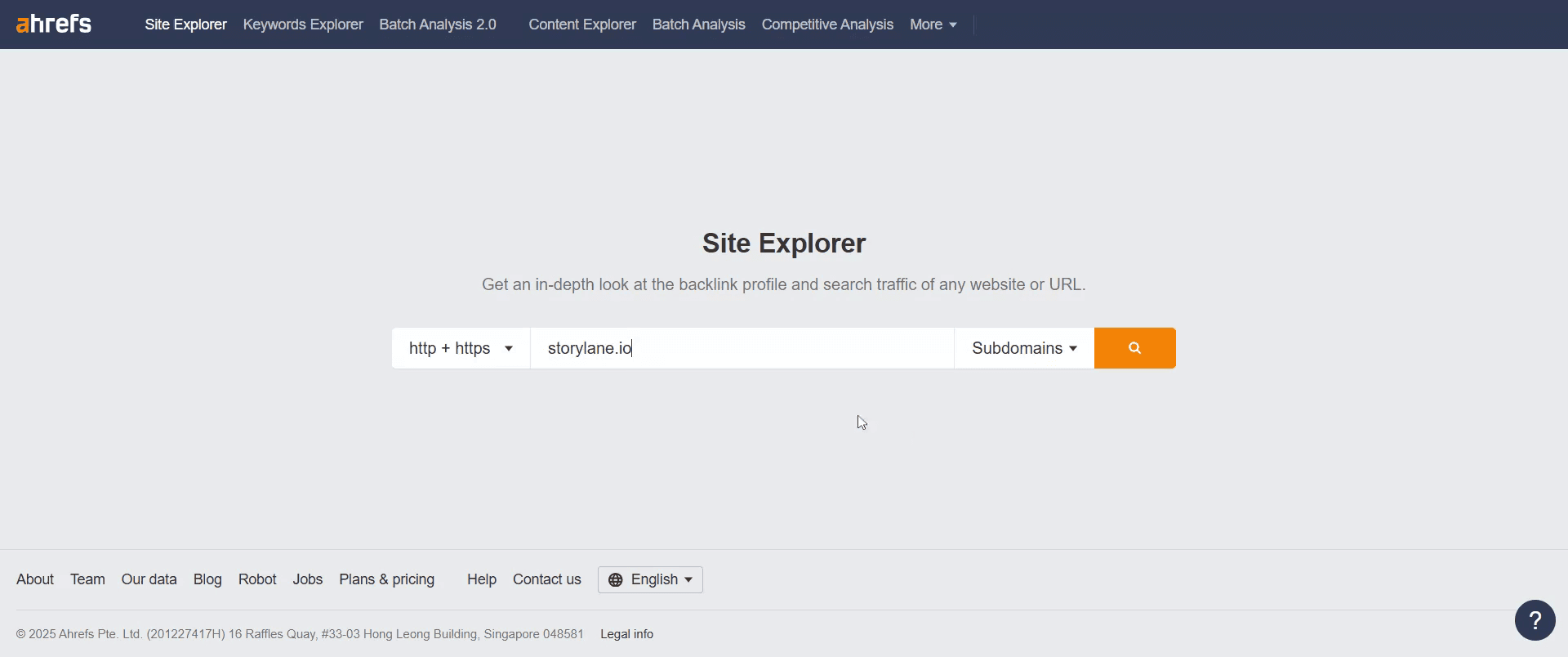
Paso 1
En la barra de búsqueda de Site Explorer, introduce el nombre de dominio que quieres analizar.
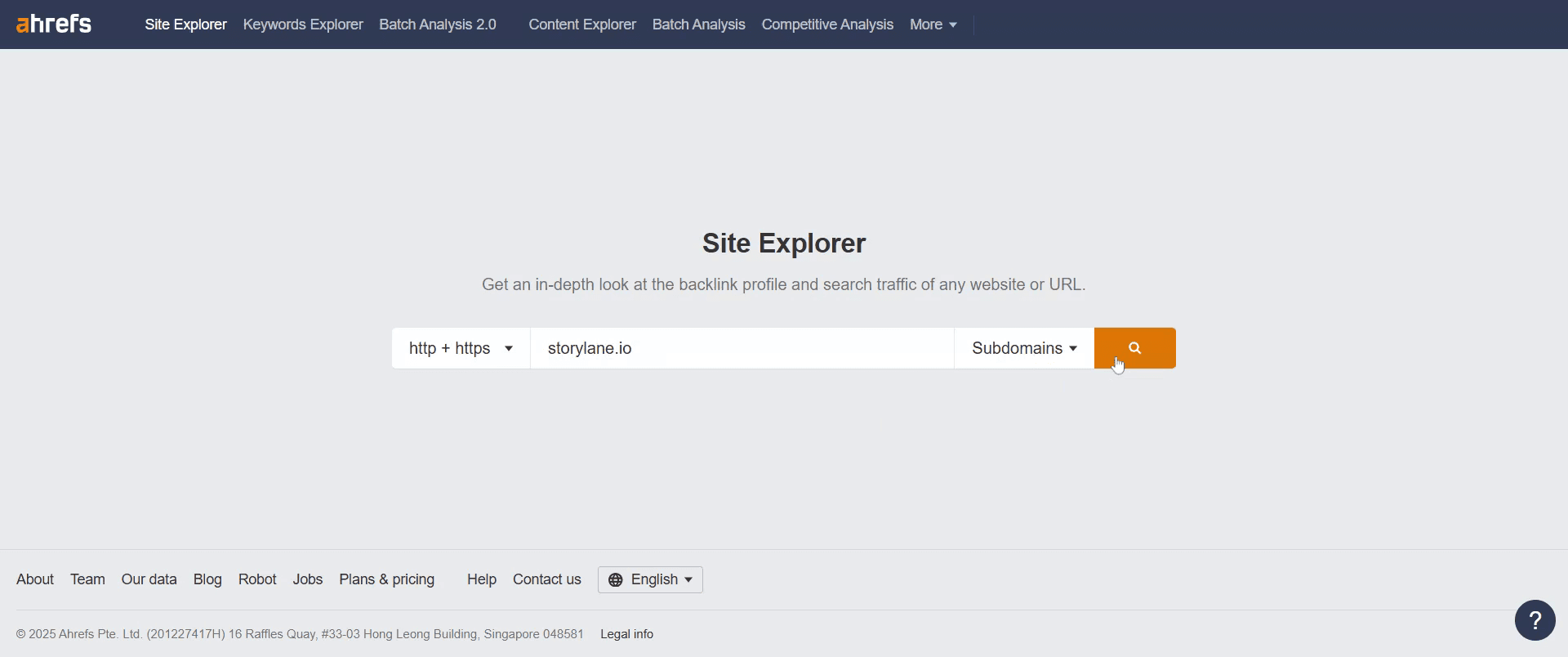
Paso 2
Y haz clic en la opción de búsqueda.
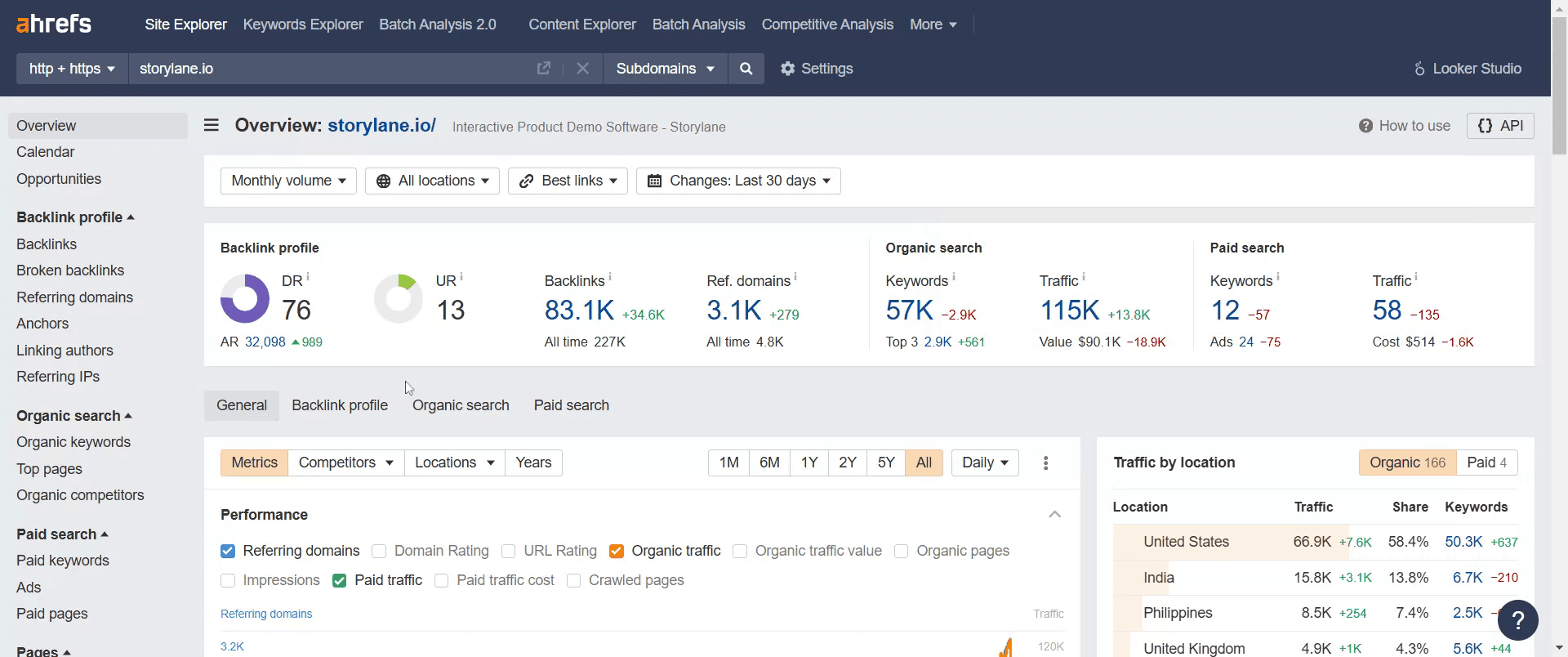
Paso 3
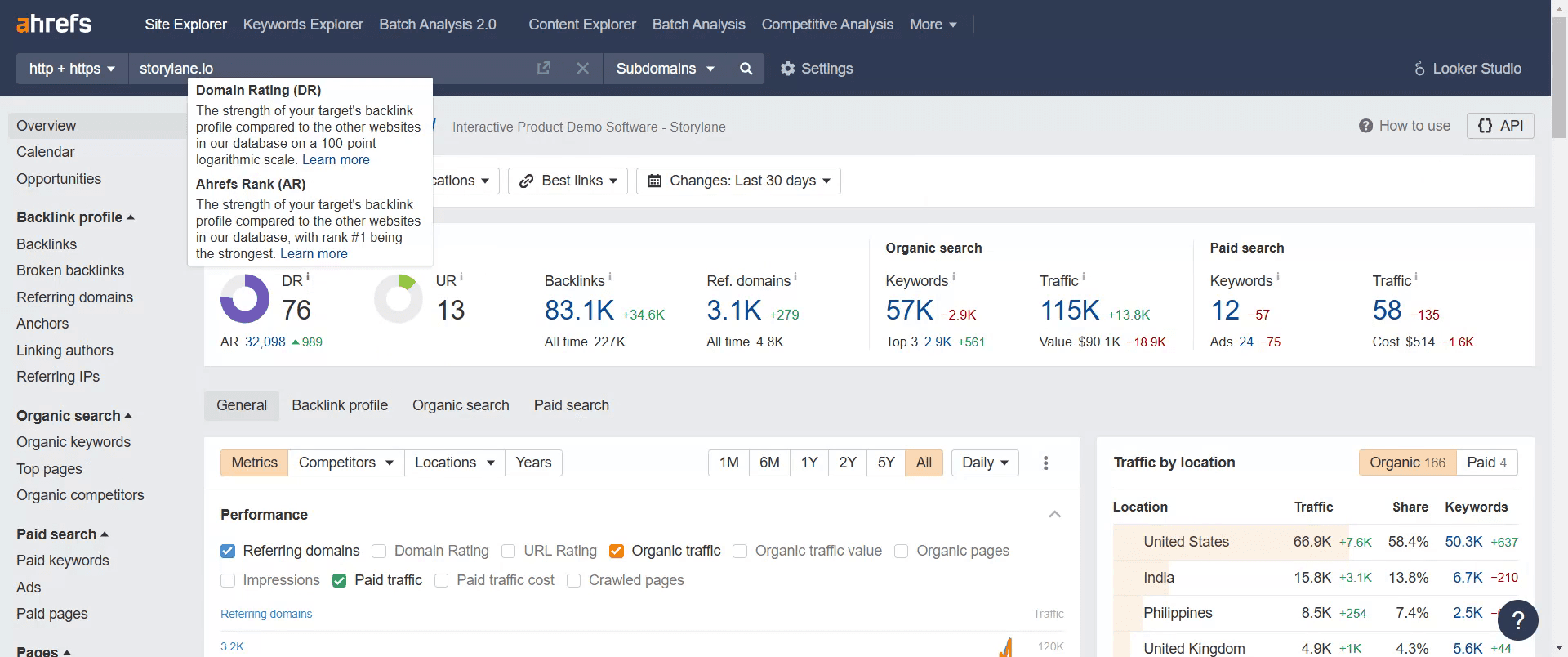
Una vez que se carguen los resultados, llegarás a la página de resumen con métricas de Ahrefs como Calificación de Dominio (DR), Backlinks y Tráfico.
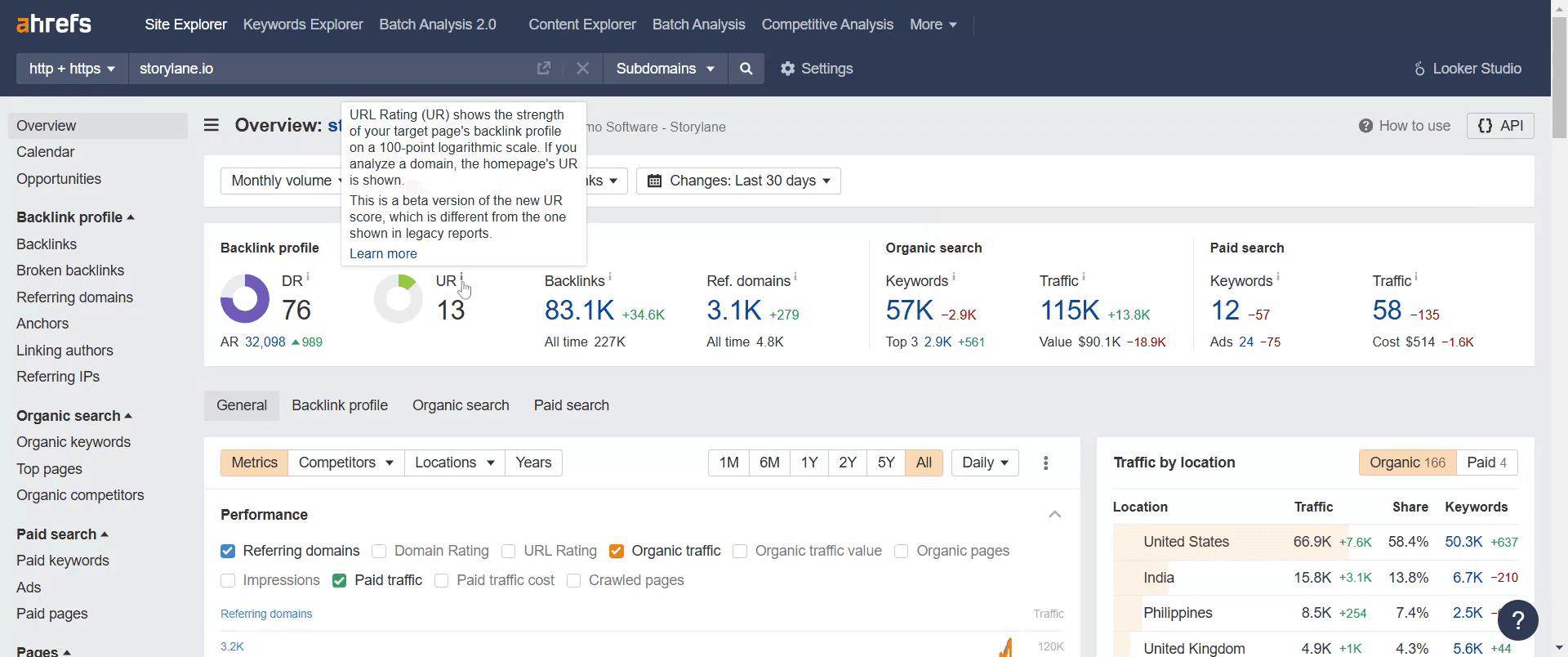
Paso 4
Esta es una métrica específica de Ahrefs llamada UR: Calificación de URL. Representa la fortaleza del perfil de backlinks de la página.
Paso 5
Y por último, aquí obtienes la Calificación de Dominio o DR de tu dominio web. Indica la fortaleza de tu dominio.
Consejos profesionales para encontrar la autoridad de dominio de un sitio en Ahrefs
Usa la métrica Domain Rating (DR) de Ahrefs para medir la autoridad de un sitio web en función de la fortaleza de los enlaces entrantes.
Comprueba URL Rating (UR) para la autoridad a nivel de página en lugar de la del dominio completo.
Analiza los dominios de referencia para ver cuántos sitios únicos enlazan a tu dominio.
Compara tu Domain Rating (DR) con el de tus competidores para entender tu autoridad relativa.
Errores comunes y cómo evitarlos al encontrar la autoridad de dominio en Ahrefs
Confundir Domain Rating (DR) con Domain Authority (DA) – Ahrefs usa DR, mientras que DA es una métrica de Moz.
Ignorar la calidad de los backlinks – un DR alto con enlaces de baja calidad puede no traducirse en un buen posicionamiento.
Centrarse solo en DR – considera factores como el tráfico orgánico, el posicionamiento de palabras clave y la calidad del contenido junto con el DR.
Preguntas frecuentes comunes para encontrar la autoridad de dominio en Ahrefs
¿Domain Rating es lo mismo que Domain Authority?
No, Domain Rating (DR) es la métrica propia de Ahrefs, mientras que Domain Authority (DA) es de Moz.¿Cómo puedo mejorar mi Domain Rating?
Consigue backlinks de alta calidad de sitios con autoridad y reduce los enlaces tóxicos o spam.¿Cuál es la diferencia entre DR y UR?
DR (Domain Rating) se aplica a todo el dominio, mientras que UR (URL Rating) mide la autoridad de una página específica.¿Puedo comparar el DR de mi sitio con el de la competencia?
Sí, usa la herramienta Ahrefs Batch Analysis para comparar varios dominios a la vez.¿Cómo grabar la pantalla en Mac?
Para grabar la pantalla en un Mac, puedes usar Trupeer AI. Permite capturar toda la pantalla y ofrece funciones de IA como añadir avatares de IA, añadir locución, hacer zoom in y out en el vídeo. Con la función de traducción de vídeo con IA de trupeer, puedes traducir el vídeo a más de 30 idiomas.¿Cómo añadir un avatar de IA a una grabación de pantalla?
Para añadir un avatar de IA a una grabación de pantalla, tendrás que usar una herramienta de grabación de pantalla con IA. Trupeer AI es una herramienta de grabación de pantalla con IA, que te ayuda a crear vídeos con varios avatares, y también te ayuda a crear tu propio avatar para el vídeo.¿Cómo grabar la pantalla en Windows?
Para grabar la pantalla en Windows, puedes usar la Barra de juegos integrada (Windows + G) o una herramienta avanzada de IA como Trupeer AI para funciones más avanzadas como avatares de IA, locución, traducción, etc.¿Cómo añadir locución a un vídeo?
Para añadir locución a vídeos, descarga la extensión de Chrome de trupeer ai. Una vez registrado, sube tu vídeo con voz, elige la locución deseada de trupeer y exporta tu vídeo editado.¿Cómo hago zoom en una grabación de pantalla?
Para hacer zoom durante una grabación de pantalla, usa los efectos de zoom en Trupeer AI, que te permite acercar y alejar en momentos concretos, mejorando el impacto visual del contenido de tu vídeo.
Lecturas sugeridas
Generador de documentación técnica
Software de base de conocimientos
Cómo convertir una imagen en una página para colorear en Canva
Cómo imprimir a doble cara en Canva

