
Cómo encontrar la URL del espacio de trabajo de Slack
¿Necesitas localizar la URL de tu espacio de trabajo de Slack? Esta guía rápida te muestra cómo encontrar la URL única de Slack de tu espacio de trabajo en ordenador o móvil.
Para encontrar la URL de tu espacio de trabajo de Slack, también conocida como la URL de tu espacio de trabajo o de tu organización, búscala en la aplicación o en el sitio web de Slack.
La URL suele seguir el formato your-workspace-name.slack.com. En ordenador, haz clic en el nombre de tu espacio de trabajo en la barra lateral y la URL se mostrará debajo. En móvil, encuéntrala abriendo el menú principal desde la pestaña Inicio y localizándola debajo del nombre del espacio de trabajo.
Pasos detallados:
1. Abre Slack: inicia la aplicación de Slack en tu ordenador o accede a ella a través del navegador web en slack.com.
2. Localiza el nombre del espacio de trabajo: en la app de escritorio, el nombre de tu espacio de trabajo suele mostrarse en la esquina superior izquierda de la barra lateral. En móvil, puedes encontrarlo deslizando hacia la derecha en la pestaña Inicio para abrir el menú principal.
3. Encuentra la URL: En ordenador: haz clic en el nombre de tu espacio de trabajo. La URL será visible debajo. En móvil: navega al menú principal y la URL aparecerá debajo del nombre del espacio de trabajo.
4. Copia la URL: puedes resaltar y copiar la URL mostrada.
Guía paso a paso: cómo encontrar la URL del espacio de trabajo de Slack
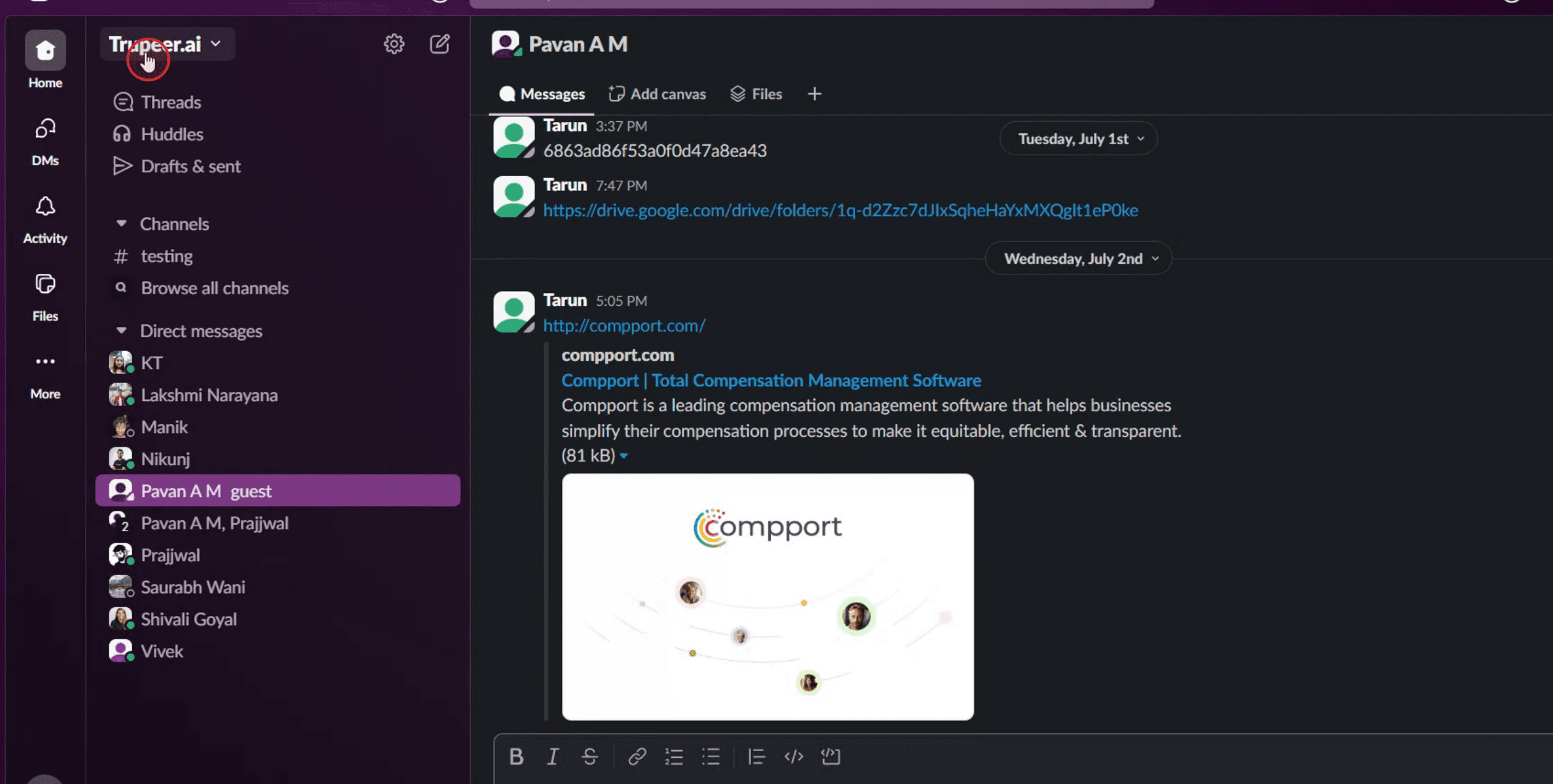
Paso 1
Haz clic en el nombre del espacio de trabajo.
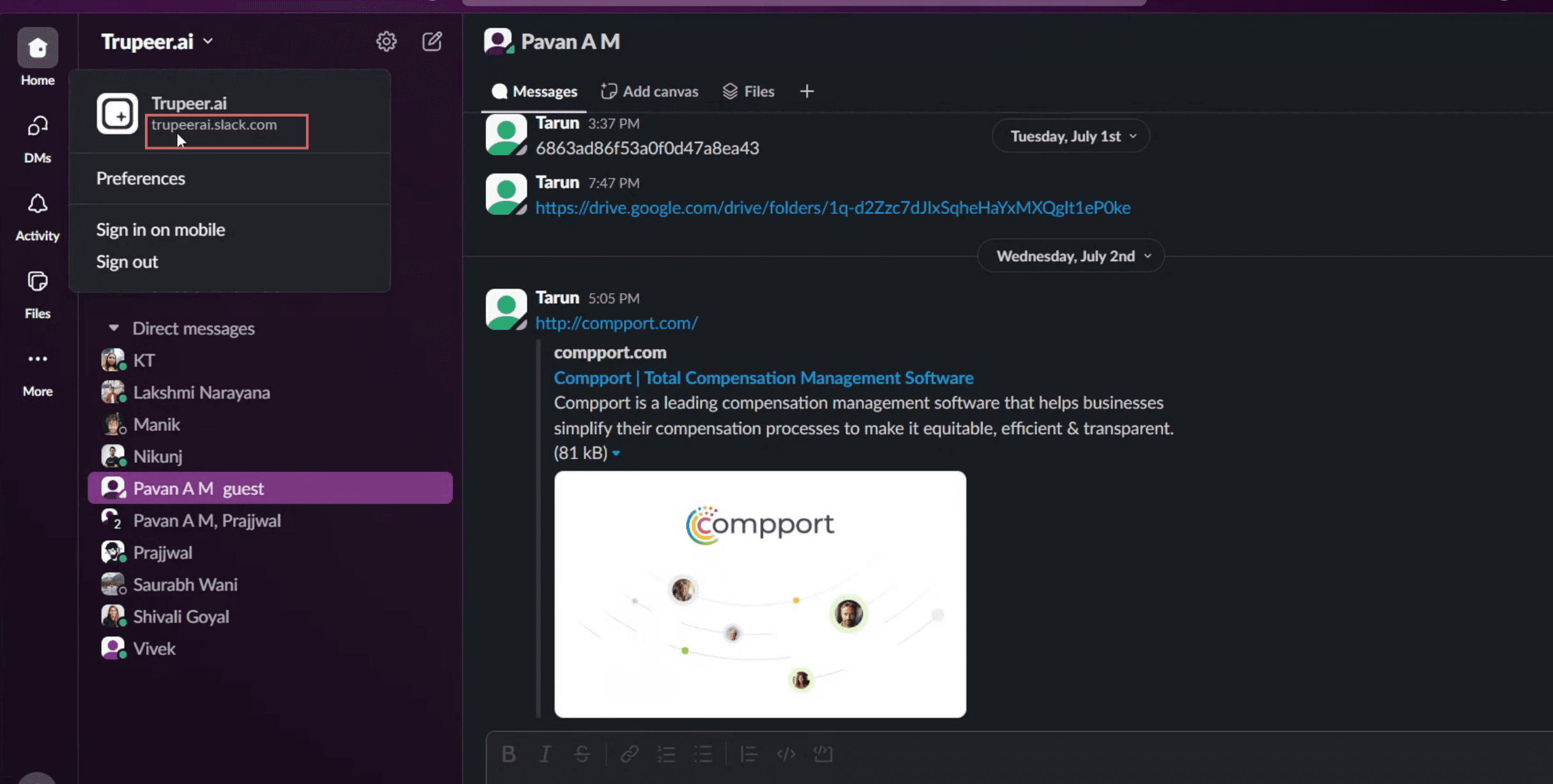
Paso 2
Debajo del nombre del espacio de trabajo encontrarás la URL.
Consejos prácticos para encontrar la URL del espacio de trabajo de Slack
Abre tu aplicación de Slack o el navegador
Inicia Slack desde la aplicación de escritorio o visita slack.com en un navegador web e inicia sesión con tus credenciales.Haz clic en el nombre de tu espacio de trabajo
En la esquina superior izquierda de la interfaz de Slack, haz clic en el nombre de tu espacio de trabajo para abrir el menú desplegable.Selecciona “Configuración y administración”
Desde la lista desplegable, pasa el cursor por encima de “Configuración y administración” o haz clic en ella y luego selecciona “Configuración del espacio de trabajo.”Ver la página de configuración del espacio de trabajo
Slack te redirigirá a una nueva pestaña del navegador que muestra la configuración administrativa de tu espacio de trabajo.Comprueba la URL en la barra de direcciones del navegador
La URL del espacio de trabajo aparece en la parte superior de la barra de direcciones y normalmente sigue el formato: tuespaciodetrabajo.slack.comUsa el selector de espacios de trabajo como alternativa
Si formas parte de varios espacios de trabajo de Slack, haz clic en tu foto de perfil o en el icono del espacio de trabajo en el lado izquierdo de la aplicación y verás la lista de todos los espacios de trabajo. Pasa el cursor sobre cada uno para ver sus respectivas URL.
Problemas comunes y cómo evitarlos
No has iniciado sesión en el espacio de trabajo correcto
Asegúrate de haber iniciado sesión en el espacio de trabajo cuya URL intentas encontrar. Usa el selector para comprobarlo.Confundir los nombres visibles con las URL reales
El nombre visible del espacio de trabajo puede ser diferente de la URL real. Consulta siempre la barra de direcciones del navegador para mayor precisión.Sin acceso a la configuración
Solo los miembros del espacio de trabajo o los administradores pueden acceder a cierta configuración. Si tienes problemas, pide a un administrador que confirme la URL del espacio de trabajo.Usar la aplicación móvil
La URL del espacio de trabajo no siempre es fácil de ver en la versión móvil. Usa un navegador de escritorio o la aplicación de escritorio para acceder más fácilmente.Escribir el dominio personalizado incorrecto
Si tu espacio de trabajo usa un dominio personalizado de Slack, verifica la ortografía antes de compartir el enlace.
Preguntas frecuentes comunes sobre cómo encontrar la URL del espacio de trabajo de Slack
¿Cómo encuentro la URL de mi espacio de trabajo de Slack?
Abre Slack, ve a “Configuración del espacio de trabajo” en el menú del espacio de trabajo y comprueba la barra de direcciones del navegador.¿Puedo encontrar la URL del espacio de trabajo desde la app de Slack?
Sí, pero es más fácil en la versión de escritorio. Haz clic en el nombre de tu espacio de trabajo y ve a la configuración para encontrarla.¿Qué formato tiene la URL del espacio de trabajo de Slack?
Las URL de Slack suelen tener el formato yourworkspace.slack.com¿Puedo formar parte de varios espacios de trabajo de Slack?
Sí, y cada espacio de trabajo tendrá una URL única.¿Qué pasa si no veo “Configuración del espacio de trabajo”?
Es posible que no tengas permiso. Pídele a tu administrador o propietario del espacio de trabajo que confirme la URL.¿Cómo grabar la pantalla en Mac?
Para grabar la pantalla en un Mac, puedes usar Trupeer AI. Te permite capturar toda la pantalla y ofrece capacidades de IA como añadir avatares de IA, añadir voz en off, acercar y alejar el vídeo. Con la función de traducción de vídeos con IA de Trupeer, puedes traducir el vídeo a más de 30 idiomas.¿Cómo añadir un avatar de IA a una grabación de pantalla?
Para añadir un avatar de IA a una grabación de pantalla, tendrás que usar una herramienta de grabación de pantalla con IA. Trupeer AI es una herramienta de grabación de pantalla con IA, que te ayuda a crear vídeos con múltiples avatares y también te ayuda a crear tu propio avatar para el vídeo.¿Cómo grabar la pantalla en Windows?
Para grabar la pantalla en Windows, puedes usar la Barra de juegos integrada (Windows + G) o una herramienta avanzada de IA como Trupeer AI para funciones más avanzadas como avatares de IA, voz en off, traducción, etc.¿Cómo añadir voz en off a un vídeo?
Para añadir voz en off a los vídeos, descarga la extensión de Chrome de trupeer ai. Una vez registrado, sube tu vídeo con voz, elige la voz en off deseada de Trupeer y exporta tu vídeo editado.¿Cómo hago zoom en una grabación de pantalla?
Para hacer zoom durante una grabación de pantalla, usa los efectos de zoom en Trupeer AI, que te permiten acercar y alejar en momentos específicos, mejorando el impacto visual del contenido de tu vídeo.
Lecturas sugeridas
Generador de documentación técnica
Software de base de conocimientos

