

Cómo encontrar la clave de anfitrión de Zoom
Aprende cómo encontrar tu clave de anfitrión de Zoom para obtener los controles de anfitrión durante una reunión. Guía paso a paso para localizar y administrar tu clave de anfitrión en la configuración de Zoom.
Para encontrar tu clave de anfitrión de Zoom, debes iniciar sesión en el portal web de Zoom y navegar hasta tu perfil. La clave de anfitrión se encuentra en la sección "Reunión" y se puede ver seleccionando el icono del ojo junto a ella. También puedes editar y personalizar tu clave de anfitrión desde esta sección.
Aquí tienes un desglose más detallado:
Iniciar sesión en el portal web de Zoom: Ve al sitio web de Zoom e inicia sesión con las credenciales de tu cuenta de Zoom.
Navega hasta tu perfil: En el panel de navegación, haz clic en "Perfil".
Localiza la clave de anfitrión: Desplázate hasta la sección "Reunión".
Ver o editar la clave de anfitrión: Haz clic en el icono del ojo junto a "Clave de anfitrión" para verla, o haz clic en "Editar" para cambiarla.
Nota de seguridad: Tu clave de anfitrión está vinculada a tu cuenta, no a una reunión específica, y debe tratarse como una contraseña. No la compartas a menos que sea absolutamente necesario y cámbiala inmediatamente si lo haces.
Guía paso a paso: Cómo encontrar la clave de anfitrión de Zoom
Paso 1
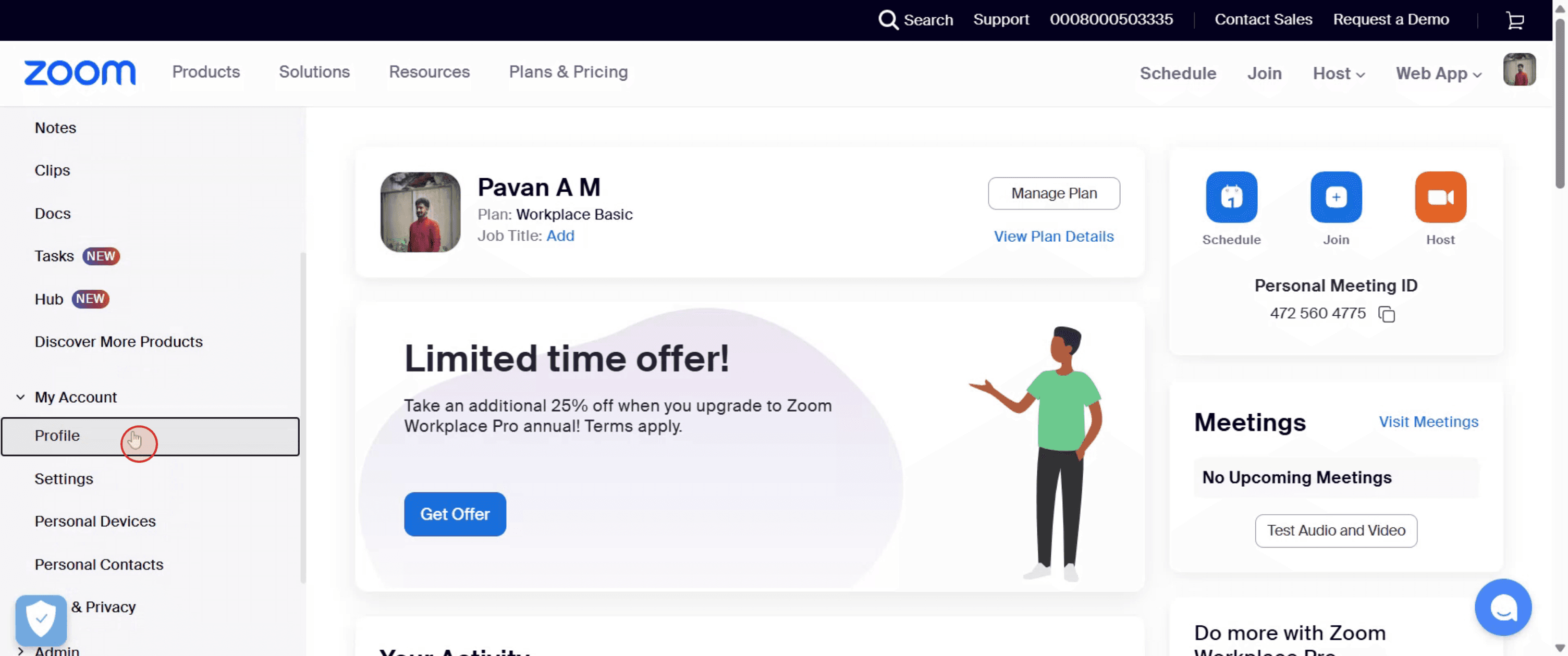
Ve al panel del lado izquierdo y luego selecciona 'Perfil'.
Paso 2
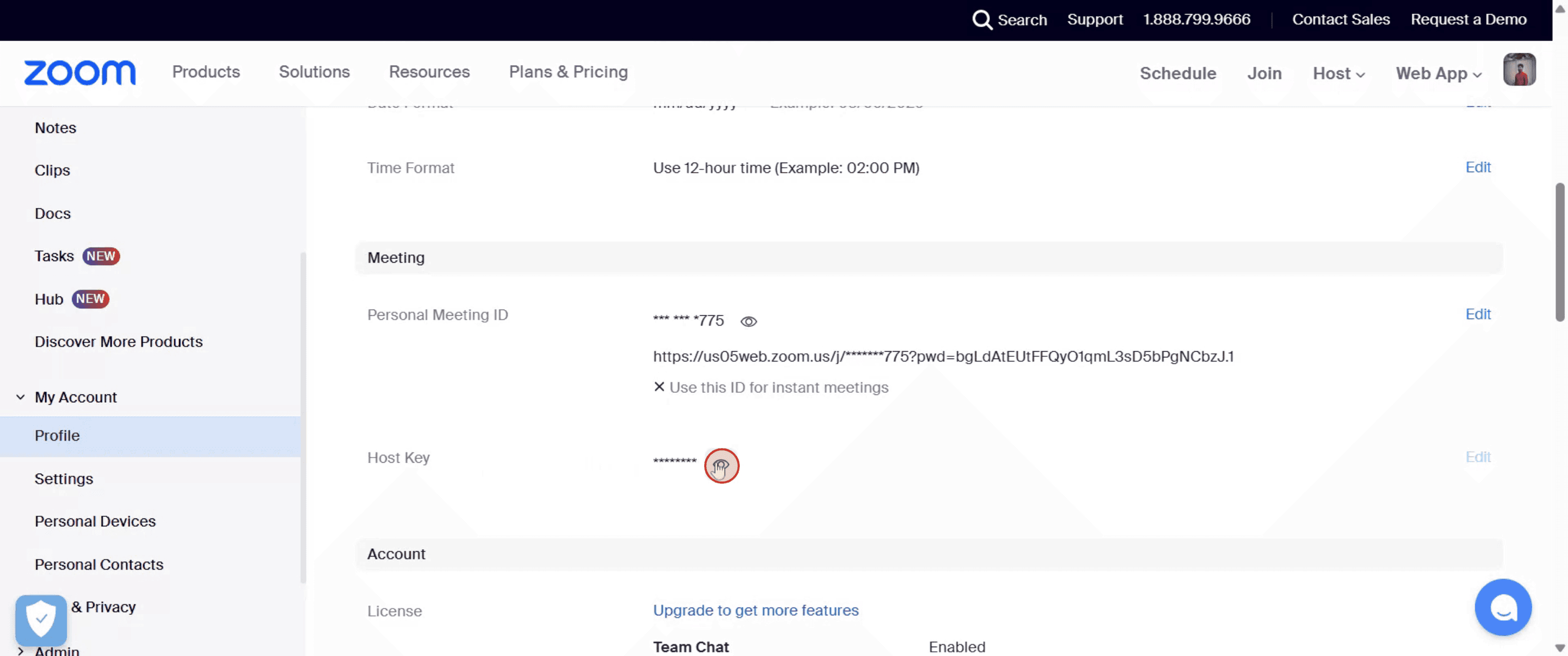
En la sección "Reunión", encuentra "Clave de anfitrión" y luego haz clic en el botón "Ver" junto a ella.
Paso 3
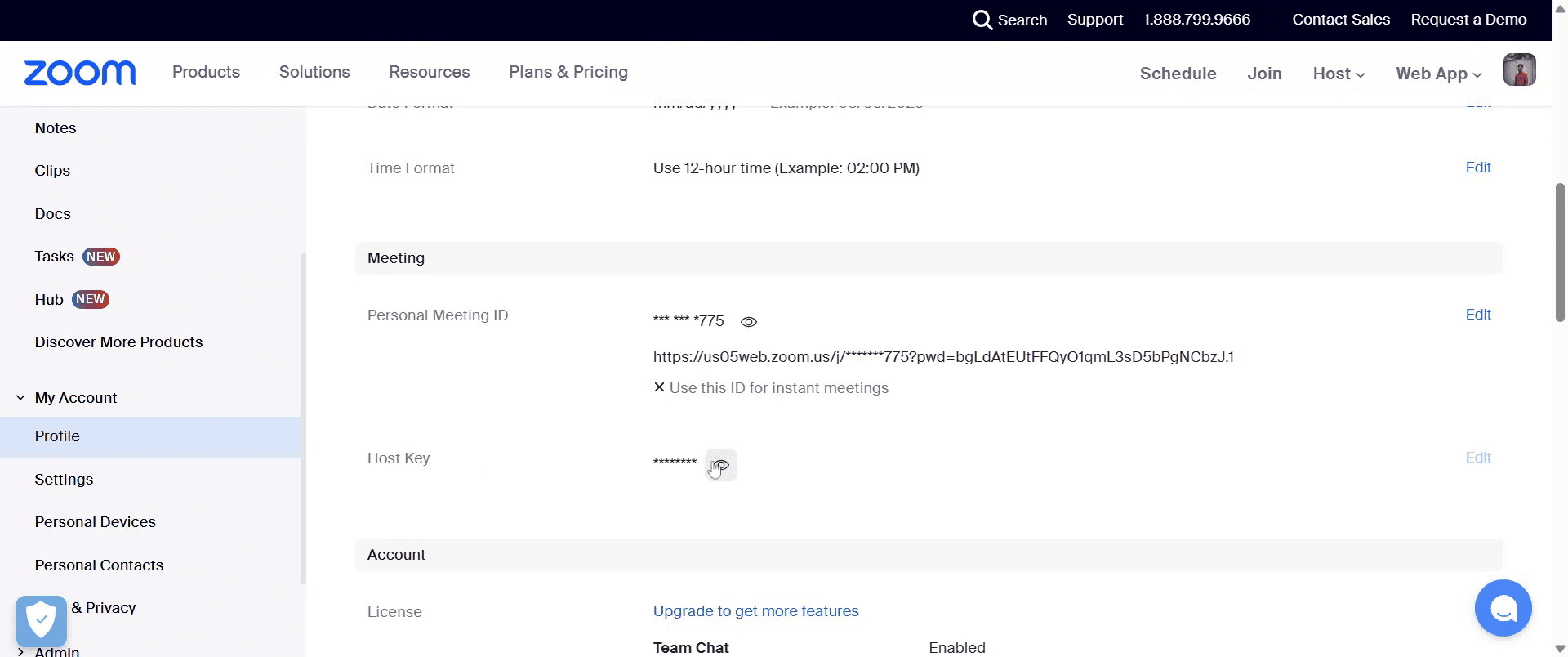
Después de completar estos pasos, la serie de números oculta entre caracteres de asterisco se revelará como tu clave de anfitrión de Zoom.
Consejos prácticos para encontrar tu clave de anfitrión de Zoom
Inicia sesión en tu cuenta de Zoom en la web
Ve a zoom.us e inicia sesión con tu correo electrónico y contraseña usando un navegador web (no la aplicación de escritorio).Ve a tu página de perfil
Después de iniciar sesión, haz clic en Perfil en el menú de navegación de la izquierda para acceder a los detalles de tu cuenta.Desplázate hasta la sección de clave de anfitrión
En la página de Perfil, desplázate hacia abajo hasta que veas la sección Clave de anfitrión, ubicada debajo de ID de reunión personal y Correo electrónico de inicio de sesión.Haz clic en Mostrar para revelar tu clave de anfitrión
Tu clave de anfitrión está oculta de forma predeterminada. Haz clic en el icono del ojo o en el enlace Mostrar para hacerla visible.Usa la opción Editar para cambiarla (opcional)
Si quieres actualizar tu clave de anfitrión, haz clic en Editar, introduce un nuevo número de 6 dígitos y haz clic en Guardar para confirmar el cambio.Guarda la clave de anfitrión de forma segura
Tu clave de anfitrión es como un código PIN para reclamar privilegios de anfitrión durante una reunión. Mantenla privada y evita compartirla innecesariamente.
Errores comunes y cómo evitarlos
Buscar en la aplicación de Zoom en lugar de en el sitio web
La clave de anfitrión solo está disponible a través del portal web, no en las aplicaciones de escritorio o móviles de Zoom.Olvidar hacer clic en Mostrar
La clave está oculta por seguridad. Debes revelarla manualmente haciendo clic en Mostrar o en el icono del ojo.Usar la cuenta incorrecta
Asegúrate de haber iniciado sesión en la cuenta correcta de Zoom, donde eres el propietario o administrador, para acceder a la clave de anfitrión.Confundir la clave de anfitrión con el ID de reunión
La clave de anfitrión es un número de 6 dígitos que se usa para reclamar privilegios de anfitrión, y no es lo mismo que el ID de tu reunión o el código de acceso.Compartir públicamente la clave de anfitrión
Evita publicar o compartir tu clave de anfitrión en lugares donde usuarios no autorizados podrían obtener acceso de anfitrión durante tus reuniones.
Preguntas frecuentes comunes sobre cómo encontrar la clave de anfitrión de Zoom
¿Qué es una clave de anfitrión de Zoom?
Es un PIN de 6 dígitos que te permite asumir el control de anfitrión en las reuniones de Zoom, especialmente cuando te unes por teléfono o sin haber iniciado sesión.¿Dónde puedo encontrar mi clave de anfitrión en Zoom?
Inicia sesión en zoom.us, ve a tu Perfil y desplázate hacia abajo hasta encontrar la sección Clave de anfitrión.¿Puedo cambiar mi clave de anfitrión de Zoom?
Sí, puedes hacer clic en Editar junto a la clave de anfitrión y elegir un nuevo número de 6 dígitos.¿Por qué mi clave de anfitrión está oculta?
Por motivos de seguridad, Zoom oculta la clave de anfitrión de forma predeterminada. Haz clic en Mostrar para verla.¿La clave de anfitrión es necesaria para cada reunión?
No, se usa principalmente para reclamar los controles de anfitrión al unirse desde un teléfono o cuando no has iniciado sesión en la cuenta de anfitrión.¿Cómo grabar la pantalla en Mac?
Para grabar la pantalla en un Mac, puedes usar Trupeer AI. Te permite capturar toda la pantalla y ofrece funciones de IA como añadir avatares de IA, añadir locución y hacer zoom hacia dentro y hacia fuera en el vídeo. Con la función de traducción de vídeo con IA de trupeer, puedes traducir el vídeo a más de 30 idiomas.¿Cómo añadir un avatar de IA a una grabación de pantalla?
Para añadir un avatar de IA a una grabación de pantalla, tendrás que usar una herramienta de grabación de pantalla con IA. Trupeer AI es una herramienta de grabación de pantalla con IA, que te ayuda a crear vídeos con múltiples avatares y también te ayuda a crear tu propio avatar para el vídeo.¿Cómo grabar la pantalla en Windows?
Para grabar la pantalla en Windows, puedes usar la barra de juegos integrada (Windows + G) o una herramienta avanzada de IA como Trupeer AI para funciones más avanzadas como avatares de IA, locución, traducción, etc.¿Cómo añadir locución a un vídeo?
Para añadir locución a los vídeos, descarga la extensión de Chrome de trupeer ai. Una vez registrado, sube tu vídeo con voz, elige la locución deseada de trupeer y exporta tu vídeo editado.¿Cómo hago zoom en una grabación de pantalla?
Para hacer zoom durante una grabación de pantalla, usa los efectos de zoom de Trupeer AI, que te permiten acercar y alejar en momentos específicos, mejorando el impacto visual del contenido de tu vídeo.
Lecturas sugeridas
Generador de documentación técnica
Software de base de conocimientos
Cómo imprimir a doble cara en Canva

