

Cómo encontrar el ID de la reunión de Zoom
Aprende a encontrar rápidamente tu ID de reunión de Zoom. Guía paso a paso para escritorio y móvil para localizar y compartir fácilmente tu ID de reunión.
Guía paso a paso: Cómo encontrar el ID de la reunión de Zoom
Paso 1
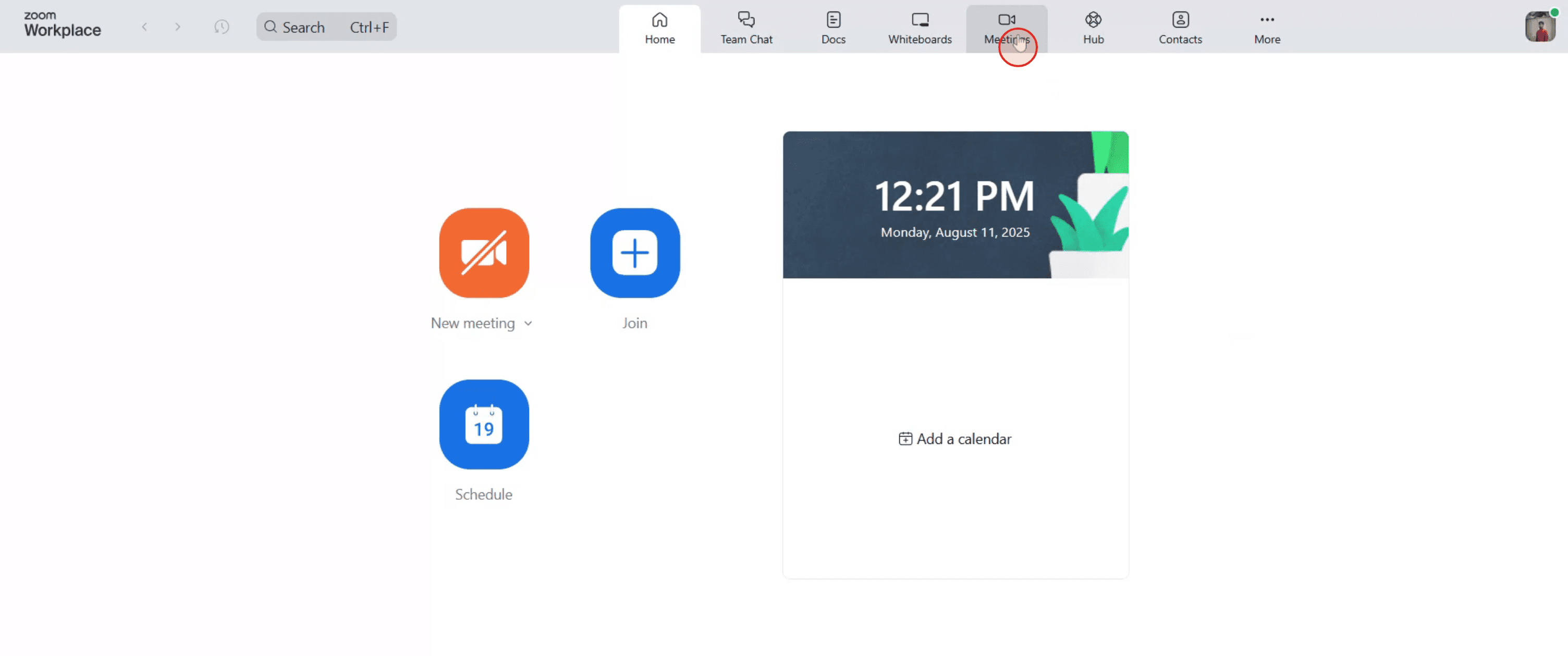
Ve a la barra de navegación superior y luego haz clic en 'Reuniones'.
Paso 2
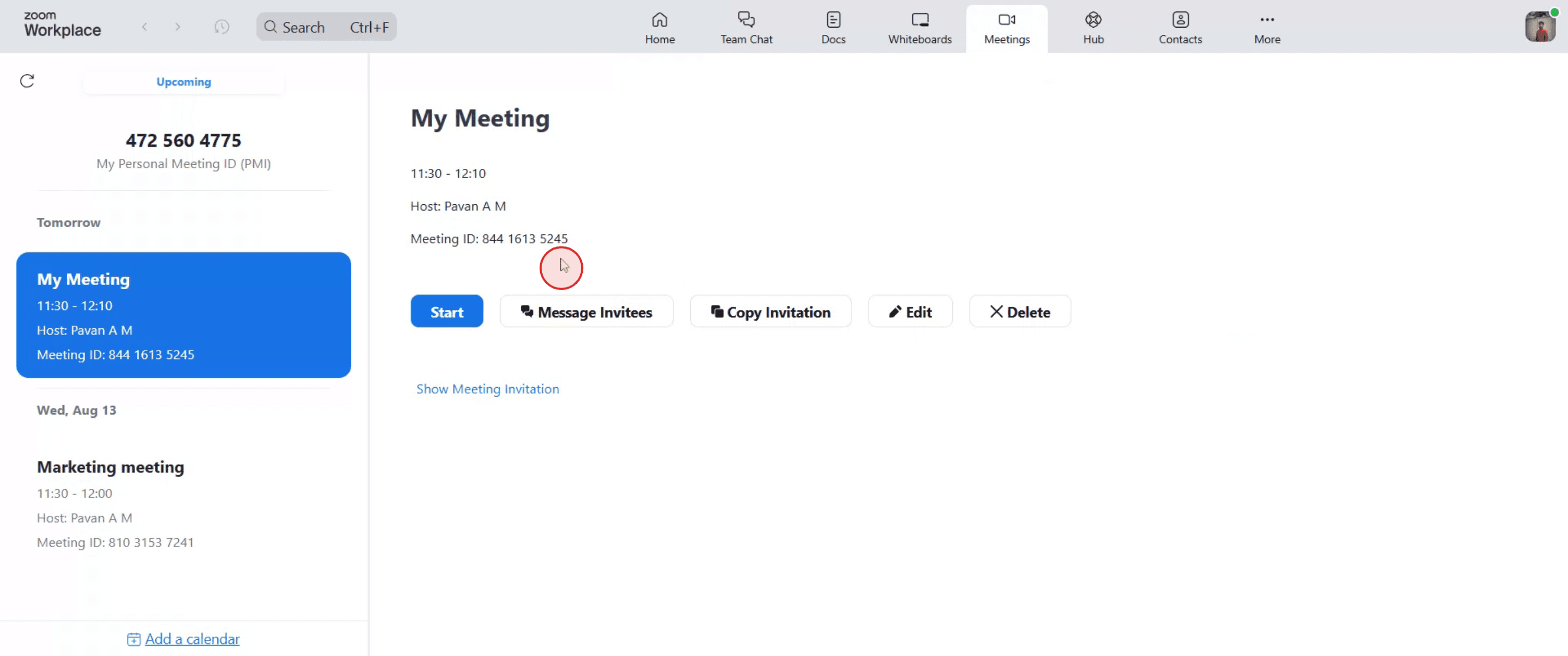
A continuación, busca y selecciona la reunión de Zoom que contiene el ID de reunión que estás buscando.
Paso 3
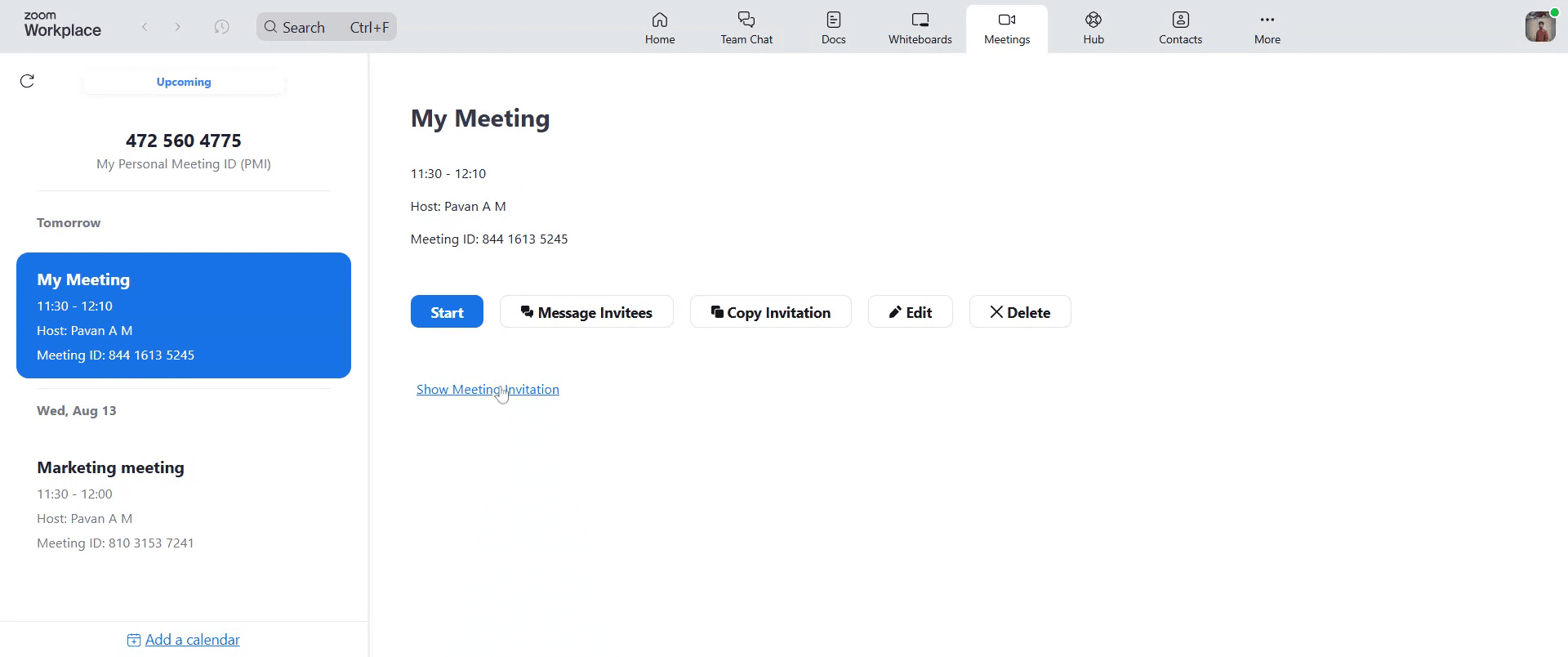
Después, pulsa 'Mostrar invitación de la reunión'.
Paso 4
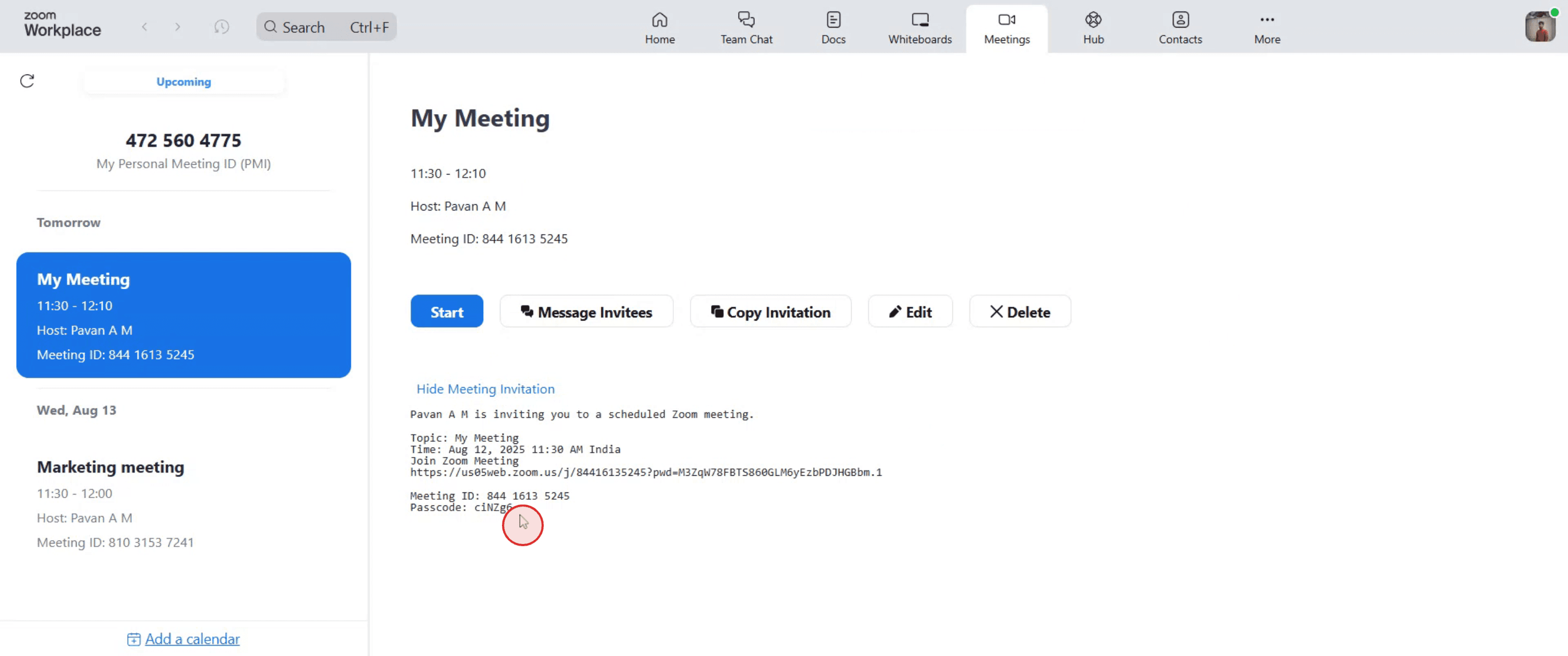
Por último, revisa los detalles de la reunión proporcionados y localiza 'ID de reunión'. Copia la serie única de números escrita junto a él y usa esta combinación para unirte a la reunión más tarde.
Consejos prácticos para encontrar el ID de la reunión de Zoom
Abre la app o el sitio web de Zoom.
Inicia sesión en tu cuenta para acceder a tus reuniones programadas o en curso.Ve a la pestaña Reuniones.
En la app de escritorio, haz clic en la opción “Reuniones” del menú superior. En la web, está disponible en el menú de la izquierda.Selecciona la reunión que quieras.
De la lista de reuniones próximas o pasadas, haz clic en la que necesites para obtener el ID.Localiza el ID de la reunión.
El ID de la reunión se mostrará debajo del título y los detalles de la reunión. Suele ser un número de 9 a 11 dígitos.Revisa la invitación a la reunión.
Si tienes un correo de invitación o una entrada en el calendario, el ID de la reunión también aparecerá allí.Mientras estés en una reunión en directo.
Haz clic en el icono “i” (información) en la esquina superior izquierda de la ventana de la reunión para ver el ID de la reunión.
Errores comunes y cómo evitarlos
Buscar el ID de la reunión en la sección incorrecta.
Comprueba siempre los detalles de la reunión o el icono de información durante una reunión activa.Confundir el ID de la reunión con el código de acceso.
El ID de la reunión es un código numérico, mientras que el código de acceso puede contener letras y símbolos.Usar IDs de reunión caducados.
Asegúrate de que el ID pertenezca a una reunión próxima o activa, ya que los antiguos pueden dejar de funcionar.No haber iniciado sesión en la cuenta correcta.
No verás las reuniones correctas si has iniciado sesión con la cuenta de Zoom equivocada.Olvidar revisar el correo de invitación.
A veces es más rápido mirar el correo original o la invitación del calendario para encontrar el ID de la reunión.
Preguntas frecuentes comunes sobre cómo encontrar el ID de reunión de Zoom
¿Cómo encuentro mi ID de reunión de Zoom?
Ve a la pestaña Reuniones en Zoom, selecciona tu reunión y busca el ID numérico de la reunión en sus detalles.¿Dónde está el ID de reunión en una llamada de Zoom en vivo?
Haz clic en el icono “i” en la esquina superior izquierda de la ventana de la reunión para verlo.¿El ID de reunión es lo mismo que el enlace?
No, el enlace contiene el ID de reunión, pero también incluye otros parámetros para unirse.¿Puedo encontrar el ID de reunión sin unirme a la reunión?
Sí, es visible en tu pestaña Reuniones para las reuniones programadas y en el correo electrónico de invitación.¿Cuánto mide un ID de reunión de Zoom?
Normalmente, es un número de 9 a 11 dígitos.¿Cómo grabar la pantalla en Mac?
Para grabar la pantalla en un Mac, puedes usar Trupeer AI. Te permite capturar toda la pantalla y ofrece capacidades de IA como añadir avatares de IA, añadir voz en off y acercar y alejar el zoom en el vídeo. Con la función de traducción de vídeo con IA de trupeer, puedes traducir el vídeo a más de 30 idiomas.¿Cómo añadir un avatar de IA a una grabación de pantalla?
Para añadir un avatar de IA a una grabación de pantalla, tendrás que usar una herramienta de grabación de pantalla con IA. Trupeer AI es una herramienta de grabación de pantalla con IA, que te ayuda a crear vídeos con múltiples avatares, y también te ayuda a crear tu propio avatar para el vídeo.¿Cómo grabar la pantalla en Windows?
Para grabar la pantalla en Windows, puedes usar la Barra de juegos integrada (Windows + G) o una herramienta avanzada de IA como Trupeer AI para funciones más avanzadas como avatares de IA, voz en off, traducción, etc.¿Cómo añadir voz en off a un vídeo?
Para añadir voz en off a los vídeos, descarga la extensión de Chrome de trupeer ai. Una vez registrado, sube tu vídeo con voz, elige la voz en off deseada de trupeer y exporta tu vídeo editado.¿Cómo hago zoom en una grabación de pantalla?
Para acercar durante una grabación de pantalla, usa los efectos de zoom en Trupeer AI, que te permiten acercar y alejar en momentos específicos, mejorando el impacto visual de tu contenido de vídeo.
Lecturas sugeridas
Generador de documentación técnica
Software de base de conocimientos
Cómo desbloquear una página en Canva
Cómo convertir una imagen en una página para colorear en Canva

