

Cómo voltear una imagen en Figma
Aprende a voltear una imagen en Figma usando herramientas sencillas. Guía paso a paso para reflejar, girar y ajustar imágenes para lograr una alineación perfecta en el diseño.
Para voltear una imagen en Figma, selecciona la imagen y luego usa los atajos de teclado Shift+H para voltear horizontalmente o Shift+V para voltear verticalmente, o haz clic derecho y elige "Voltear horizontal" o "Voltear vertical" en el menú
Aquí tienes un desglose más detallado:
1. Selecciona la imagen: Haz clic en la imagen que quieres voltear dentro de tu diseño de Figma.
2. Voltear horizontalmente:
Atajo de teclado: Pulsa Shift + H.
Menú contextual: Haz clic derecho en la imagen y selecciona "Voltear horizontal".
3. Voltear verticalmente:
Atajo de teclado: Pulsa Shift + V.
Menú contextual: Haz clic derecho en la imagen y selecciona "Voltear vertical".
Método alternativo usando el panel de Diseño:
Selecciona la imagen: Como antes, haz clic en la imagen para seleccionarla.
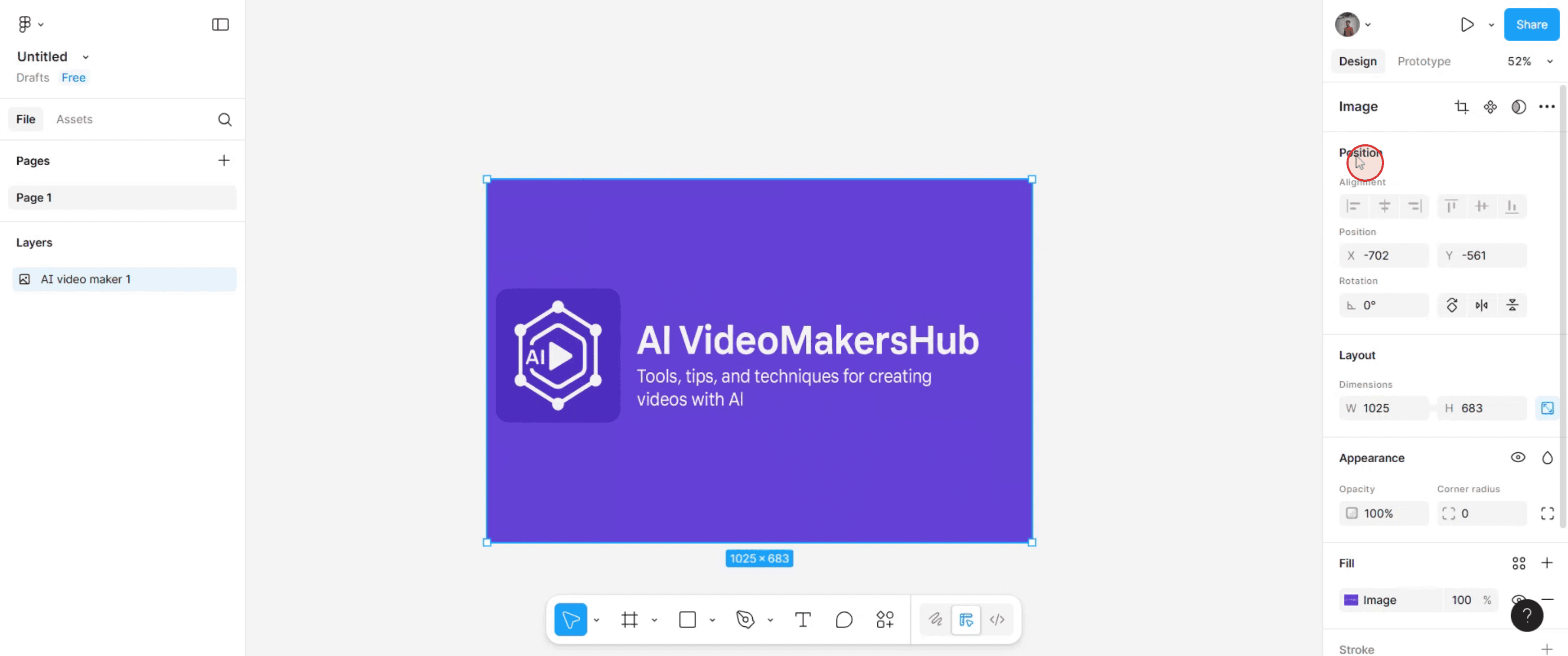
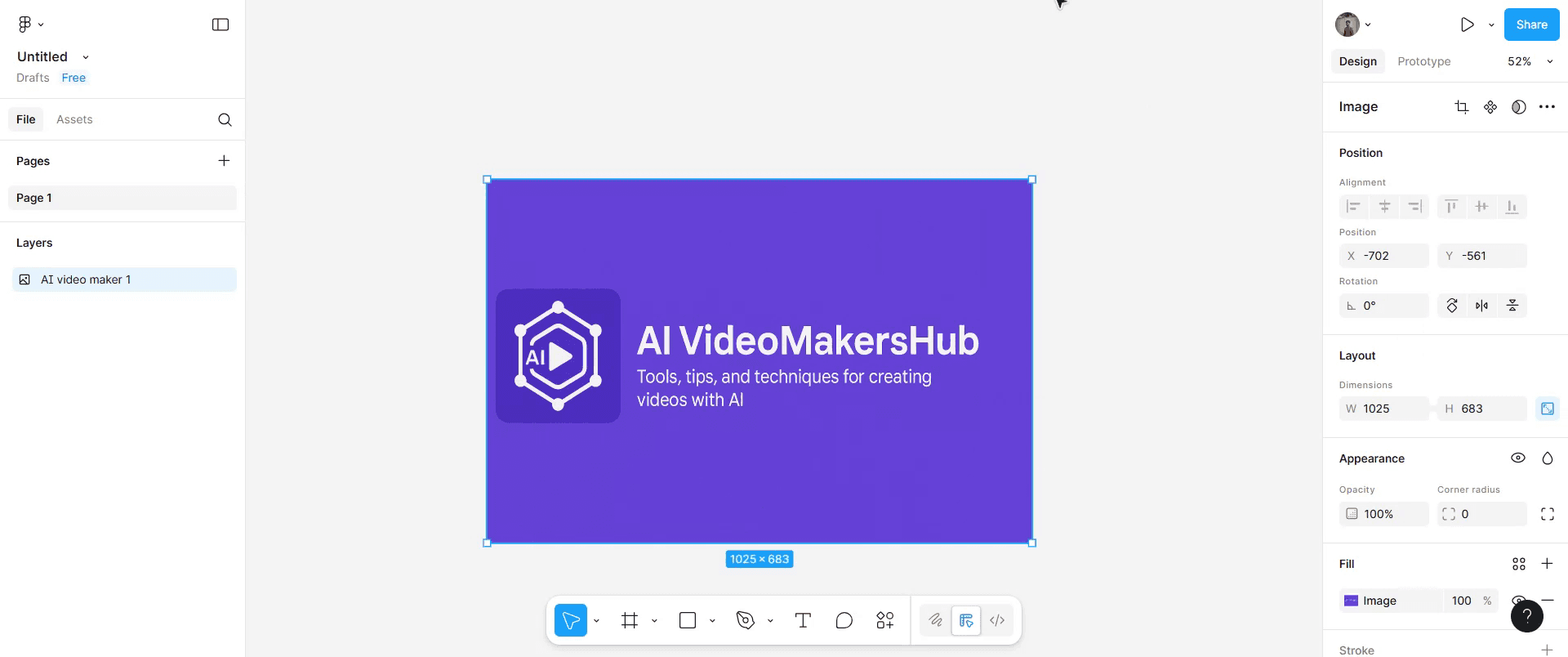
Localiza la sección Posición: En el panel de Diseño de la derecha, encuentra la sección "Posición".
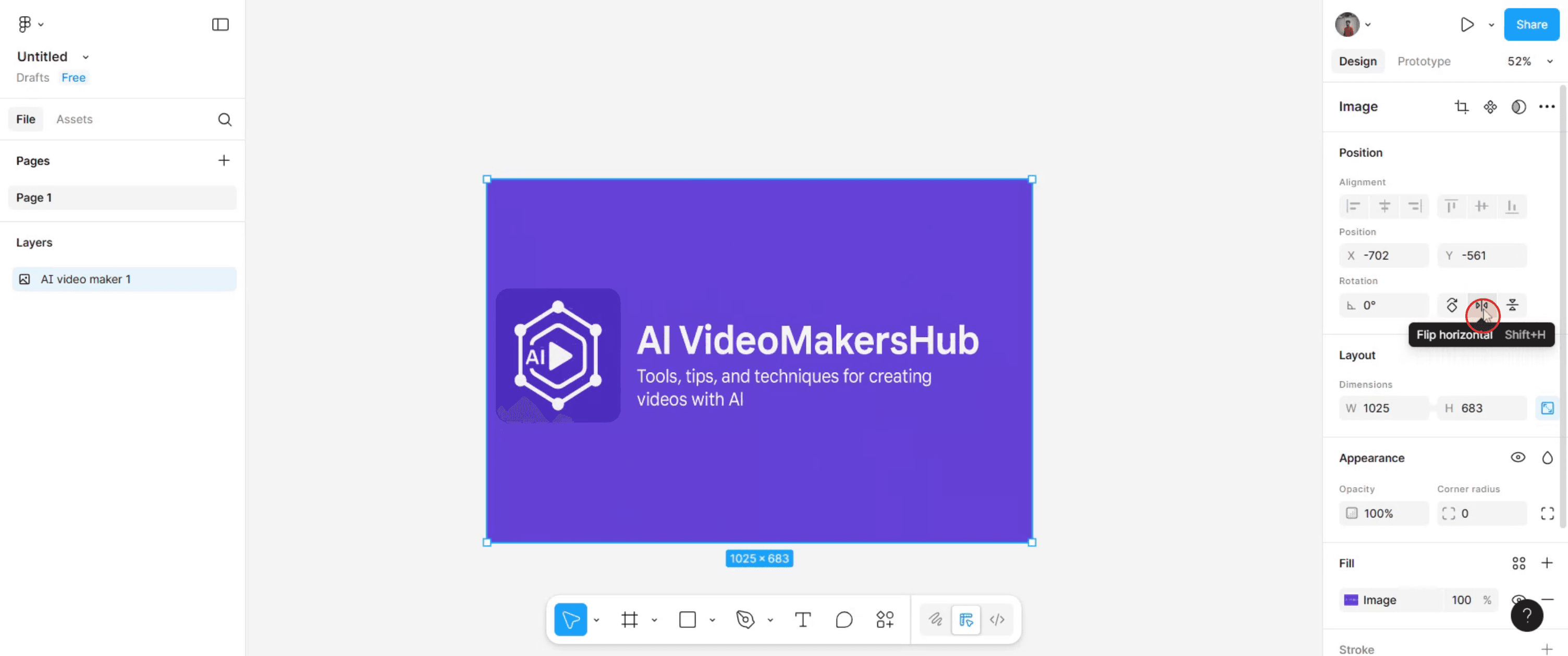
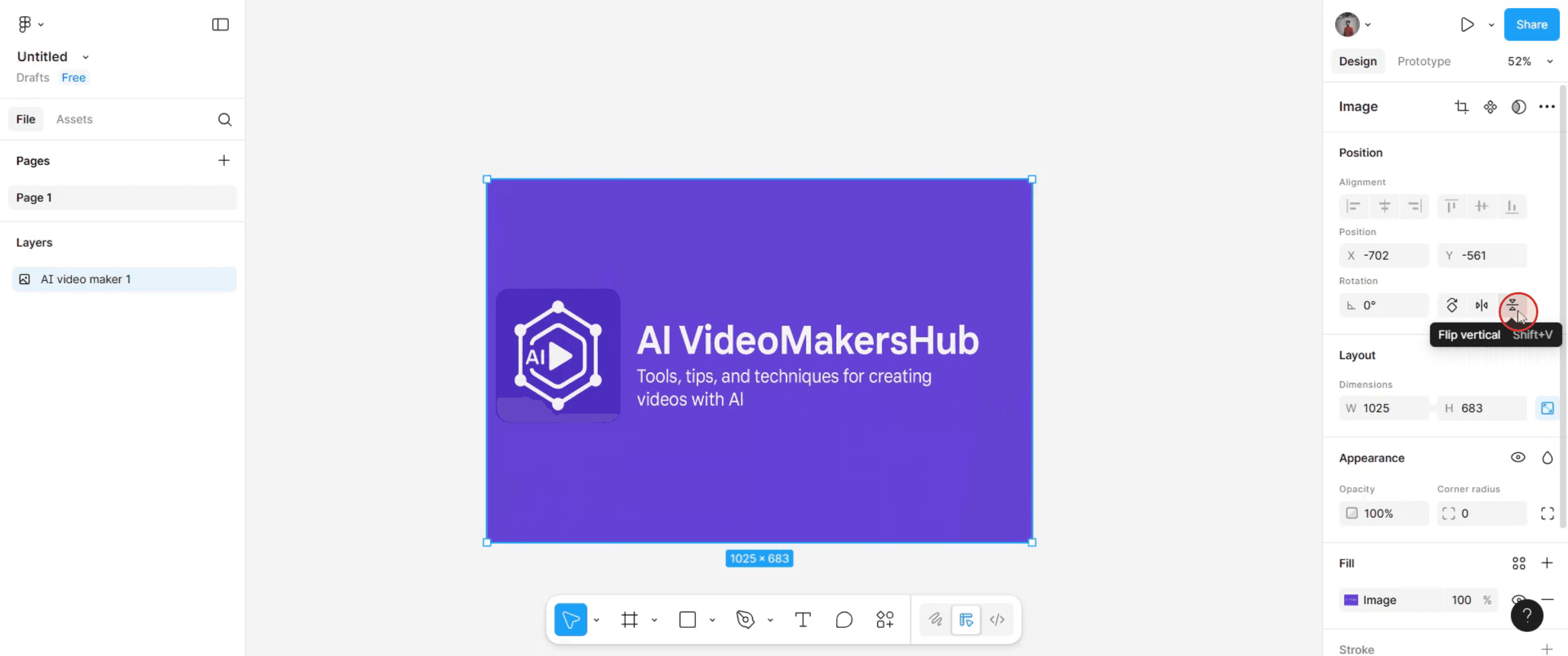
Voltear: Haz clic en los iconos "Voltear horizontalmente" o "Voltear verticalmente" dentro de la sección "Posición".
Guía paso a paso: cómo voltear una imagen en Figma
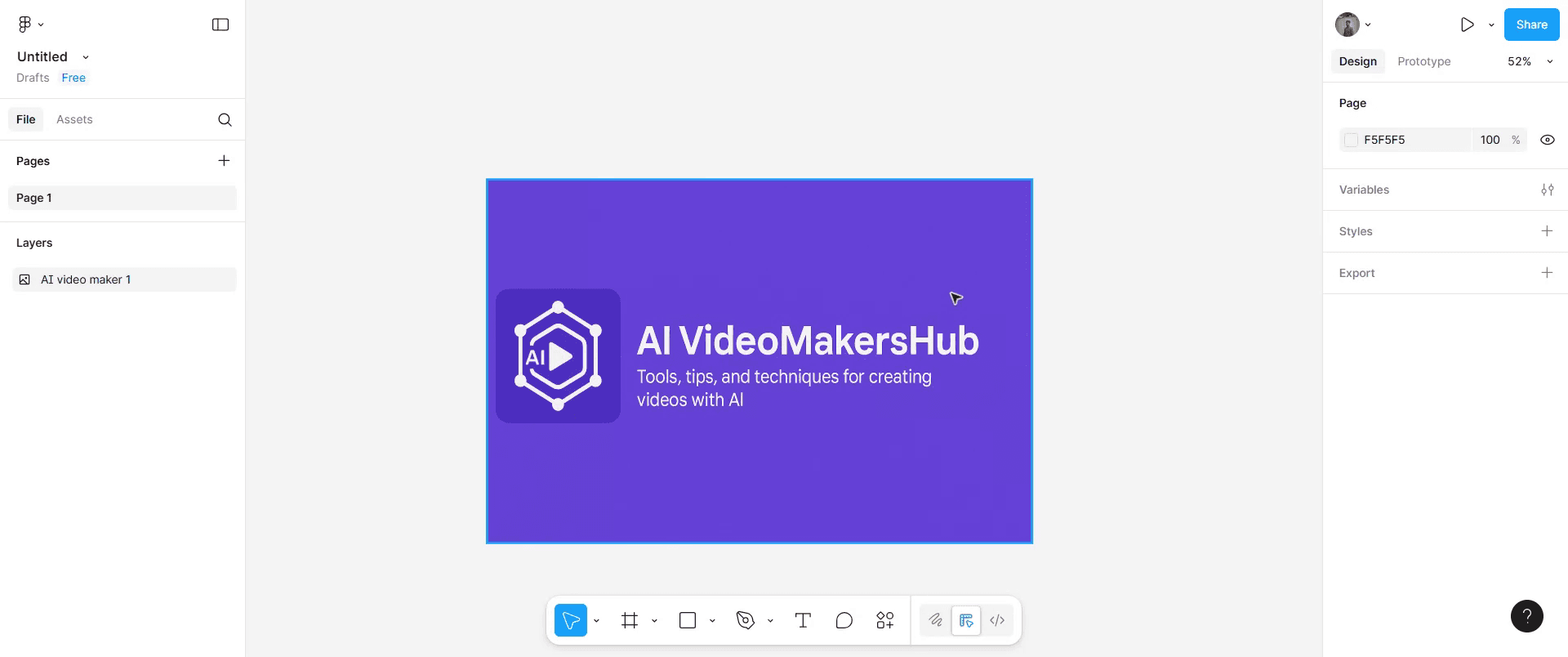
Paso 1
Dentro del lienzo de tu diseño en Figma, busca y haz clic en la imagen que quieres voltear.
Paso 2
Después, ve al panel de la derecha y localiza la sección Posición en la pestaña Diseño.
Paso 3
Haz clic en el icono 'Voltear horizontalmente' si deseas voltear la imagen seleccionada hacia la izquierda o la derecha.
Paso 4
Por otro lado, haz clic en el icono 'Voltear verticalmente' si quieres voltearla hacia arriba o hacia abajo.
Paso 5
Después de completar estos pasos, la imagen seleccionada se volteará según lo que hayas indicado.
Consejos profesionales para voltear una imagen en Figma
Selecciona la imagen que quieres voltear
Haz clic en la capa de imagen en tu lienzo de Figma o selecciónala desde el panel de Capas.Abre las opciones de la barra de herramientas
Busca en la barra superior las herramientas de transformación.Usa los iconos de volteo
Haz clic en el icono Voltear horizontalmente o Voltear verticalmente para voltear la imagen en la dirección deseada.Usa el método de clic derecho
Haz clic derecho en la imagen, ve a Transformar y selecciona Voltear horizontalmente o Voltear verticalmente.Voltea usando atajos
Usa el atajo de teclado Shift + H para el volteo horizontal y Shift + V para el volteo vertical para agilizar tu flujo de trabajo.Ajusta la posición si es necesario
Después de voltear, reposiciona la imagen para mantenerla alineada dentro de tu diseño.
Errores comunes y cómo evitarlos
Voltear la capa equivocada
Asegúrate de que solo esté seleccionada la capa de imagen deseada antes de voltear.La imagen aparece distorsionada
Asegúrate de no estar escalando también la imagen mientras la volteas.Objetos agrupados que se voltean juntos
Desagrupa los elementos si quieres voltear solo la imagen, no otras capas del grupo.Rotar accidentalmente en lugar de voltear
Usa las herramientas de volteo específicas en lugar de rotar manualmente 180°, ya que la rotación puede afectar la posición.Perder la alineación de la imagen
Usa las herramientas de alineación después de voltear para mantener una distribución coherente.
Preguntas frecuentes comunes sobre voltear una imagen en Figma
¿Cómo volteo una imagen horizontalmente en Figma?
Selecciona la imagen, haz clic en el icono de Voltear horizontal en la barra de herramientas o pulsa Shift + H.¿Cómo volteo una imagen verticalmente en Figma?
Selecciona la imagen, haz clic en el icono de Voltear vertical en la barra de herramientas o pulsa Shift + V.¿Puedo voltear varias imágenes a la vez?
Sí, selecciona todas las imágenes juntas y usa la herramienta de volteo o el atajo.¿Afectará el volteo a la calidad de la imagen?
No, voltear una imagen en Figma no es destructivo y mantiene la calidad.¿Puedo voltear una imagen en Figma móvil?
No, las herramientas de volteo solo están disponibles en la versión de escritorio o web de Figma.¿Cómo grabar la pantalla en Mac?
Para grabar la pantalla en un Mac, puedes usar Trupeer AI. Te permite capturar toda la pantalla y ofrece funciones de IA como añadir avatares de IA, añadir voz en off y acercar y alejar en el vídeo. Con la función de traducción de vídeo con IA de Trupeer, puedes traducir el vídeo a más de 30 idiomas.¿Cómo añadir un avatar de IA a una grabación de pantalla?
Para añadir un avatar de IA a una grabación de pantalla, necesitarás usar una herramienta de grabación de pantalla con IA. Trupeer AI es una herramienta de grabación de pantalla con IA, que te ayuda a crear vídeos con varios avatares y también te ayuda a crear tu propio avatar para el vídeo.¿Cómo grabar la pantalla en Windows?
Para grabar la pantalla en Windows, puedes usar la Game Bar integrada (Windows + G) o una herramienta de IA avanzada como Trupeer AI para funciones más avanzadas como avatares de IA, voz en off, traducción, etc.¿Cómo añadir voz en off a un vídeo?
Para añadir voz en off a los vídeos, descarga la extensión de Chrome de Trupeer AI. Una vez registrado, sube tu vídeo con voz, elige la voz en off deseada de Trupeer y exporta tu vídeo editado.¿Cómo hago zoom en una grabación de pantalla?
Para hacer zoom durante una grabación de pantalla, usa los efectos de zoom de Trupeer AI, que te permiten acercar y alejar la imagen en momentos específicos, mejorando el impacto visual de tu contenido de vídeo.
Lecturas sugeridas
Generador de documentación técnica
Software de base de conocimientos
Cómo ocultar los nombres de los marcos en Figma
Cómo guardar un archivo de Figma
Cómo crear una cuadrícula en Figma

