

Cómo obtener la clave de la API de Calendly
Descubre cómo obtener tu clave API de Calendly para integrar funciones de programación en tu aplicación o flujo de trabajo. Una guía paso a paso para acceder a la configuración de desarrollador de Calendly.
Para obtener una clave API de Calendly, también llamada token de acceso personal, sigue estos pasos:
Inicia sesión en tu cuenta de Calendly: Accede a tu panel de Calendly usando tus credenciales.
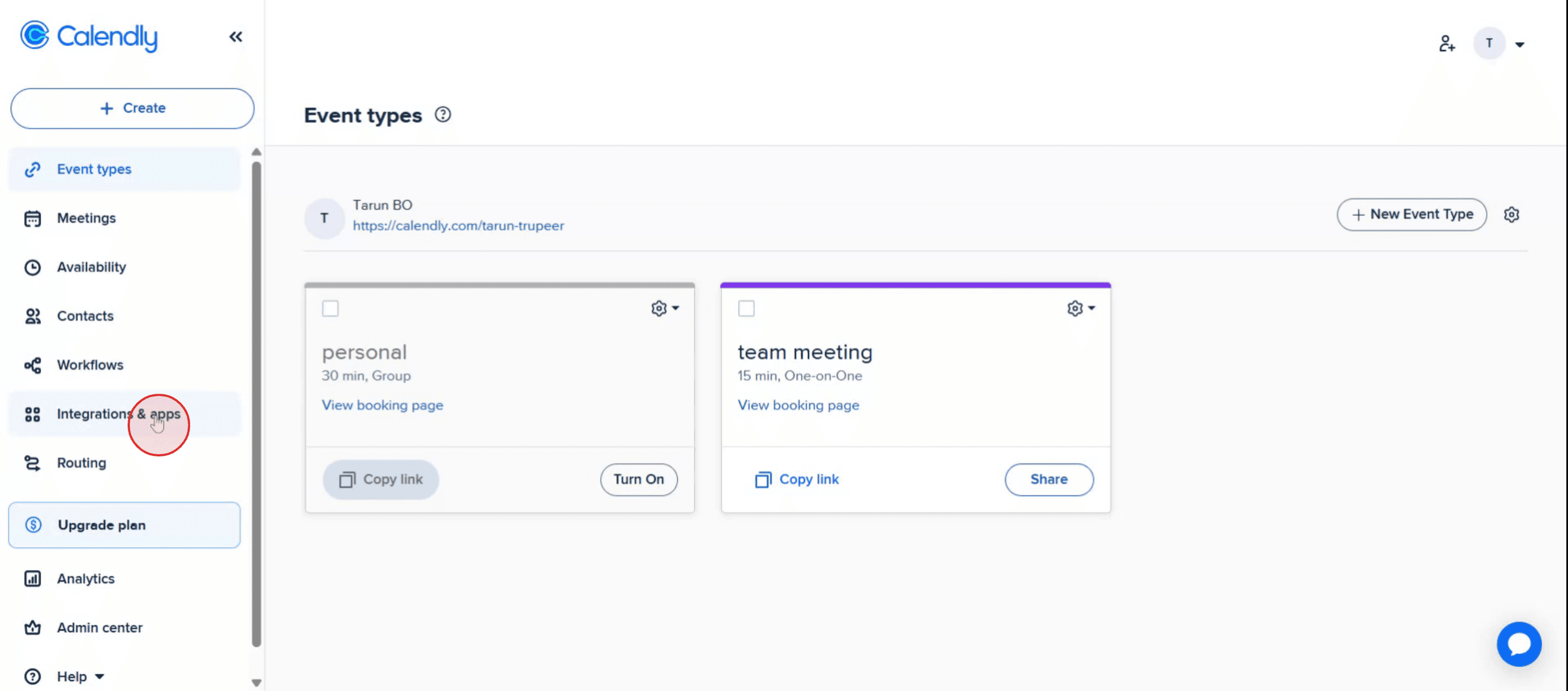
Ve a Integraciones y aplicaciones: En la barra lateral izquierda de tu panel, localiza y haz clic en "Integrations & Apps."
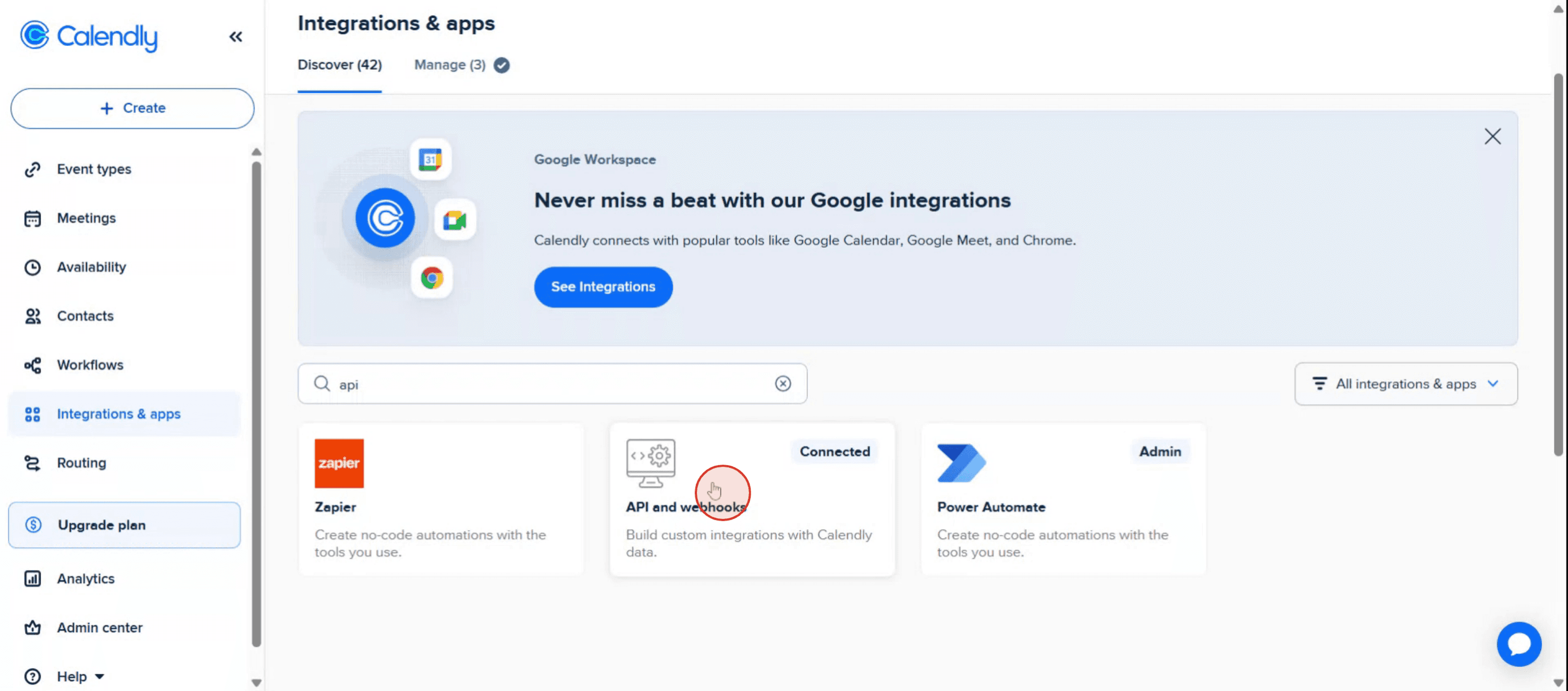
Selecciona API y webhooks: Dentro de la sección Integrations, busca y haz clic en "API and Webhooks."
Genera un nuevo token: Si no tienes tokens de acceso personal existentes, selecciona "Get a token now" debajo de "Personal Access Tokens."
Si ya tienes tokens,
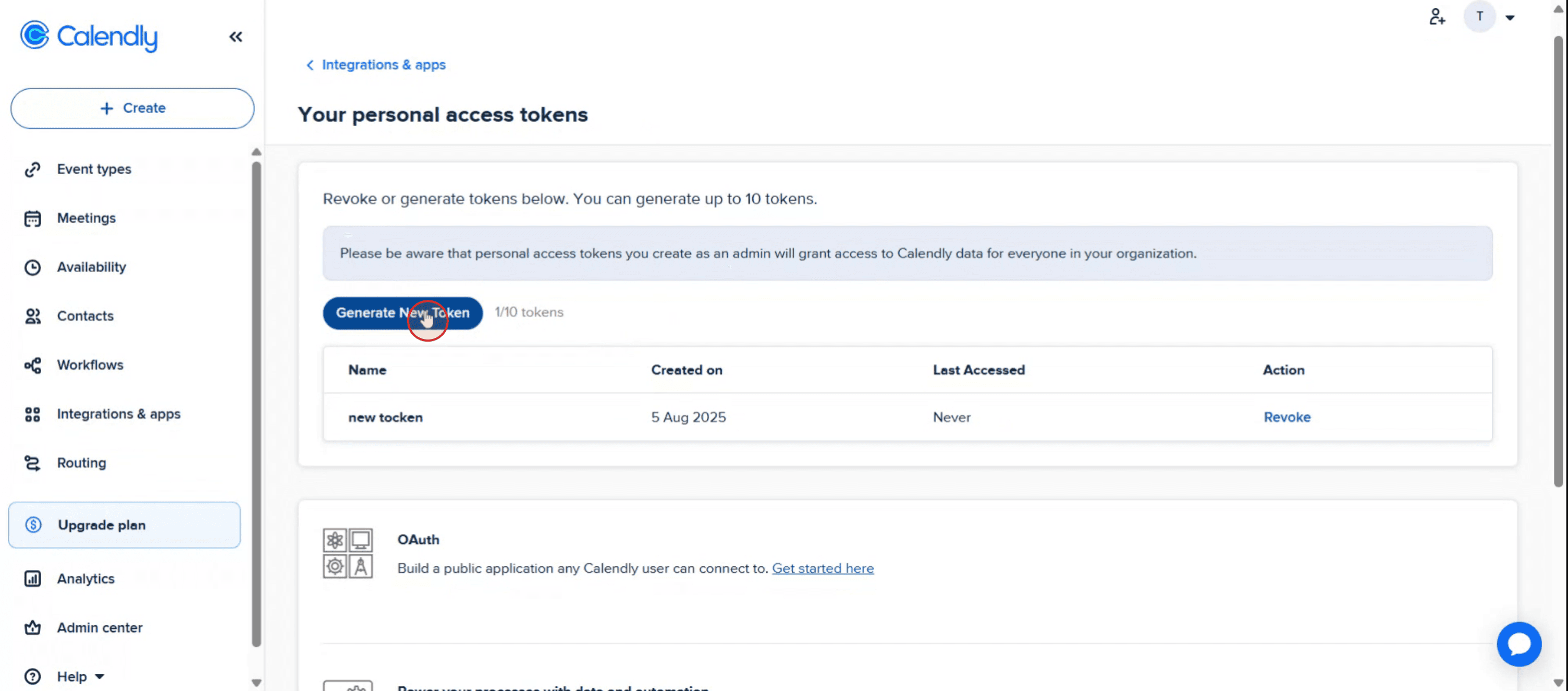
selecciona "Generate new token" debajo de "Your personal access tokens."
Crea y copia el token: Proporciona un nombre identificable para tu nuevo token en el campo "Create your personal access token".
Haz clic en "Crear token.
Haz clic en "Copiar token" para guardarlo para tu aplicación o integración.
Guía paso a paso: Cómo obtener la clave API de Calendly
Paso 1
Localiza el menú del lado izquierdo y selecciona "Integrations and Apps."
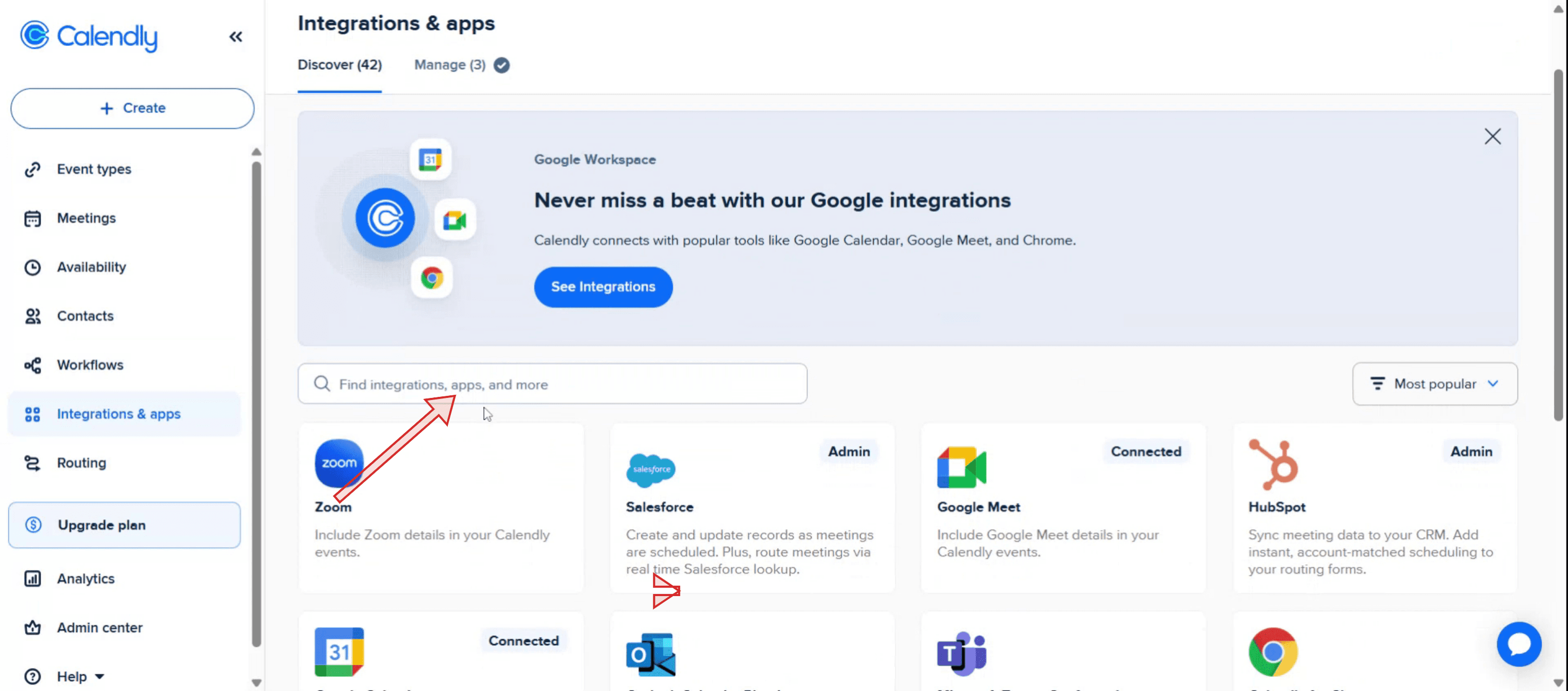
Paso 2
Utiliza la barra de búsqueda para encontrar "API key and webhooks."
Paso 3
Cuando veas la opción "API key and webhooks", haz clic en ella para continuar.
Paso 4
Haz clic en la opción "Generate a New Token".
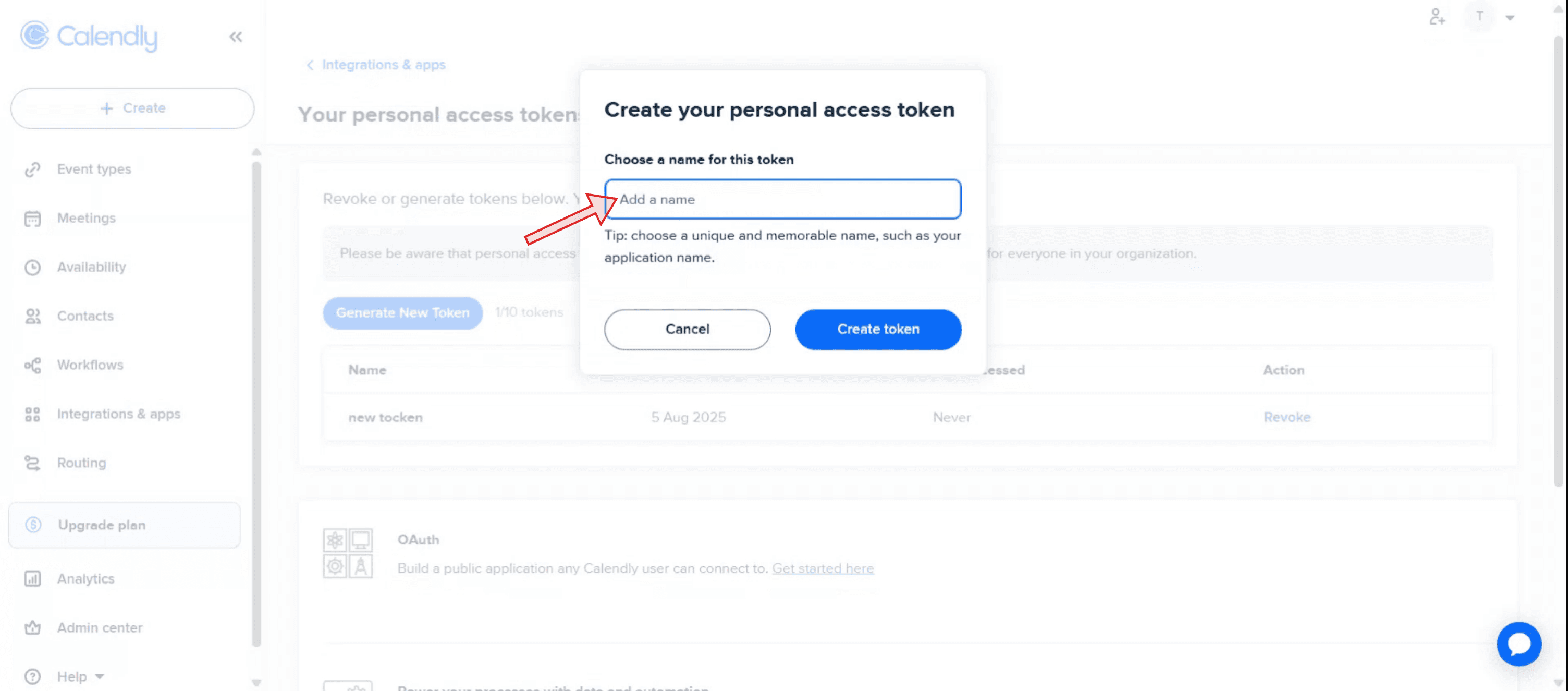
Paso 5
Introduce el nombre deseado para tu token en el campo proporcionado.
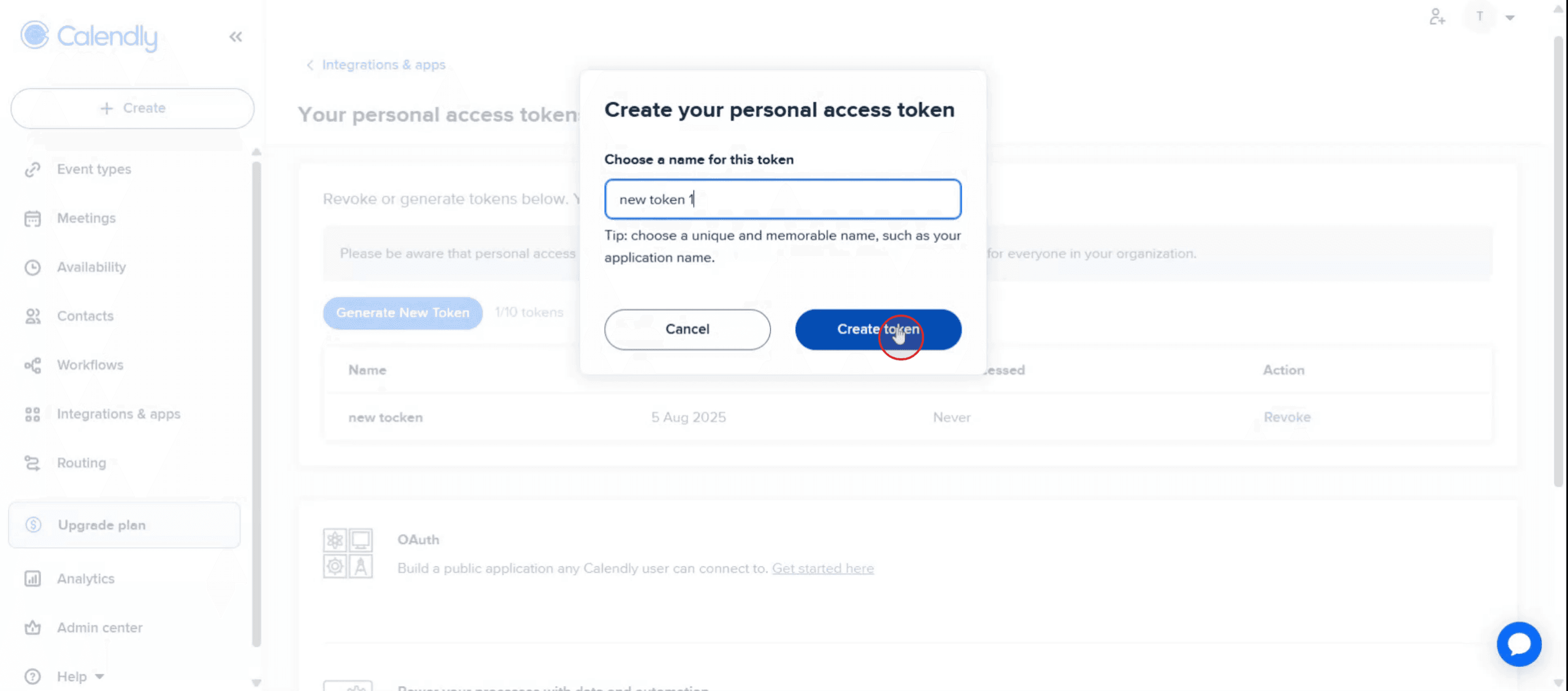
Paso 6
Haz clic en el botón "Create Token".
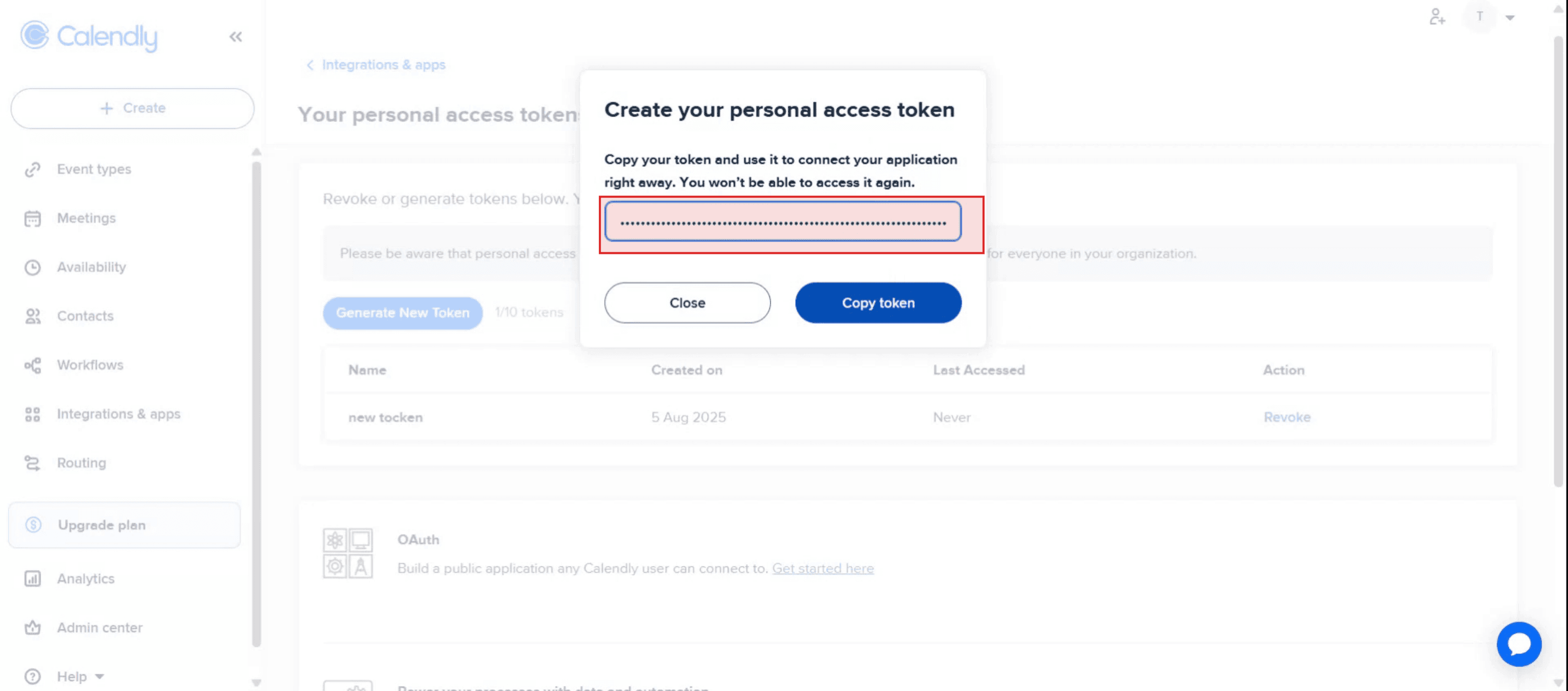
Paso 7
Copia la clave API tal como se muestra. Esto concluye la creación de tu clave API personal mediante Calendly.
Consejos profesionales para obtener la clave API de Calendly
Inicia sesión en tu cuenta de Calendly
Ve al sitio web oficial de Calendly e inicia sesión con tu correo electrónico y contraseña. Esto te llevará a tu panel principal, donde gestionas eventos y la configuración de tu cuenta.Accede a la página de integraciones
Una vez iniciada la sesión, localiza el icono de tu perfil en la esquina superior derecha y haz clic en él. En el menú desplegable, selecciona “Integraciones”. Aquí es donde Calendly muestra todas las integraciones disponibles y las opciones para desarrolladores.Ve a la sección de API y webhooks
Desplázate por la página de integraciones hasta encontrar la sección titulada “API y webhooks”. Haz clic allí para ver las herramientas para desarrolladores, incluida la opción de generar un token de acceso personal.Genera tu clave API (token de acceso personal)
Haz clic en el botón para generar un nuevo token de acceso personal. Es posible que se te pida asignar un nombre al token (para identificarlo) y confirmar tu contraseña. Después de enviarlo, tu token se mostrará una sola vez; cópialo y guárdalo en un lugar seguro.Usa tu clave API en aplicaciones
Pega la clave API que has copiado en los encabezados de las solicitudes HTTP o en aplicaciones de terceros que se integren con Calendly. Asegúrate de mantener la clave confidencial, ya que otorga acceso a tus datos de Calendly.
Errores comunes y cómo evitarlos
No copiar la clave inmediatamente
Calendly solo muestra la clave API una vez cuando se genera. Si olvidas copiarla, tendrás que revocar la actual y crear un nuevo token.Usar un token caducado o revocado
Si has revocado tu token o ha caducado, tus integraciones dejarán de funcionar. Sustituye siempre los tokens revocados por otros nuevos en todos los sistemas vinculados.Compartir la clave API públicamente
Nunca compartas tu clave API en repositorios de código públicos, foros o con partes no confiables. Puede usarse para acceder a tu cuenta de Calendly.Usar los encabezados incorrectos
Al realizar llamadas a la API, asegúrate de usar los encabezados correctos. En Calendly, normalmente incluye un encabezado Authorization con el formato:
Authorization: Bearer your_api_keyNo leer la documentación de la API
Antes de usar la API, lee la documentación de la API de Calendly. Te ayuda a entender los límites de velocidad, los endpoints y los formatos de respuesta, algo esencial para lograr una integración exitosa.
Preguntas frecuentes comunes sobre cómo obtener la clave API de Calendly
¿La clave API de Calendly es la misma que la contraseña de inicio de sesión?
No, es un token aparte específicamente para integraciones y debe usarse solo en solicitudes de API.¿Cuánto tiempo es válida la clave API?
Sigue siendo válida hasta que la revoques manualmente. Por seguridad, es una buena práctica rotar los tokens periódicamente.¿Puedo tener varias claves API?
Calendly actualmente admite generar un token a la vez por usuario. Para crear uno nuevo, debes revocar el token existente.¿Dónde debo almacenar mi clave API?
Almacénala en una variable de entorno segura o en un gestor de secretos—nunca la incrustes directamente en scripts o código de front-end.¿Qué puedo hacer con la clave API de Calendly?
Puedes usarla para acceder a endpoints de eventos, usuarios, organizaciones, webhooks y disponibilidad. Permite flujos de trabajo personalizados, sincronización de datos e integraciones.¿Cómo grabar la pantalla en Mac?
Para grabar la pantalla en un Mac, puedes usar Trupeer AI. Te permite capturar toda la pantalla y ofrece capacidades de IA como añadir avatares de IA, añadir voz en off, añadir zoom dentro y fuera en el vídeo. Con la función de traducción de vídeo con IA de trupeer, puedes traducir el vídeo a más de 30 idiomas.¿Cómo añadir un avatar de IA a una grabación de pantalla?
Para añadir un avatar de IA a una grabación de pantalla, tendrás que usar una herramienta de grabación de pantalla con IA. Trupeer AI es una herramienta de grabación de pantalla con IA, que te ayuda a crear vídeos con múltiples avatares y también te ayuda a crear tu propio avatar para el vídeo.¿Cómo grabar la pantalla en Windows?
Para grabar la pantalla en Windows, puedes usar la barra de juegos integrada (Windows + G) o una herramienta de IA avanzada como Trupeer AI para funciones más avanzadas como avatares de IA, voz en off, traducción, etc.¿Cómo añadir voz en off a un vídeo?
Para añadir voz en off a los vídeos, descarga la extensión de Chrome de trupeer ai. Una vez registrado, sube tu vídeo con voz, elige la voz en off deseada de trupeer y exporta tu vídeo editado.¿Cómo acerco el zoom en una grabación de pantalla?
Para acercar el zoom durante una grabación de pantalla, usa los efectos de zoom en Trupeer AI, que te permiten acercar y alejar el zoom en momentos específicos, mejorando el impacto visual del contenido de tu vídeo.
Lecturas recomendadas
Generador de documentación técnica
Software de base de conocimientos
Cómo girar un documento en Canva

