
Cómo recibir notificaciones cuando alguien edita un documento de Google
¿Quieres saber cuándo se edita tu Google Doc? Aprende a configurar notificaciones por correo electrónico o a usar el seguimiento de comentarios y las alertas del historial de versiones en esta guía rápida.
Esta guía ofrece un proceso sencillo para activar las notificaciones en Google Docs, permitiendo a los usuarios recibir alertas cada vez que se realizan cambios en un documento.
Hay dos formas sencillas mediante las cuales puedes recibir estas notificaciones.
Google Docs te permite recibir notificaciones por correo electrónico cuando se realizan cambios en un documento. Aquí te explicamos cómo configurarlo:
1. Abre el documento de Google
Abre el documento del que quieres recibir notificaciones de edición.
2. Accede a la configuración de notificaciones
Opción A: Haz clic en Herramientas > Configuración de notificaciones en el menú superior.
Opción B: Haz clic en el icono de historial de comentarios (bocadillo) en la esquina superior derecha y, después, haz clic en el icono de la campana para las notificaciones.
3. Activa las notificaciones de edición
En la sección "Ediciones", elige:
"Contenido añadido o eliminado" – para recibir correos electrónicos cuando alguien realiza cambios en el contenido.
"Ninguna" – para dejar de recibir notificaciones de edición.
4. Guarda los cambios
La configuración se guarda automáticamente. Ahora recibirás actualizaciones por correo electrónico según las preferencias que hayas elegido.
Guía paso a paso: cómo recibir notificaciones cuando alguien edita un documento de Google
Método 1
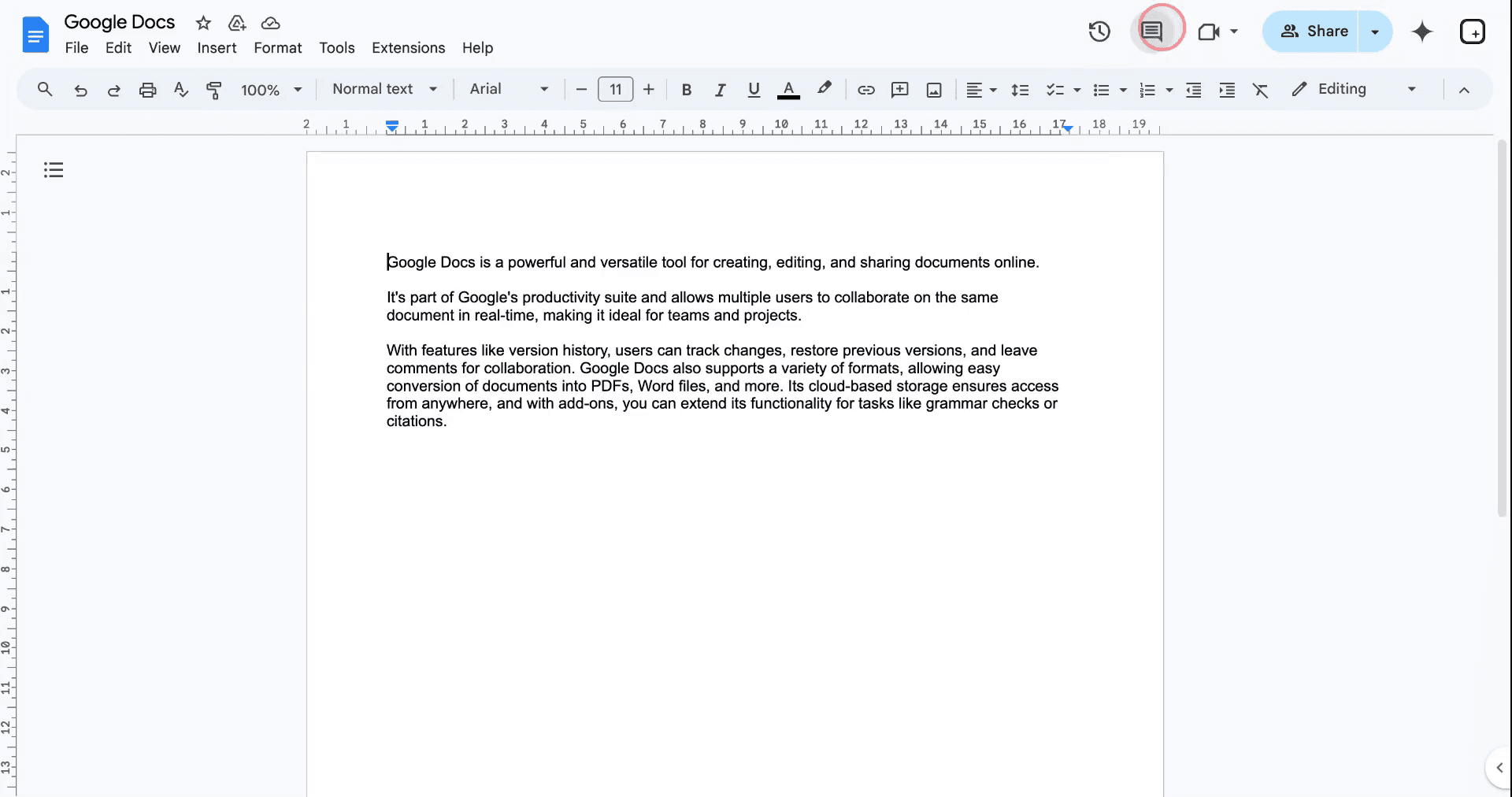
Paso 1
Comienza haciendo clic en el botón "Mostrar todos los comentarios" ubicado en la esquina superior derecha de la interfaz de Google Docs.
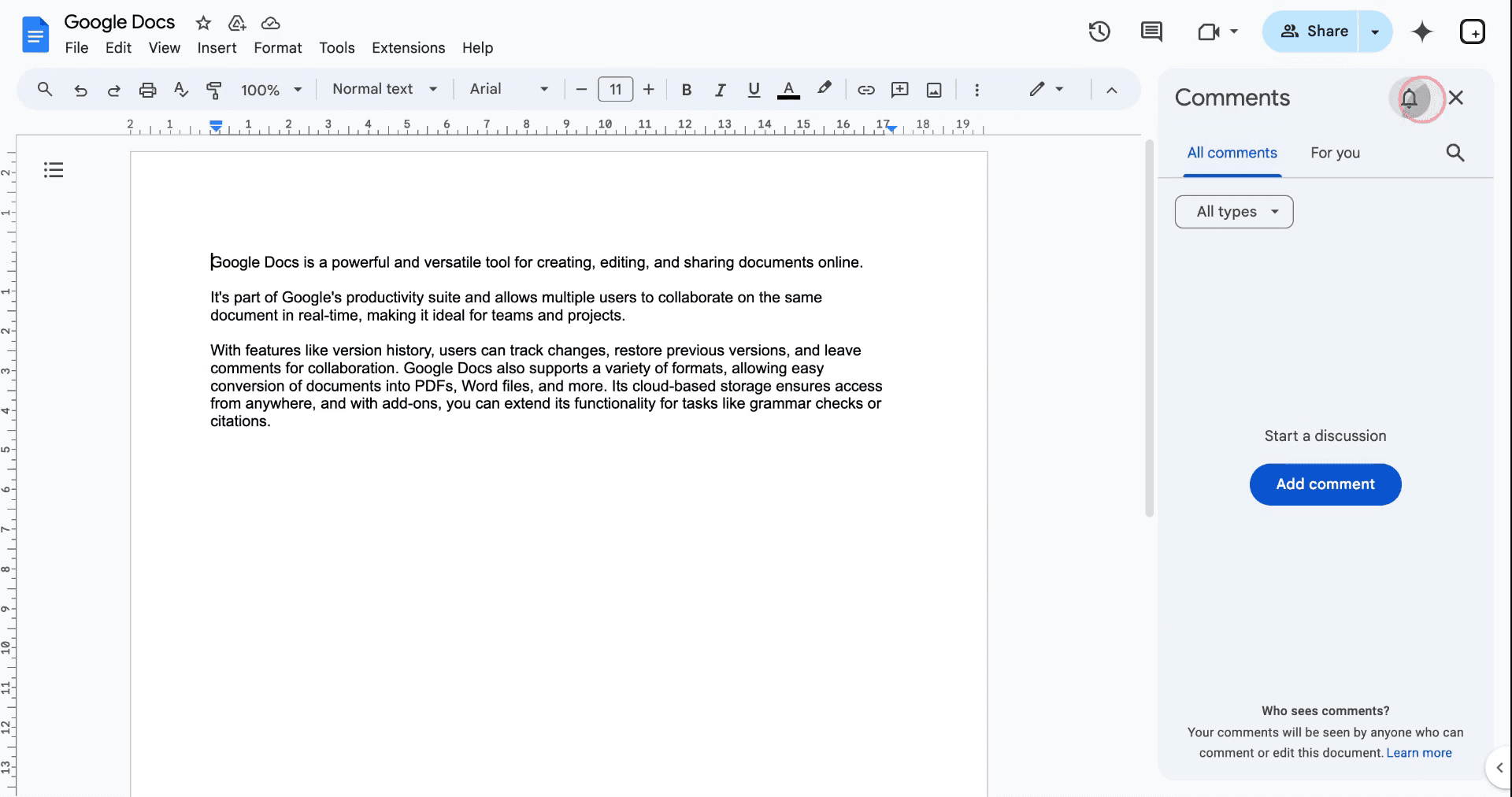
Paso 2
A continuación, haz clic en el icono de la campana para acceder a la configuración de notificaciones.
Paso 3
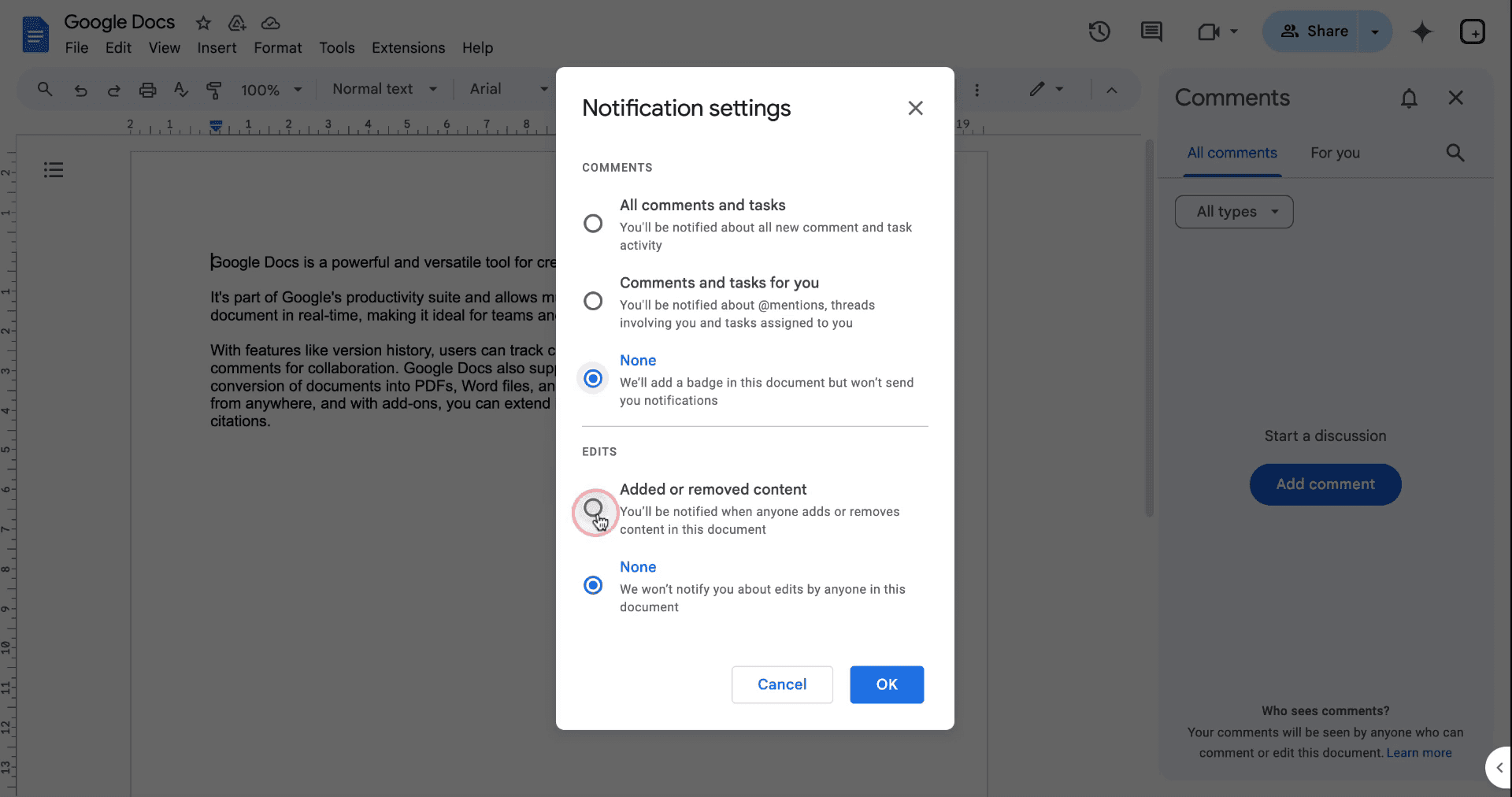
Aparecerá una nueva ventana con varias opciones de notificación. Selecciona "Ninguna" si prefieres no recibir notificaciones de comentarios o tareas.
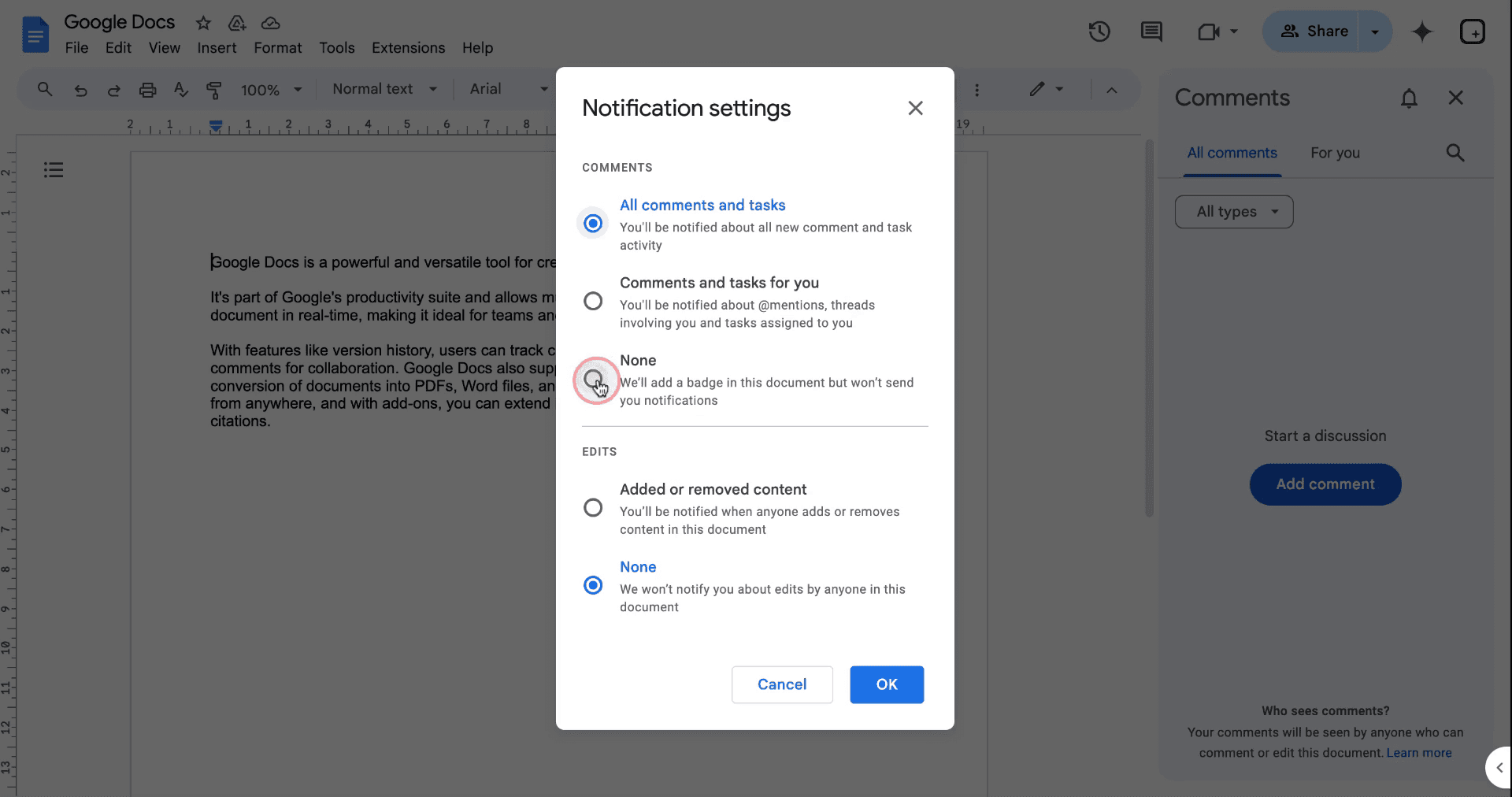
Paso 4
Para recibir notificaciones de las ediciones del documento, elige la opción que permite alertas cuando se añade o elimina contenido.
Paso 5
Confirma tus elecciones haciendo clic en "Aceptar".
Una vez configurado, recibirás notificaciones cada vez que se realice una edición, con detalles sobre quién hizo el cambio, la hora del cambio y la naturaleza de la edición.
Método 2
Paso 1
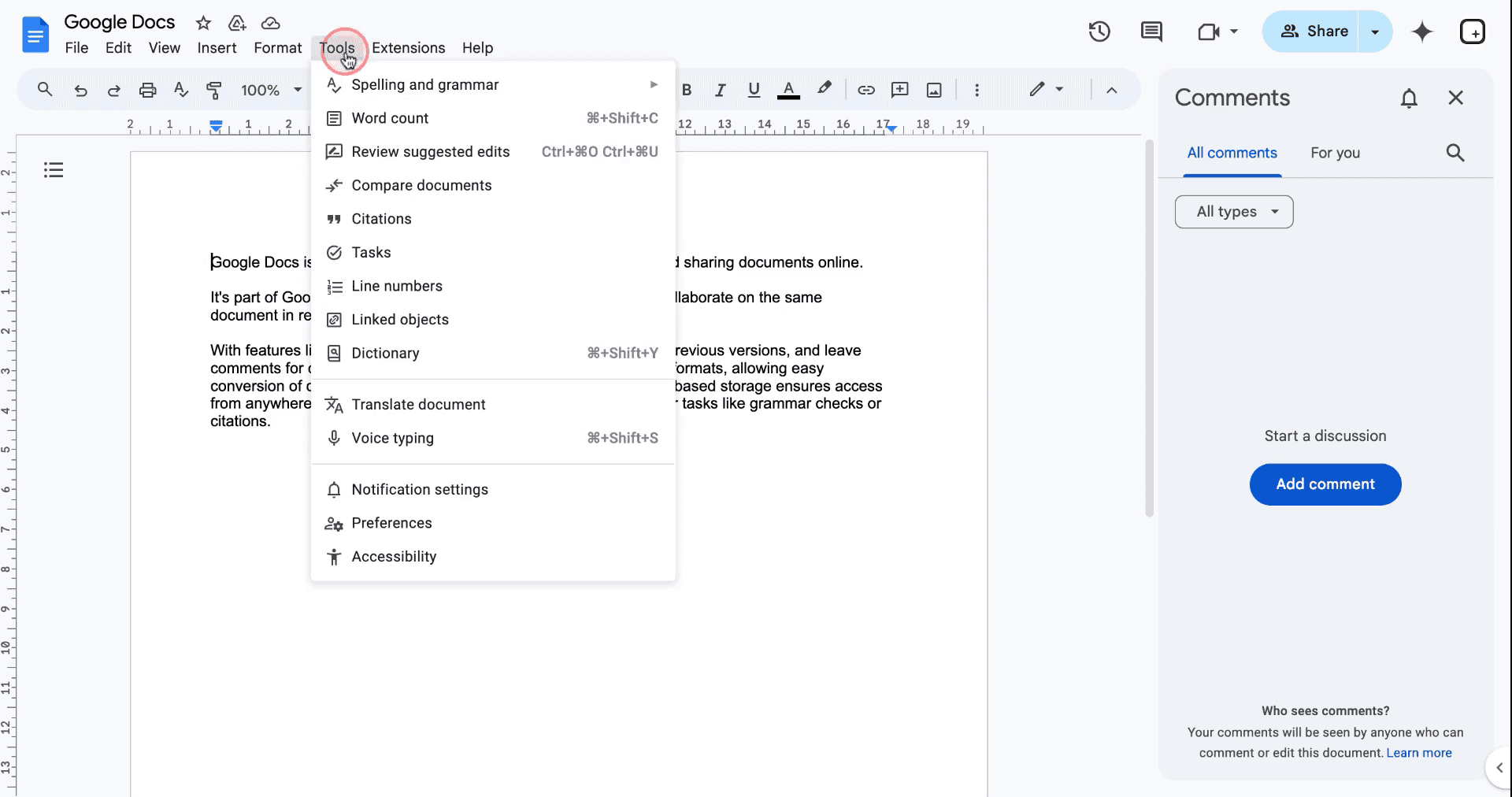
Como alternativa, haz clic en la opción "Herramientas" de la barra de menú.
Paso 2
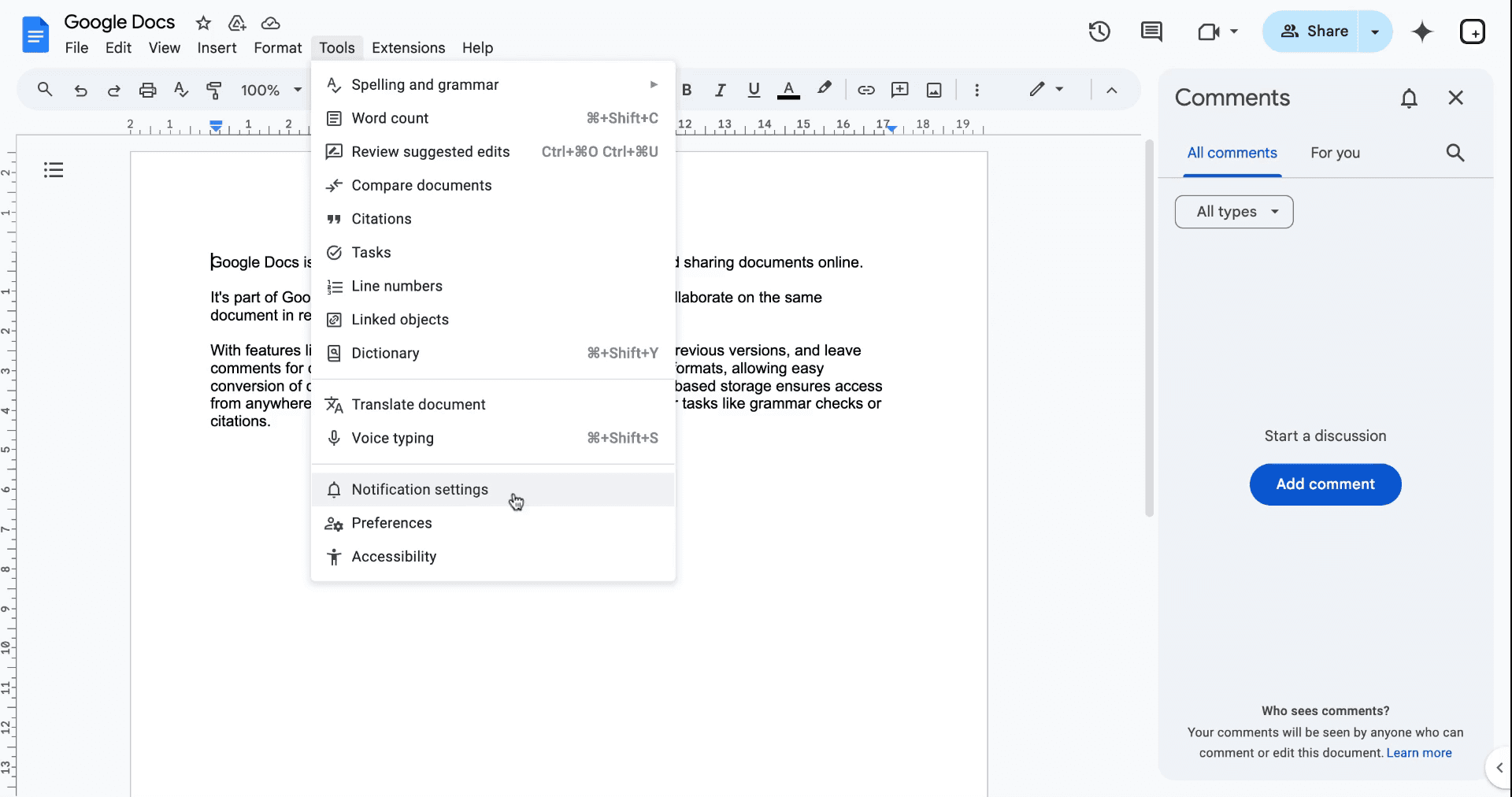
Haz clic en "Configuración de notificaciones". Se abrirá el cuadro de configuración de notificaciones y podrás repetir el resto del proceso.
Consejos prácticos para recibir notificaciones con éxito cuando alguien edita Google Docs
Consejos para recibir notificaciones con éxito cuando alguien edita Google Docs
Activa las notificaciones por correo electrónico: Ve a Herramientas > Reglas de notificación y, a continuación, elige recibir notificaciones cuando se realicen cambios o cuando se añadan comentarios.
Usa la aplicación de Google Drive: Instala la app de Google Drive en tu teléfono para recibir notificaciones push cada vez que alguien edite el documento.
Configura notificaciones específicas: Elige el resumen diario o el resumen horario para evitar sentirte abrumado por demasiadas notificaciones.
Revisa las preferencias de notificación con regularidad: Asegúrate de que tus preferencias de correo electrónico estén actualizadas en la configuración de Google Drive para no perderte ninguna alerta.
Compártelo con un grupo específico: Comparte tu documento con un equipo pequeño o con personas concretas para garantizar que las notificaciones sean relevantes y no spam.
Errores comunes y cómo evitarlos al recibir notificaciones cuando alguien edita Google Docs
Las notificaciones van a spam: Los correos electrónicos con notificaciones de edición pueden acabar en la carpeta de spam.
Solución: Marca las notificaciones de Google Docs como "No es spam" en tu correo electrónico para evitar perderlas.Demasiadas notificaciones: Recibir notificaciones por cada pequeño cambio puede resultar agobiante.
Solución: Usa la opción de resumen diario en las reglas de notificación para limitar la frecuencia.Las notificaciones no se envían: A veces, la configuración de notificaciones puede desactivarse accidentalmente.
Solución: Comprueba de nuevo tu configuración de notificaciones en Herramientas > Reglas de notificación para asegurarte de que estén activas.Faltan notificaciones de comentarios: Los comentarios pueden pasarse por alto si solo se notifican las ediciones.
Solución: Activa las notificaciones tanto para ediciones como para comentarios para tener actualizaciones completas.Las notificaciones no funcionan en documentos compartidos: Es posible que las notificaciones no se activen si no eres el propietario o no tienes permisos de edición.
Solución: Asegúrate de tener acceso de edición o de comentario al documento para recibir notificaciones.
Preguntas frecuentes comunes sobre cómo recibir notificaciones cuando alguien edita documentos de Google
¿Cómo puedo recibir notificaciones cuando alguien edita mi Documento de Google?
Ve a Herramientas > Reglas de notificación y selecciona cuándo recibir notificaciones por ediciones o comentarios.¿Puedo recibir notificaciones de comentarios en mi Documento de Google?
Sí, en Reglas de notificación, selecciona "Cualquier comentario" para recibir notificaciones cada vez que alguien comente.¿Cómo dejo de recibir notificaciones por ediciones en Google Docs?
En Reglas de notificación, elige Ninguna para el tipo de notificaciones que quieras desactivar.¿Puedo recibir notificaciones en el móvil?
Sí, instala la app de Google Drive y activa las notificaciones push para las actualizaciones.¿Con qué frecuencia recibiré notificaciones de los cambios en Google Docs?
Puedes seleccionar Inmediato, cada hora o resumen diario en Reglas de notificación para controlar la frecuencia.¿Cómo grabar pantalla en Mac?
Para grabar la pantalla en un Mac, puedes usar Trupeer AI. Permite capturar toda la pantalla y ofrece capacidades de IA, como añadir avatares de IA, añadir voz en off y hacer zoom in y out en el vídeo. Con la función de traducción de vídeo con IA de trupeer, puedes traducir el vídeo a más de 30 idiomas.¿Cómo añadir un avatar de IA a una grabación de pantalla?
Para añadir un avatar de IA a una grabación de pantalla, tendrás que usar una herramienta de grabación de pantalla con IA. Trupeer AI es una herramienta de grabación de pantalla con IA que te ayuda a crear vídeos con varios avatares y también te ayuda a crear tu propio avatar para el vídeo.¿Cómo grabar pantalla en Windows?
Para grabar la pantalla en Windows, puedes usar la barra de juegos integrada (Windows + G) o una herramienta de IA avanzada como Trupeer AI para funciones más avanzadas, como avatares de IA, voz en off, traducción, etc.¿Cómo añadir voz en off a un vídeo?
Para añadir voz en off a los vídeos, descarga la extensión de Chrome de trupeer ai. Una vez registrado, sube tu vídeo con voz, elige la voz en off deseada de trupeer y exporta tu vídeo editado.¿Cómo hago zoom en una grabación de pantalla?
Para acercar durante una grabación de pantalla, usa los efectos de zoom en Trupeer AI, que te permiten acercar y alejar en momentos específicos, mejorando el impacto visual del contenido de tu vídeo.
Lecturas sugeridas
Generador de documentación técnica
Software de base de conocimientos
Cómo añadir un subtítulo en Google Docs
Cómo usar Buscar y reemplazar en Google Docs
Cómo escribir el símbolo TM (™) en Google Docs

