
Cómo actualizar Figma a UI3
Aprende cómo cambiar a la nueva interfaz UI3 de Figma con esta guía sencilla. Consigue la experiencia de diseño actualizada en solo unos clics.
En esta guía, aprenderás cómo habilitar la función UI 3 en Figma. Este proceso implica navegar por la interfaz de Figma para acceder y activar la nueva funcionalidad de la interfaz de usuario.
Sigue los pasos a continuación para mejorar tu experiencia de usuario adoptando las últimas funciones de UI disponibles en Figma.
Para actualizar Figma a la nueva UI3, abre tu archivo de diseño y haz clic en el icono "?" (Ayuda) en la esquina inferior derecha. Luego selecciona "Usar nueva UI (en beta)" para cambiar a la interfaz rediseñada. También puedes acceder a esta opción desde el explorador de archivos mediante Archivo > Vista > Usar nueva UI.
Instrucciones paso a paso:
1. Abre Figma:
Inicia Figma y abre cualquier archivo de diseño.
2. Accede al menú de Ayuda:
Haz clic en el icono de ayuda "?" ubicado en la parte inferior derecha de la ventana.
3. Habilita la nueva UI:
En el menú, selecciona "Usar nueva UI (en beta)". Figma se actualizará y cambiará a la interfaz renovada.
4. (Opcional) Revertir a la interfaz anterior:
Si es necesario, puedes volver haciendo clic de nuevo en el icono "?" y seleccionando "Volver a la interfaz anterior."
Guía paso a paso: cómo actualizar Figma a UI3
Paso 1
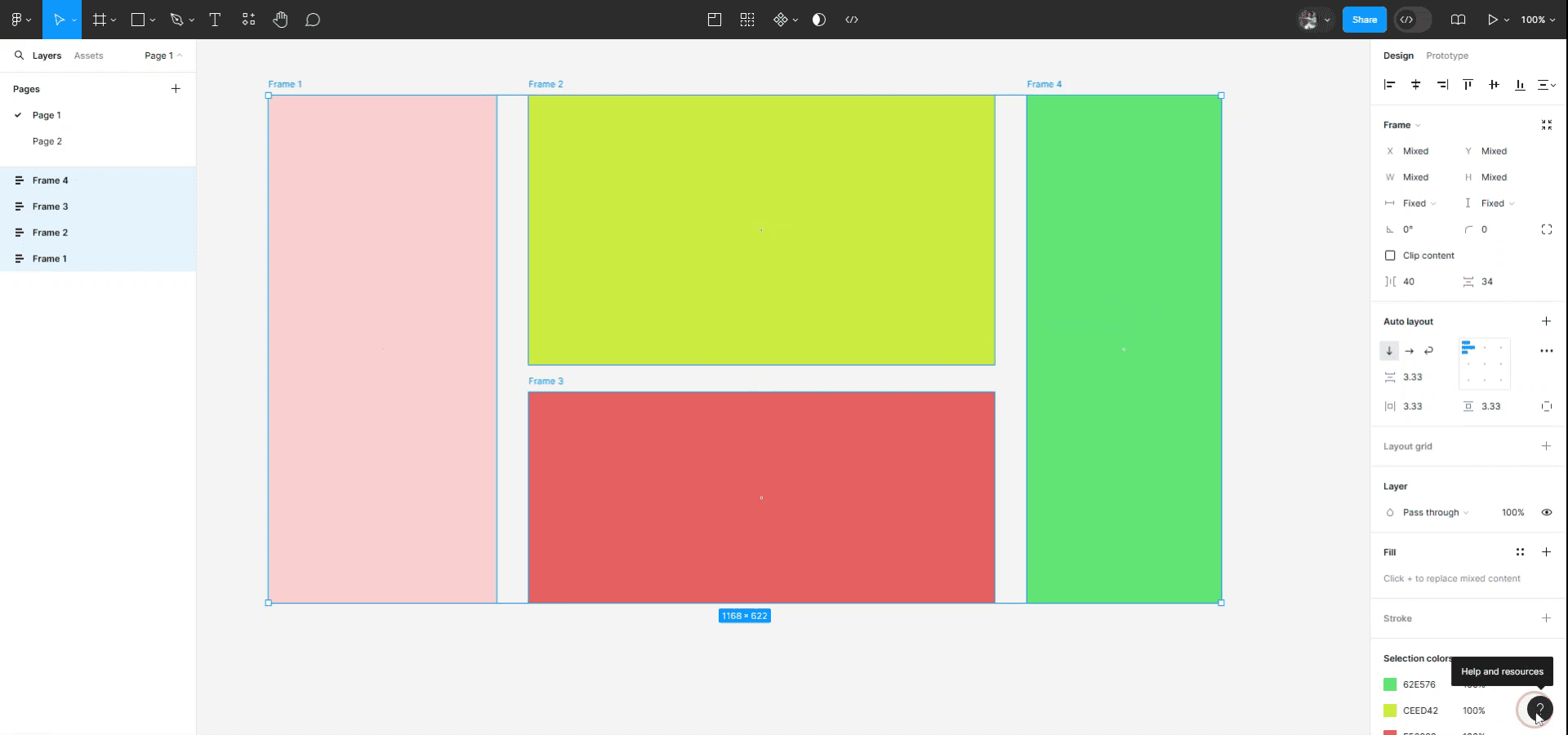
Para habilitar el árbol de la interfaz en Figma, primero navega hasta el icono de ayuda situado en la esquina inferior derecha de la interfaz. Haz clic en él y aparecerá un menú.
Paso 2
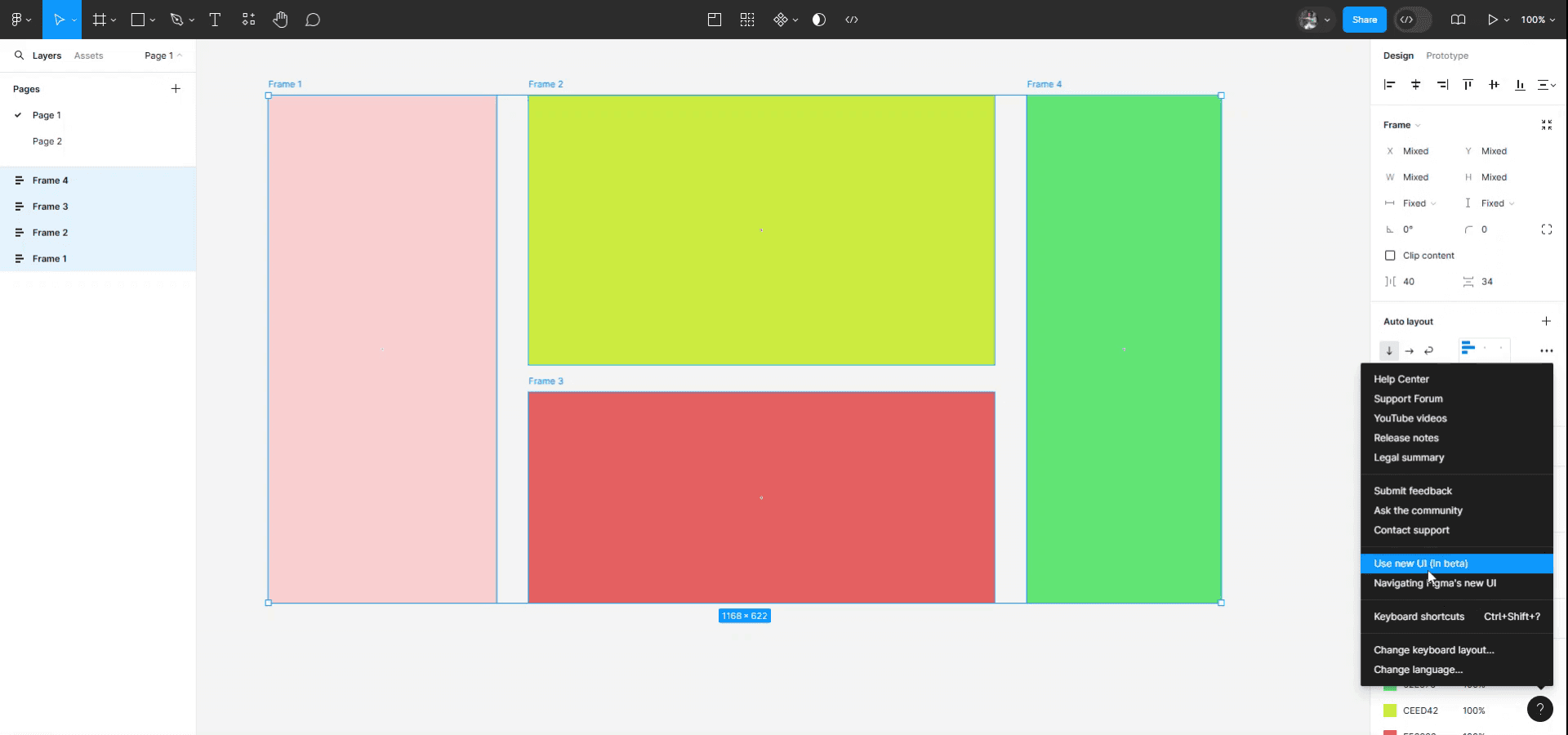
En este menú, busca y haz clic en "Usar nueva UI en beta."
Una vez que hayas hecho clic en "Usar nueva UI en beta", tu interfaz de usuario se actualizará a la versión más reciente, que incluye las nuevas mejoras de UI.
Consejos profesionales para conseguir UI 3 en Figma
Descarga kits de UI de la comunidad de Figma:
Busca UI 3 en la comunidad de Figma para encontrar kits y plantillas de UI prediseñados. Puedes encontrar una variedad de kits de UI adaptados a tus necesidades de diseño.Usa los kits de UI de Figma:
Figma tiene varios kits de UI integrados (como Material UI o iOS UI). Si "UI 3" se refiere a una versión o tema específico, puedes buscar esa versión en la sección de la comunidad de Figma o encontrar kits similares.Instala el kit de UI:
Una vez que encuentres el kit UI 3 en la comunidad de Figma u otra fuente, haz clic en Duplicar para añadir el kit a tu espacio de trabajo de Figma. Después de duplicarlo, puedes usar y modificar los elementos de UI en tu propio proyecto.Personaliza el kit UI 3:
Personaliza el kit ajustando los componentes, los colores, la tipografía y el espaciado para que coincidan con tu marca o tus preferencias de diseño.Busca actualizaciones:
Los kits de UI suelen ser actualizados por la comunidad o los creadores. Mantente atento a las actualizaciones para asegurarte de tener las funciones y elementos más recientes.
Errores comunes y cómo evitarlos al conseguir UI 3 en Figma
Elegir la versión incorrecta del kit de UI:
Solución: Vuelve a comprobar que la versión del kit de UI coincida con los requisitos de tu diseño, especialmente si "UI 3" está relacionado con una versión específica del software como Android 3 o Material 3.Llenar tu espacio de trabajo:
Solución: Mantén organizado tu espacio de trabajo de Figma. Si usas varios kits de UI, colócalos en páginas o carpetas separadas para evitar saturar tus archivos de diseño.No personalizar el kit de UI:
Solución: No te limites a usar el kit de UI tal cual. Personalízalo para adaptarlo a tu marca y a los requisitos de tus usuarios, de modo que tu diseño destaque y no parezca genérico.Olvidar optimizar para distintos tamaños de pantalla:
Solución: Los kits de UI suelen estar diseñados para tamaños de pantalla específicos. Asegúrate de adaptar los componentes del kit para que funcionen en distintos dispositivos y resoluciones.
Preguntas frecuentes comunes para obtener UI 3 en Figma
¿Qué es UI 3 en Figma?
"UI 3" puede referirse a un kit de UI, tema o versión de un sistema de diseño o framework específico. Es importante comprobar a qué se refiere "UI 3" en tu contexto.¿Cómo puedo encontrar UI 3 en la comunidad de Figma?
Usa la barra de búsqueda de Figma Community para encontrar kits, temas o plantillas de UI 3 que se ajusten a tus necesidades de diseño.¿Puedo editar el kit UI 3 después de descargarlo?
Sí, una vez que hayas duplicado un kit UI 3 en tu espacio de trabajo, puedes editar libremente los componentes, colores, tipografía y otros elementos.¿Existe un kit de UI específico para apps móviles en UI 3?
Probablemente existan versiones móviles de los kits UI 3. Asegúrate de buscar específicamente "UI 3 mobile kit" o revisa los detalles del kit para comprobar la compatibilidad móvil.¿Puedo compartir mis diseños personalizados de UI 3 con mi equipo?
Sí, una vez que hayas personalizado tu kit UI 3, puedes compartir tu archivo de Figma con los miembros de tu equipo y colaborar en el diseño.¿Cómo grabar la pantalla en un Mac?
Para grabar la pantalla en un Mac, puedes usar Trupeer AI. Te permite capturar toda la pantalla y ofrece capacidades de IA como añadir avatares de IA, añadir narración de voz, hacer zoom in y zoom out en el vídeo. Con la función de traducción de vídeo con IA de trupeer, puedes traducir el vídeo a más de 30 idiomas.¿Cómo añadir un avatar de IA a una grabación de pantalla?
Para añadir un avatar de IA a una grabación de pantalla, tendrás que usar una herramienta de grabación de pantalla con IA. Trupeer AI es una herramienta de grabación de pantalla con IA que te ayuda a crear vídeos con múltiples avatares y también te ayuda a crear tu propio avatar para el vídeo.¿Cómo grabar la pantalla en Windows?
Para grabar la pantalla en Windows, puedes usar la Barra de juegos integrada (Windows + G) o una herramienta avanzada de IA como Trupeer AI para funciones más avanzadas como avatares de IA, narración de voz, traducción, etc.¿Cómo añadir narración de voz a un vídeo?
Para añadir narración de voz a los vídeos, descarga la extensión de Chrome de trupeer ai. Una vez registrado, sube tu vídeo con voz, elige la narración deseada de trupeer y экспортa tu vídeo editado.¿Cómo hago zoom en una grabación de pantalla?
Para hacer zoom durante una grabación de pantalla, usa los efectos de zoom en Trupeer AI, que permiten acercar y alejar en momentos específicos, mejorando el impacto visual de tu contenido de vídeo.
Lecturas sugeridas
Generador de documentación técnica
Software de base de conocimientos
Cómo ocultar los nombres de los frames en Figma
Cómo guardar un archivo de Figma
Cómo hacer una cuadrícula en Figma

