

Cómo ir a la siguiente línea en el chat de Teams
Descubre cómo ir a la siguiente línea en un chat de Microsoft Teams sin enviar el mensaje. Aprende los sencillos atajos de teclado para dispositivos de escritorio y móviles.
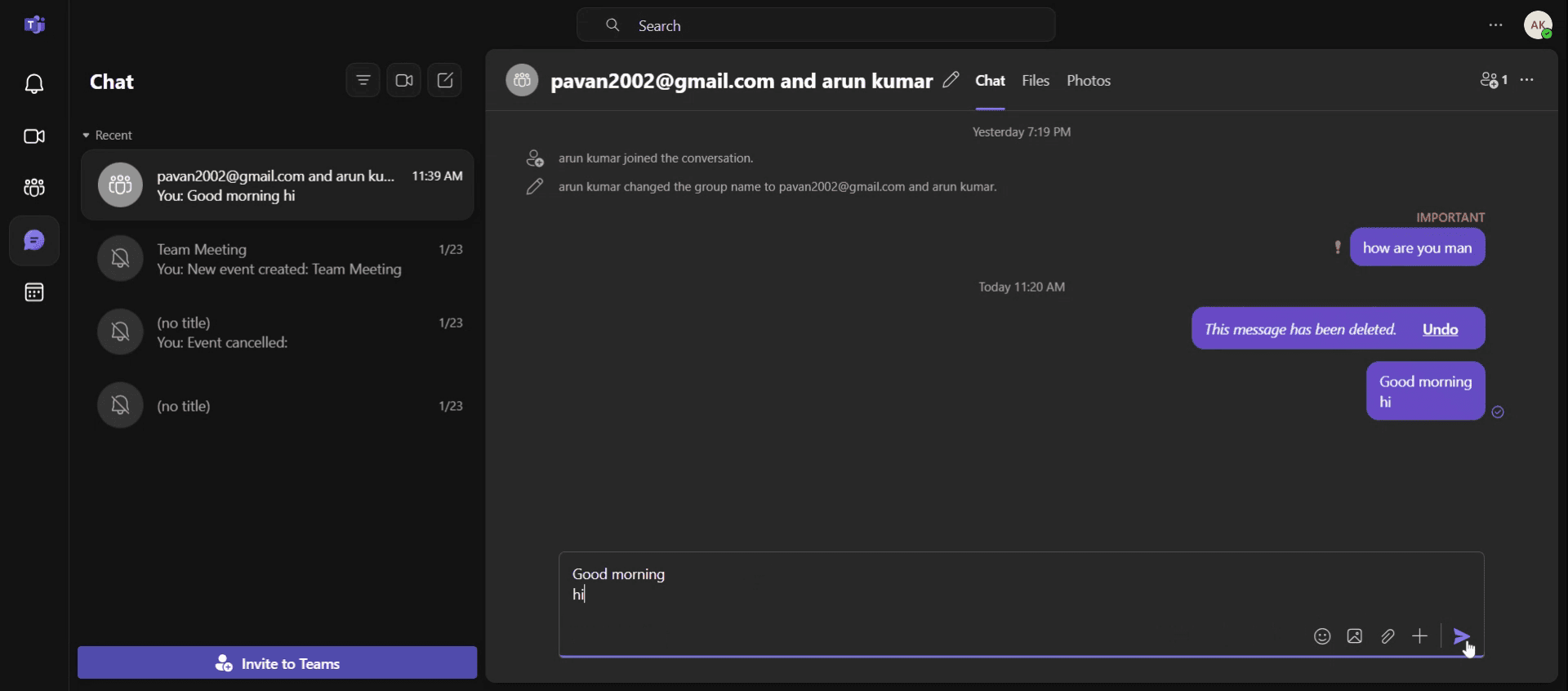
Para ir a la siguiente línea en un chat de Microsoft Teams, pulsa Mayús + Intro. Esto insertará un salto de línea dentro de tu mensaje en lugar de enviarlo. Como alternativa, puedes abrir las opciones de formato haciendo clic en el icono "Formato" (la letra "A" con un lápiz) para expandir el cuadro de mensaje. Luego, al pulsar "Intro" se creará una nueva línea.
Guía paso a paso: cómo ir a la siguiente línea en el chat de Teams
Paso 1
Primero, inicia sesión en el sitio web de Teams.
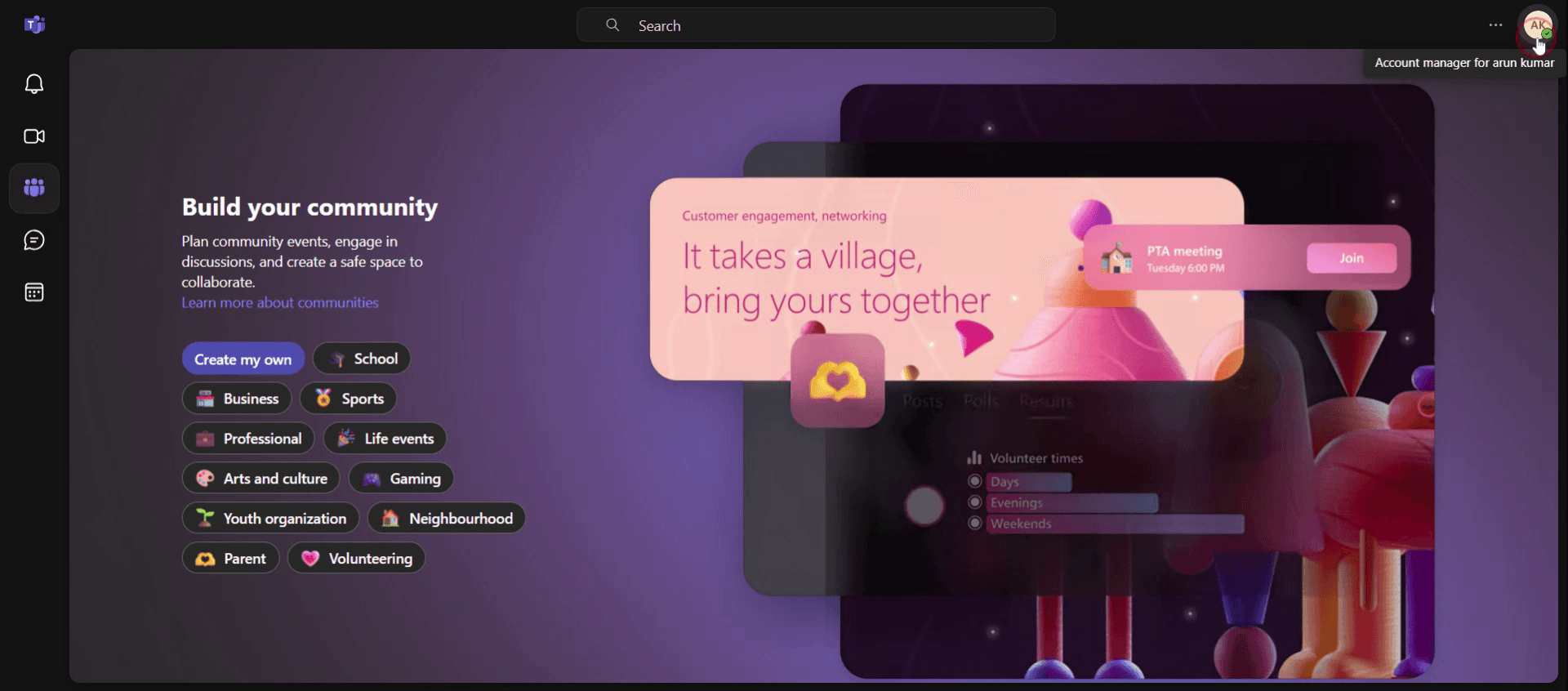
Paso 2
Ve a la sección Chats y haz clic en ella

Paso 3
A continuación, selecciona el contacto específico al que deseas enviar un mensaje haciendo clic en su nombre.
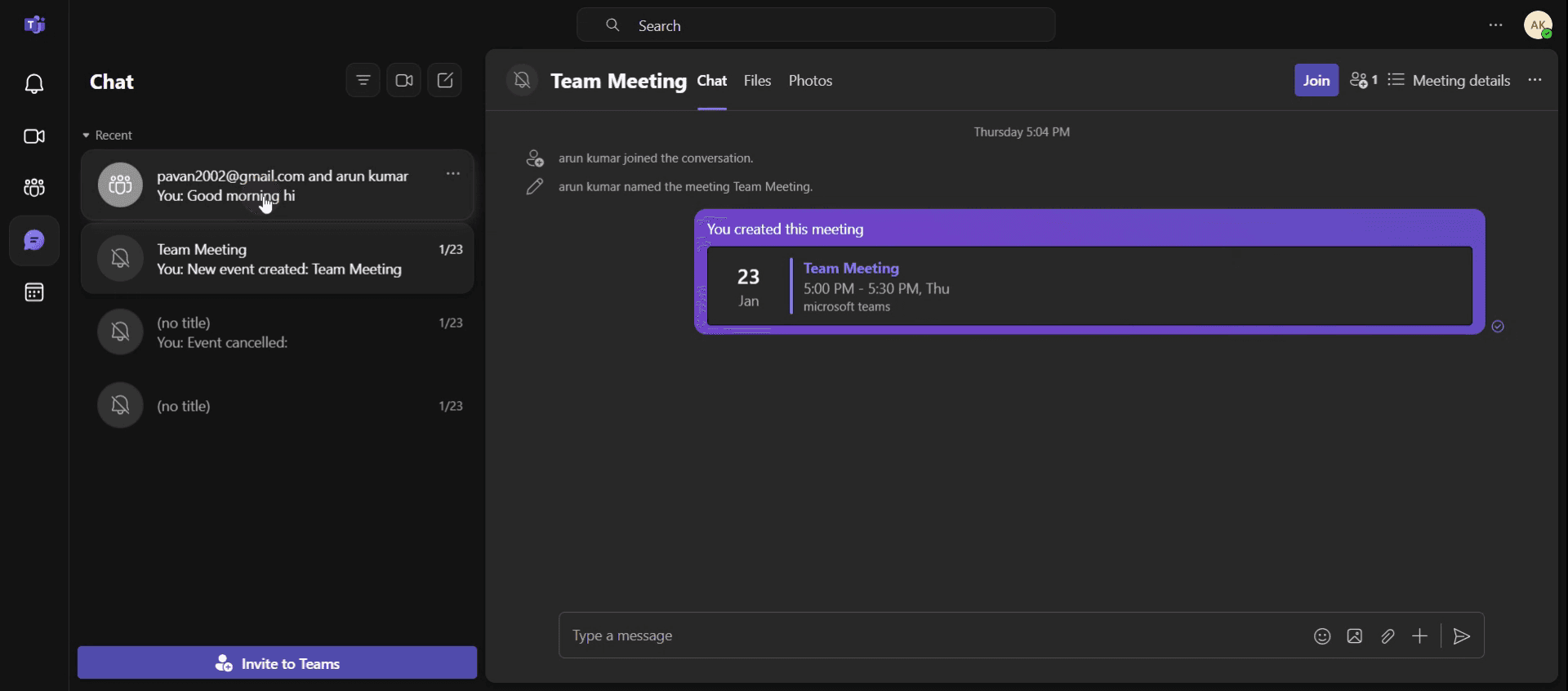
Paso 4
Dirígete al cuadro de mensaje y escribe tu mensaje inicial.
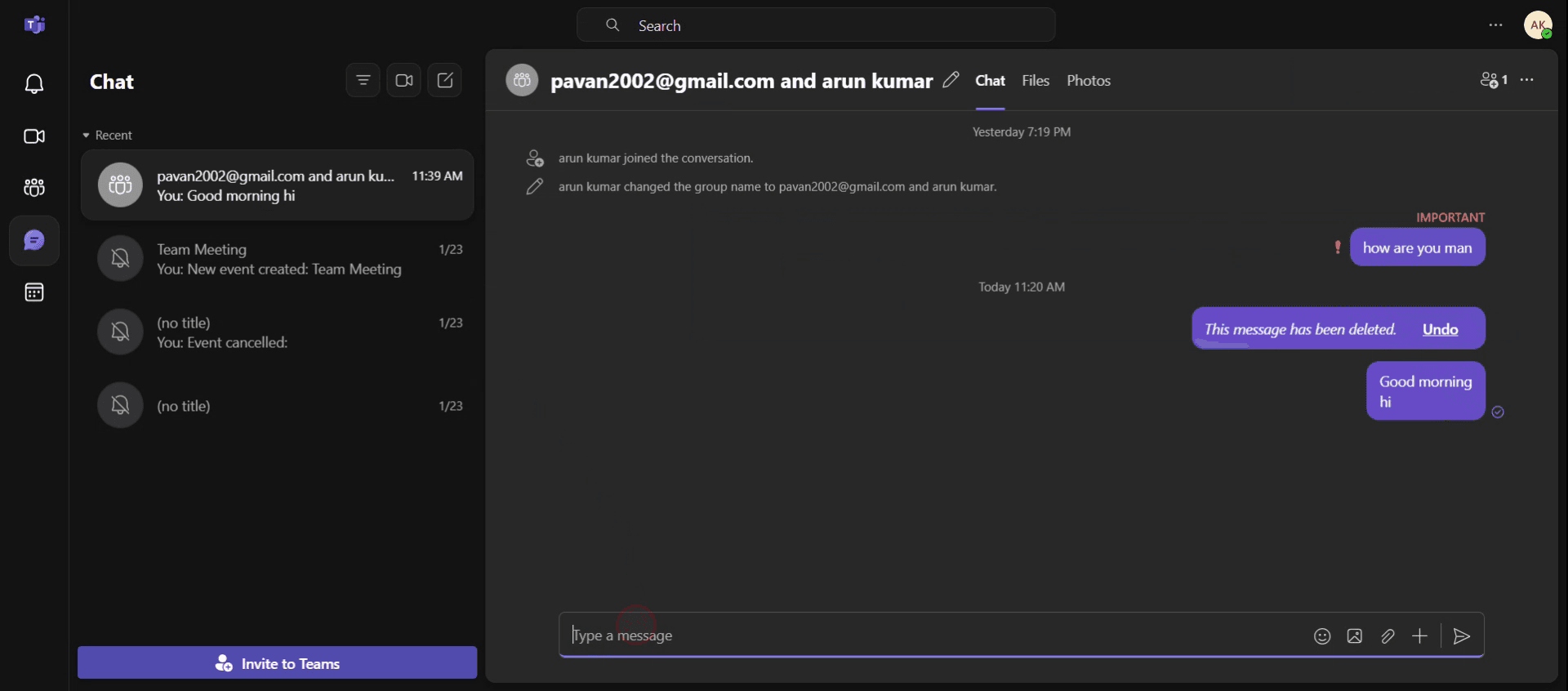
Paso 5
Para pasar a la siguiente línea dentro de tu mensaje, pulsa las teclas Mayús e Intro.
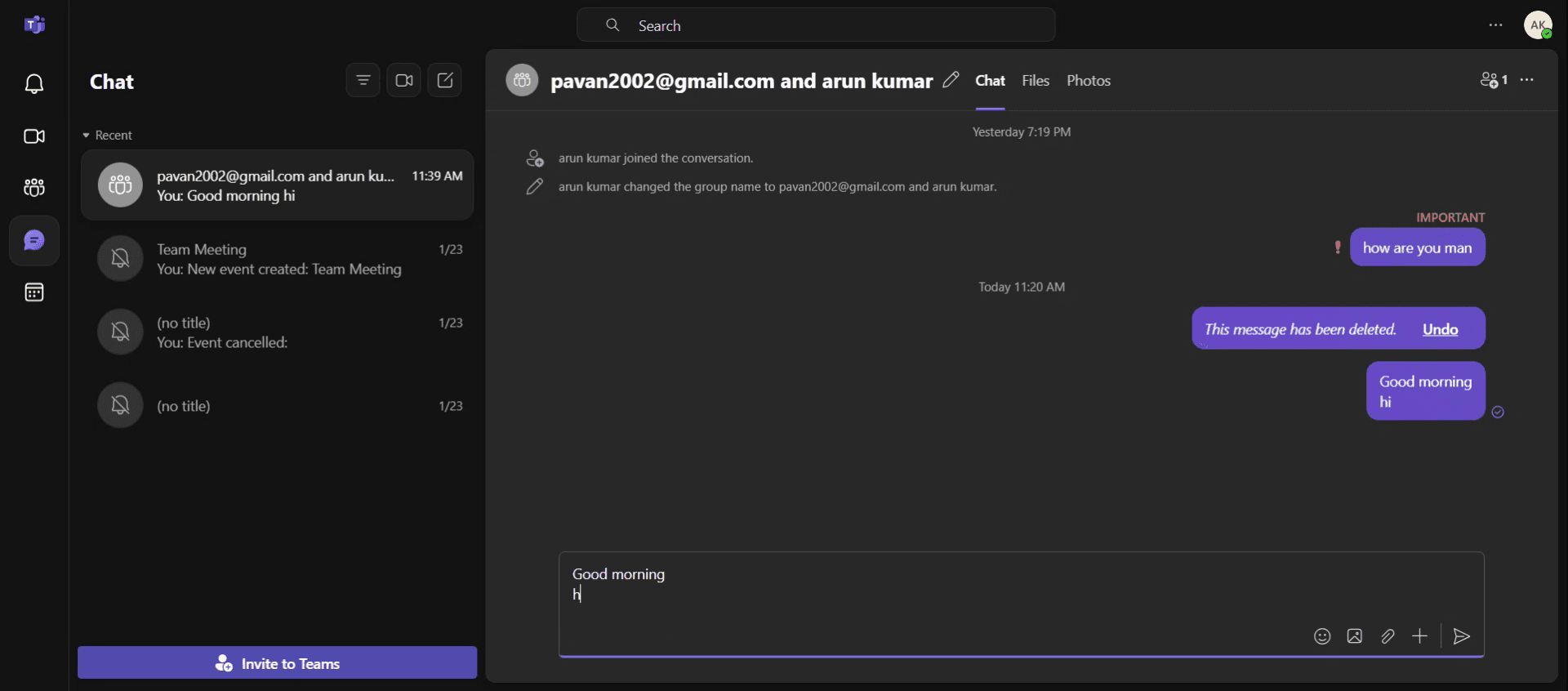
Paso 6
Una vez completado, haz clic en el botón Enviar para enviar tu mensaje
Consejos profesionales para pasar a la siguiente línea en el chat de Teams
Usa Shift + Enter: Pulsar Shift + Enter en lugar de solo enter te permite empezar una nueva línea sin enviar el mensaje antes de tiempo.
Comprueba la configuración de formato: Si Teams está configurado para enviar mensajes con Enter, cambia al cuadro de redacción expandido (haz clic en el icono de Formato) para escribir en varias líneas.
Practica antes de enviar: Prueba en un mensaje borrador o en un chat personal para evitar saltos de línea accidentales.
Errores comunes y cómo evitarlos
Pulsar Enter demasiado pronto – Usa siempre Shift + Enter para pasar a la siguiente línea en lugar de enviar accidentalmente un mensaje incompleto.
Olvidar activar el cuadro de redacción – Si Shift + Enter no funciona, haz clic en el icono Formato (una A con un lápiz) para activar la entrada multilínea.
Confusión en la app móvil – En la aplicación móvil de Teams, pulsar Enter envía directamente el mensaje, así que usa la puntuación con cuidado o redacta primero los mensajes largos en otro lugar.
Preguntas frecuentes comunes sobre cómo ir a la siguiente línea en el chat de Teams
¿Cómo voy a la siguiente línea en el chat de Teams sin enviar el mensaje?
Para pasar a la siguiente línea en el chat de Teams, pulsa Shift + Enter. Esto evita el envío accidental del mensaje.¿Por qué al presionar Enter se envía mi mensaje en lugar de agregar una nueva línea en el chat de Teams?
De forma predeterminada, al presionar Enter se envía el mensaje. Para ir a la siguiente línea en el chat de Teams, usa Shift + Enter o habilita el cuadro de texto expandido.¿Funciona igual el método para ir a la siguiente línea en el chat de Teams en escritorio y móvil?
No, en móvil, al presionar Enter se envía el mensaje directamente, así que considera usar frases más cortas o una aplicación aparte para tomar notas al redactar.¿Cómo grabar la pantalla en Mac?
Para grabar la pantalla en un Mac, puedes usar Trupeer AI. Te permite capturar toda la pantalla y ofrece capacidades de IA como añadir avatares de IA, añadir voz en off, hacer zoom de acercamiento y alejamiento en el vídeo. Con la función de traducción de vídeo con IA de Trupeer, puedes traducir el vídeo a más de 30 idiomas.¿Cómo añadir un avatar de IA a una grabación de pantalla?
Para añadir un avatar de IA a una grabación de pantalla, necesitarás usar una herramienta de grabación de pantalla con IA. Trupeer AI es una herramienta de grabación de pantalla con IA, que te ayuda a crear vídeos con múltiples avatares; también te ayuda a crear tu propio avatar para el vídeo.¿Cómo grabar la pantalla en Windows?
Para grabar la pantalla en Windows, puedes usar la Barra de juegos integrada (Windows + G) o una herramienta avanzada de IA como Trupeer AI para funciones más avanzadas como avatares de IA, voz en off, traducción, etc.¿Cómo añadir voz en off a un vídeo?
Para añadir voz en off a los vídeos, descarga la extensión de Chrome de Trupeer AI. Una vez registrado, sube tu vídeo con voz, elige la voz en off deseada de Trupeer y exporta tu vídeo editado.¿Cómo hago zoom en una grabación de pantalla?
Para hacer zoom durante una grabación de pantalla, usa los efectos de zoom de Trupeer AI, que te permiten acercar y alejar en momentos específicos, mejorando el impacto visual del contenido de tu vídeo.
Lecturas sugeridas
Generador de documentación técnica
Software de base de conocimientos
Cómo compartir un repositorio de GitHub mediante un enlace
Cómo compartir tu perfil de GitHub

