

Cómo resaltar en Notion
Aprende a resaltar texto en Notion usando las opciones de color integradas. Esta guía te muestra cómo dar énfasis al contenido con colores de fondo y consejos de formato.
Pasos para resaltar texto en Notion:
Selecciona el texto: haz clic y arrastra el cursor sobre el texto específico que quieres resaltar,
Abre la barra de formato: aparecerá automáticamente una barra de herramientas de formato.
Accede al menú de color: haz clic en el icono "A" de la barra de herramientas.
Elige un color: entre las opciones, selecciona un color de fondo para resaltar tu texto.
Guía paso a paso: cómo resaltar en Notion
Paso 1
Empieza seleccionando el texto en Notion que deseas resaltar.

Paso 2
Haz clic en la opción "Color del texto" de la barra de herramientas.
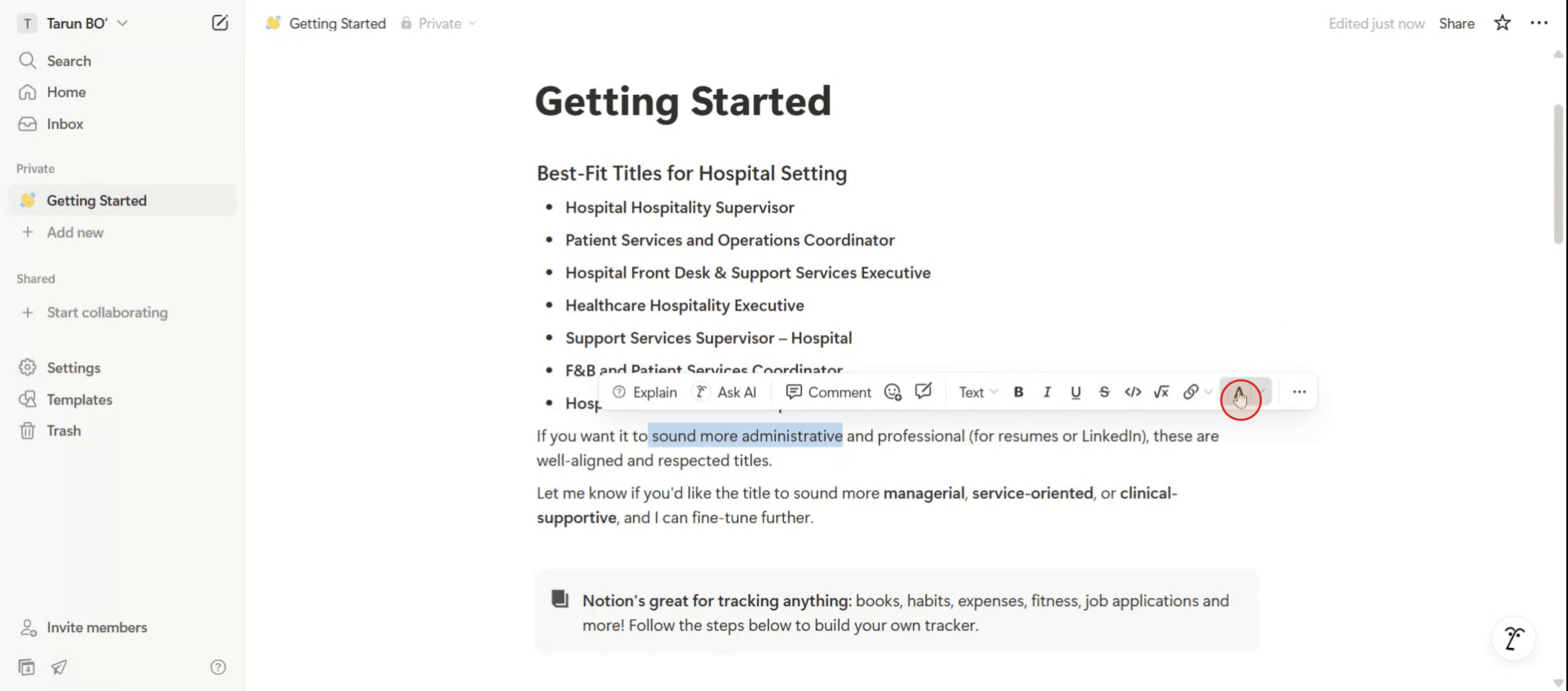
Paso 3
A continuación, elige tanto el color del texto como el color de fondo que desees.
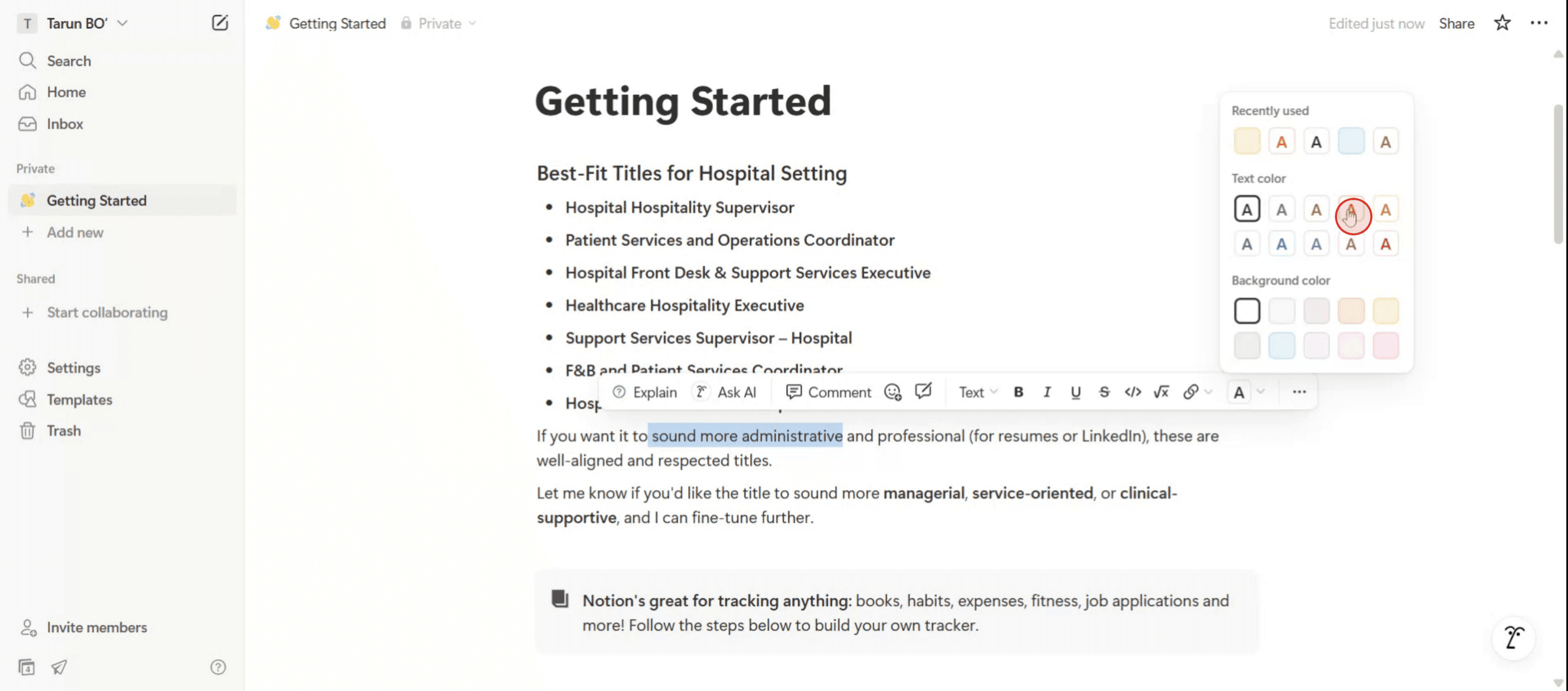
Paso 4
Ahora verás tu texto resaltado en Notion. Gracias.
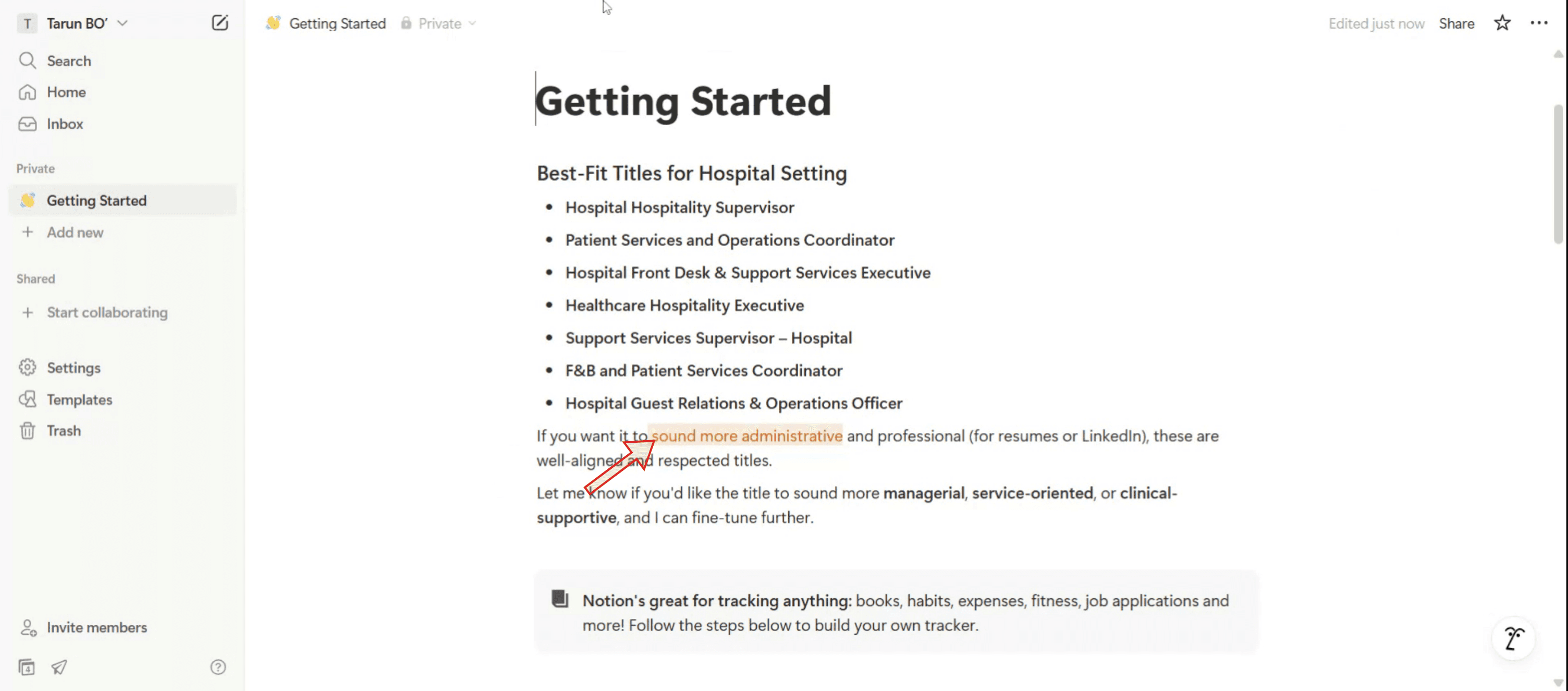
Consejos profesionales para resaltar en Notion
Usa el comando / para resaltar
Escribe / para abrir el menú de comandos y luego escribe "resaltar" o "color" para mostrar las opciones de color del texto. Puedes elegir un color de fondo para simular el resaltado.Usa la barra de herramientas
Resalta el texto que quieras enfatizar. Aparecerá una barra de formato encima. Haz clic en el icono A con la barra de color y elige un color de fondo para aplicar el resaltado.Elige opciones sutiles o vibrantes
Notion ofrece colores de resaltado tanto sutiles como intensos. Los tonos sutiles son mejores para diseños minimalistas, mientras que los colores vibrantes funcionan bien para destacar puntos clave.Combina colores de fondo y de texto
Puedes personalizar tanto los colores del texto como los del fondo para lograr un mayor impacto. Por ejemplo, texto negro sobre un fondo amarillo puede parecer un resaltado tradicional.Usa colores coherentes en todas las páginas
Para mantener la coherencia visual, elige uno o dos colores de resaltado para temas recurrentes como recordatorios importantes, tareas pendientes o referencias.
Problemas comunes y cómo evitarlos
Demasiados colores
Usar varios colores de resaltado en la misma página puede reducir la claridad. Limítate a una paleta minimalista para diseños más limpios.Contraste insuficiente
Asegúrate de que las combinaciones de color de fondo y de texto tengan suficiente contraste para facilitar la lectura, especialmente por accesibilidad.Abusar de tonos vibrantes
Los resaltados brillantes pueden distraer si se usan en exceso. Úsalos con moderación para obtener el máximo efecto.Ignorar el formato en móvil
Algunos colores de fondo pueden verse de manera diferente en móvil. Prueba tu página en la aplicación móvil de Notion para confirmar la legibilidad.Olvidar resaltar la información importante
Es fácil pasar por alto el resaltado de notas cruciales. Revisa tu página una vez terminada para asegurarte de que los detalles clave destaquen.
Preguntas frecuentes sobre resaltar en Notion
¿Cómo resalto texto en Notion?
Selecciona el texto, haz clic en el icono A de la barra de herramientas y elige un color de fondo para simular el resaltado.¿Puedo usar colores de resaltador reales como el amarillo?
Sí, Notion incluye una opción de fondo amarillo que se parece mucho a un resaltador tradicional.¿Hay un atajo de teclado para resaltar en Notion?
No hay un atajo directo para resaltar, pero puedes usar Command/Ctrl + Shift + H para abrir el menú de color después de seleccionar texto.¿Puedo resaltar texto dentro de listas desplegables o bloques de llamada?
Sí, el resaltado funciona dentro de la mayoría de los bloques, incluidas las listas desplegables, los bloques de llamada y las tablas.¿Mis resaltados se verán igual en modo oscuro?
La mayoría de los colores se mantienen consistentes, pero comprueba siempre tu diseño en modo oscuro para garantizar la legibilidad y el contraste.¿Cómo grabar la pantalla en Mac?
Para grabar la pantalla en un Mac, puedes usar Trupeer AI. Te permite capturar toda la pantalla y ofrece capacidades de IA como añadir avatares de IA, añadir voz en off y hacer zoom de acercamiento y alejamiento en el vídeo. Con la función de traducción de vídeo con IA de Trupeer, puedes traducir el vídeo a más de 30 idiomas.¿Cómo añadir un avatar de IA a una grabación de pantalla?
Para añadir un avatar de IA a una grabación de pantalla, tendrás que usar una herramienta de grabación de pantalla con IA. Trupeer AI es una herramienta de grabación de pantalla con IA, que te ayuda a crear vídeos con múltiples avatares; también te ayuda a crear tu propio avatar para el vídeo.¿Cómo grabar la pantalla en Windows?
Para grabar la pantalla en Windows, puedes usar la barra de juegos integrada (Windows + G) o una herramienta avanzada de IA como Trupeer AI para funciones más avanzadas como avatares de IA, voz en off, traducción, etc.¿Cómo añadir voz en off a un vídeo?
Para añadir voz en off a vídeos, descarga la extensión de Chrome de trupeer ai. Una vez registrado, sube tu vídeo con voz, elige la voz en off deseada de trupeer y exporta tu vídeo editado.¿Cómo hago zoom en una grabación de pantalla?
Para hacer zoom durante una grabación de pantalla, utiliza los efectos de zoom de Trupeer AI, que te permiten acercar y alejar en momentos específicos, mejorando el impacto visual del contenido de tu vídeo.

