

Cómo iniciar un Huddle en Slack
Aprende cómo iniciar y unirte a un Huddle en Slack para conversaciones rápidas por voz y vídeo. Guía paso a paso para usar los Huddles de Slack en ordenador y móvil.
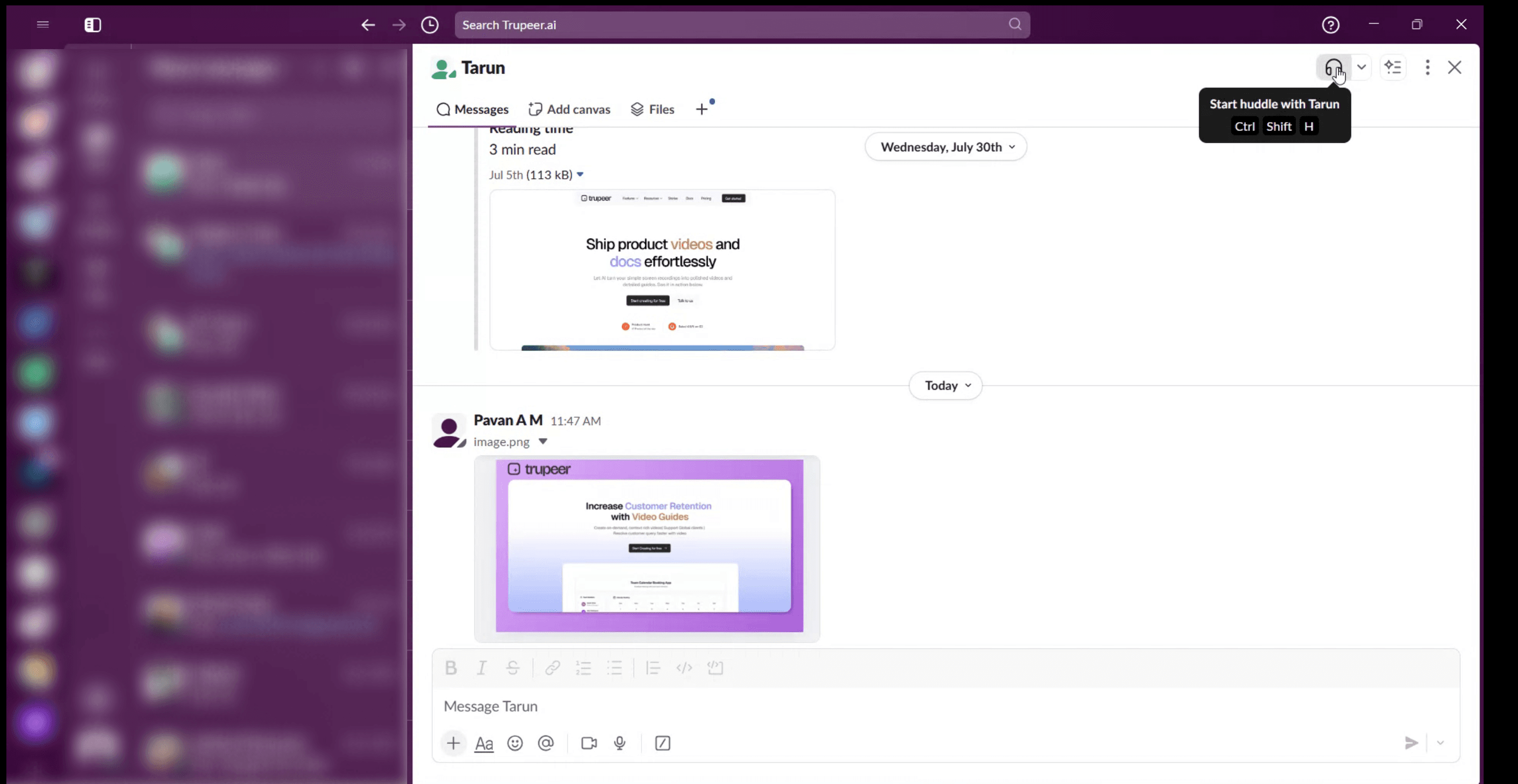
Para iniciar un huddle en Slack, navega al canal o al mensaje directo (DM) donde quieras iniciar el huddle y luego haz clic en el icono de auriculares en el encabezado de la conversación. También puedes invitar a otras personas al huddle haciendo clic en los tres puntos (o en el icono de engranaje) y seleccionando "Invitar a personas".
Pasos detallados:
Abre un canal o DM: Localiza el canal o mensaje directo donde quieras iniciar el huddle.
Inicia el huddle: Haz clic en el icono de auriculares en el encabezado de la conversación.
(Opcional) Activa el vídeo: Si quieres un huddle con vídeo, haz clic en el icono de la cámara.
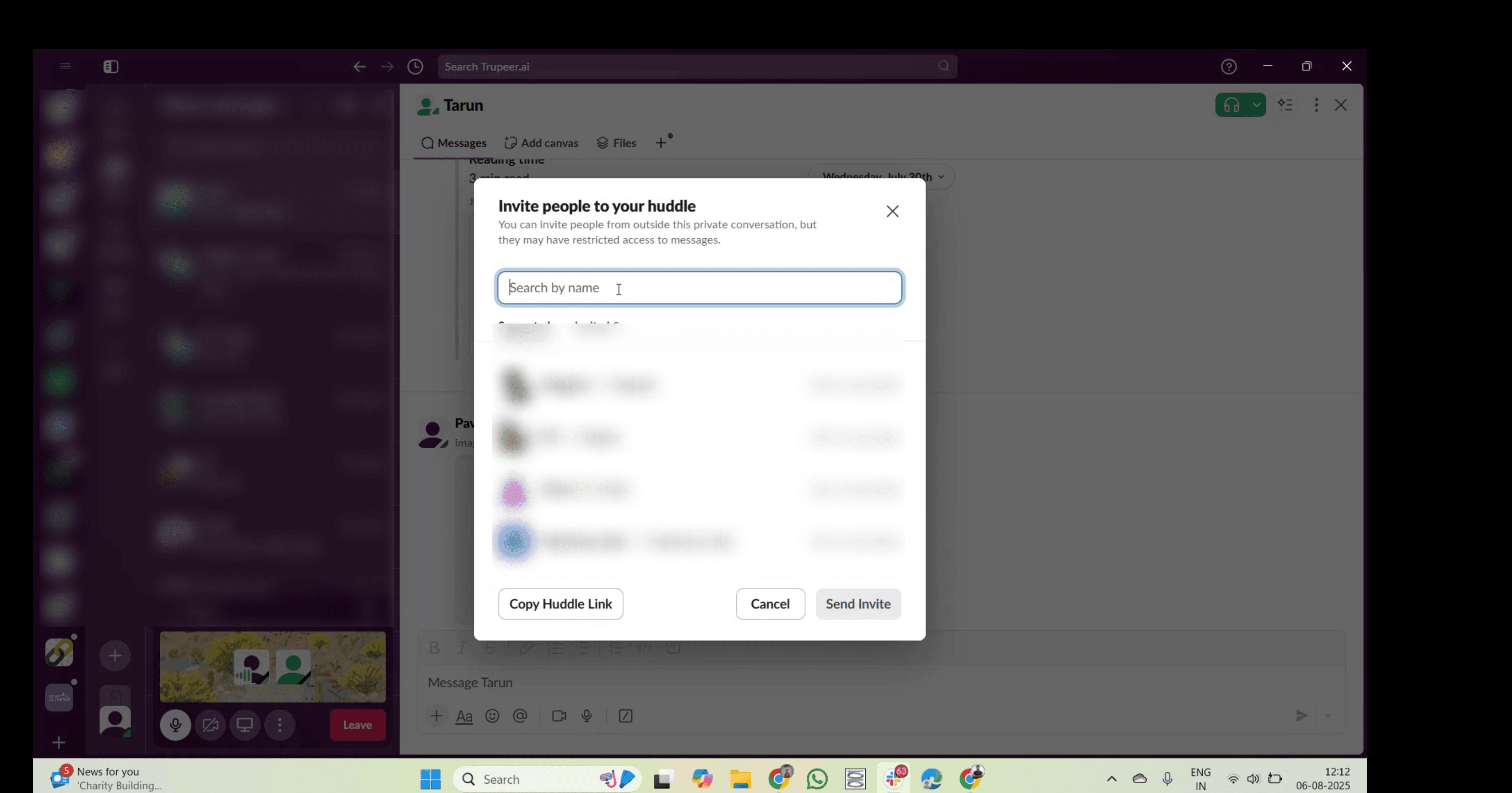
Invita a otras personas: Haz clic en los tres puntos (o en el icono de engranaje) en el encabezado de la conversación. Selecciona "Invitar a personas". Elige a los usuarios que quieras invitar. Haz clic en "Enviar invitaciones".
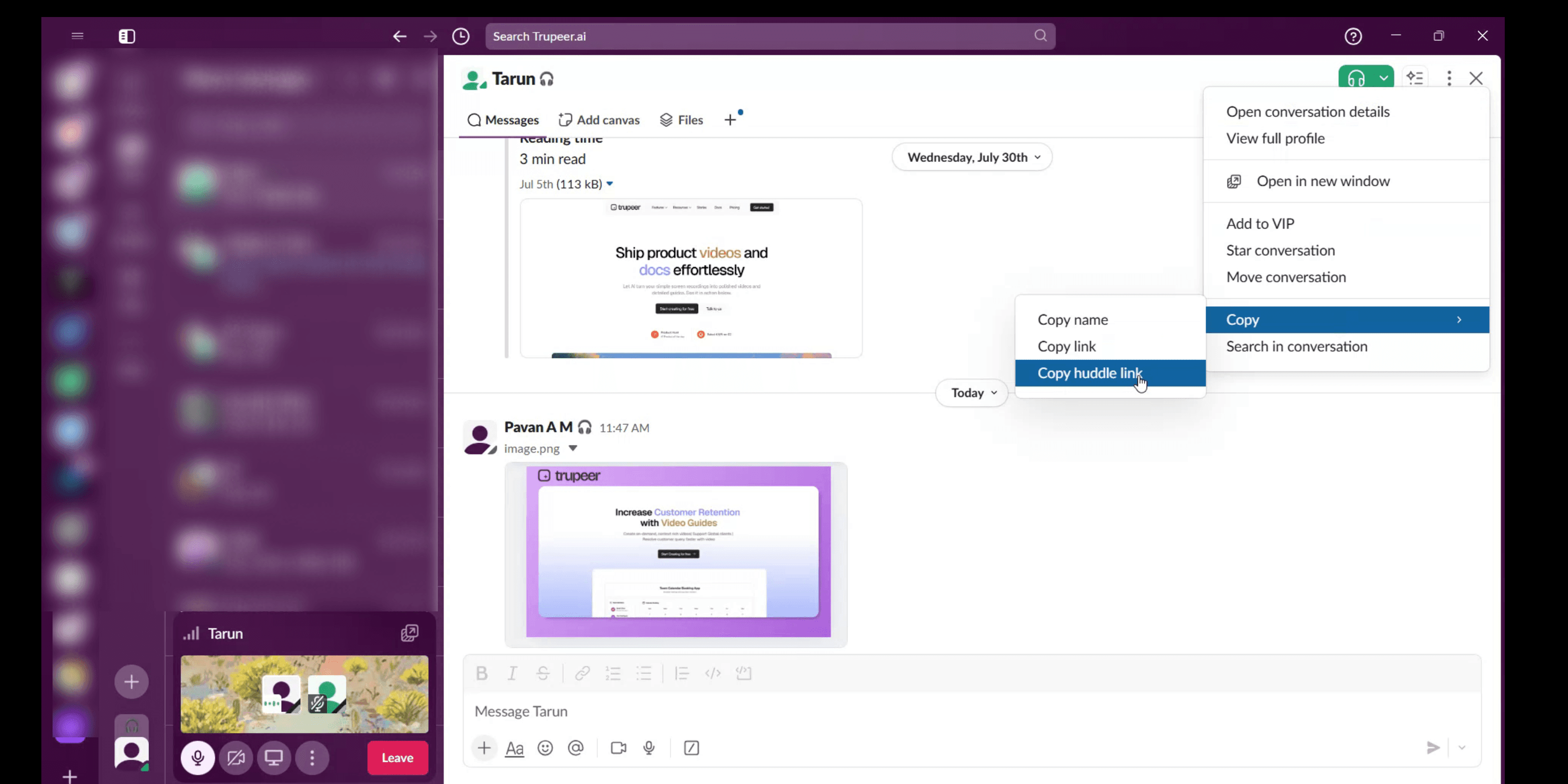
Comparte el enlace del huddle: También puedes compartir un enlace del huddle con otras personas, lo que les permite unirse aunque no estén en el canal o DM. Para hacerlo: Haz clic en la flecha junto al icono de auriculares. Selecciona "Copiar enlace del huddle". Comparte el enlace.
Termina el huddle: Cuando ya no necesites el huddle, simplemente sal de él. Cualquier nota o enlace compartido en el hilo permanecerá para futuras consultas.
Guía paso a paso: cómo iniciar un huddle en Slack
Paso 1
Haz clic en el icono de auriculares en el encabezado de la conversación para iniciar un huddle. Puedes ver cómo se abre una ventana pequeña en la esquina inferior izquierda de la pantalla
Paso 2
En la ventana del huddle, haz clic en el icono de invitar a personas para añadir a otras personas al huddle.

Paso 3
Escribe el nombre de las personas que te gustaría invitar.
Paso 4
Selecciona "Copiar enlace del huddle" y luego compártelo donde quieras.
Consejos profesionales para hacer huddles en Slack
Abre Slack e inicia sesión
Abre la app de Slack en tu escritorio o dispositivo móvil e inicia sesión en tu espacio de trabajo.Ve a un mensaje directo o canal
Elige a la persona o el canal del equipo donde quieres iniciar un huddle.Haz clic en el icono de auriculares
En la esquina inferior izquierda de la ventana del chat (o en la superior derecha en algunas interfaces), haz clic en el icono de auriculares para iniciar un huddle.Invita a participantes si es necesario
Los demás en el canal o MD verán el huddle activo y podrán unirse. También puedes invitar a otras personas manualmente haciendo clic en el botón Invitar.Usa audio, video y compartición de pantalla
Una vez en el huddle, puedes activar el video (si es compatible), silenciar/activar el micrófono y compartir tu pantalla usando la barra de herramientas.Añade reacciones o usa el chat en hilos
Durante el huddle, puedes reaccionar con emojis o escribir mensajes en el chat para apoyar la conversación.Sal del huddle cuando termines
Haz clic en el botón Salir para abandonar el huddle cuando hayas terminado la conversación.
Errores comunes y cómo evitarlos
La opción de huddle no es visible
Asegúrate de usar la app de escritorio de Slack o la app móvil actualizada. Algunas versiones antiguas o interfaces web pueden no mostrar el icono de huddle.Los participantes no pueden oírte
Comprueba los permisos de tu micrófono y la configuración de sonido del sistema. Además, asegúrate de que tu micrófono no esté silenciado en Slack.No puedes compartir la pantalla
La compartición de pantalla solo es compatible con la app de escritorio. Asegúrate de que no lo estés intentando desde un dispositivo móvil.Unirse al canal equivocado
Asegúrate de iniciar el huddle en el MD o grupo correcto donde los participantes lo esperan.Confundir los huddles con llamadas
Los huddles son reuniones ligeras, centradas en el audio, a diferencia de las llamadas de Slack, que son más formales e incluyen funciones completas de videoconferencia.
Preguntas frecuentes comunes sobre los huddles en Slack
¿Qué es un huddle en Slack?
Un huddle es una función de conversación de audio rápida e informal disponible dentro de cualquier DM o canal de Slack.¿Puedo usar video en un huddle de Slack?
Sí, Slack ahora admite video opcional en los huddles. Puedes activar tu cámara durante la sesión.¿Cuántas personas pueden unirse a un huddle?
Slack permite hasta 50 participantes en un huddle, según tu plan.¿Puedo iniciar un huddle desde la app móvil?
Sí, los huddles se pueden iniciar y unirse tanto desde las aplicaciones móviles como de escritorio.¿Se graban los huddles?
No, los huddles de Slack no se graban de forma predeterminada. Para grabaciones, considera usar llamadas de Slack o herramientas externas.¿Cómo grabar la pantalla en Mac?
Para grabar la pantalla en un Mac, puedes usar Trupeer AI. Te permite capturar toda la pantalla y ofrece capacidades de IA como añadir avatares de IA, añadir voz en off, hacer zoom dentro y fuera en el video. Con la función de traducción de video con IA de trupeer, puedes traducir el video a más de 30 idiomas.¿Cómo añadir un avatar de IA a una grabación de pantalla?
Para añadir un avatar de IA a una grabación de pantalla, tendrás que usar una herramienta de grabación de pantalla con IA. Trupeer AI es una herramienta de grabación de pantalla con IA, que te ayuda a crear videos con múltiples avatares y también te ayuda a crear tu propio avatar para el video.¿Cómo grabar la pantalla en Windows?
Para grabar la pantalla en Windows, puedes usar la Barra de juegos integrada (Windows + G) o una herramienta avanzada de IA como Trupeer AI para funciones más avanzadas como avatares de IA, voz en off, traducción, etc.¿Cómo añadir voz en off a un video?
Para añadir voz en off a los videos, descarga la extensión de Chrome de trupeer ai. Una vez registrado, sube tu video con voz, elige la voz en off deseada de trupeer y exporta tu video editado.¿Cómo hago zoom en una grabación de pantalla?
Para hacer zoom durante una grabación de pantalla, usa los efectos de zoom en Trupeer AI, que te permite hacer zoom dentro y fuera en momentos específicos, mejorando el impacto visual del contenido de tu video.
Lecturas sugeridas
Generador de documentación técnica
Software de base de conocimientos
Cómo girar un documento en Canva

