

Cómo crear un hipervínculo en Teams
Aprende a insertar un hipervínculo en texto en los chats o canales de Microsoft Teams usando el menú Formato y la opción Insertar enlace. Sigue este tutorial rápido y crea guías de flujo de trabajo con Trupeer.
Usando el menú de formato
Escribe y selecciona: En el cuadro de mensaje del chat o del canal, escribe el texto que quieres que se pueda hacer clic.
Selecciona el texto: Resalta el texto que deseas convertir en un hipervínculo.
Insertar enlace: Selecciona el botón "Formato" (una "A" con un lápiz) debajo del cuadro de mensaje, y luego elige "Insertar enlace".
Introduce los detalles: Aparecerá un cuadro de diálogo. Introduce el texto que quieres mostrar y la URL en el campo "Dirección".
Insertar: Haz clic en "Insertar" para aplicar el hipervínculo.
Guía paso a paso: cómo crear un hipervínculo en Teams
Paso 1
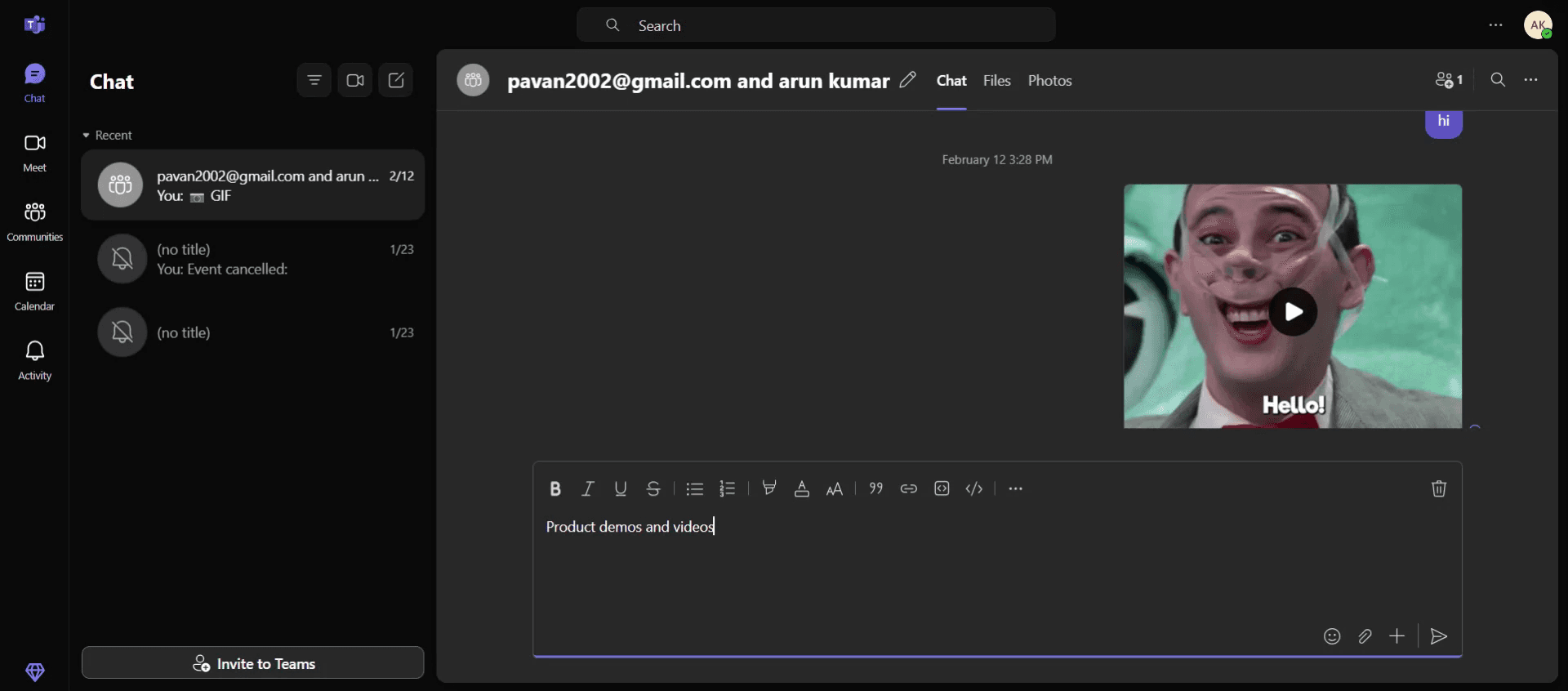
Empieza escribiendo o introduciendo el texto deseado en la consola de mensajes de Microsoft Teams. Una vez introducido el texto, aparecerá el menú de formato.
Paso 2
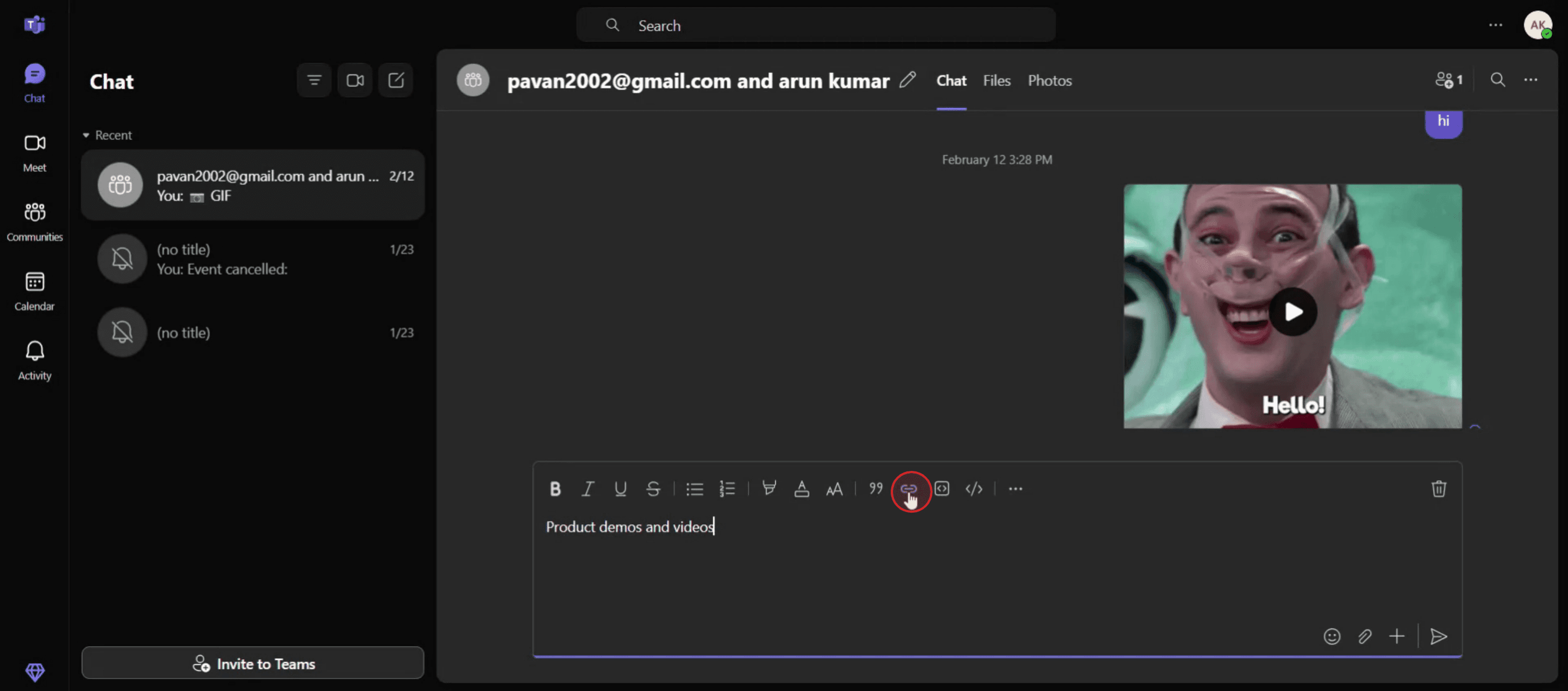
A continuación, haz clic en la opción "Insertar enlace" dentro del menú de formato.
Paso 3
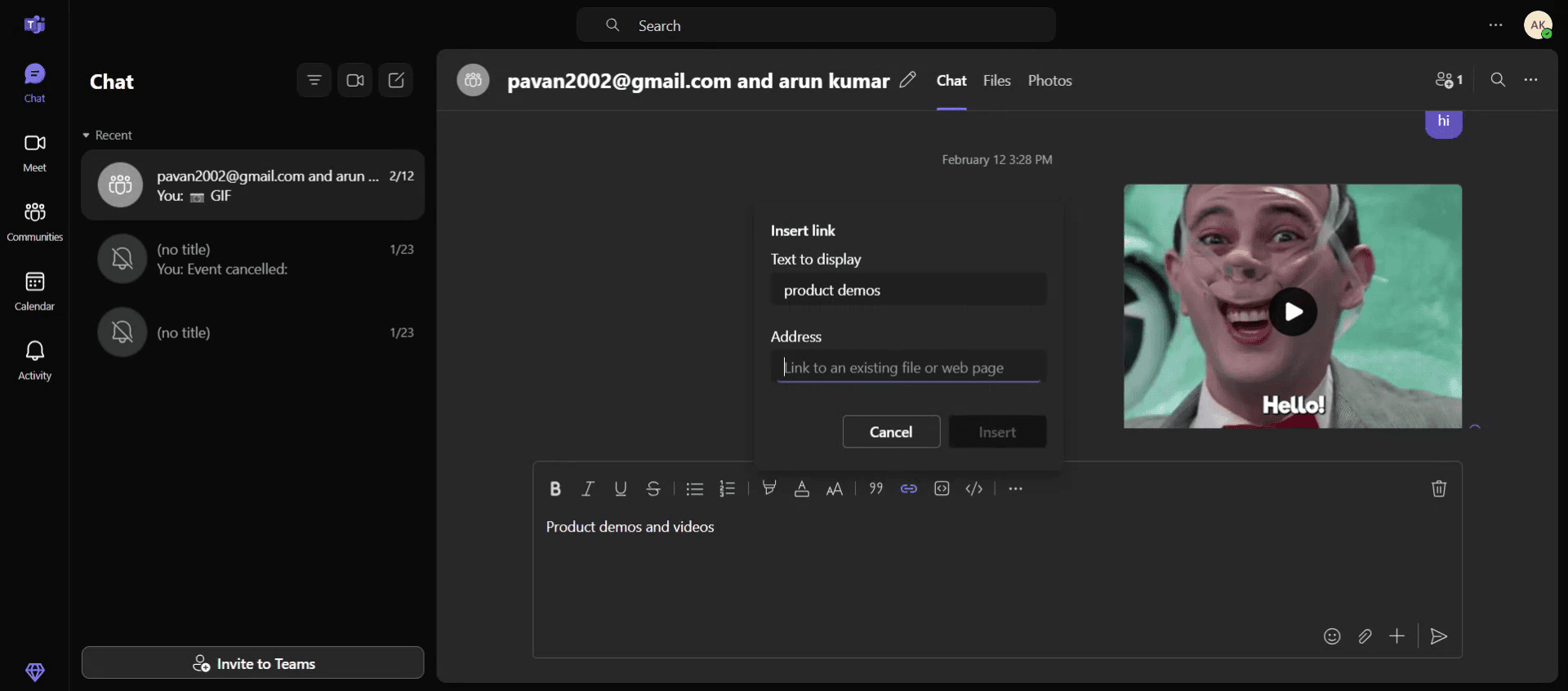
Introduce el texto que deseas convertir en hipervínculo en el campo designado. En la barra de direcciones, copia y pega la URL deseada.
Paso 4
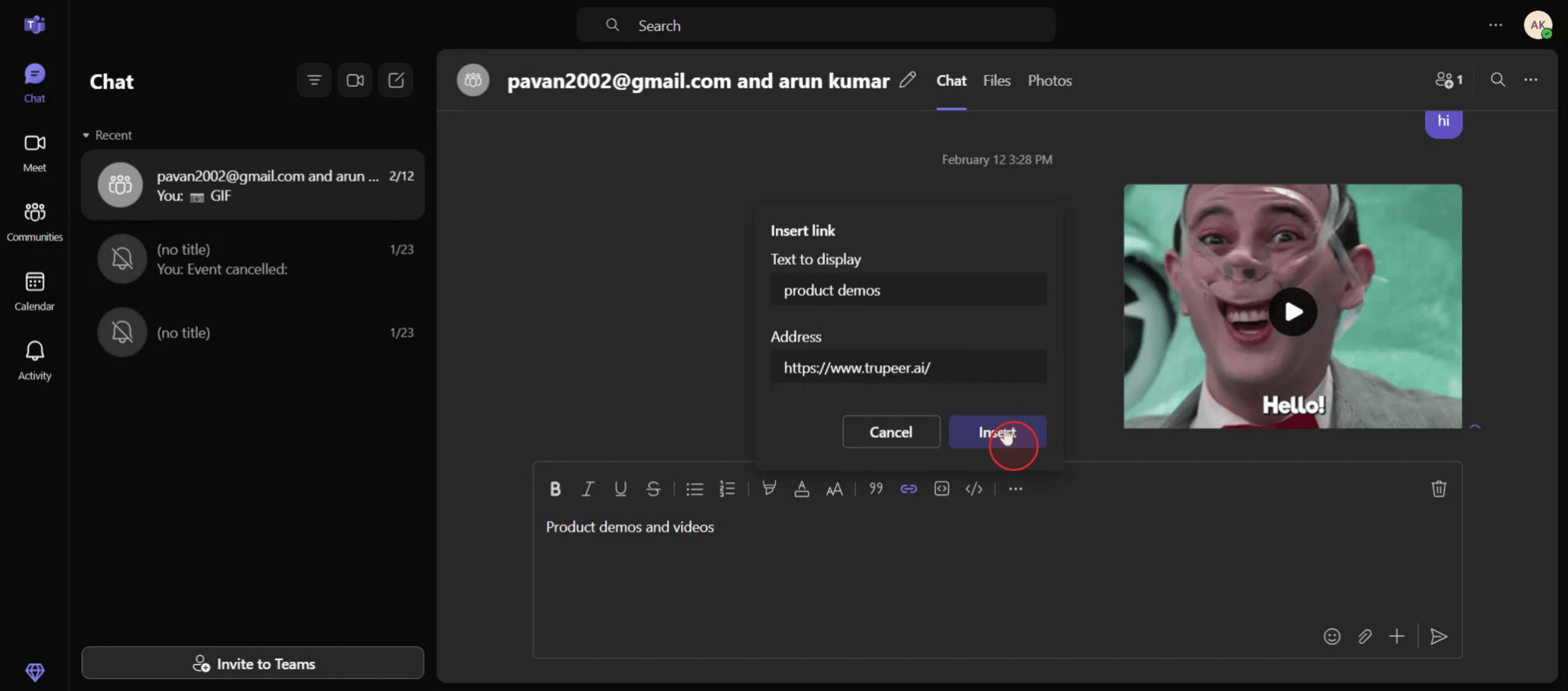
Después de introducir los detalles necesarios, haz clic en el botón "Insertar" para aplicar el hipervínculo.
Paso 5
El texto ya se ha convertido correctamente en un hipervínculo con la URL especificada.

Consejos profesionales para crear hipervínculos en Microsoft Teams
Abre el chat o canal de Teams
Empieza navegando al chat o canal donde quieras compartir tu hipervínculo.Escribe o pega tu texto
Escribe el mensaje o texto en el que te gustaría incrustar el hipervínculo. Por ejemplo, puedes escribir algo como "Haz clic aquí para más detalles."Resalta el texto para crear el hipervínculo
Usa el ratón o el teclado para seleccionar la parte del texto que quieres convertir en un enlace clicable.Abre el menú de formato
Haz clic en el icono de Formato (la "A" con un pincel debajo del cuadro de mensaje) para abrir opciones de formato adicionales.Haz clic en el icono de enlace
En la barra de herramientas de formato, haz clic en el icono de cadena (Insertar enlace). Esto abre una pequeña ventana emergente donde puedes añadir un hipervínculo.
Errores comunes y cómo evitarlos
La opción Insertar enlace no aparece
Si no ves el icono de enlace, asegúrate de haber hecho clic primero en el botón Formato. La opción solo aparece en el editor expandido.El enlace no funciona después de enviarlo
Comprueba dos veces que hayas copiado la URL completa, incluida "https://" al principio. Sin ella, es posible que el enlace no se abra correctamente.Crear hipervínculo en el texto incorrecto
Asegúrate de resaltar solo la parte del mensaje que quieres enlazar. Si no hay nada seleccionado, es posible que Teams no permita la inserción.El panel de formato no está disponible en móvil
La aplicación de escritorio ofrece más herramientas de formato de hipervínculos que la versión móvil. Para un formato complejo, usa Teams en un ordenador.Uso excesivo de URL largas
En lugar de publicar URL sin procesar, crea hipervínculos con texto limpio y descriptivo para que los mensajes sean legibles y profesionales.
Preguntas frecuentes comunes sobre hipervínculos en Microsoft Teams
¿Puedo insertar un hipervínculo en el texto de los mensajes de Teams?
Sí, puedes usar el menú Formato para insertar un hipervínculo en el texto seleccionado.¿Cómo puedo crear un enlace clicable sin herramientas de formato?
Pega la URL completa (que comience con https://) directamente en el mensaje. Teams la convertirá automáticamente en un enlace en el que se puede hacer clic.¿Puedo añadir varios hipervínculos en un solo mensaje?
Sí, usa la herramienta Formato para insertar varios hipervínculos dentro del cuerpo de un mismo mensaje.¿Por qué no puedo insertar un hipervínculo en el móvil?
La aplicación móvil tiene funciones de formato limitadas. Usa la versión de escritorio para insertar enlaces basados en texto.¿Cómo edito un hipervínculo después de añadirlo?
Haz clic de nuevo en el icono Formato, selecciona el texto hipervinculado, haz clic en el icono del enlace y realiza tus cambios.¿Cómo grabar la pantalla en Mac?
Para grabar la pantalla en un Mac, puedes usar Trupeer AI. Te permite capturar toda la pantalla y ofrece capacidades de IA como añadir avatares de IA, añadir voz en off y hacer zoom de acercamiento y alejamiento en el vídeo. Con la función de traducción de vídeo con IA de Trupeer, puedes traducir el vídeo a más de 30 idiomas.¿Cómo añadir un avatar de IA a una grabación de pantalla?
Para añadir un avatar de IA a una grabación de pantalla, necesitarás usar una herramienta de grabación de pantalla con IA. Trupeer AI es una herramienta de grabación de pantalla con IA, que te ayuda a crear vídeos con varios avatares y también a crear tu propio avatar para el vídeo.¿Cómo grabar la pantalla en Windows?
Para grabar la pantalla en Windows, puedes usar la Barra de juegos integrada (Windows + G) o una herramienta de IA avanzada como Trupeer AI para funciones más avanzadas, como avatares de IA, voz en off, traducción, etc.¿Cómo añadir voz en off a un vídeo?
Para añadir voz en off a los vídeos, descarga la extensión de Chrome de trupeer ai. Una vez registrado, sube tu vídeo con voz, elige la voz en off deseada de Trupeer y exporta tu vídeo editado.¿Cómo hago zoom en una grabación de pantalla?
Para hacer zoom durante una grabación de pantalla, usa los efectos de zoom en Trupeer AI, que te permiten acercar y alejar en momentos concretos, mejorando el impacto visual del contenido de tu vídeo.
La gente también pregunta
Generador de documentación técnica
Software de base de conocimientos
Cómo compartir un repositorio de GitHub mediante un enlace
Cómo compartir tu perfil de GitHub

