

How to Increase Cell Size in Google Sheets
Learn how to adjust cell size in Google Sheets by resizing rows and columns. This guide shows you quick methods to customize your spreadsheet layout.
This process outlines how to modify the size of cells in Google Sheets by adjusting the dimensions of rows or columns.
If you need more space in your cells either vertically or horizontally you can easily adjust the row height or column width. Google Sheets offers both manual drag options and precise input for resizing.
1. Resizing Columns:
Drag the column border:
Move your mouse to the right edge of the column header (where the letters are). When the double-sided arrow shows up, click and drag to make the column wider.
Right-click and resize:
Right-click on the column letter, select “Resize column”, and then enter the width in pixels. You can also choose “Fit to data” to let Google Sheets adjust it automatically based on the content.
2. Resizing Rows:
Drag the row border:
Hover your cursor over the bottom edge of the row number. When you see the double arrow, drag the border to increase the row height.
Right-click and resize:
Right-click on the row number, choose “Resize row”, and type in your preferred height. You can also select “Fit to data” here if needed.
3. Other Options:
Autosizing:
Double-click the edge of a row or column to auto-resize it to fit the content perfectly.
Resize multiple at once:
You can select multiple rows or columns and drag one of the borders—or right-click and resize—to adjust all of them together.
Use the Format menu:
For more control, go to the “Format” menu where you can fine-tune cell sizing along with other layout options.
Step-by-Step Guide: How to Increase Cell Size in Google Sheets
Step 1
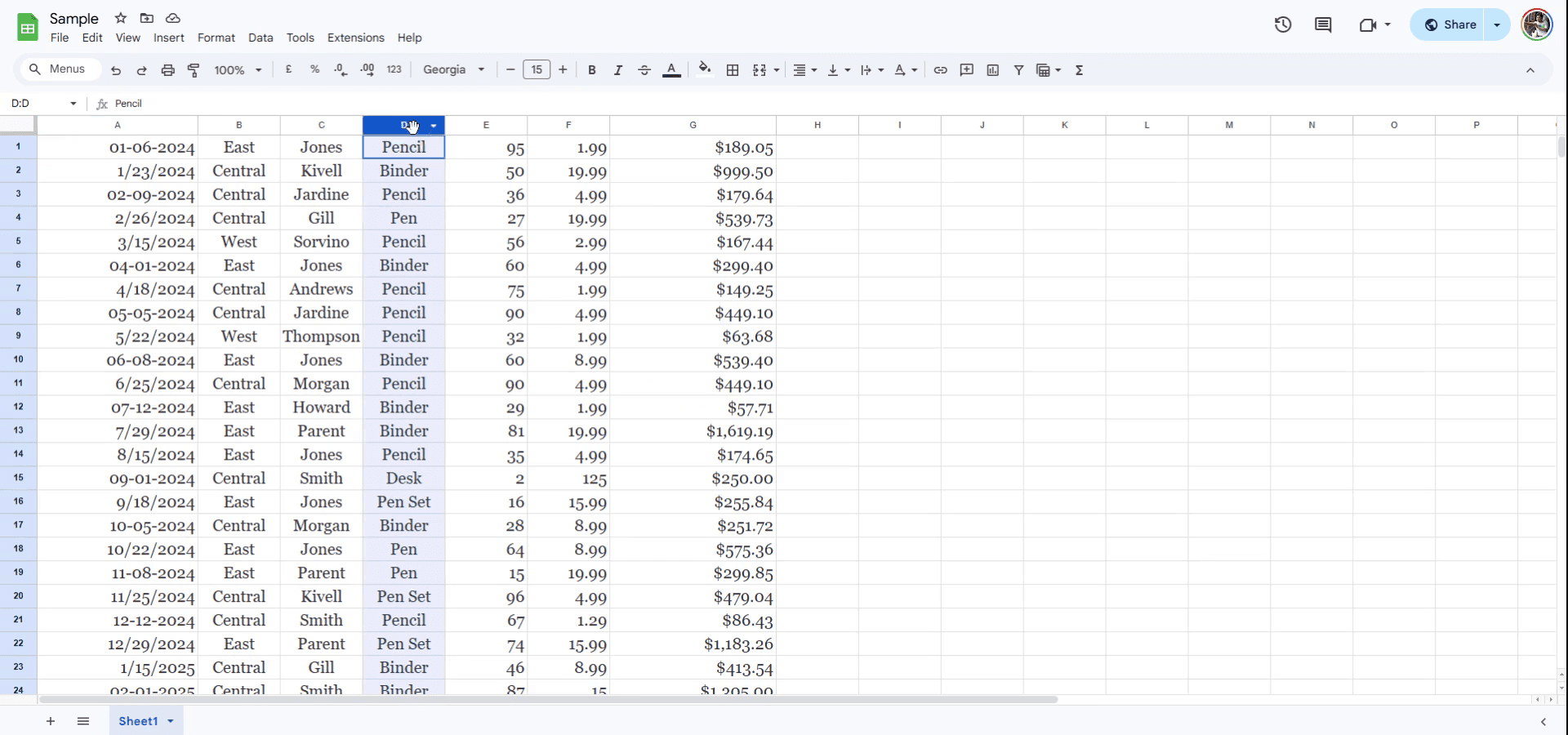
To change the size of a row or column, begin by selecting the specific row number or column letter header. In this example, column D is selected.
Step 2
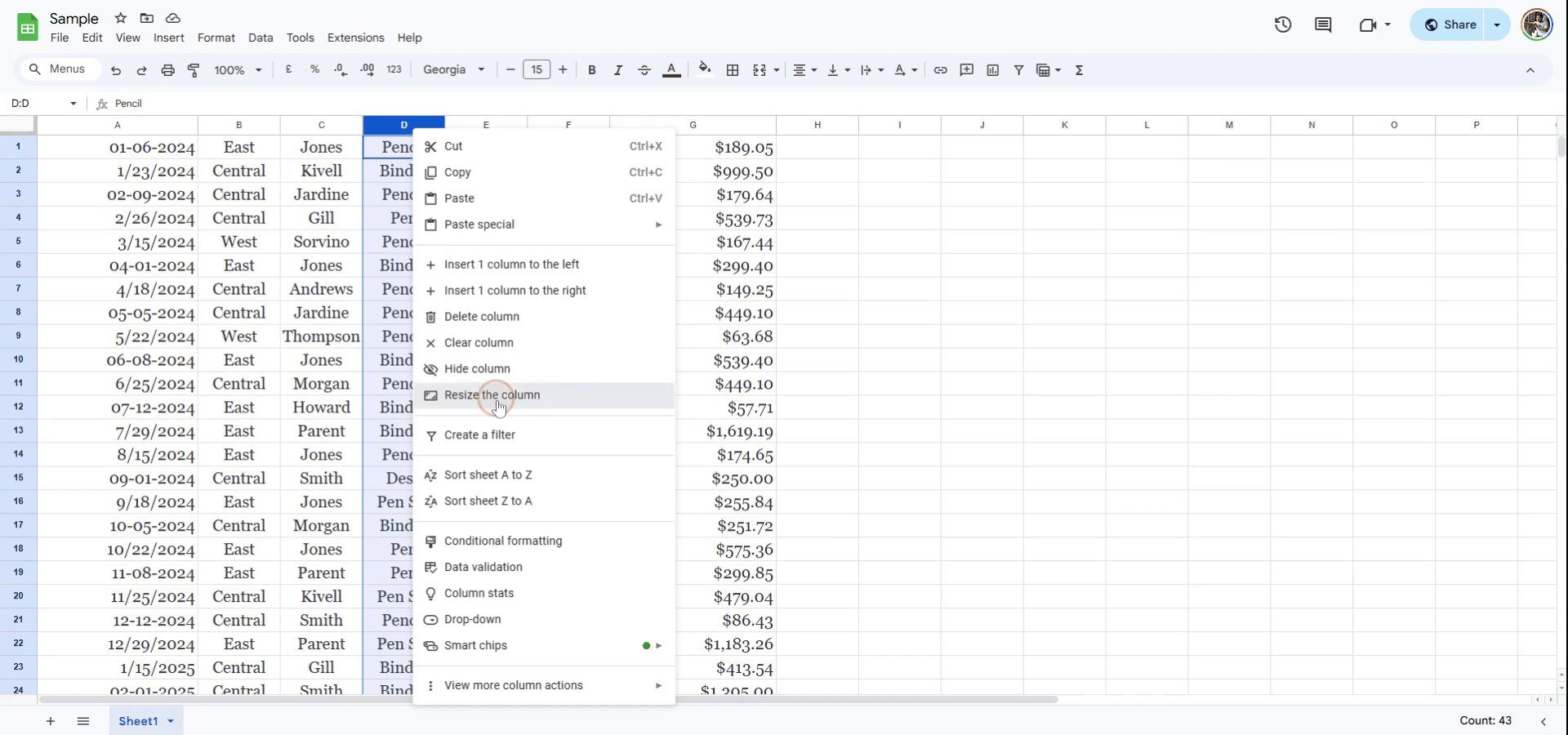
Next, right-click on the selected row or column header. From the context menu that appears, choose the option to resize either the column or the row, depending on your selection.
Step 3
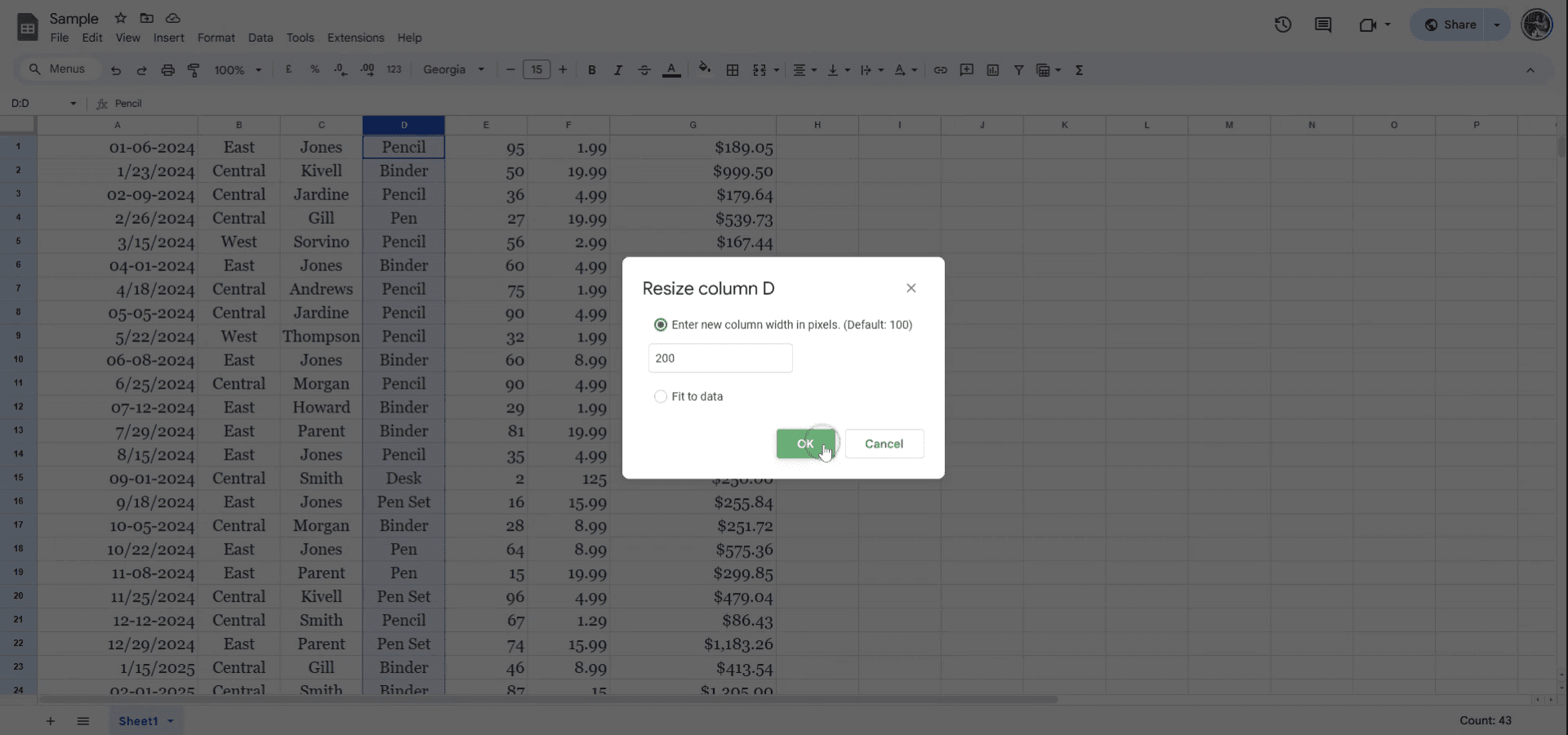
You can enter a new pixel size if desired. Alternatively, you may choose to automatically fit the data. After making your choice, click on "OK" to apply the changes. The row or column will now be resized accordingly.
Pro tips for increasing cell size in a Google Sheets
Resize Columns/Rows Manually: Hover over the line between the column/row letters or numbers until a double-sided arrow appears, then click and drag to resize the cell.
Use the Resize Option: Right-click on the column or row header and select "Resize column" or "Resize row" to enter a specific size in pixels.
Auto Resize to Fit Content: Double-click on the line between columns or rows to automatically resize them based on the content within the cells.
Common pitfalls and how to avoid them for increasing cell size in a Google Sheets
Accidentally Resizing Too Much: Dragging the column/row border too far may make cells too large, causing unwanted space. Fix: Use the "Resize" option for more control or double-click to auto-adjust.
Not Resizing Both Columns/Rows: If you need to increase both the width and height, be sure to adjust both the columns and rows. Fix: Select the entire sheet (click the top-left corner) and resize multiple columns or rows simultaneously.
Inconsistent Size Across Multiple Columns/Rows: Not all columns/rows may resize uniformly. Fix: Hold "Shift" and select multiple columns or rows before resizing to apply the change to all at once.
Common FAQs for increasing cell size in a Google Sheets
How do I make a column wider in Sheets?
Hover over the column header’s line and drag to the right to increase the width. Alternatively, right-click the column and select "Resize column".How can I adjust row height in Sheets?
Hover over the row header’s line, drag down to increase the height, or right-click and select "Resize row" for precise control.Can I resize multiple columns or rows at once?
Yes, select multiple columns/rows by holding "Shift" and clicking the headers, then resize them simultaneously by dragging or using the "Resize" option.How to screen record on mac?
To screen record on a Mac, you can use Trupeer AI. It allows you to capture the entire screen and provides AI capabilities such as adding AI avatars, add voiceover, add zoom in and out in the video. With trupeer’s AI video translation feature, you can translate the video into 30+ languages.How to add an AI avatar to screen recording?
To add an AI avatar to a screen recording, you'll need to use an AI screen recording tool. Trupeer AI is an AI screen recording tool, which helps you create videos with multiple avatars, also helps you in creating your own avatar for the video.How to screen record on windows?
To screen record on Windows, you can use the built-in Game Bar (Windows + G) or advanced AI tool like Trupeer AI for more advanced features such as AI avatars, voiceover, translation etc.How to add voiceover to video?
To add voiceover to videos, download trupeer ai chrome extension. Once signed up, upload your video with voice, choose the desired voiceover from trupeer and export your edited video.How do I Zoom in on a screen recording?
To zoom in during a screen recording, use the zoom effects in Trupeer AI which allows you to zoom in and out at specific moments, enhancing the visual impact of your video content.
Suggested Reads
Technical Documentation Generator
How to Add Rupee Symbol in Google Sheets
How to Change Currency Format in Google Sheets
Tutoriales relacionados


