
Cómo aplicar sangría en Notion
Aprende a sangrar texto, bloques y listas en Notion usando atajos de teclado y arrastrar y soltar. Pasos sencillos para organizar el contenido de forma visual y clara
Aquí tienes un desglose más detallado:
1. Sangría: Coloca el cursor al principio de la línea o bloque que deseas indentar.
Pulsa la tecla Tab. El contenido se desplazará hacia la derecha, creando una sangría.
2. Quitar sangría: Coloca el cursor al principio de la línea o bloque con sangría. Pulsa Shift + Tab. El contenido volverá al nivel de sangría anterior.
Guía paso a paso: Cómo aplicar sangría en Notion
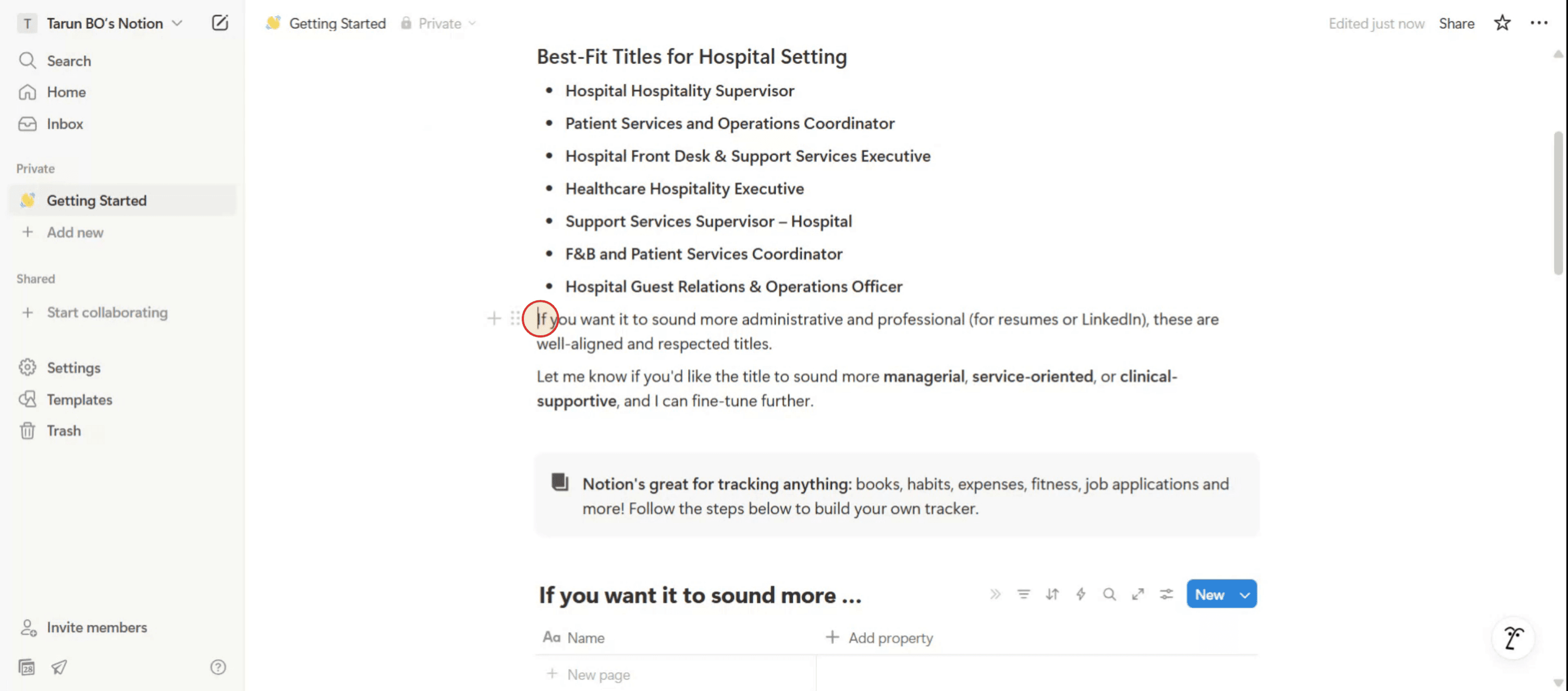
Paso 1
Empieza colocando el cursor en la posición donde deseas aplicar sangría al texto en Notion.
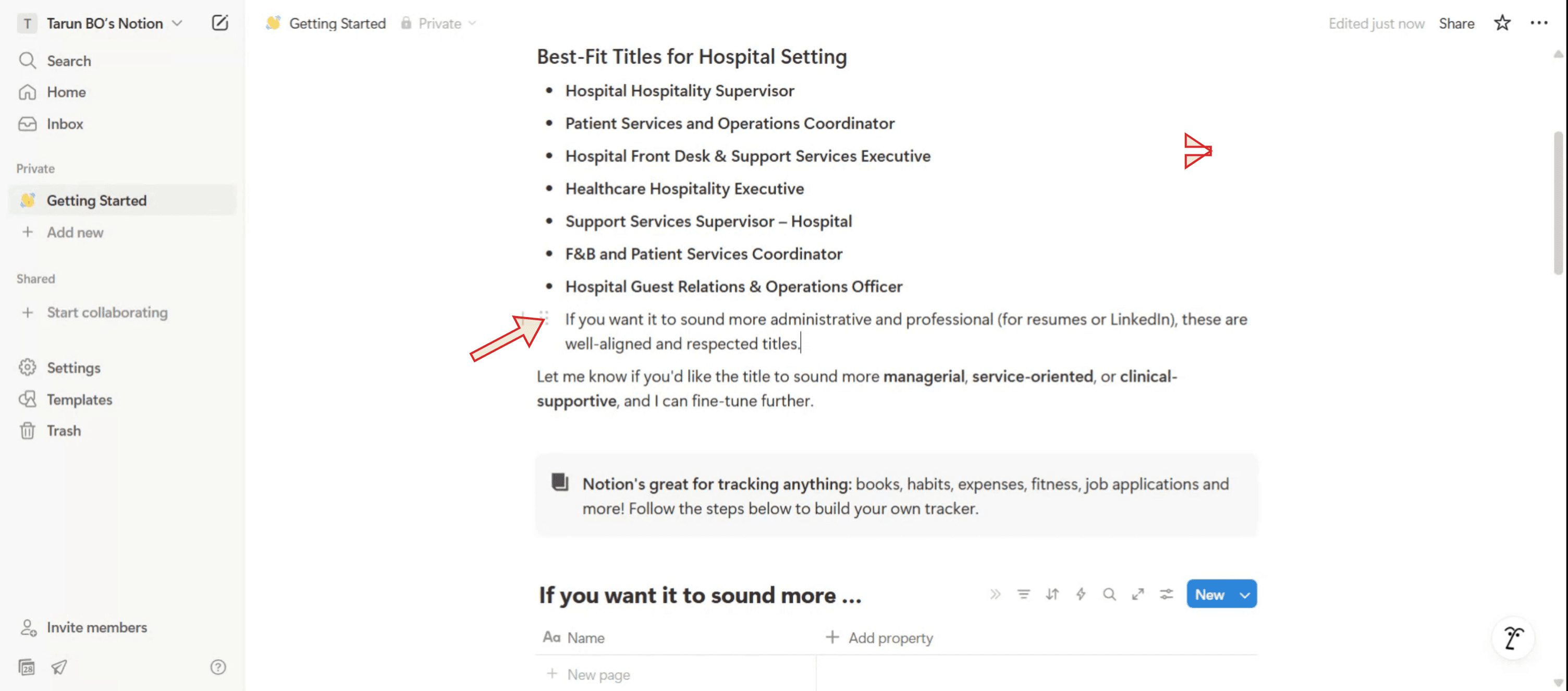
Paso 2
A continuación, pulsa la tecla 'Tab' en tu teclado. Observarás que el texto se desplaza ligeramente hacia delante.
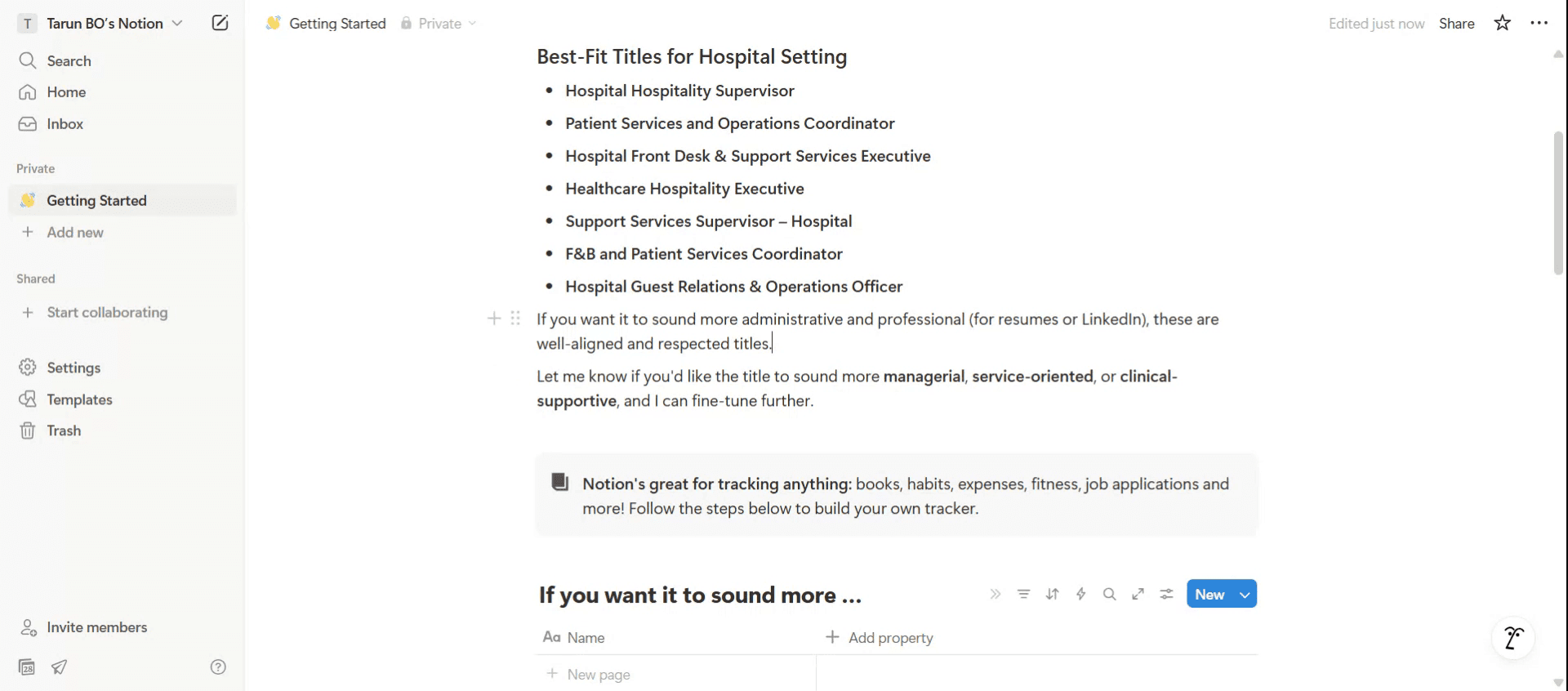
Paso 3
simplemente coloca el cursor allí y pulsa 'Shift' + 'Tab' en el teclado. Ahora verás que el texto ha vuelto a su posición inicial.
Consejos profesionales para indentar en Notion
Usa la tecla Tab para viñetas o listas
Haz clic en una viñeta o elemento numerado y pulsa Tab en tu teclado. Esto sangrará el elemento y lo anidará debajo del anterior.Usa Shift + Tab para reducir la sangría
Si quieres revertir la sangría, pulsa Shift + Tab mientras el elemento de la lista está seleccionado. Lo moverá un nivel hacia atrás.Usa el control de arrastrar y soltar
Pasa el cursor a la izquierda de cualquier bloque para mostrar el tirador de seis puntos. Arrástralo un poco hacia la derecha para sangrarlo manualmente debajo de otro bloque.Sangra listas desplegables o encabezados
Crea una lista desplegable o un bloque de encabezado. Luego pulsa Tab o arrástralo debajo de otro bloque para sangrarlo. Ideal para organizar secciones.Sangra varios bloques a la vez
Mantén pulsado Shift y haz clic para seleccionar varios bloques. Luego pulsa Tab para sangrarlos todos juntos de una sola vez.
Errores comunes y cómo evitarlos
Intentar sangrar párrafos directamente
Notion no admite la sangría tradicional de párrafos de texto. En su lugar, usa viñetas o listas desplegables.Sangrar dentro de bases de datos
No puedes sangrar directamente dentro de las filas de una tabla. Usa listas desplegables o bases de datos enlazadas para conseguir un aspecto estructurado similar.Usar espacios para sangrar
Escribir espacios no creará una sangría real. Usa siempre Tab o arrastra el bloque hacia la derecha.Dificultad para seleccionar varios bloques
Asegúrate de mantener pulsado Shift y hacer clic en cada bloque en orden. Luego usa Tab para sangrar todos los bloques seleccionados a la vez.Perder de vista el contenido anidado
Un exceso de anidación puede dificultar encontrar el contenido. Mantén la sangría simple y usa listas desplegables para ocultar los detalles innecesarios.
Preguntas frecuentes comunes sobre la sangría en Notion
¿Cómo indento un punto de viñeta en Notion?
Haz clic en la viñeta y pulsa Tab en tu teclado. Se sangrará debajo de la viñeta anterior.¿Puedo aplicar sangría a párrafos normales en Notion?
No, Notion no admite la sangría estándar de párrafos. Usa viñetas o bloques desplegables en su lugar.¿Cómo deshago una sangría?
Pulsa Shift + Tab para mover el bloque o elemento un nivel hacia atrás en la jerarquía.¿Puedo aplicar sangría a un encabezado o subencabezado?
Sí, puedes aplicar sangría a los encabezados arrastrando y soltando o pulsando Tab cuando esté debajo de otro bloque.¿Por qué la tecla Tab no funciona en algunos bloques?
Tab solo funciona en bloques específicos como listas o viñetas. Para bloques de texto, usa bloques desplegables o arrástralos manualmente para anidarlos.¿Cómo grabar la pantalla en Mac?
Para grabar la pantalla en un Mac, puedes usar Trupeer AI. Te permite capturar toda la pantalla y ofrece capacidades de IA como añadir avatares de IA, añadir narración, añadir zoom de acercamiento y alejamiento en el video. Con la función de traducción de video con IA de trupeer, puedes traducir el video a más de 30 idiomas.¿Cómo añadir un avatar de IA a una grabación de pantalla?
Para añadir un avatar de IA a una grabación de pantalla, tendrás que usar una herramienta de grabación de pantalla con IA. Trupeer AI es una herramienta de grabación de pantalla con IA, que te ayuda a crear videos con múltiples avatares y también te ayuda a crear tu propio avatar para el video.¿Cómo grabar la pantalla en Windows?
Para grabar la pantalla en Windows, puedes usar la Barra de juegos integrada (Windows + G) o una herramienta avanzada de IA como Trupeer AI para funciones más avanzadas como avatares de IA, narración, traducción, etc.¿Cómo añadir narración a un video?
Para añadir narración a los videos, descarga la extensión de Chrome de Trupeer AI. Una vez registrado, sube tu video con voz, elige la narración deseada de Trupeer y exporta tu video editado.¿Cómo hago zoom en una grabación de pantalla?
Para acercar durante una grabación de pantalla, usa los efectos de zoom en Trupeer AI, que te permiten acercar y alejar en momentos específicos, mejorando el impacto visual del contenido de tu video.
La gente también pregunta
Generador de documentación técnica
Software de base de conocimientos
Cómo poner Notion en modo oscuro

