
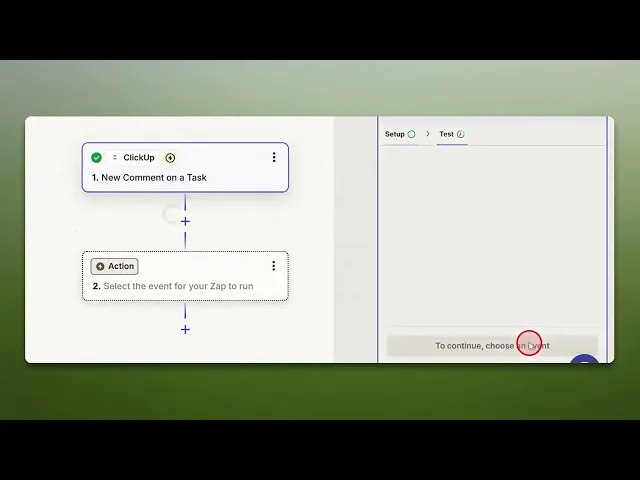
Cómo integrar Asana con ClickUp
Descubre la guía paso a paso para integrar Asana con ClickUp y optimizar la gestión de tus proyectos, además de mejorar la colaboración del equipo de forma eficaz.
Este documento ofrece una guía detallada sobre cómo integrar Asana con Click Up. Las instrucciones a continuación lo guían a través de cada paso del proceso para garantizar una integración fluida.
Paso 1
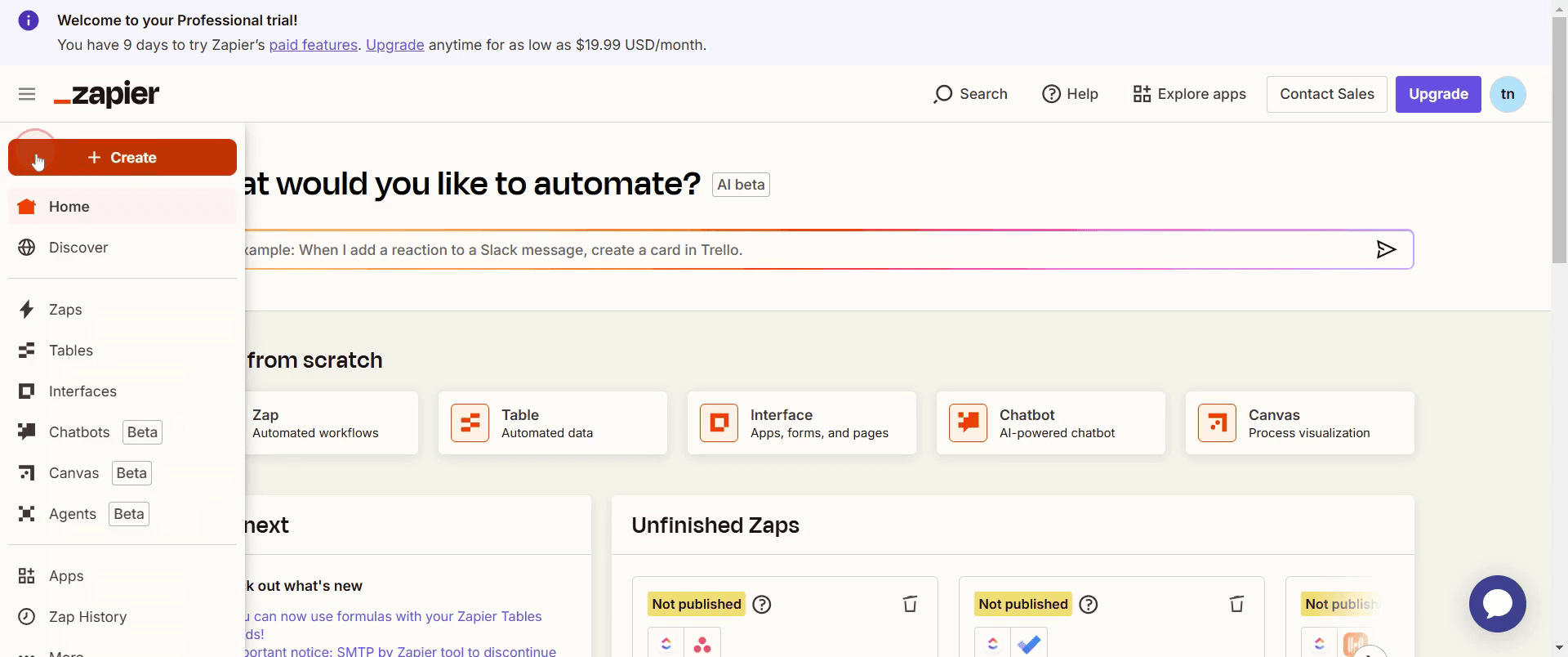
Haga clic en Crear.
Paso 2
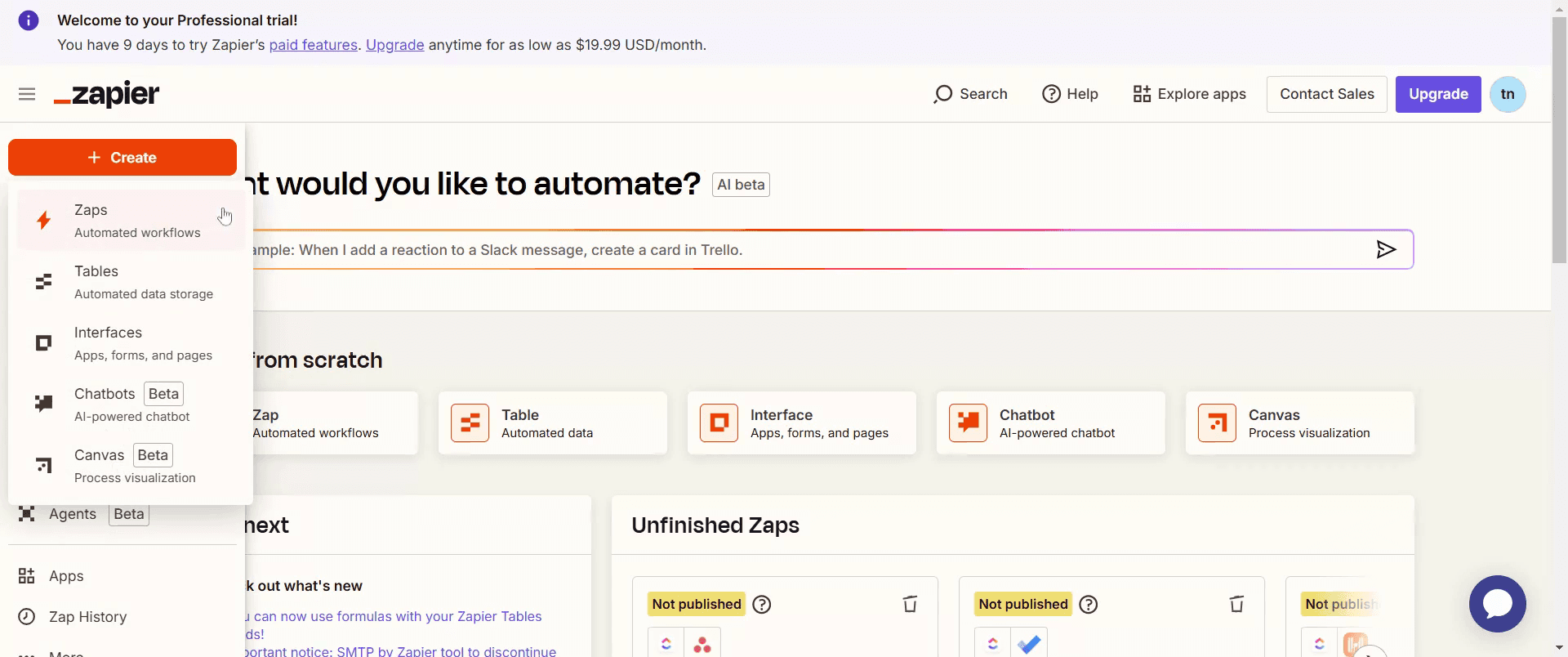
Luego seleccione Zaps.
Paso 3
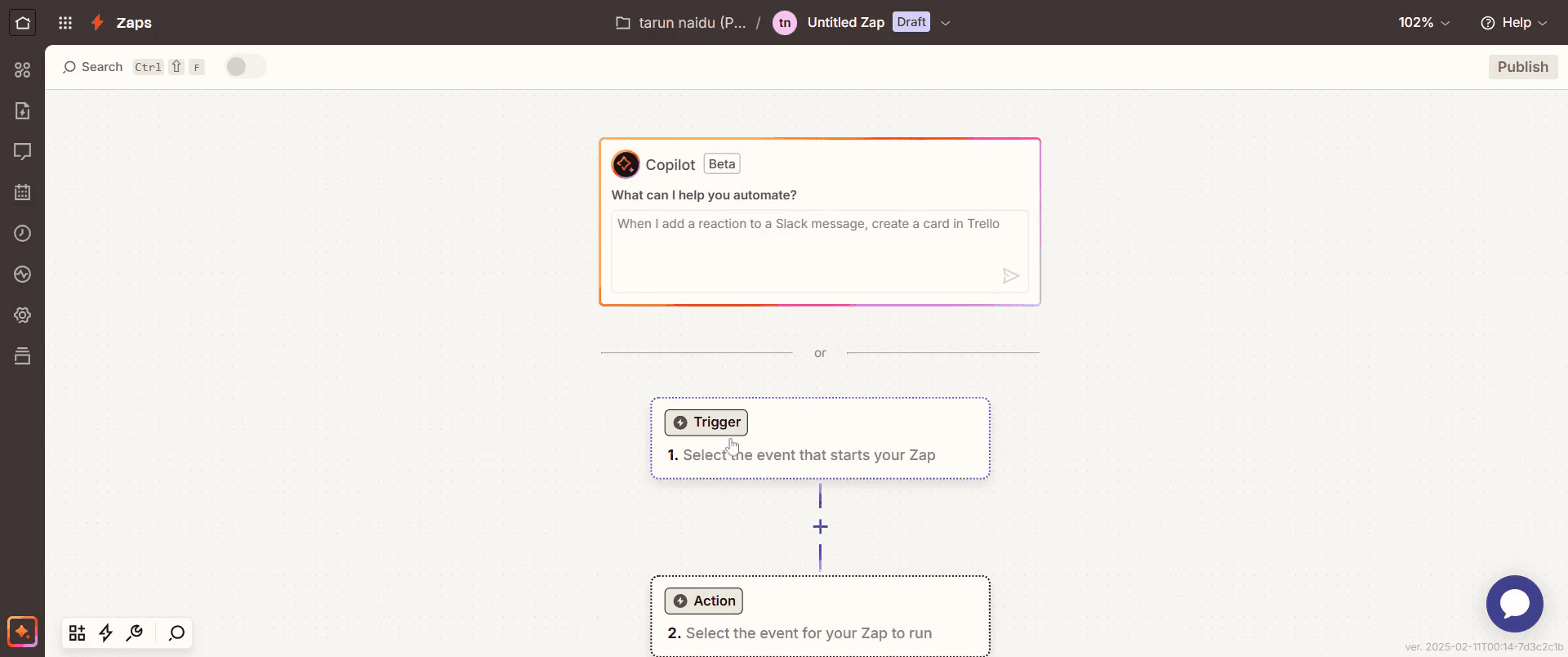
Luego, haga clic en Activador.
Paso 4
Seleccione Click Up.
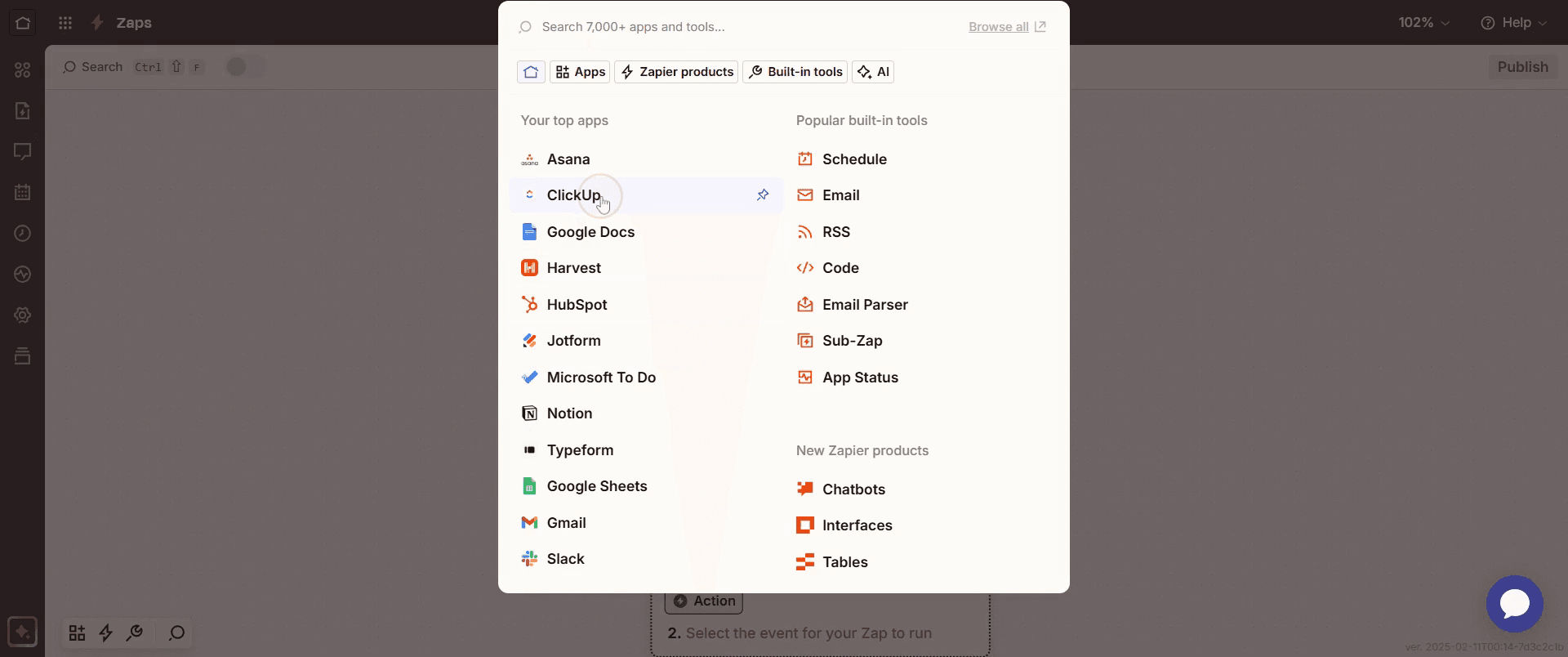
Paso 5
Seleccione el evento activador.
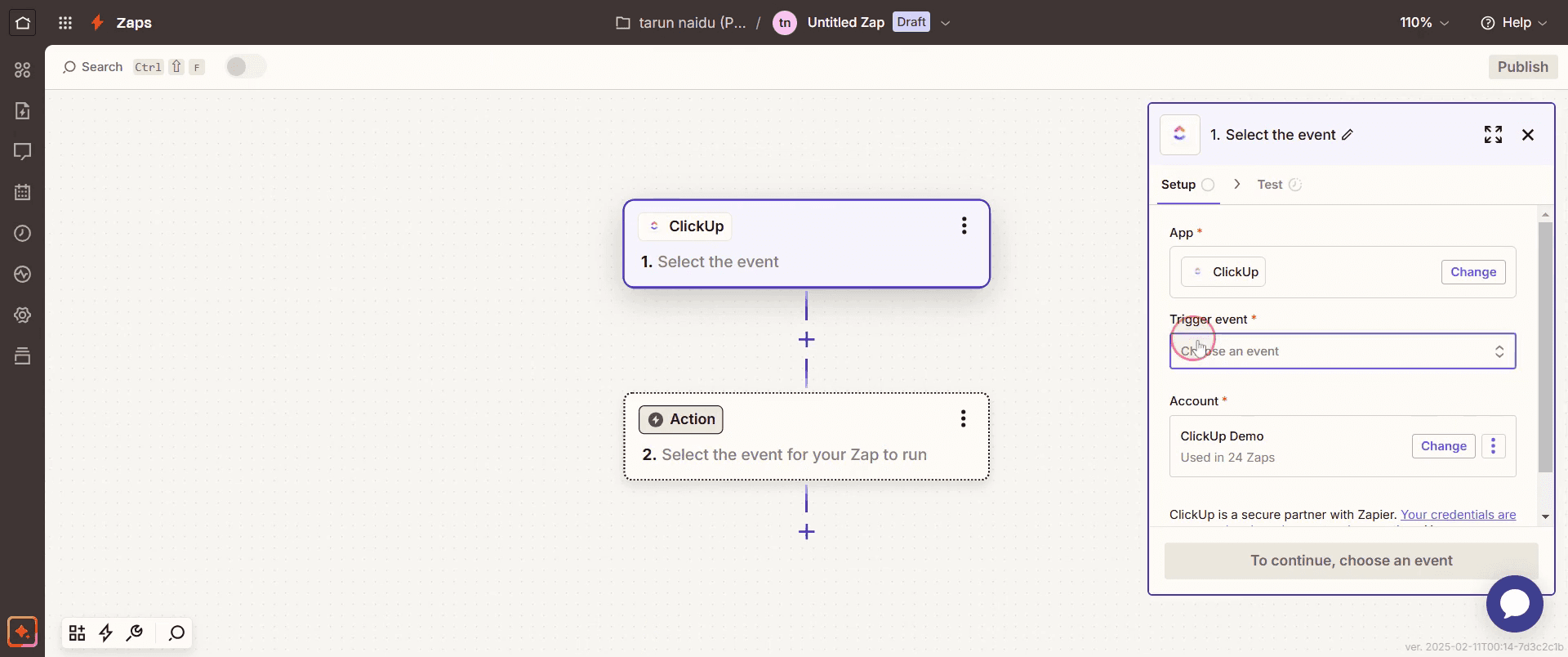
Paso 6
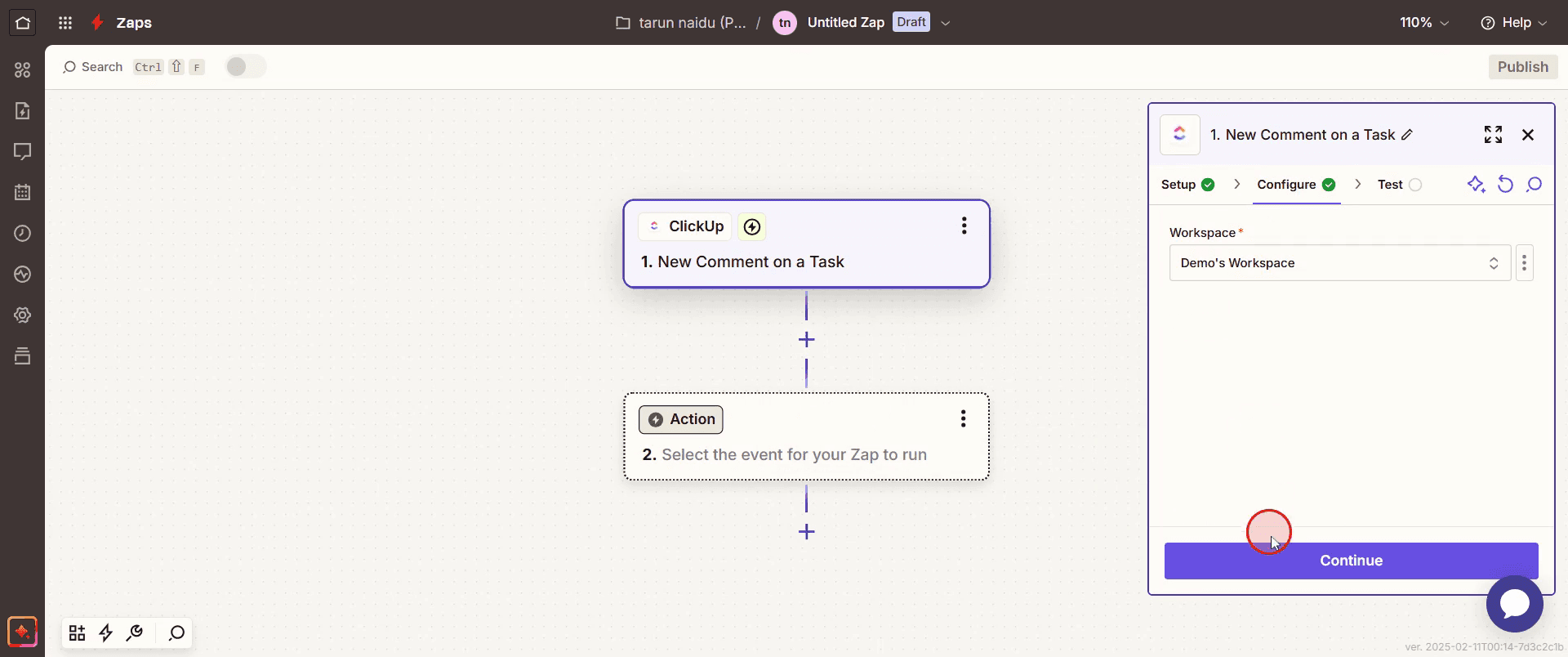
Haga clic en Continuar,
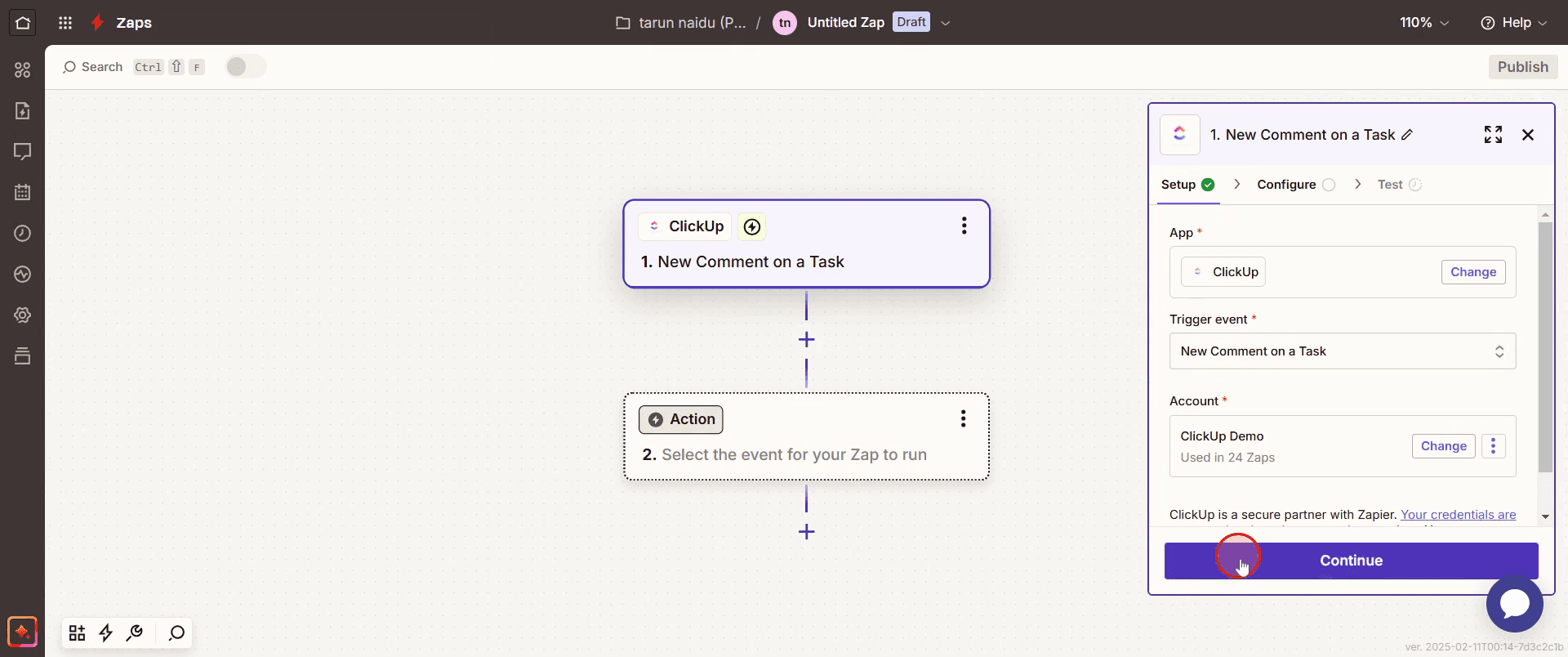
Paso 7
Luego seleccione el espacio de trabajo adecuado.
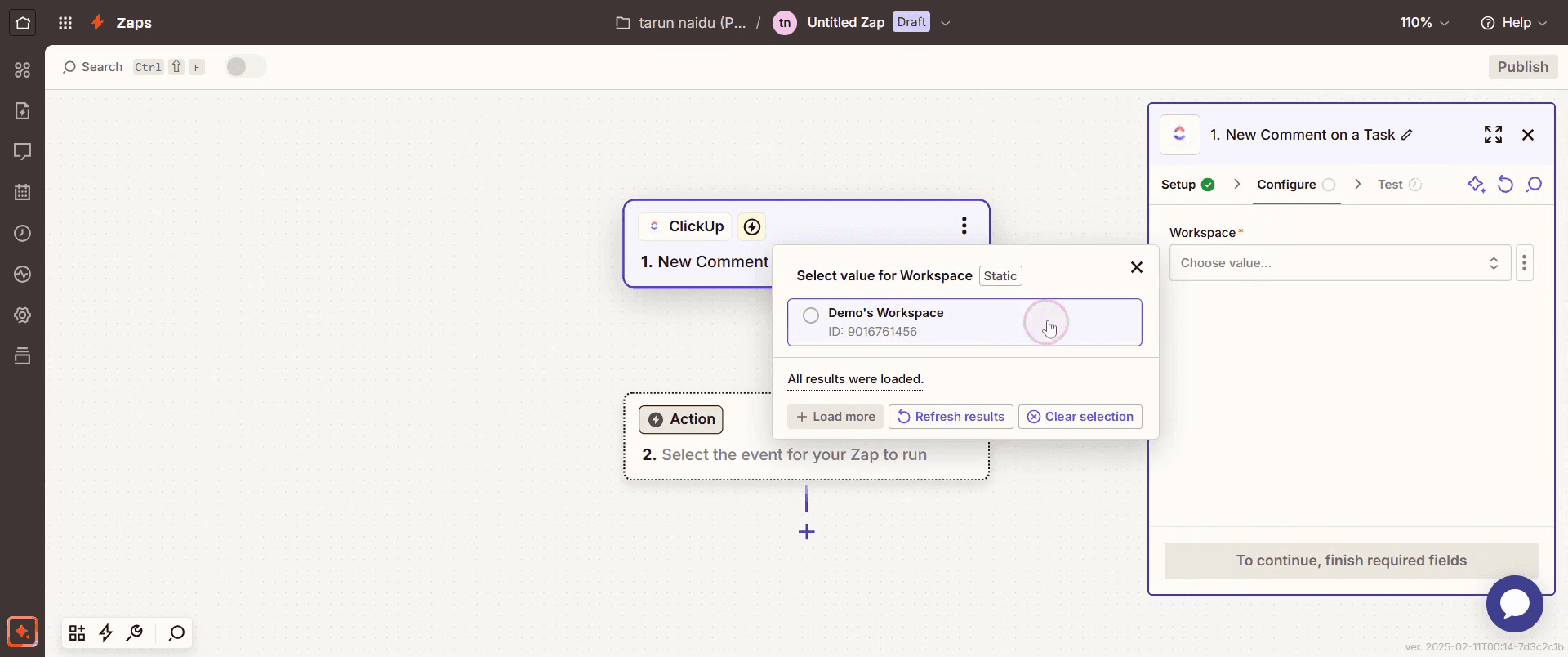
Paso 8
Una vez más, haga clic en Continuar.
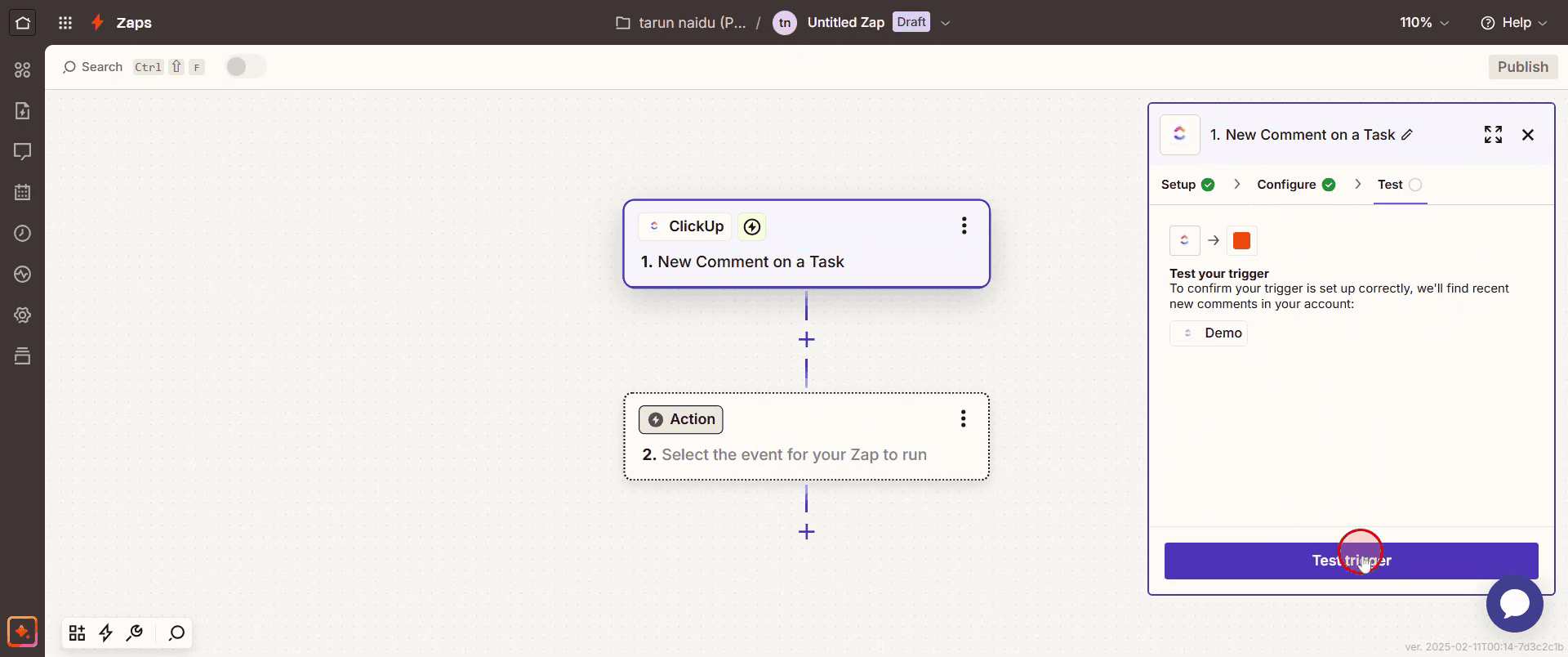
Paso 9
Luego haga clic en Probar activador.
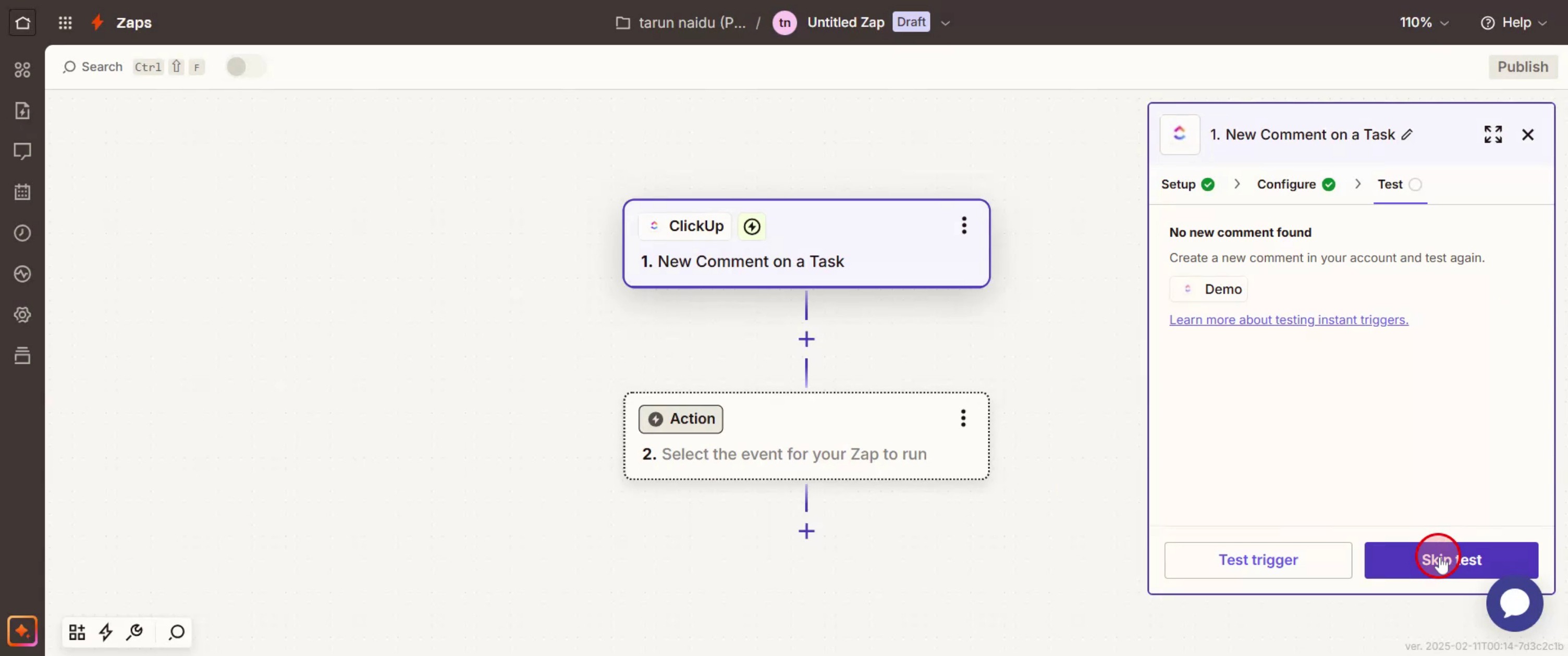
Paso 10
Haga clic en Omitir prueba .
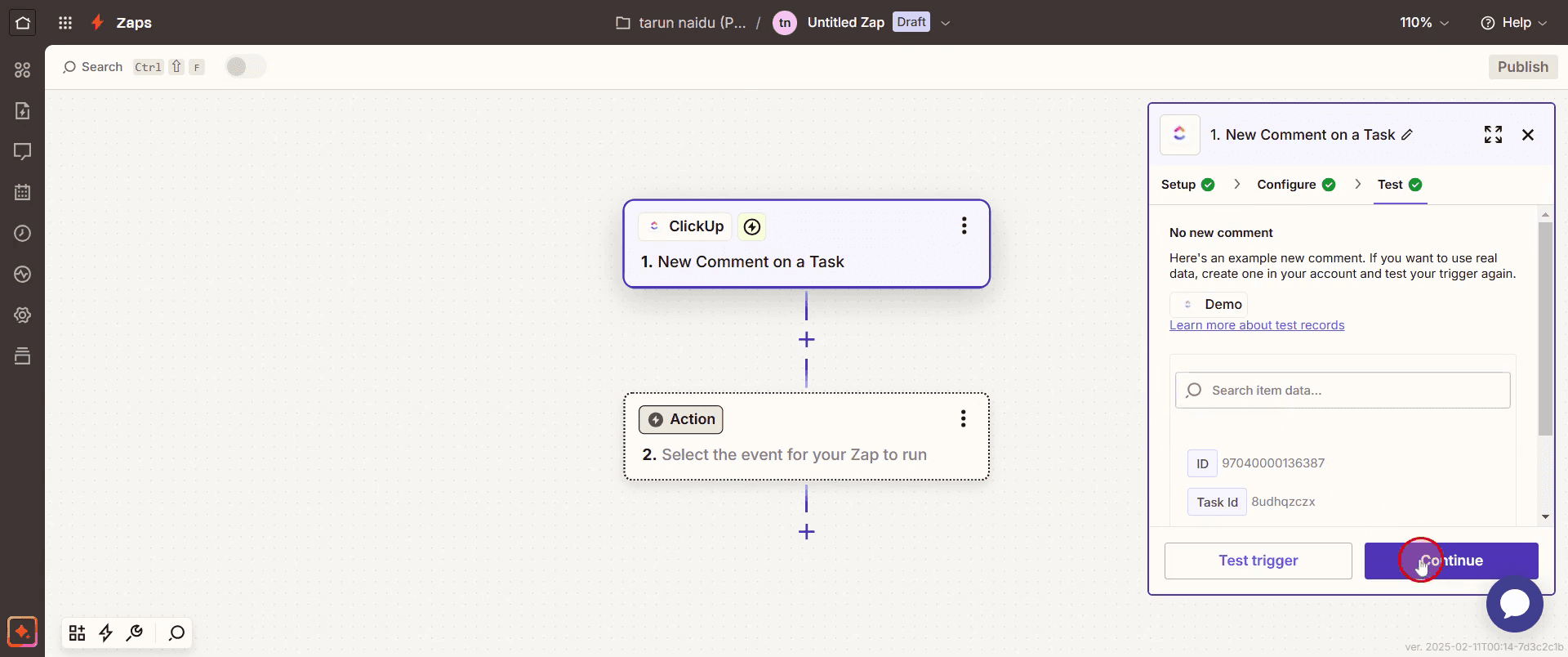
Paso 11
Luego haga clic en Continuar.
Paso 12
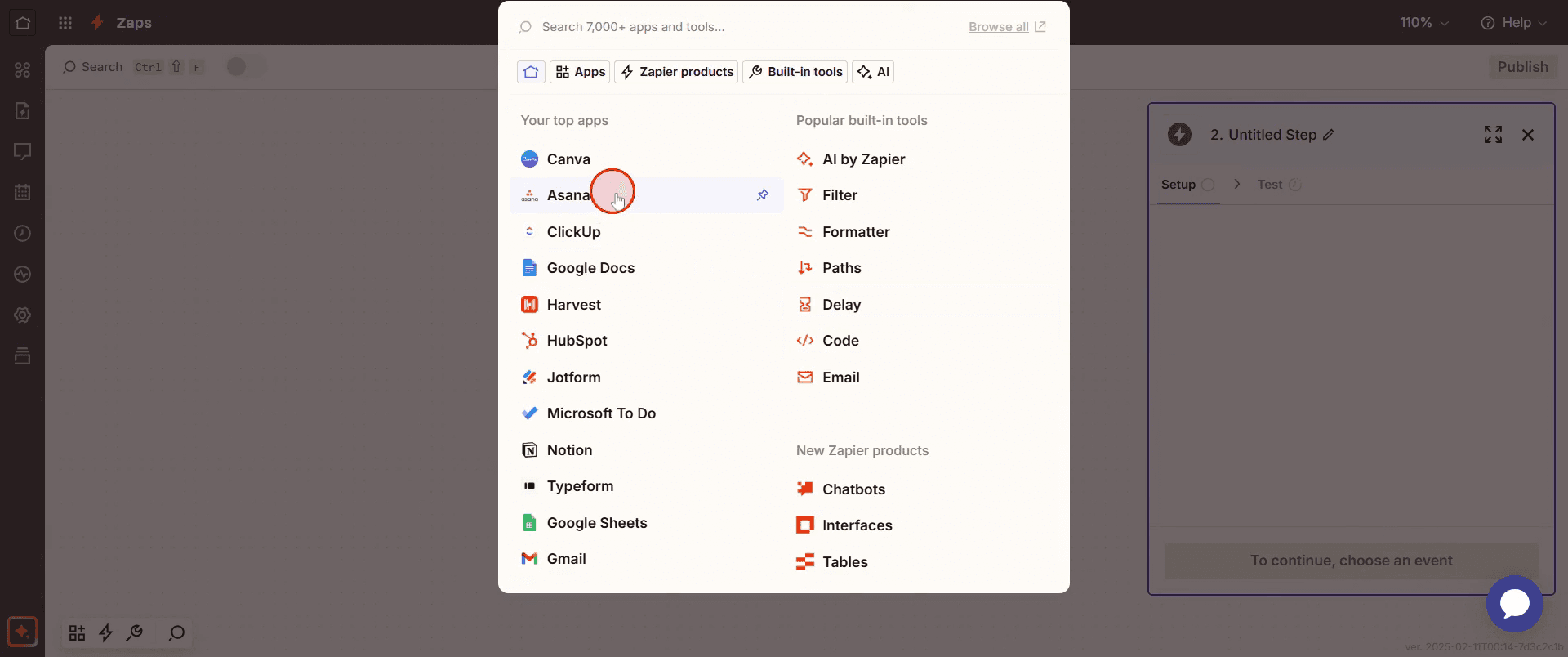
Seleccione Asana.
Paso 13
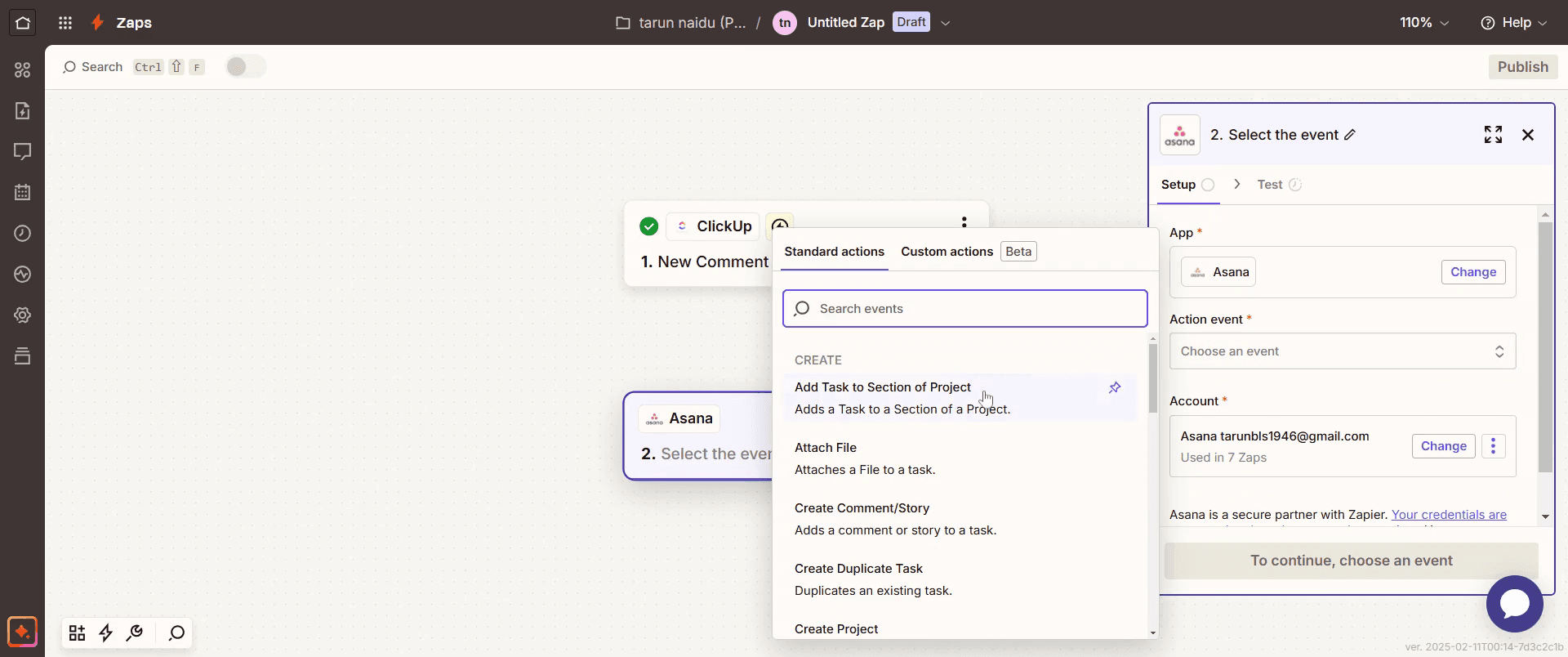
Luego seleccione el evento de acción.
Paso 14
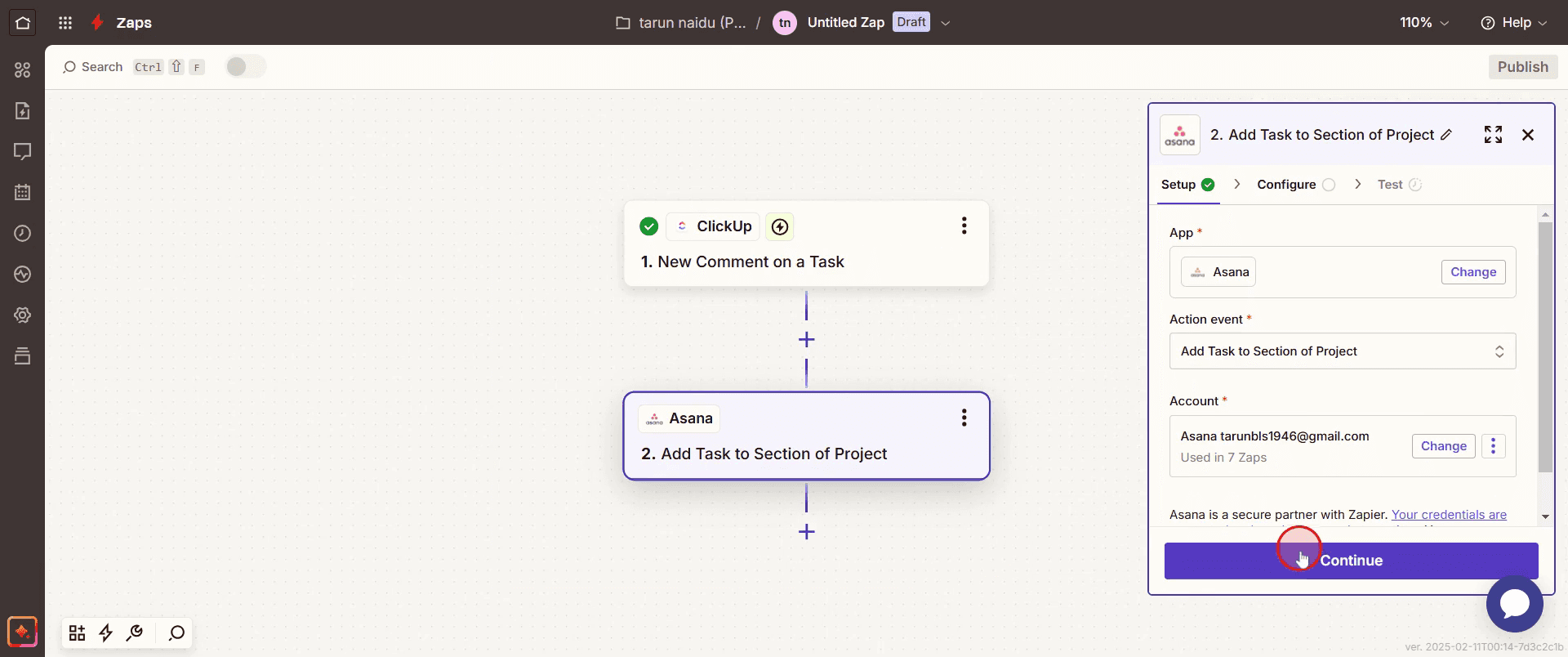
Haga clic en Continuar.
Paso 15
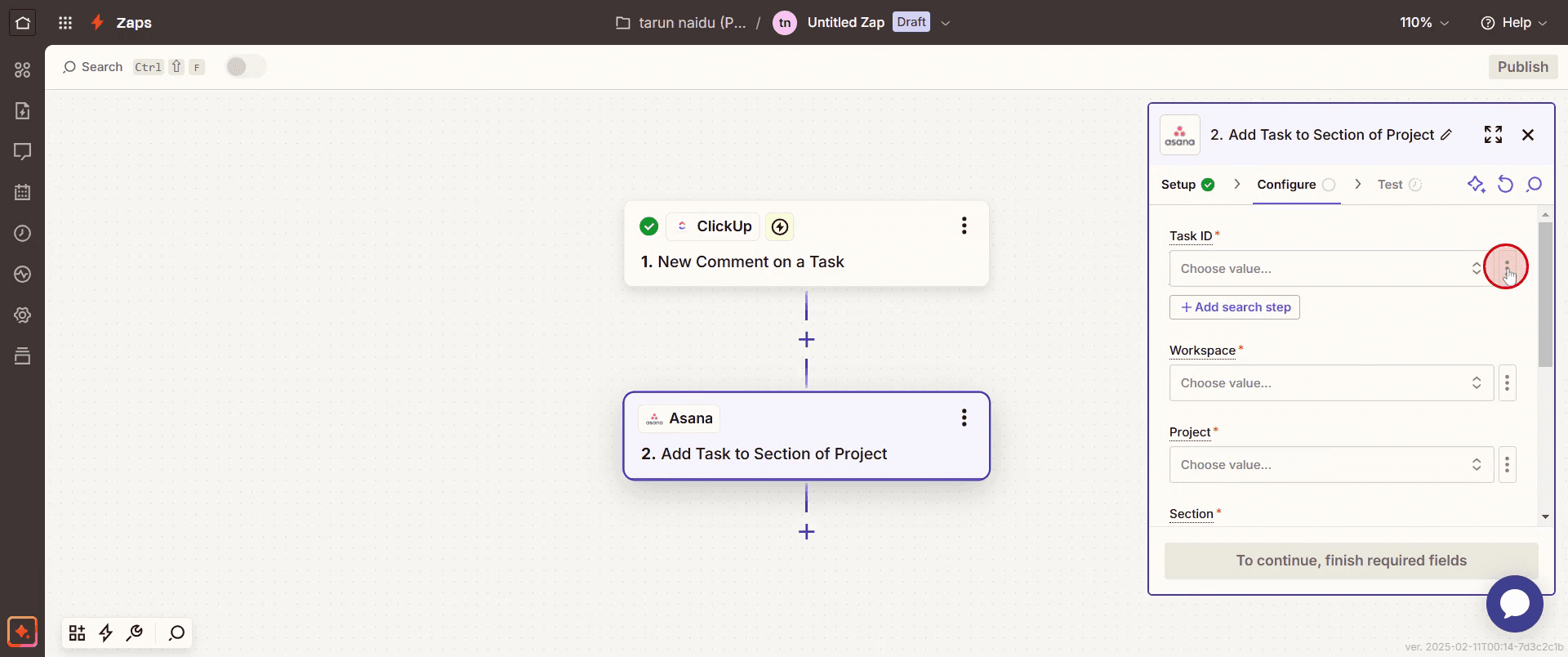
Introduzca un ID de tarea haciendo clic en los tres puntos,
Paso 16
Introduzca un espacio de trabajo haciendo clic en los tres puntos,
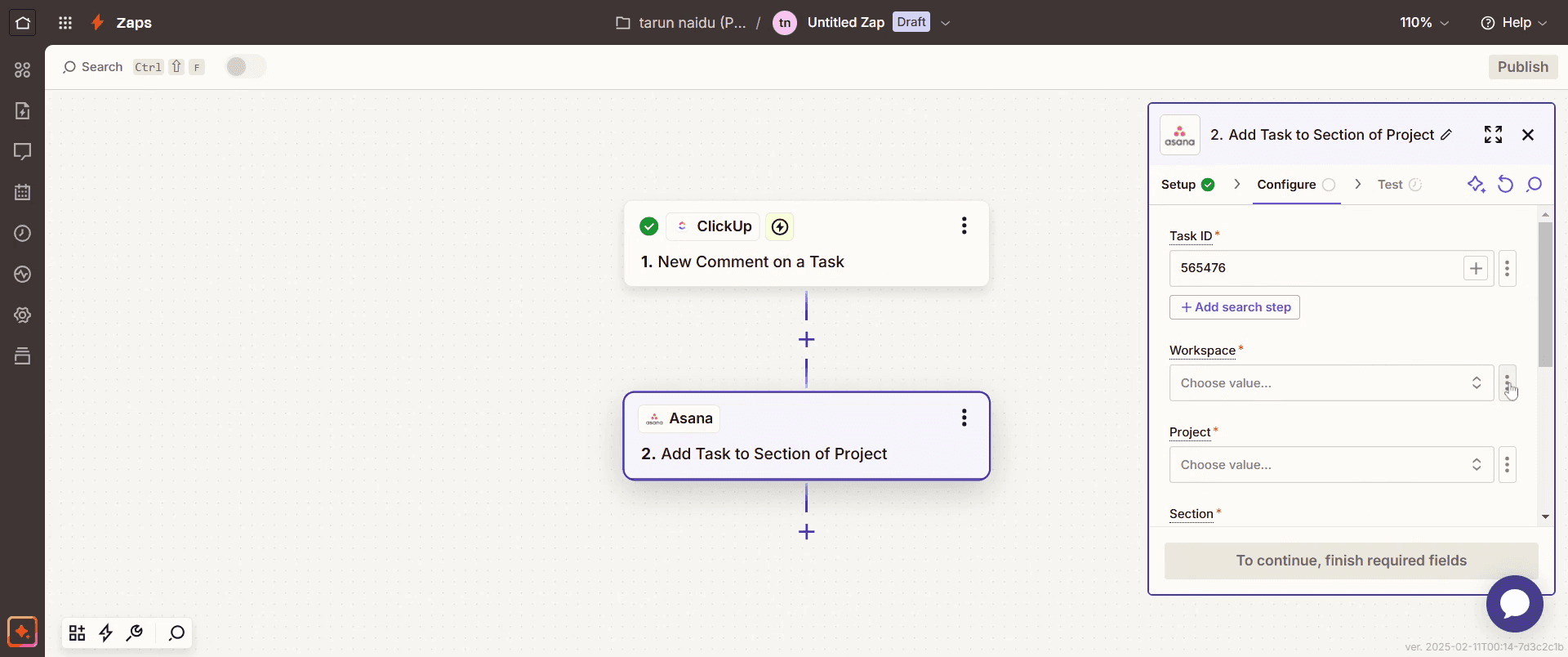
Paso 17
Introduzca un proyecto haciendo clic en los tres puntos .
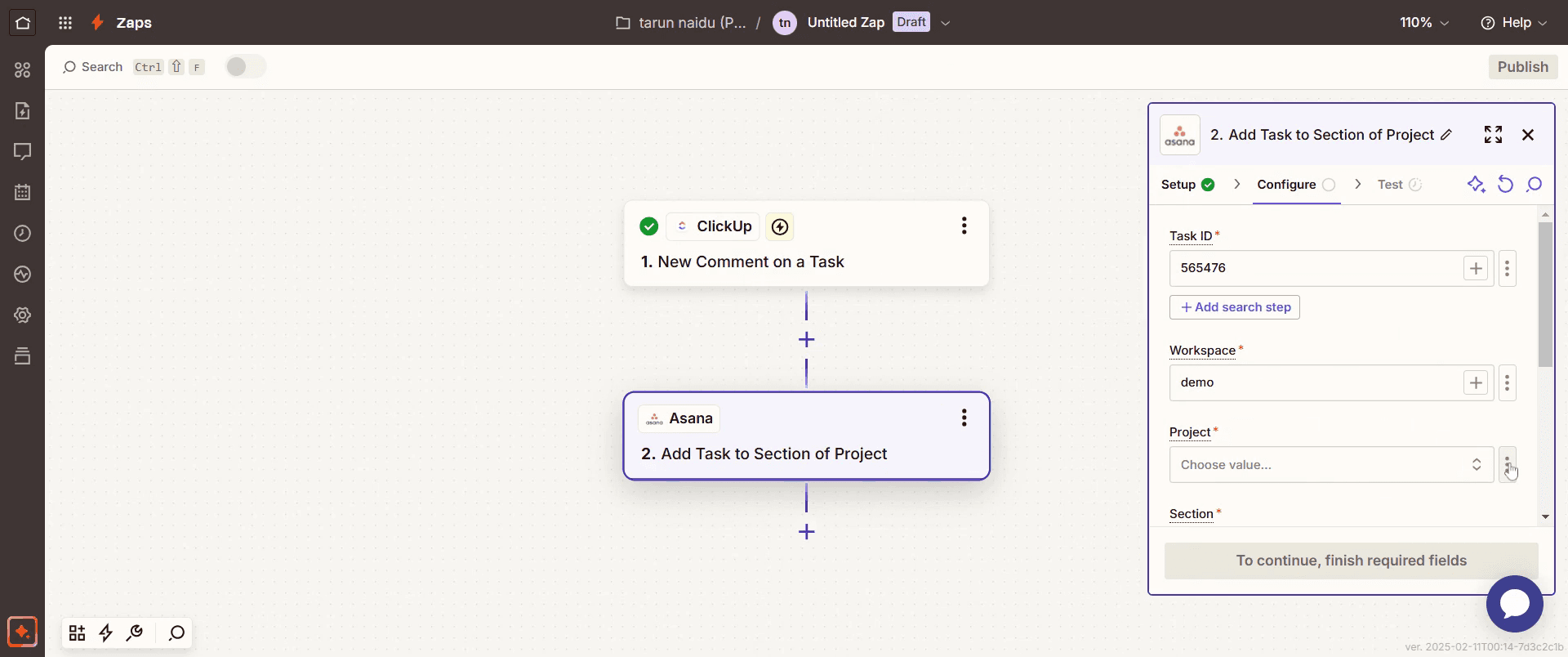
Paso 18
Introduzca un nombre de proyecto según sus necesidades.
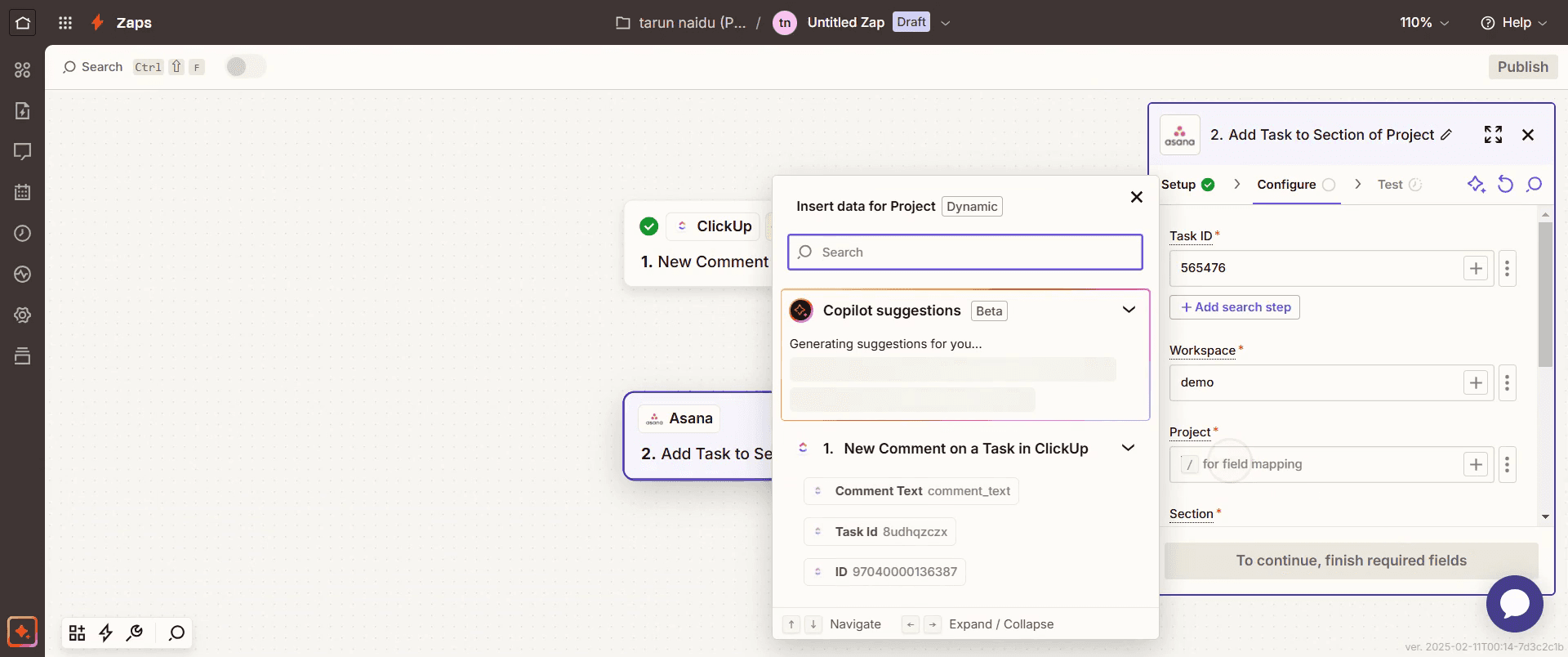
Paso 19
Seleccione Personalizado, y luego introduzca los valores de la sección según sea necesario.
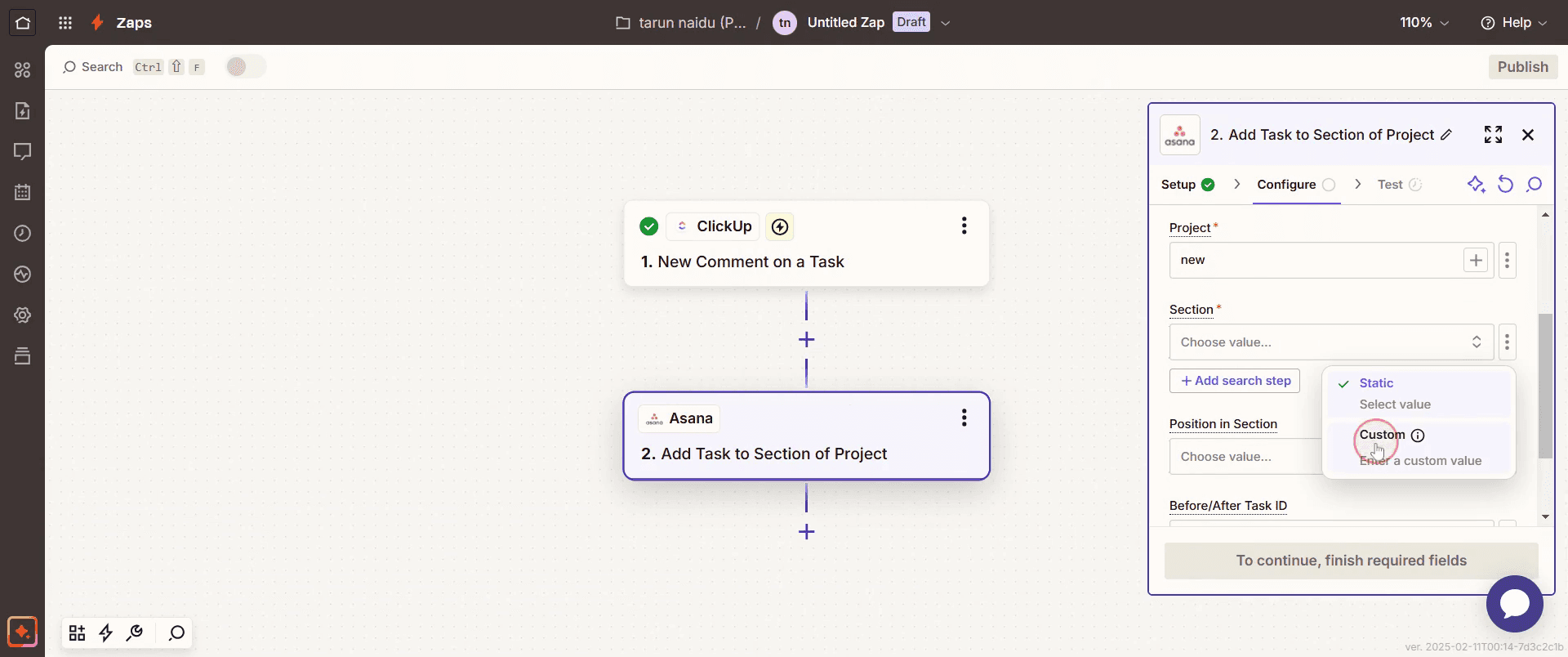
Paso 20
Complete sus entradas como desee. Luego haga clic en Continuar.
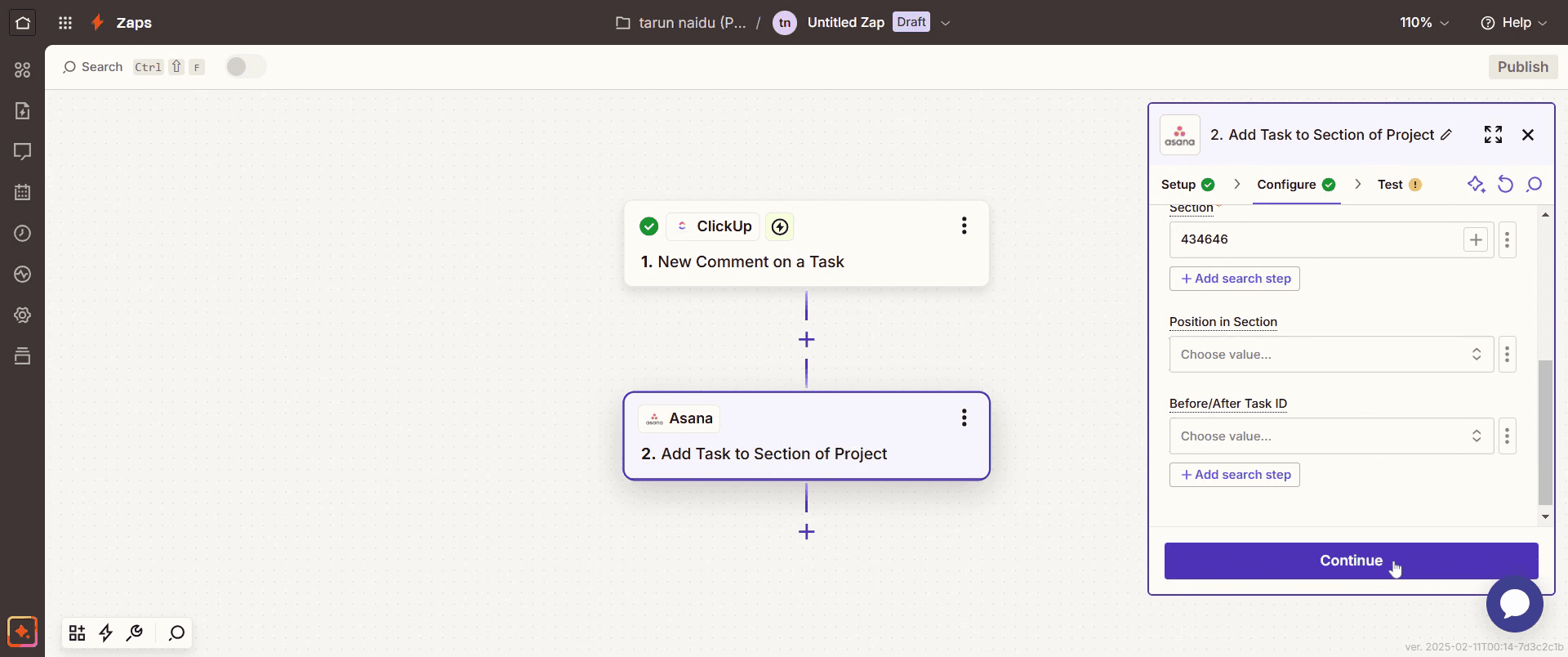
Paso 21
Continúe el proceso y haga clic en Probar paso.
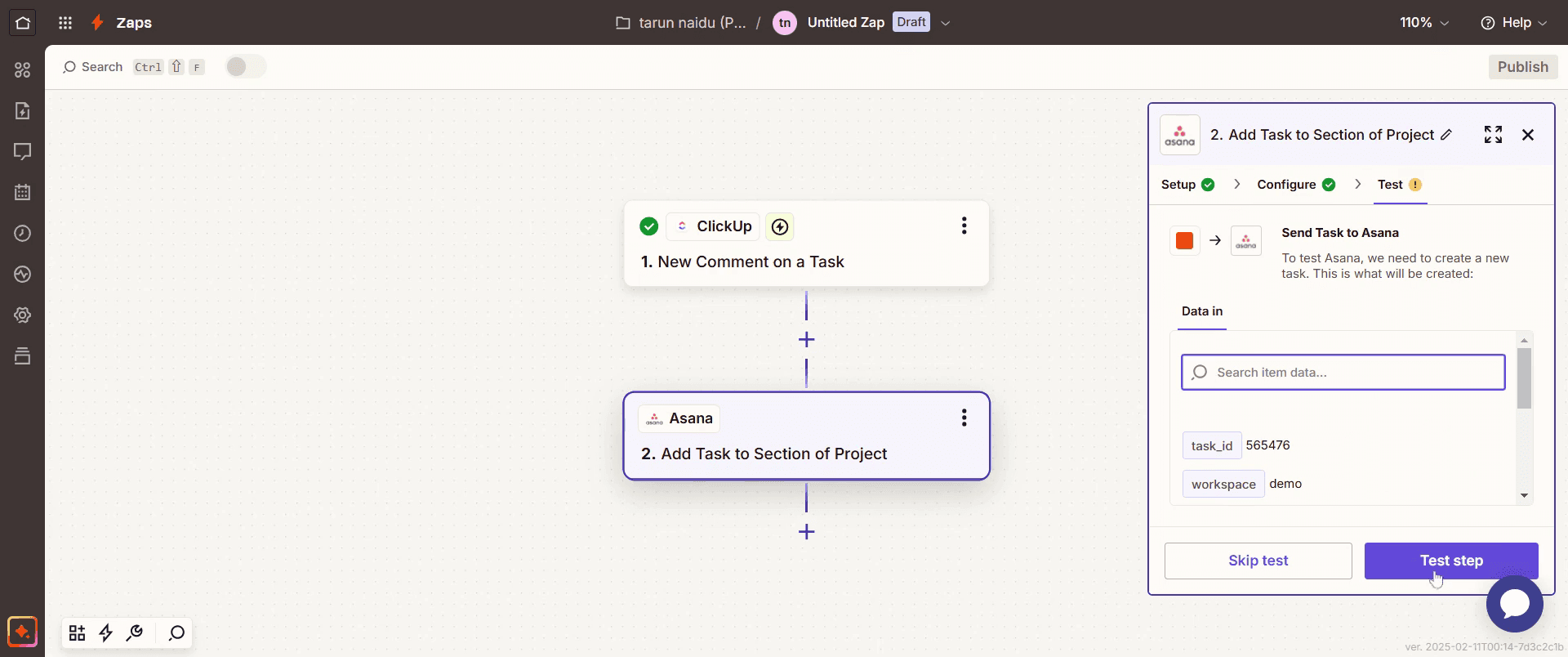
Paso 22
Una vez completados todos los pasos, haga clic en Publicar.
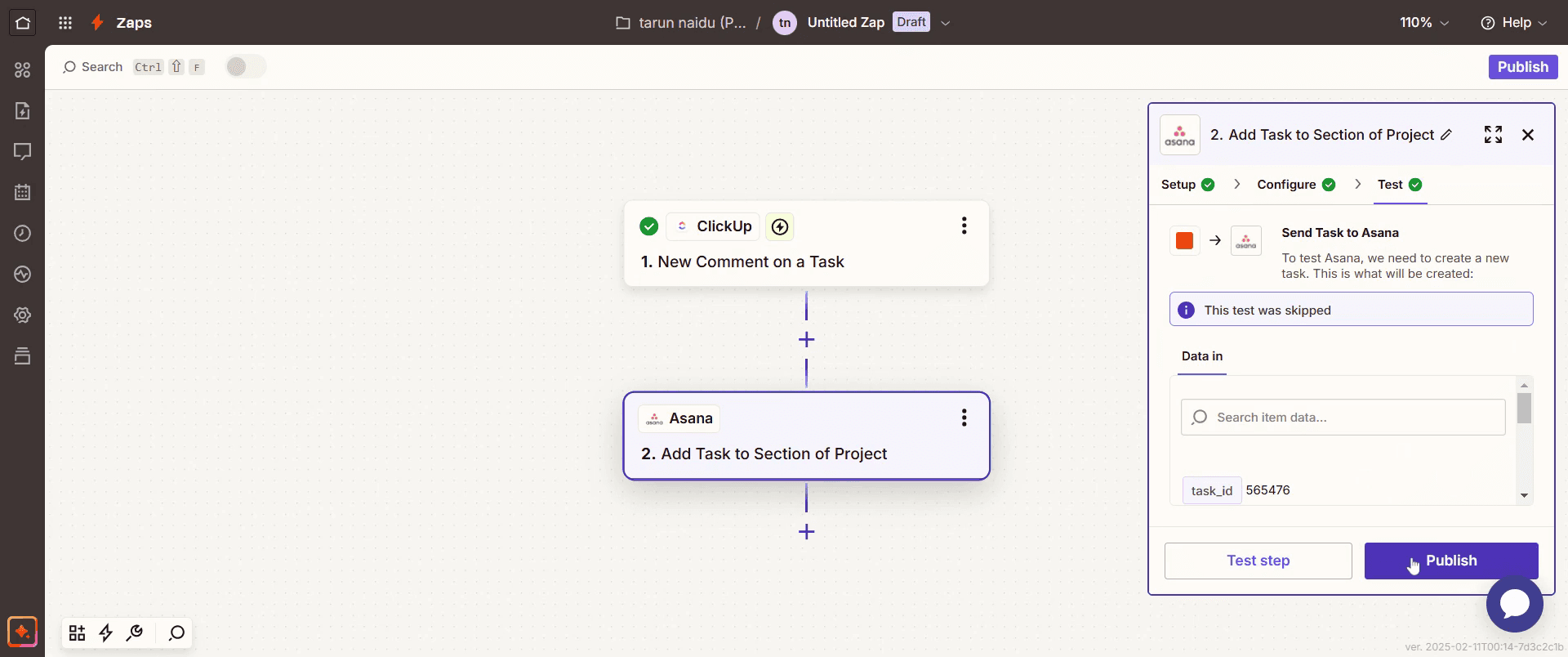
Este es el proceso paso a paso para integrar Asana con Click Up. Veamos algunos consejos al respecto.
Consejos profesionales para integrar Asana con Click Up
Utilice la integración nativa de Click Up: vaya a la página de integraciones de Click Up y conecte Asana para una sincronización fluida del flujo de trabajo.
Sincronice tareas y proyectos de forma eficiente: seleccione tareas, proyectos o espacios de trabajo específicos que desea sincronizar para evitar desorden innecesario.
Automatice las actualizaciones entre plataformas: use herramientas de automatización como Zapier para mantener las tareas y los estados de los proyectos actualizados en tiempo real.
Errores comunes y cómo evitarlos
No seleccionar los permisos correctos puede bloquear el acceso, así que asegúrese de contar con permisos de administrador tanto en Asana como en Click Up.
Olvidar asignar correctamente los campos de la tarea puede causar incoherencias en los datos, así que alinee adecuadamente los campos de prioridad, estado y responsable.
Ignorar los límites de la integración puede provocar sincronizaciones perdidas, así que revise las políticas de integración de Click Up y Asana para conocer los límites de transferencia de datos.
Preguntas frecuentes comunes sobre la integración de Asana con Click Up
¿Puedo sincronizar tareas entre Asana y Click Up automáticamente?
Sí, puede usar la integración integrada de Click Up o Zapier para automatizar la sincronización de tareas entre ambas plataformas.¿La integración funciona con todos los planes de Click Up?
Las integraciones básicas pueden estar disponibles en los planes gratuitos, pero las opciones avanzadas de sincronización requieren un plan de pago de Click Up.¿Por qué mis tareas no se sincronizan entre Asana y Click Up?
Revise la configuración de la integración, asegúrese de que la asignación de campos de la tarea sea correcta y verifique los permisos en ambas herramientas.¿Puedo importar todo mi espacio de trabajo de Asana a Click Up?
Sí, Click Up ofrece una herramienta directa de importación de Asana para migrar tareas, proyectos y listas sin problemas.
Si eres instructor o creador de contenido y buscas hacer videos tutoriales, dale una oportunidad. Convierte grabaciones de pantalla rudimentarias en videos pulidos, con estilo de estudio, listos para compartir con tu audiencia. Además, genera automáticamente una guía paso a paso basada en el video que creas. Fascinante, ¿verdad? Comienza creando tu primer tutorial gratis con trupeer.ai .

