
Cómo integrar Canva con Google Docs
Aprende el proceso paso a paso para integrar Canva con Google Docs. Mejora la creación de tus documentos con gráficos bonitos y una colaboración sencilla.
Este proceso te guiará para integrar Canva con Google Docs usando Zapier. Siguiendo estos pasos, podrás conectar estas aplicaciones sin problemas para automatizar tu flujo de trabajo.
Paso 1
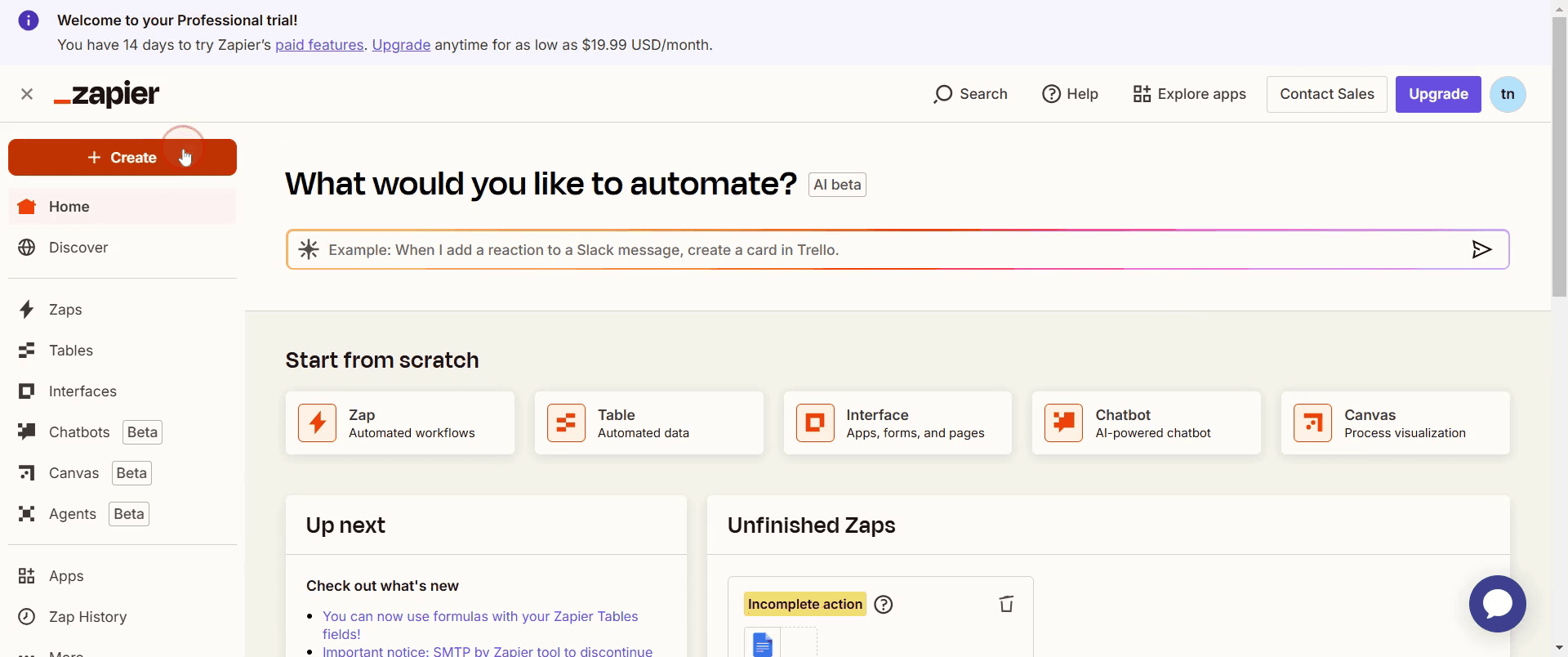
Haz clic en Create.
Paso 2
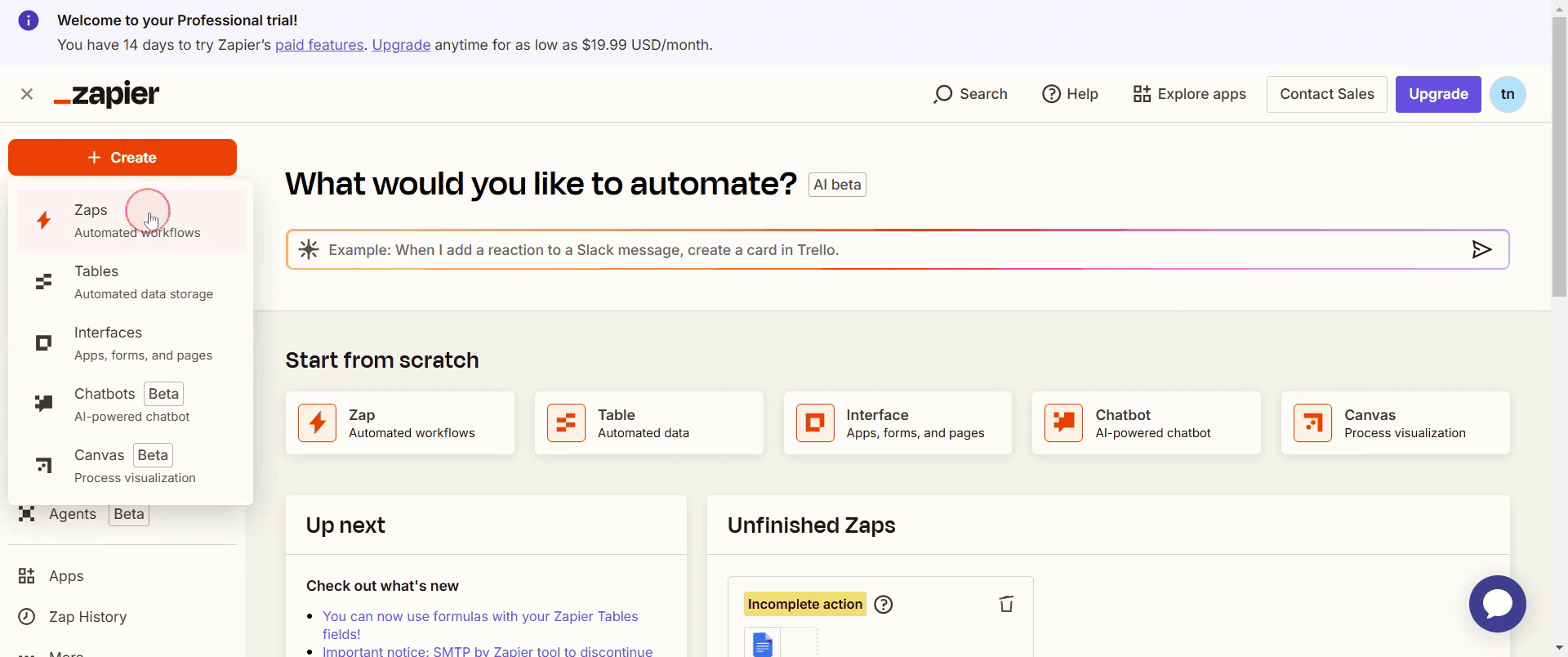
Y selecciona Zaps.
Paso 3
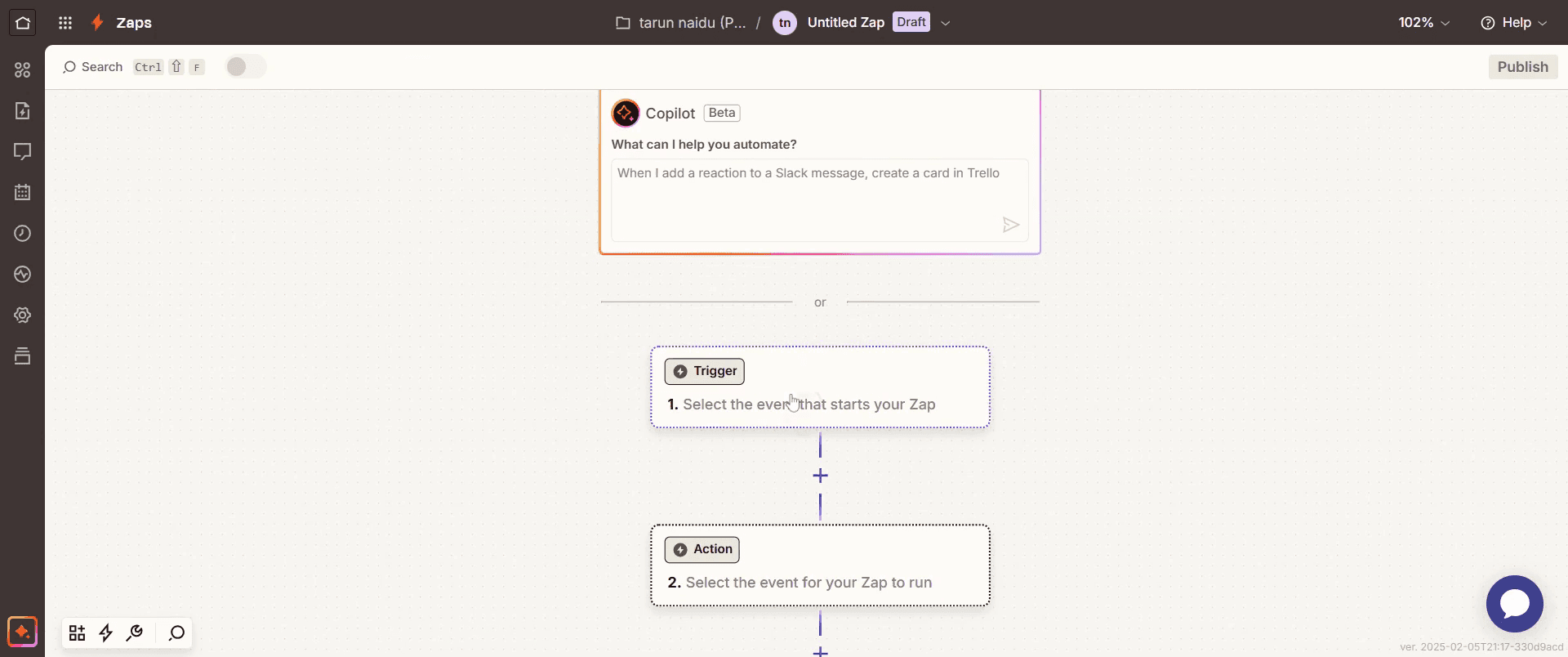
Haz clic en Trigger .
Paso 4
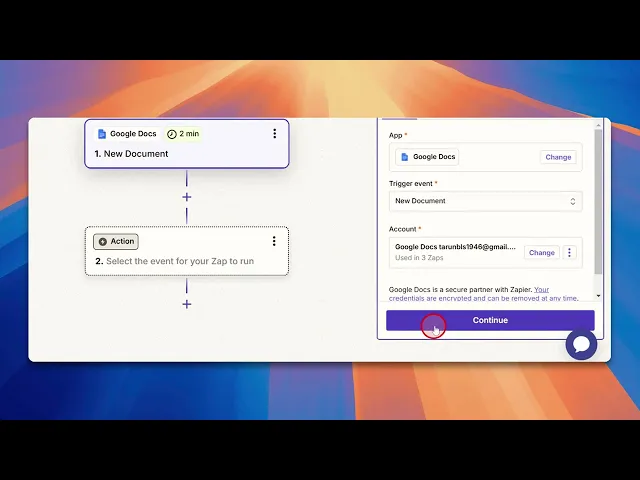
Selecciona Google Docs,
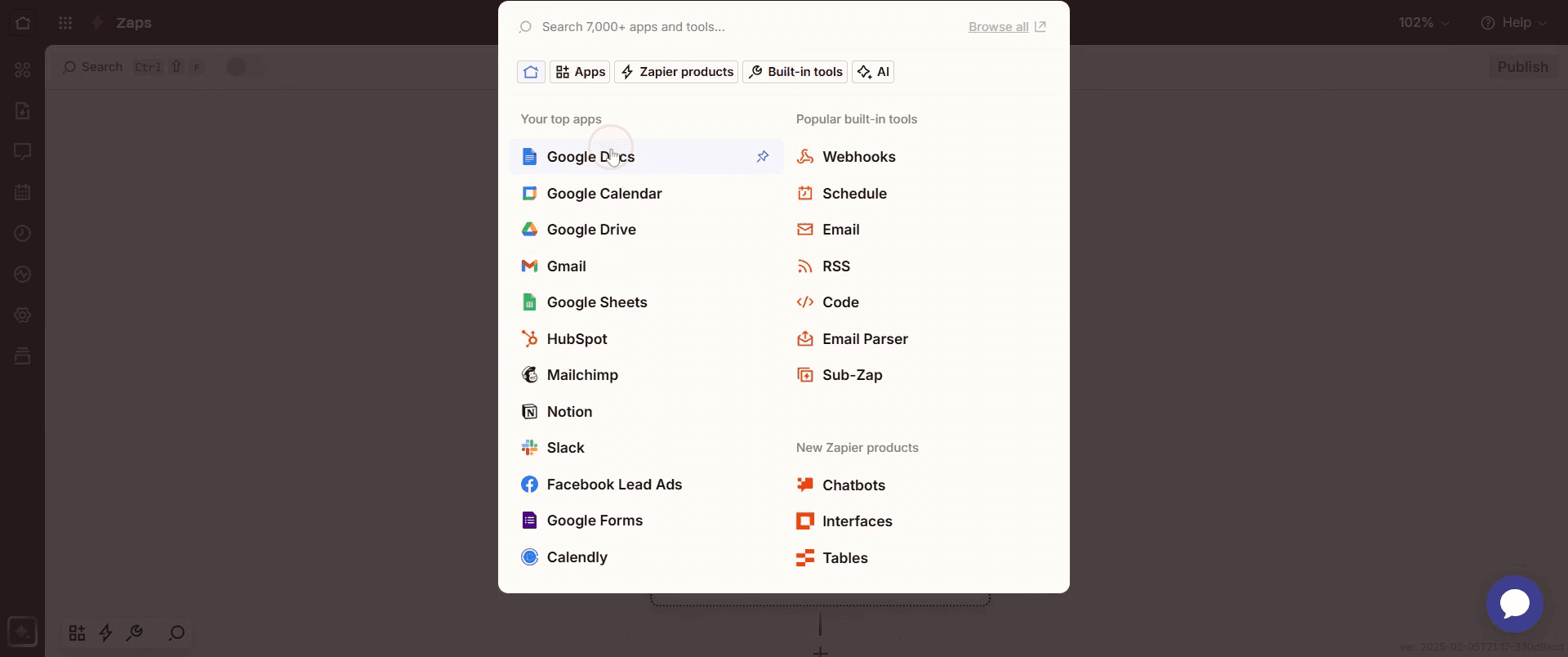
Paso 5
Y selecciona la opción Trigger Event.
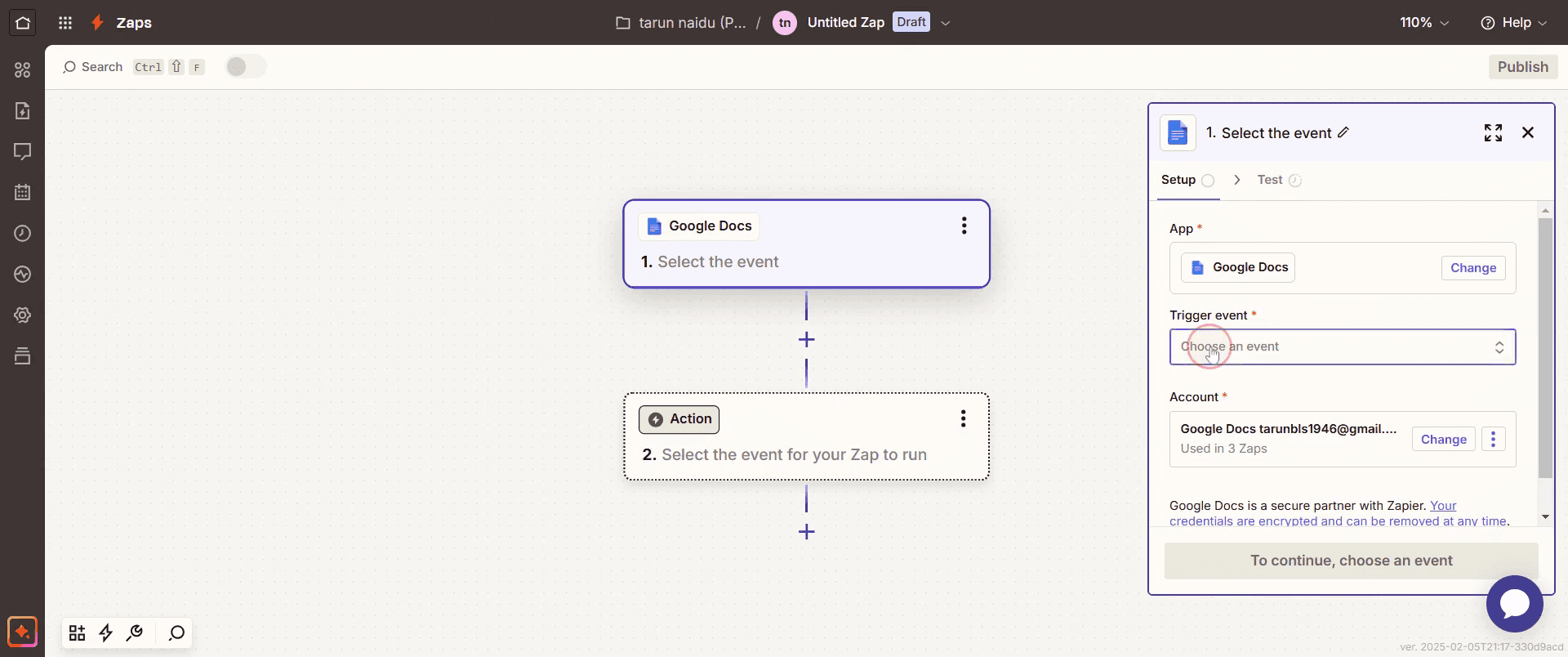
Paso 6
Luego selecciona el botón Continue.
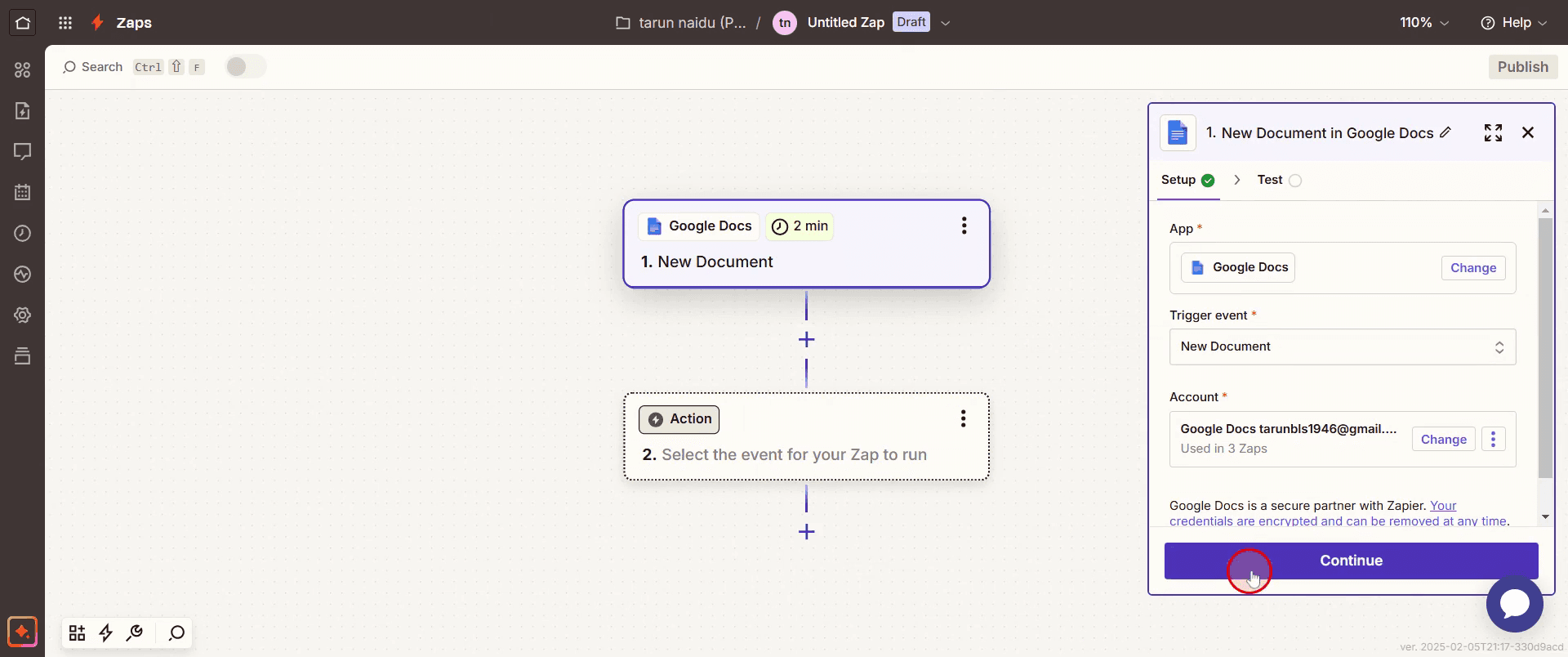
Paso 7
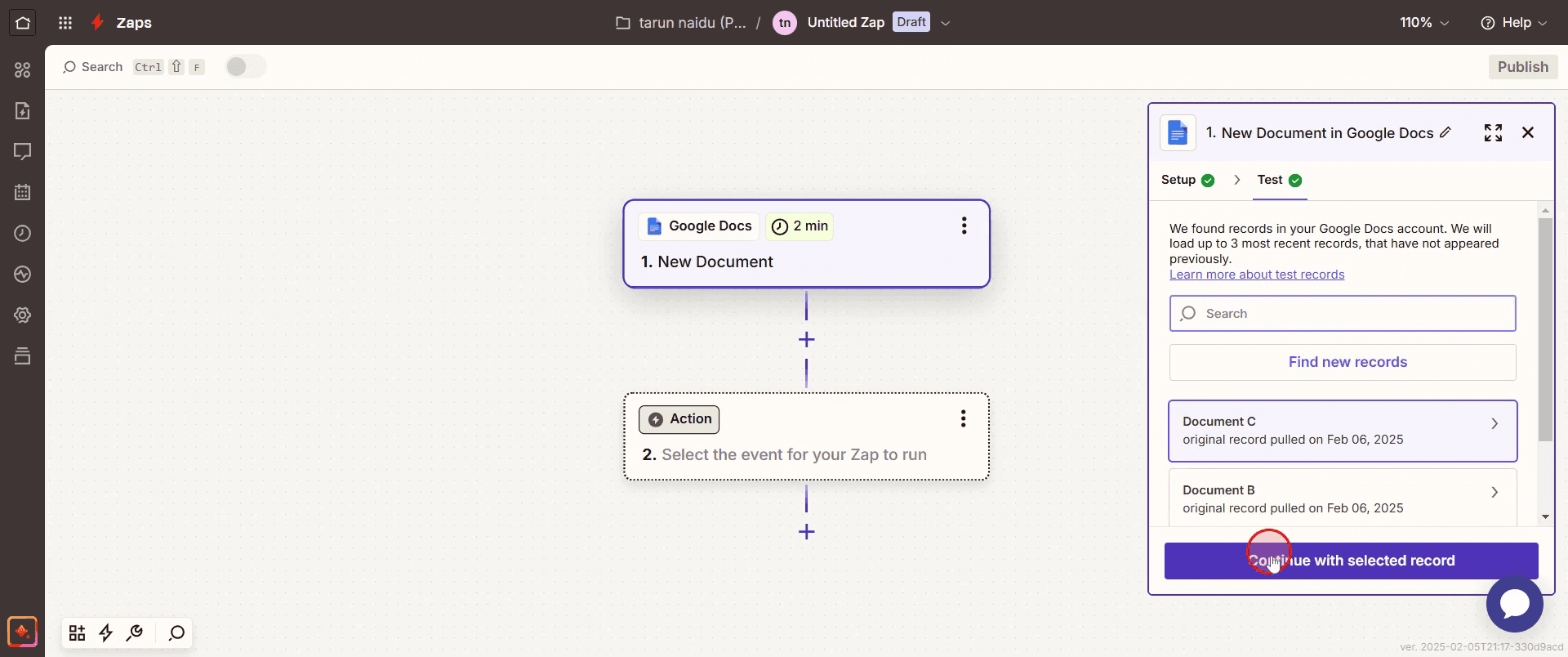
Haz clic en Test Trigger.
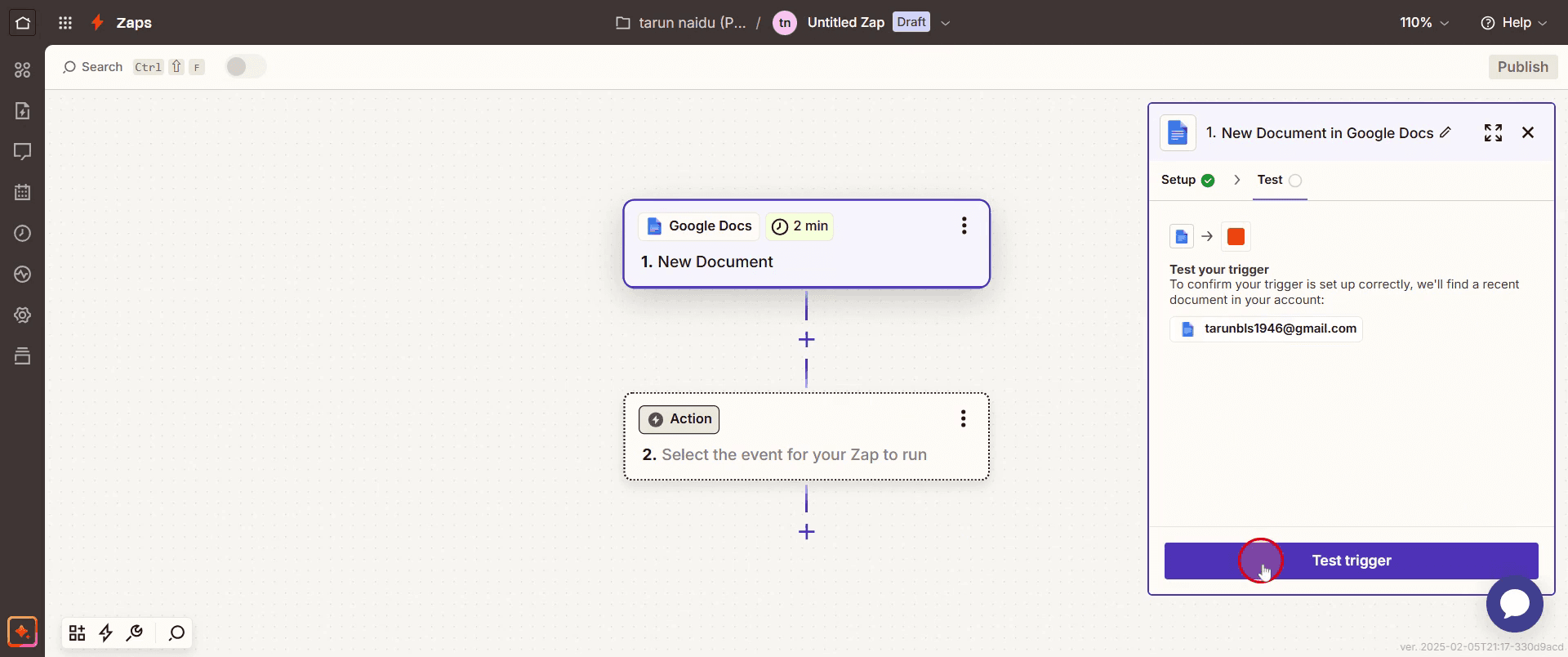
Paso 8
Haz clic en Continue with selected records.
Paso 9
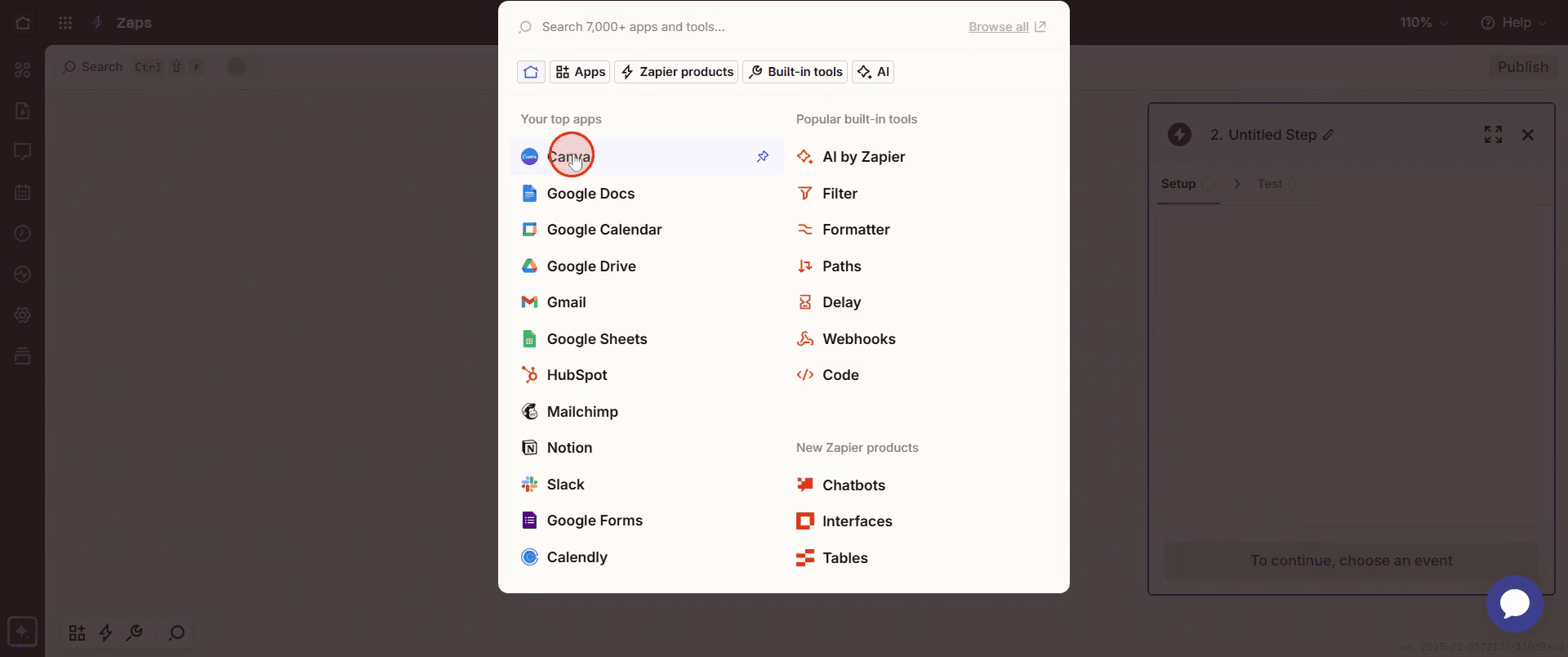
Selecciona Canva.
Paso 10
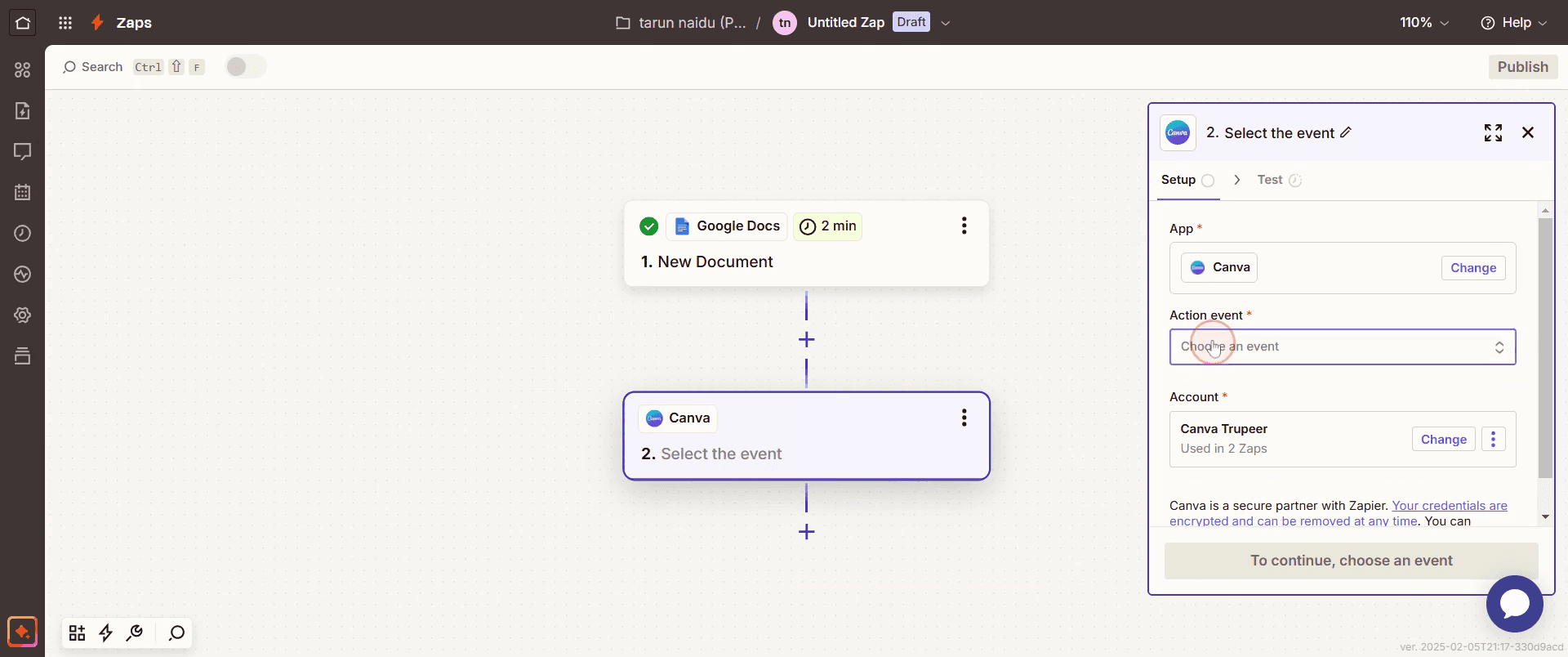
Elige tu action event deseado,
Paso 11
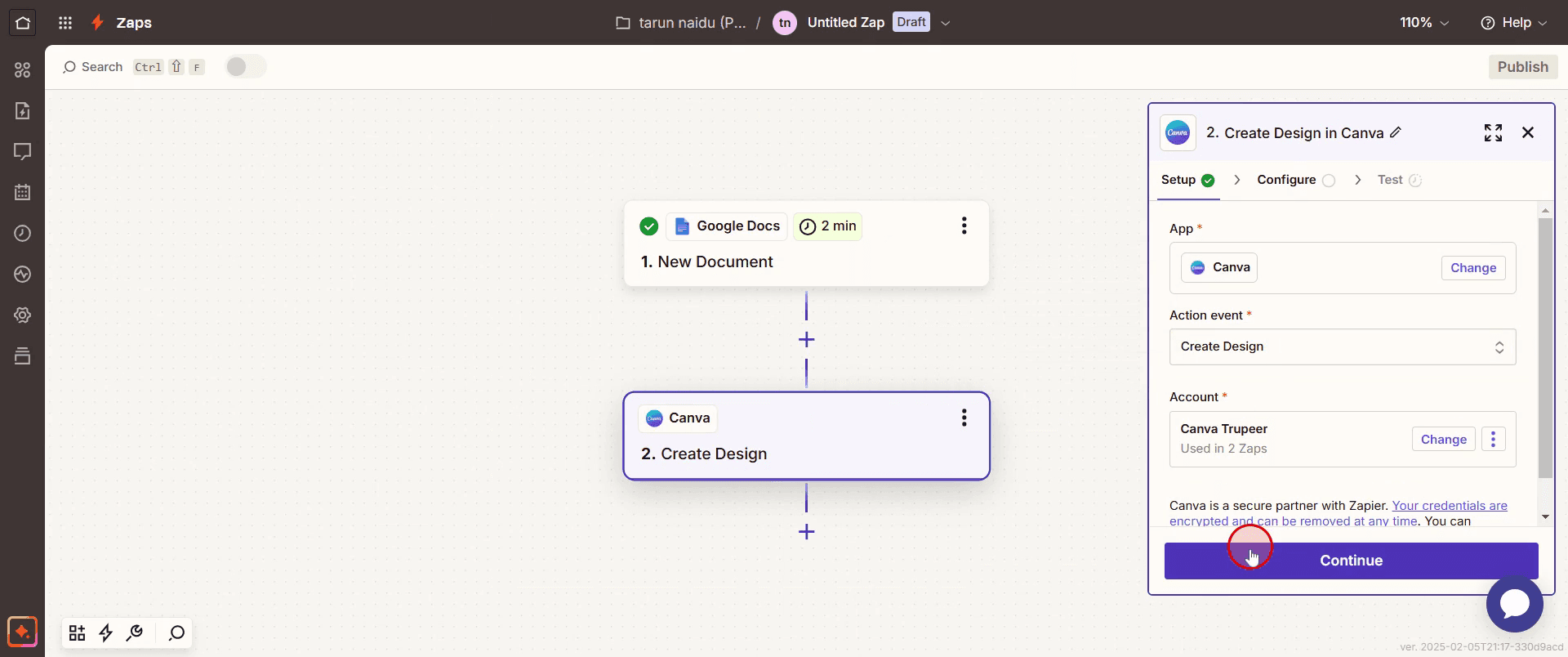
Haz clic en Continue.
Paso 12
Luego selecciona Test Setup.
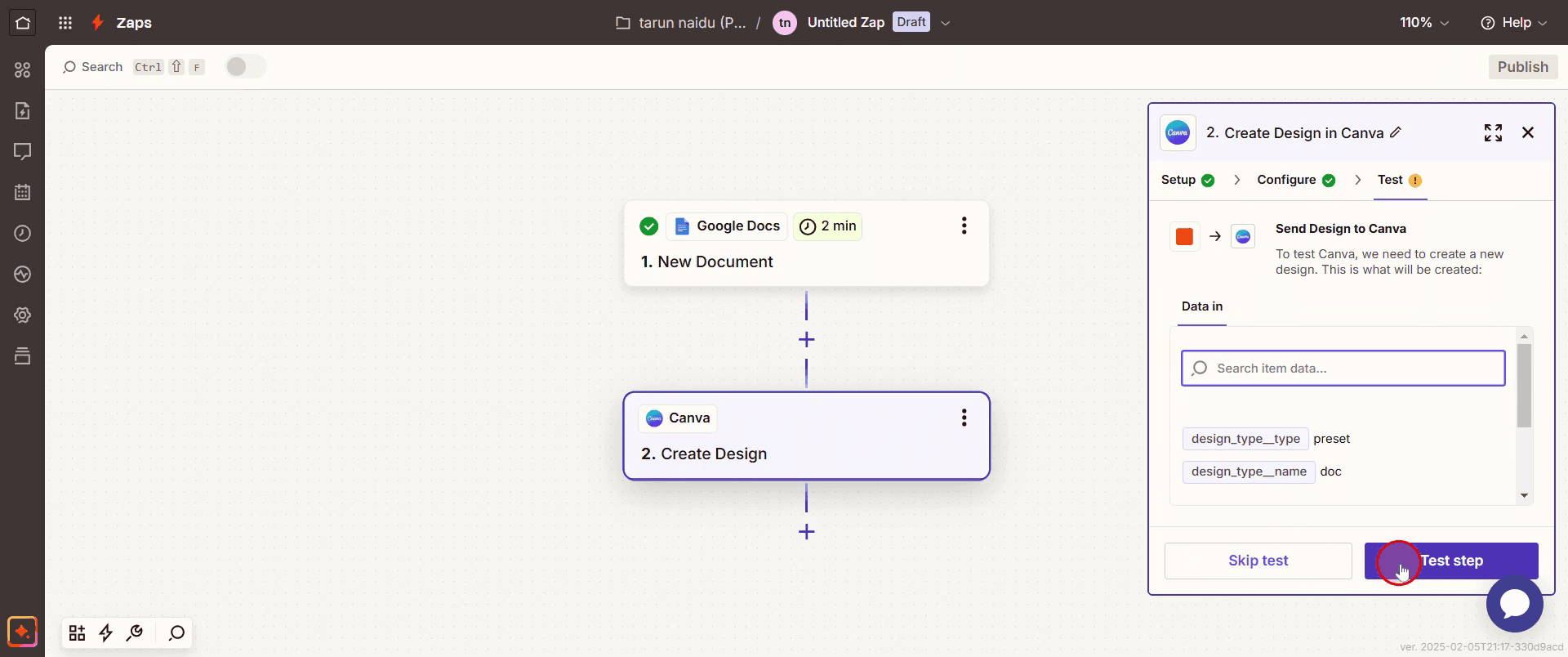
Paso 13
Luego haz clic en Publish.
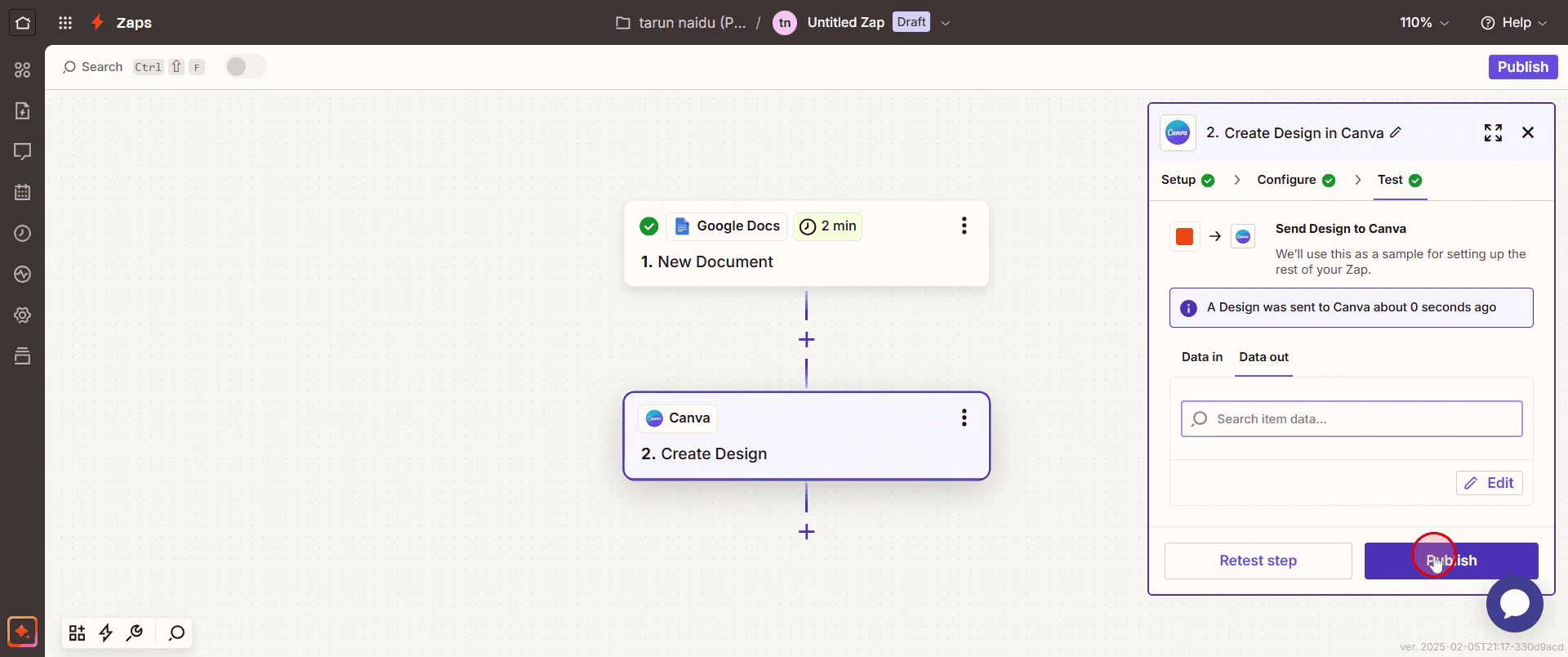
Paso 14
Entonces podrás ver Canva integrado con Google Docs
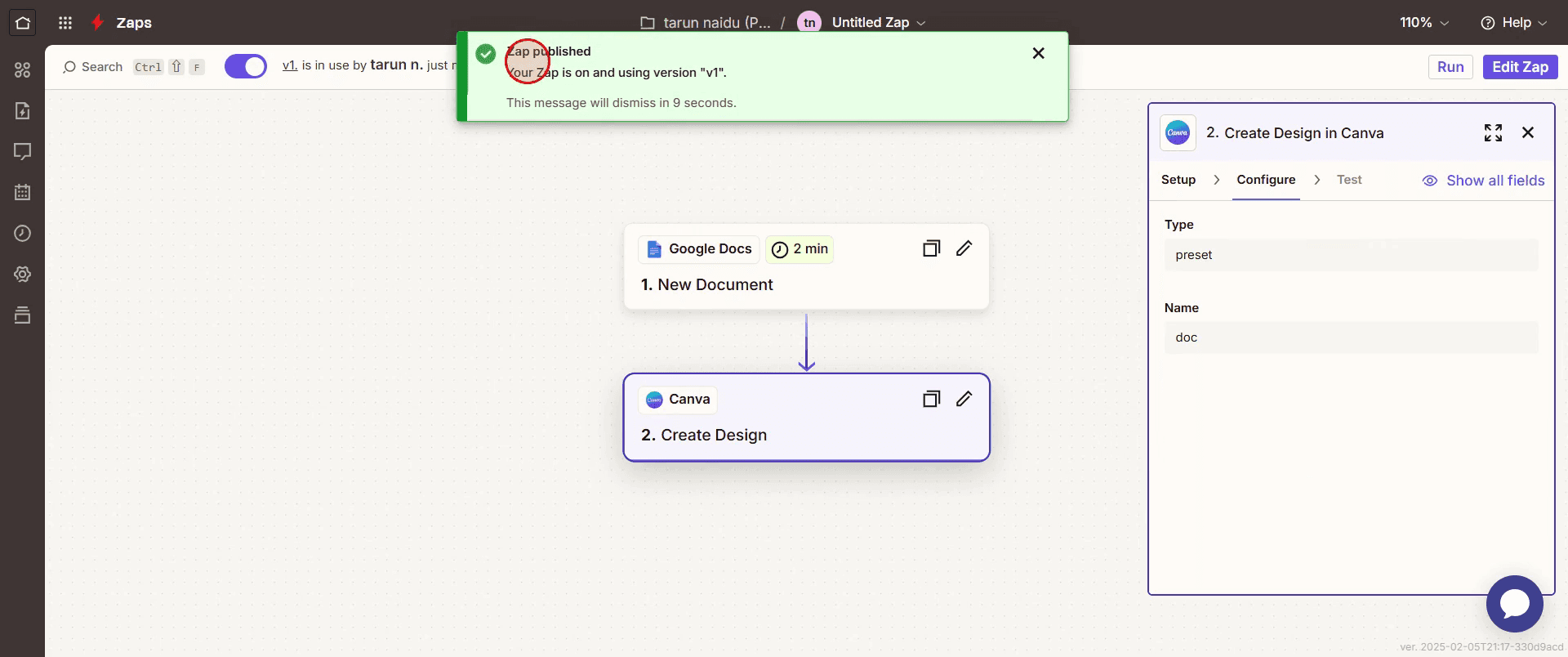
Esta es una guía paso a paso sobre cómo integrar Canva con Google Docs.
Consejos profesionales para integrar Canva con Google Docs
Usa PNG o PDF para obtener la mejor calidad – Descarga tu diseño de Canva como PNG o PDF de alta resolución para mantener la claridad al añadirlo a Google Docs.
Incrusta directamente con enlaces – En lugar de insertar imágenes estáticas, copia el enlace del diseño de Canva y añádelo a Google Docs para facilitar el acceso y las actualizaciones.
Cambia el tamaño y alinea eficientemente – Después de insertar tu diseño de Canva, usa las herramientas de posicionamiento de imágenes en Google Docs para mejorar el formato.
Errores comunes y cómo evitarlos
Subir una imagen de baja calidad—descárgala siempre en alta resolución para evitar que se vea borrosa en Google Docs.
Olvidar ajustar la posición de la imagen—usa el ajuste de texto para alinear correctamente el diseño de Canva dentro de tu documento.
Usar el formato de archivo incorrecto—opta por PNG o PDF, ya que algunos formatos pueden no admitir transparencia o mantener la calidad.
Preguntas frecuentes comunes sobre cómo integrar Canva con Google Docs
¿Cómo agrego un diseño de Canva a Google Docs?
Descarga tu diseño de Canva como PNG o PDF y luego insértalo en Google Docs usando la opción Insertar > Imagen.¿Puedo editar un diseño de Canva después de añadirlo a Google Docs?
No, pero puedes editar el diseño en Canva y reemplazar la imagen en Google Docs con la versión actualizada.¿Cuál es el mejor formato de archivo para integrar Canva con Google Docs?
PNG es ideal para imágenes de alta calidad, mientras que PDF funciona mejor para diseños de página completa sin pérdida de calidad.¿Puedo incrustar un diseño de Canva en vivo en Google Docs?
Aunque Google Docs no admite la incrustación en vivo, puedes añadir un enlace clicable a tu proyecto de Canva para acceder fácilmente.¿Por qué mi imagen de Canva pierde calidad en Google Docs?
Esto puede ocurrir si la imagen se comprime o se redimensiona en exceso; usa siempre descargas en alta resolución y ajusta las dimensiones con cuidado.
Si eres instructor o creador de contenido y buscas hacer videos tutoriales, dale una oportunidad. Convierte grabaciones de pantalla básicas en videos pulidos, estilo estudio, listos para compartir con tu audiencia. Además, genera automáticamente una guía paso a paso basada en el video que creas. Fascinante, ¿verdad? Comienza creando tu primer tutorial gratis con trupeer.ai .

