
Cómo integrar Canva con Loomly
Descubre cómo integrar Canva con Loomly de forma fluida para mejorar tu diseño y la gestión de redes sociales. ¡Impulsa hoy mismo tu flujo de trabajo y tu creatividad!
Esta guía ofrece instrucciones claras y paso a paso para integrar Canva con Loomly. Siguiendo estos pasos, podrás conectar sin problemas estas dos plataformas y gestionar tus proyectos de forma más eficaz.
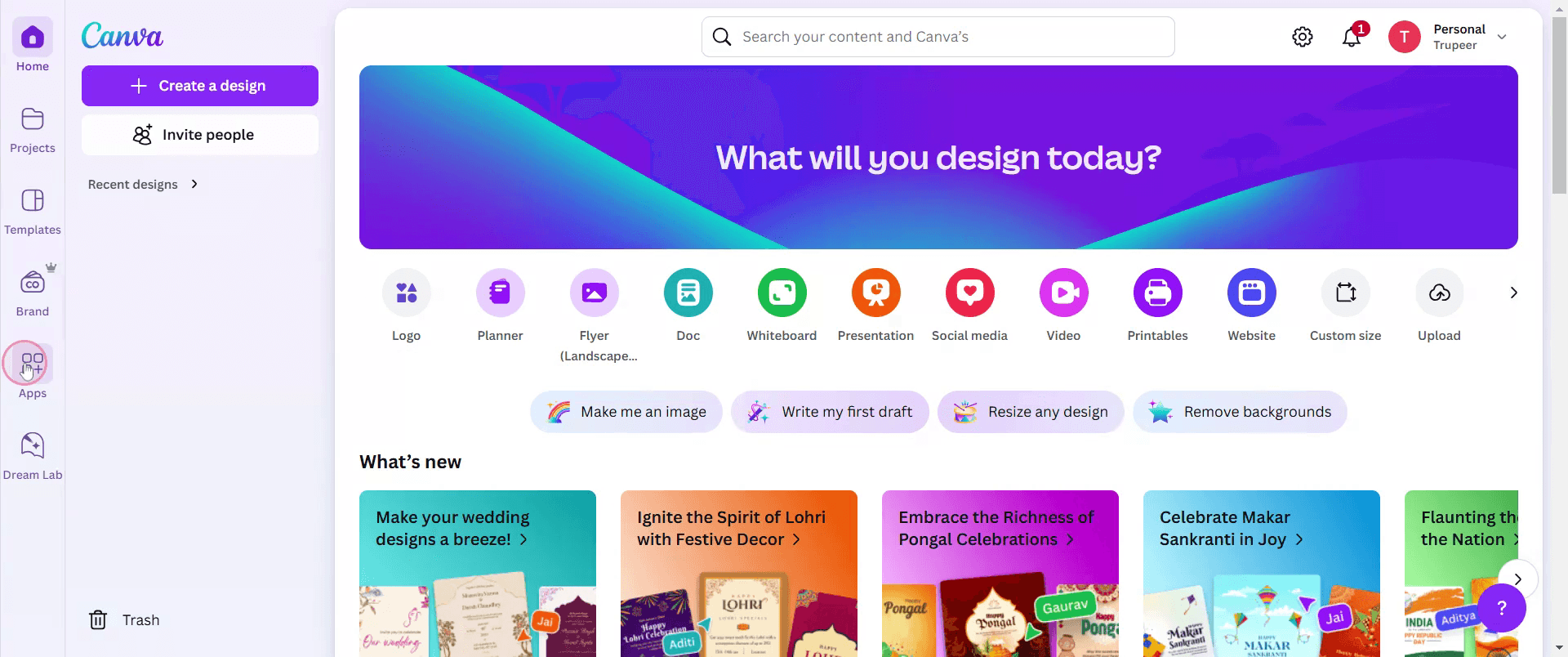
Paso 1
Haz clic en la sección Apps.
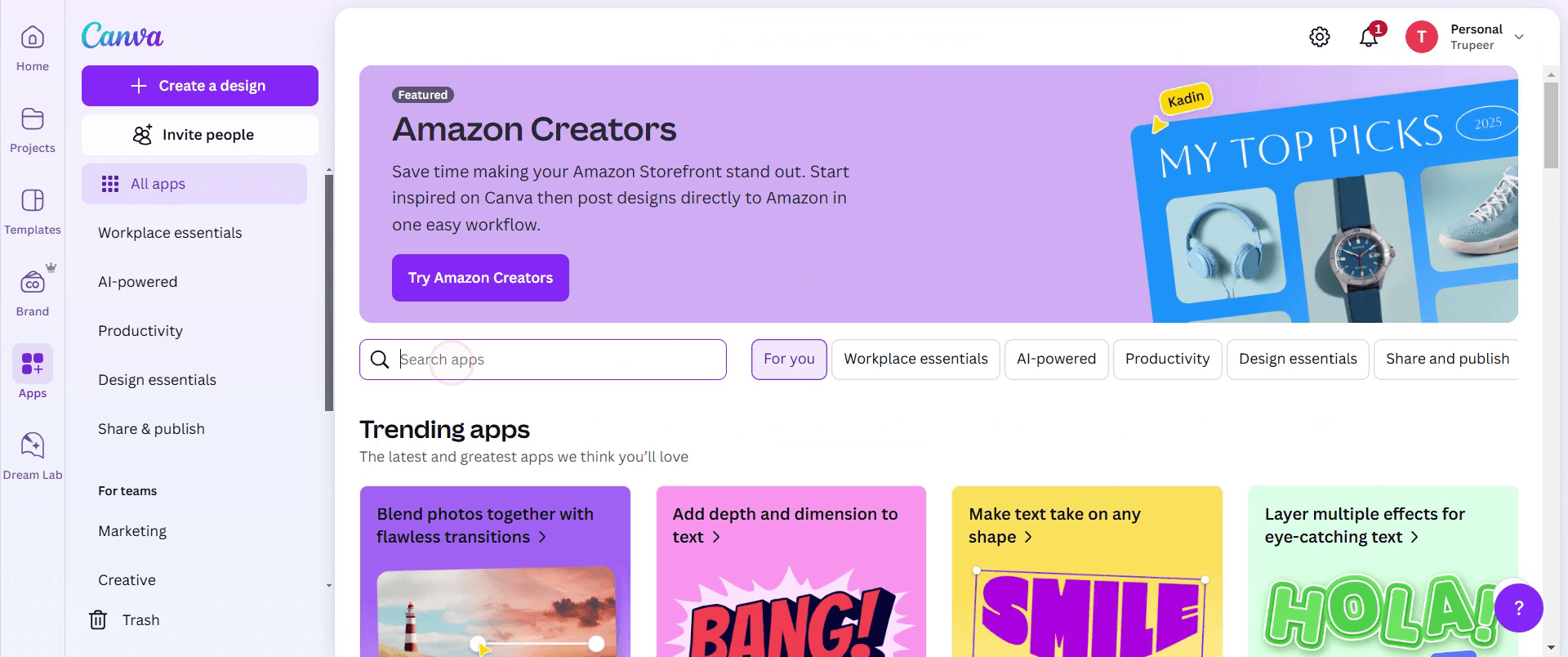
Paso 2
En la barra de búsqueda, escribe Loomly.
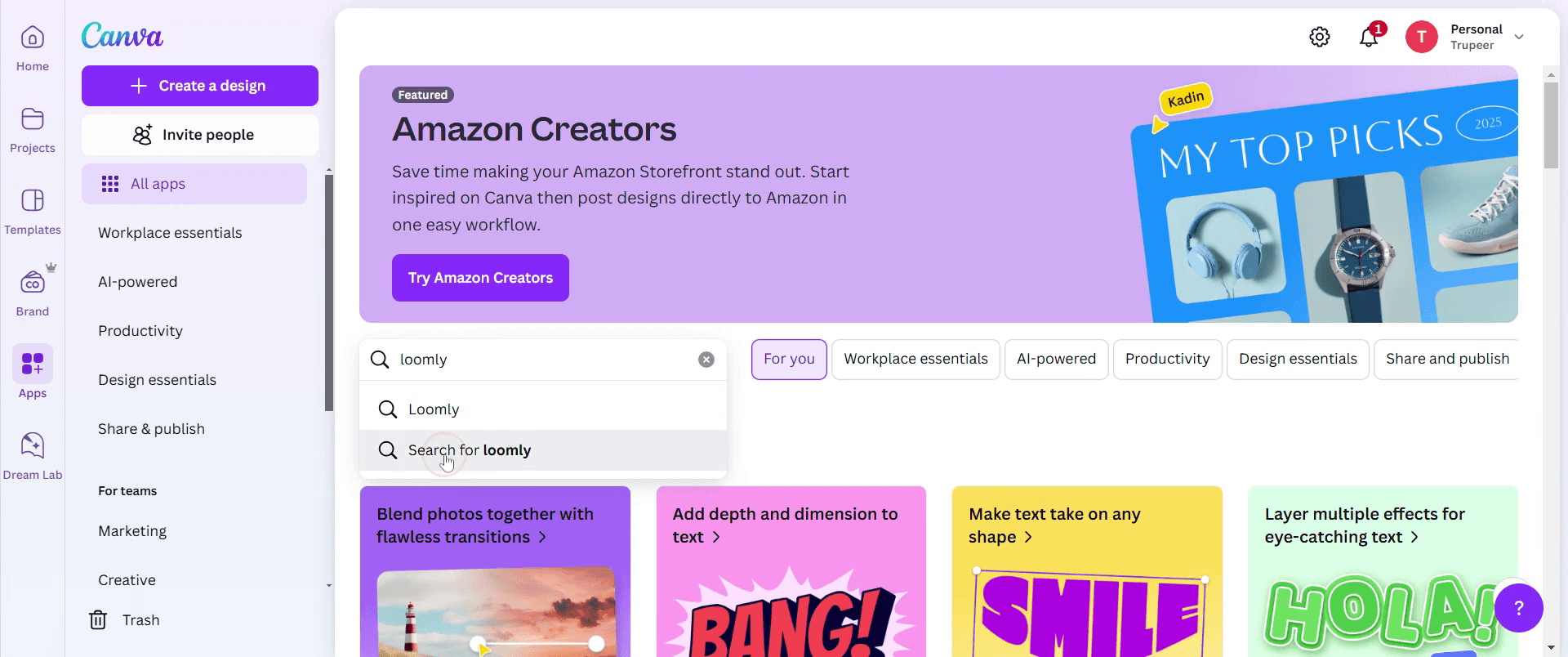
Paso 3
Selecciona Loomly,
Paso 4
Haz clic en Usar diseño existente.
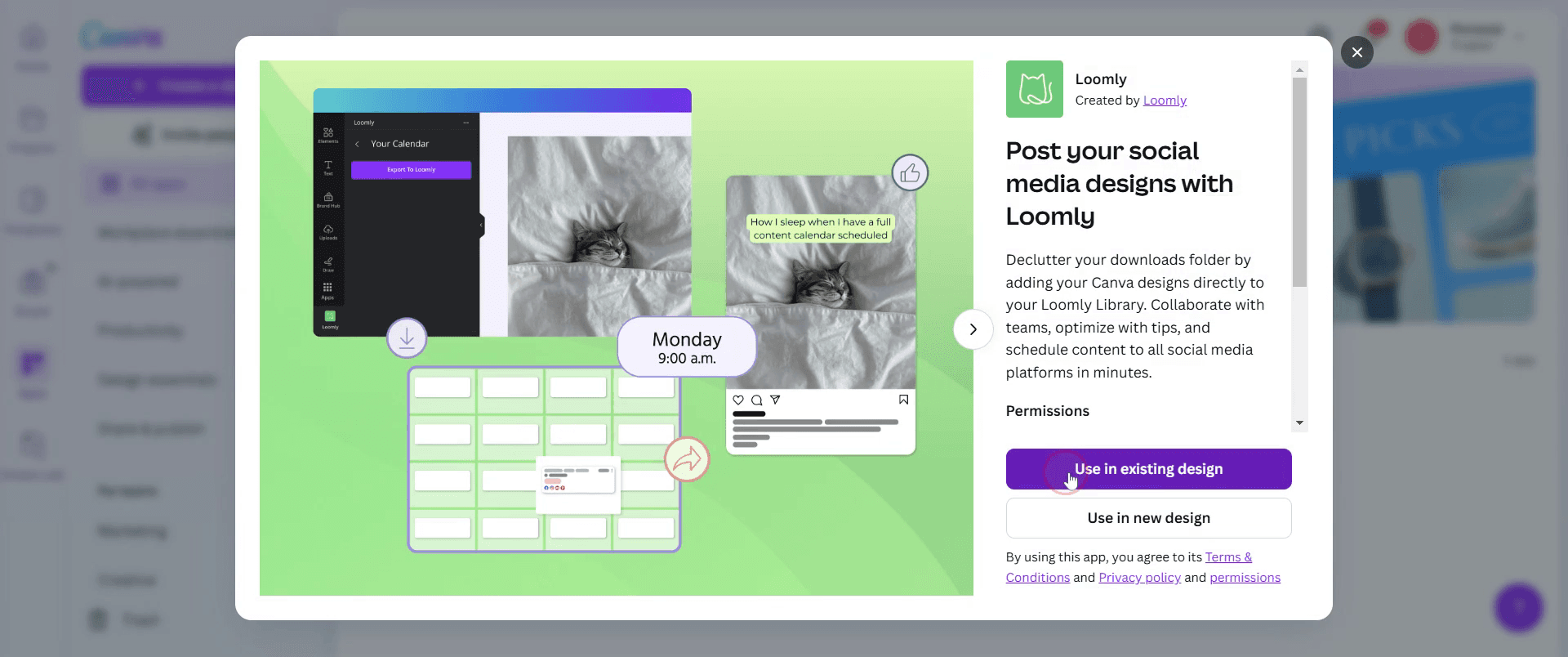
Paso 5
Haz clic en Tus proyectos.
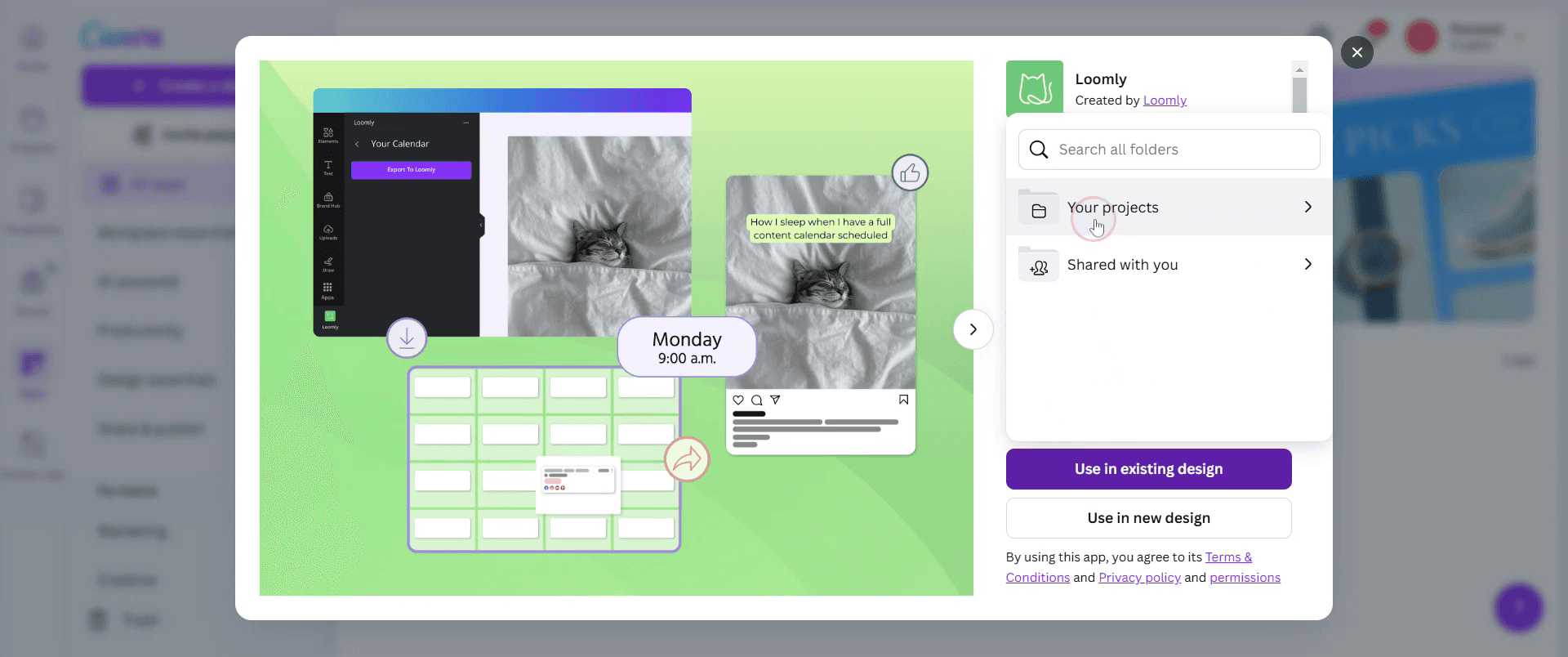
Paso 6
Selecciona el proyecto existente,
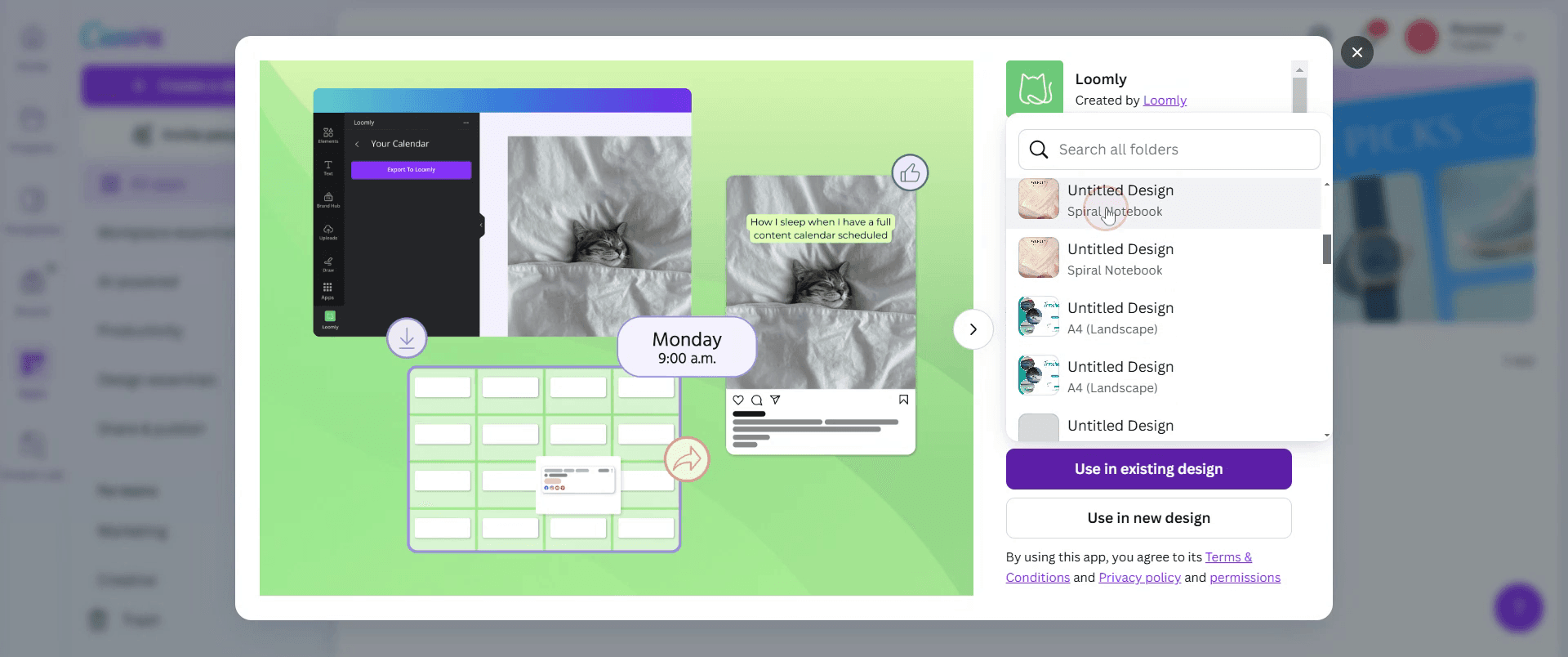
Paso 7
Ahora puedes ver Loomly integrado con Canva.
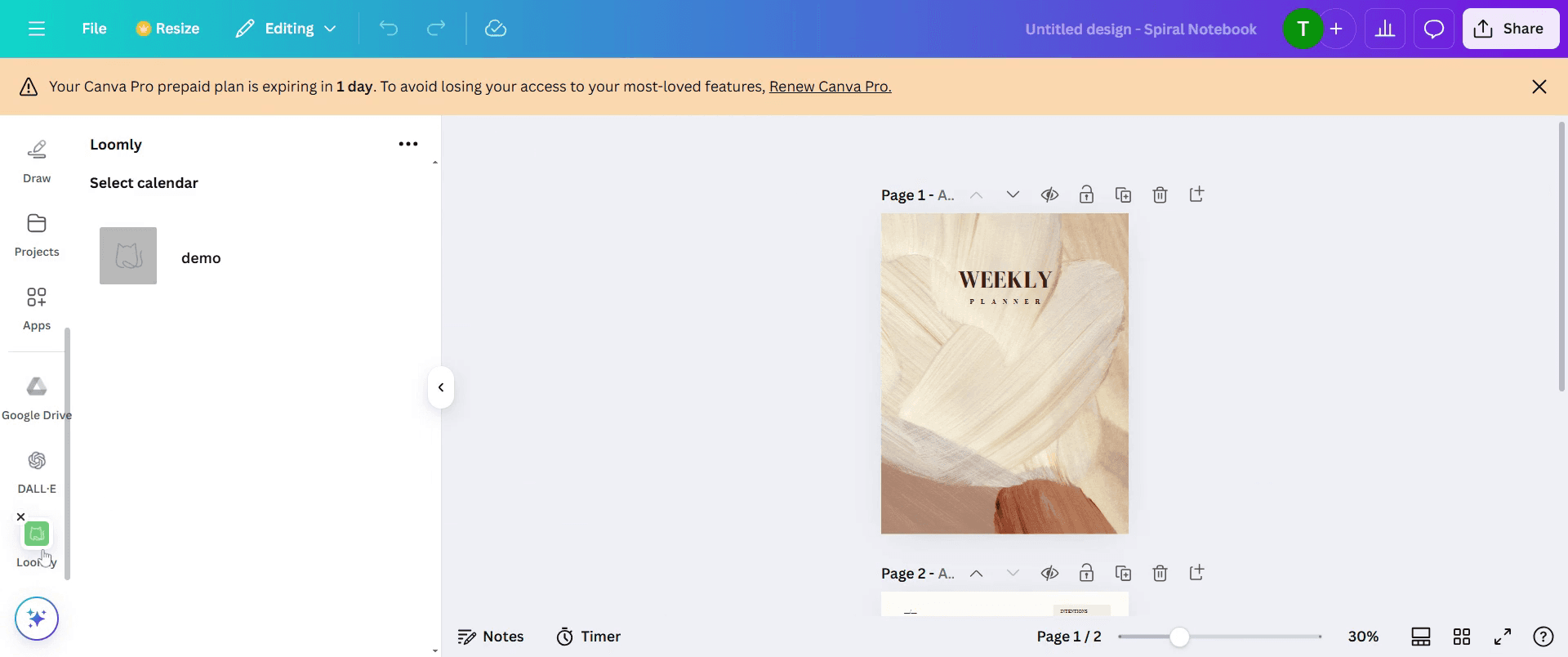
Esta es una guía paso a paso sobre cómo integrar Canva con Loomly.
Consejos profesionales sobre cómo integrar Canva con Loomly
Asegúrate de que tus diseños de Canva estén en el formato de archivo correcto (PNG, JPG o PDF) para cargas fluidas en Loomly.
Organiza tus recursos de Canva en carpetas para localizarlos y subirlos fácilmente a Loomly sin retrasos.
Usa PNG transparentes al crear gráficos en Canva para mantener una alta calidad y una imagen de marca profesional en Loomly.
Errores comunes y cómo evitarlos
Subir archivos de gran tamaño: opta por PNG o JPG optimizados para evitar tiempos de carga lentos en Loomly.
No comprobar las dimensiones de la imagen: verifica que los diseños de Canva coincidan con los tamaños recomendados por Loomly para evitar recortes o distorsiones.
Olvidar vincular las cuentas: asegúrate de que Canva y Loomly estén correctamente conectados para una integración fluida y la programación de contenido.
Preguntas frecuentes sobre cómo integrar Canva con Loomly
¿Qué formatos de archivo debo usar al subir diseños de Canva a Loomly?
Se recomiendan PNG y JPG para imágenes, mientras que MP4 funciona mejor para vídeos.¿Puedo editar mi diseño de Canva en Loomly después de subirlo?
No, las ediciones deben hacerse en Canva antes de subir la versión final a Loomly.¿Por qué mi imagen de Canva no encaja correctamente en Loomly?
Comprueba las dimensiones de imagen recomendadas por Loomly y ajusta tu diseño de Canva en consecuencia.¿Puedo programar contenido creado en Canva directamente en Loomly?
Sí, después de subir tu diseño de Canva, puedes programar publicaciones en el calendario de contenido de Loomly.
Si eres instructor o creador de contenido y buscas hacer vídeos tutoriales, dale una oportunidad. Convierte grabaciones de pantalla brutas en vídeos pulidos, con estilo de estudio, listos para compartir con tu audiencia. Además, genera automáticamente una guía paso a paso basada en el vídeo que creas. Fascinante, ¿verdad? Empieza creando tu primer tutorial gratis con trupeer.ai .

