
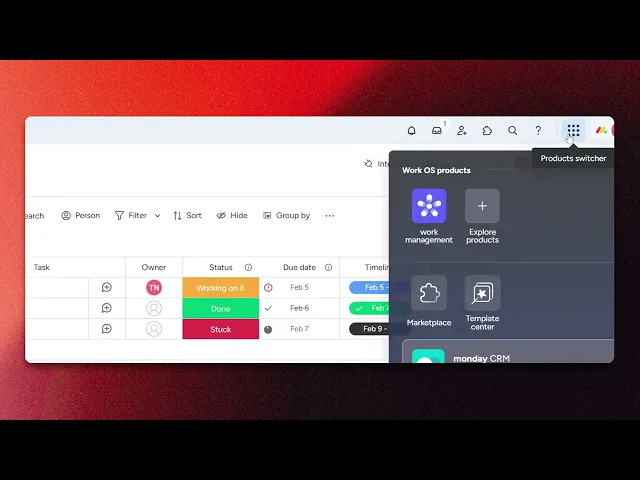
Cómo integrar Canva con Monday.com
Descubre cómo integrar Canva con Monday.com de forma fluida. Mejora la gestión de tus proyectos y tu flujo de trabajo de diseño con nuestra guía paso a paso.
En esta guía, aprenderás cómo integrar Canva con Monday.com de forma fluida. Esta integración permite a los usuarios aprovechar las capacidades de diseño de Canva directamente dentro de la plataforma Monday.com, mejorando la presentación visual y la productividad de tu proyecto.
Paso 1
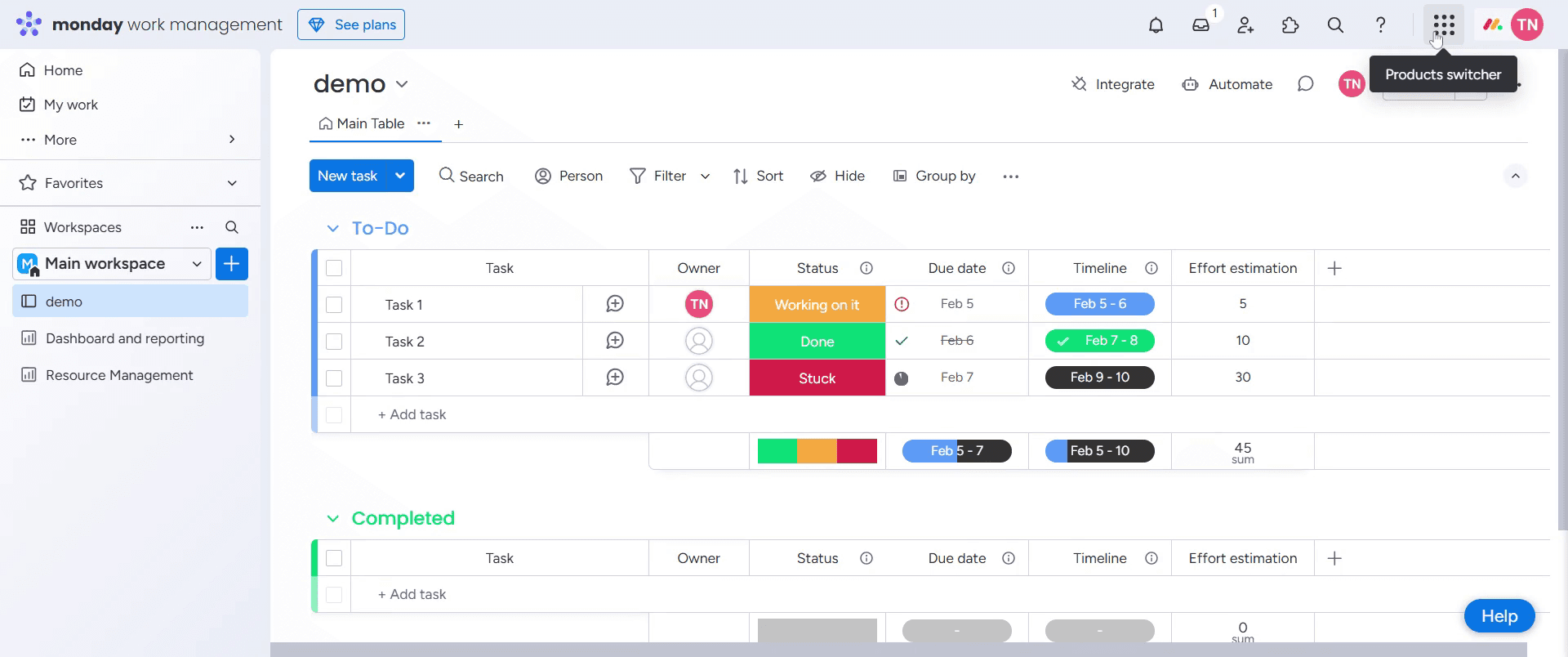
Selecciona Product switcher.
Paso 2
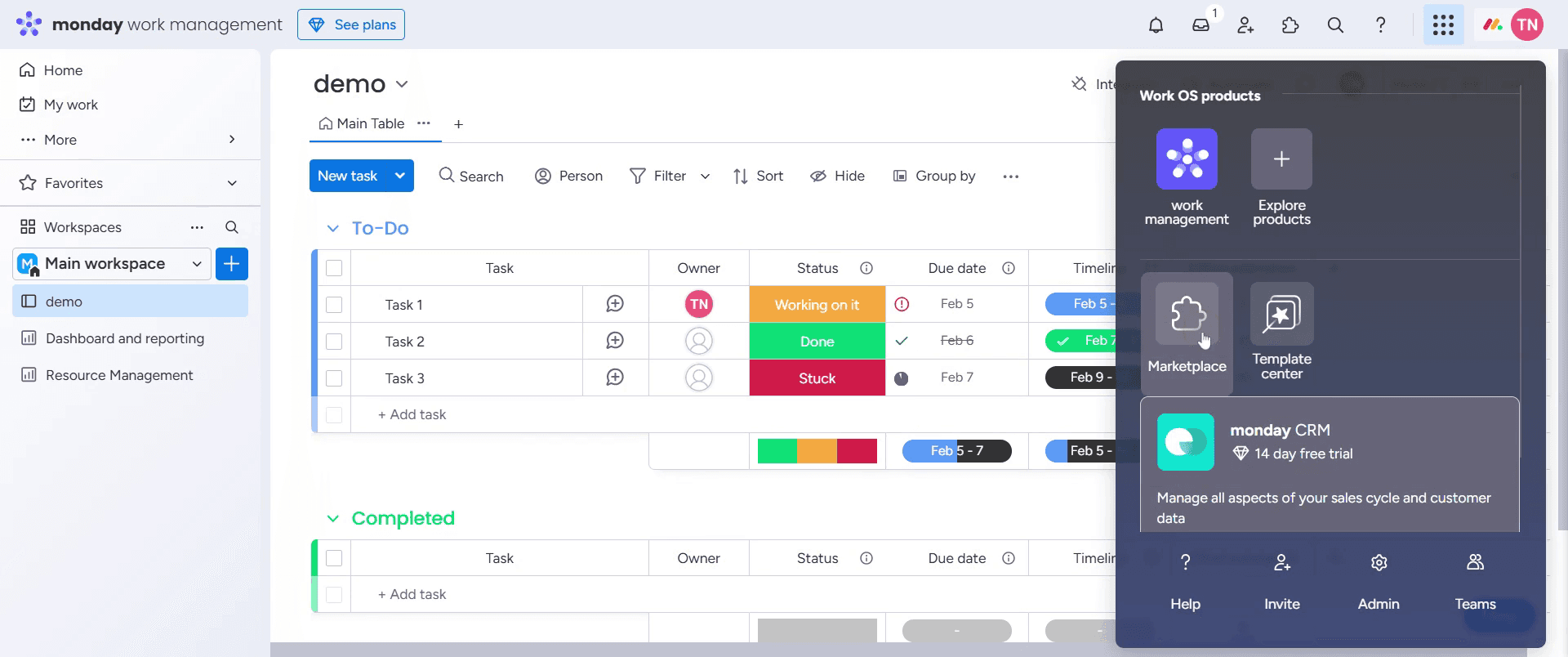
Luego selecciona Marketplace.
Paso 3
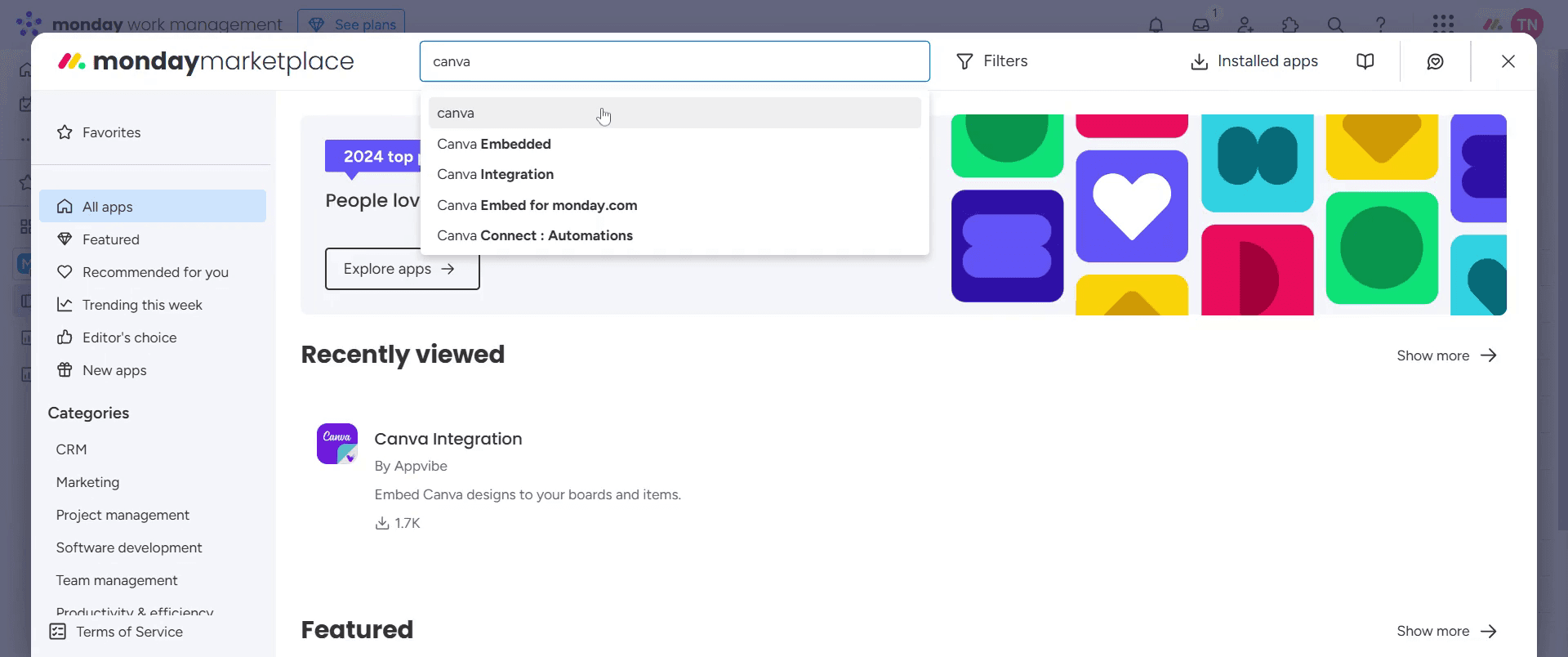
Haz clic en Canva.
Paso 4
Selecciona Canva Integration.
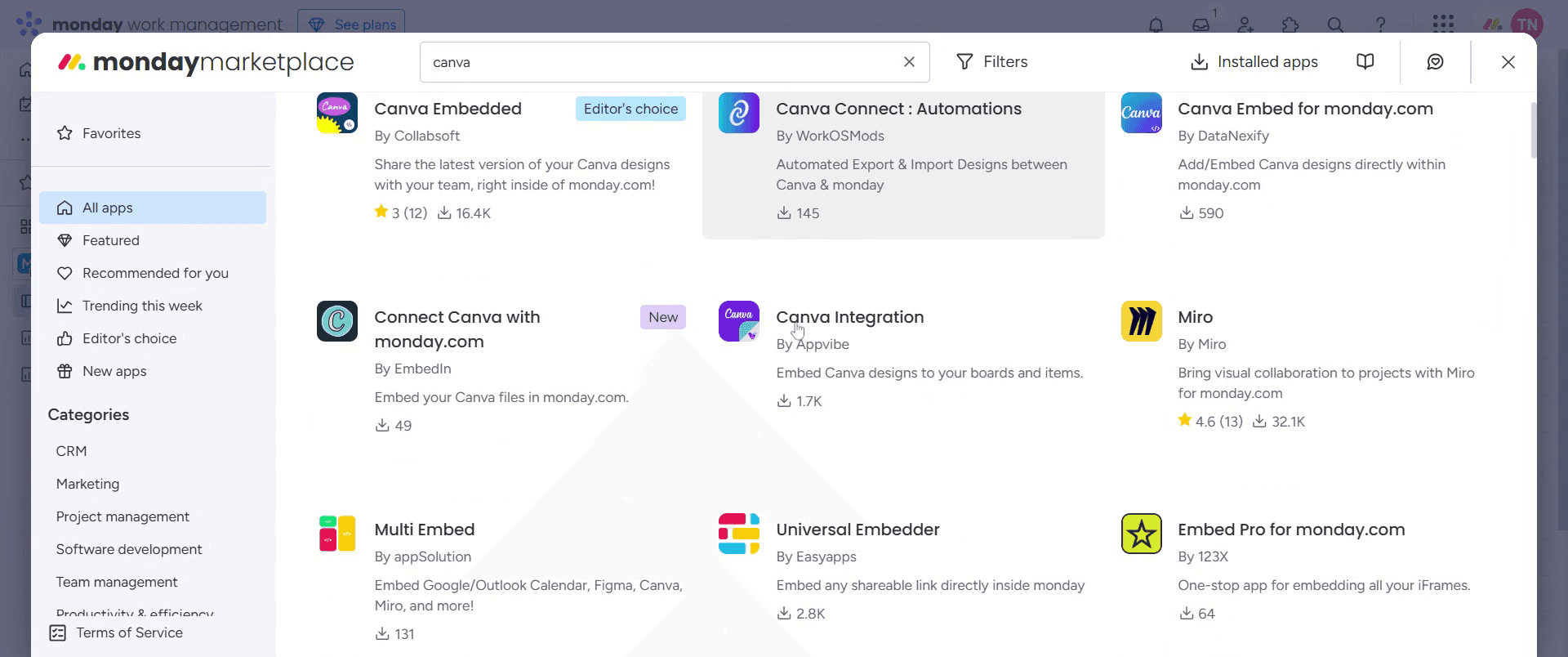
Paso 5
Selecciona la opción Install Apps.
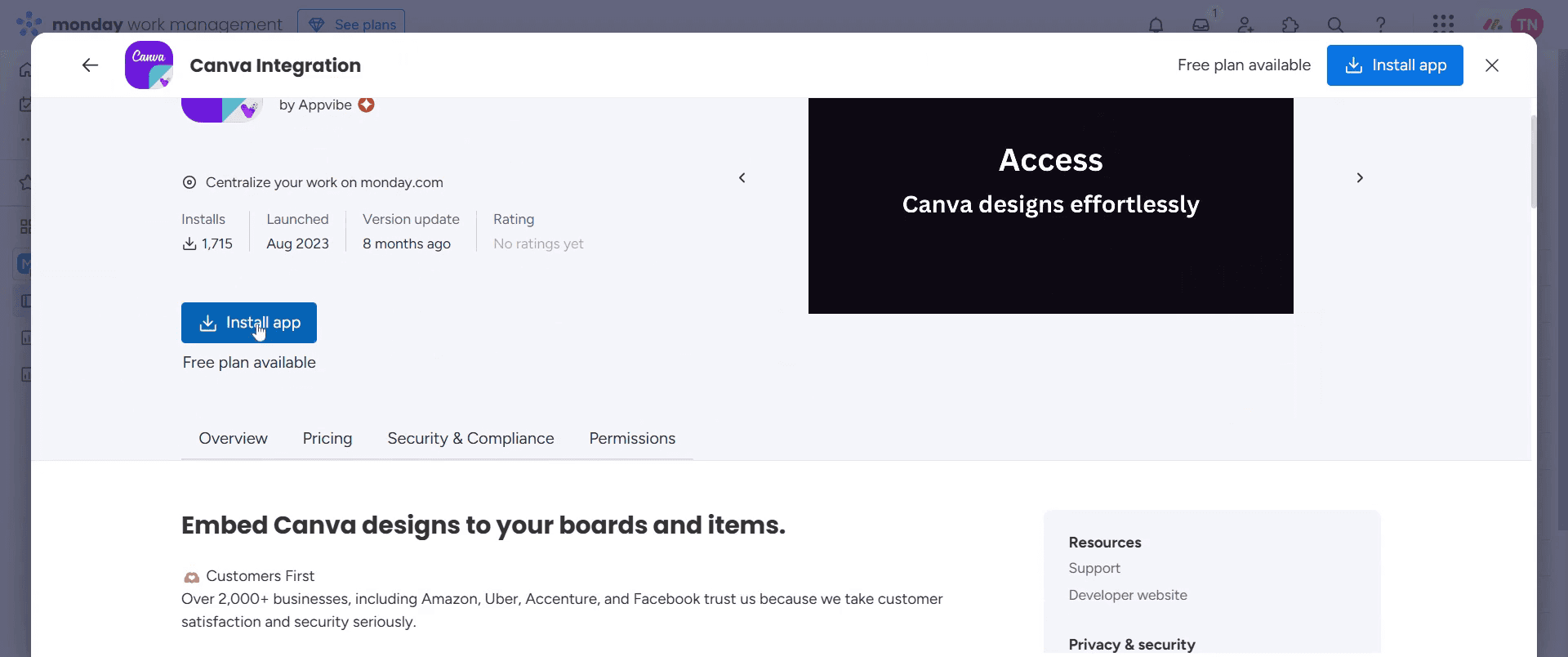
Paso 6
Y selecciona la opción all workspaces option,
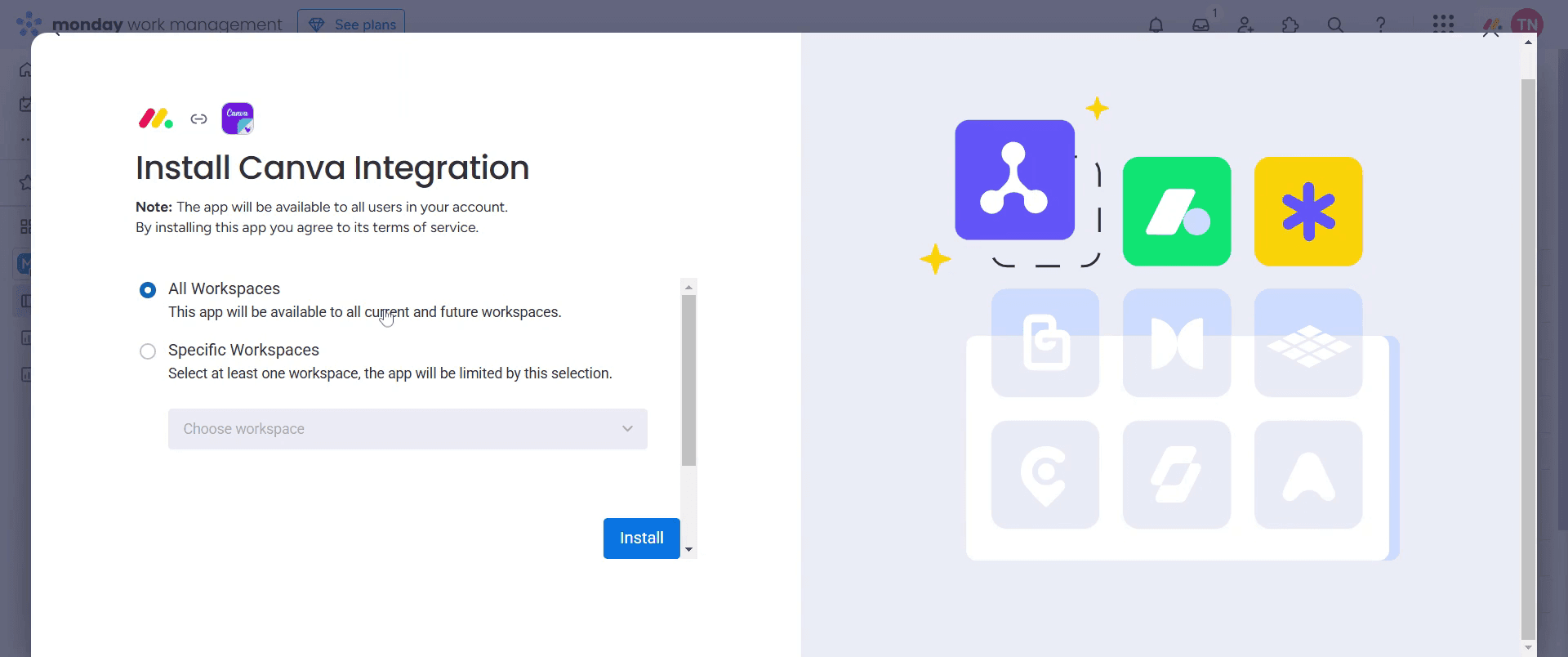
Paso 7
Luego haz clic en install,
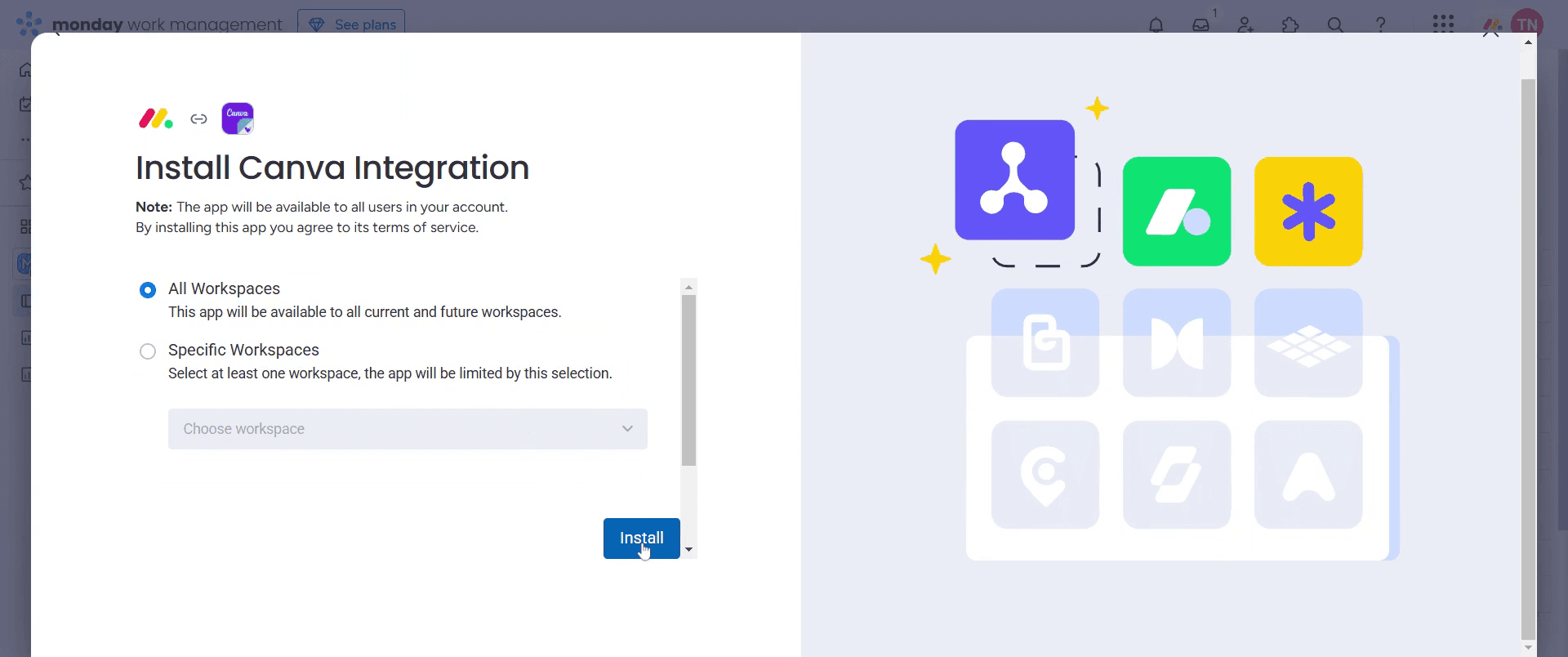
Paso 8
Y haz clic en add app.
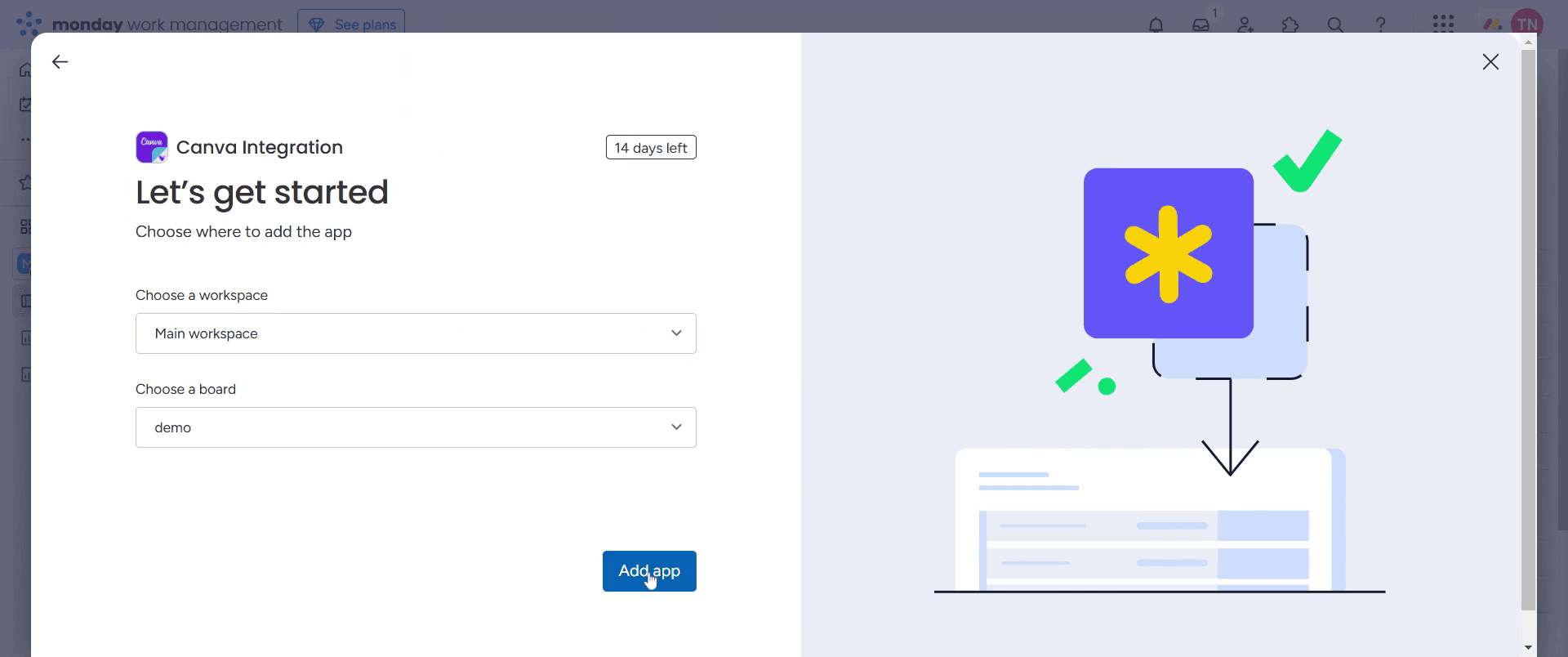
Esta es una guía paso a paso sobre cómo integrar Canva con Monday.com
Consejos profesionales para integrar Canva con Monday.com
Usa la función de compartir enlace directo de Canva: copia y pega el enlace del diseño de Canva en Monday.com para acceder y previsualizar rápidamente los diseños.
Inserta diseños de Canva dentro de los tableros de Monday.com: utiliza el widget de inserción para mostrar gráficos de Canva directamente en proyectos o flujos de trabajo relevantes.
Aprovecha Canva para mantener la coherencia de marca: crea plantillas personalizadas en Canva y guárdalas en Monday.com para que todo el equipo tenga acceso y se mantenga la consistencia.
Errores comunes y cómo evitarlos
Añadir una imagen estática en lugar de un diseño incrustado: usa siempre el enlace de inserción de Canva para obtener actualizaciones en tiempo real en Monday.com.
Olvidar configurar los permisos del enlace de Canva: asegúrate de que el enlace esté configurado como Anyone with the link can view para permitir que los miembros del equipo puedan acceder a él.
No organizar los diseños de Canva en Monday.com: usa columnas dedicadas o integraciones de almacenamiento de archivos para que los recursos sean fáciles de encontrar.
Preguntas frecuentes comunes sobre cómo integrar Canva con Monday.com
¿Por qué mi diseño de Canva no se actualiza en Monday.com?
Si hiciste ediciones en Canva, actualiza Monday.com o vuelve a insertar el enlace para ver la versión más reciente.¿Pueden varios miembros del equipo acceder a los diseños de Canva en Monday.com?
Sí, siempre que los permisos del enlace del diseño de Canva permitan el acceso de todo el equipo.¿Qué tipos de gráficos de Canva funcionan mejor en Monday.com?
Las líneas de tiempo de proyectos, los banners de tareas, los diagramas de flujo de trabajo y las plantillas con marca funcionan bien para la organización visual.¿Insertar diseños de Canva ralentiza Monday.com?
No, pero usar demasiadas imágenes de alta resolución puede afectar ligeramente la velocidad de carga de la página; optimiza los diseños cuando sea necesario.
Si eres instructor o creador de contenido y quieres hacer vídeos tutoriales, pruébalo. Convierte grabaciones de pantalla rudimentarias en vídeos pulidos, con estilo de estudio, listos para compartir con tu audiencia. Además, genera automáticamente una guía paso a paso basada en el vídeo que creas. Fascinante, ¿verdad? Empieza creando tu primer tutorial gratis con trupeer.ai .

