
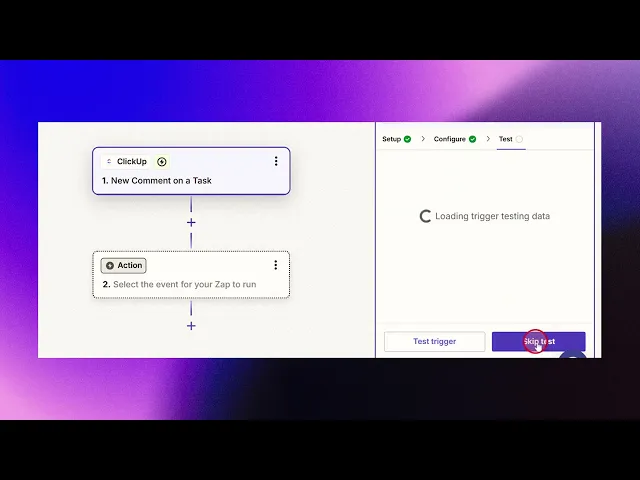
Cómo integrar Click Up con JotForm
Aprende a integrar ClickUp con JotForm de forma eficaz. Aumenta tu productividad y simplifica la gestión de tareas con nuestro completo tutorial.
Este documento describe el proceso de integrar Click Up con JotForm usando Zapier. Sigue los pasos a continuación para conectar sin problemas estas dos plataformas y automatizar tus flujos de trabajo.
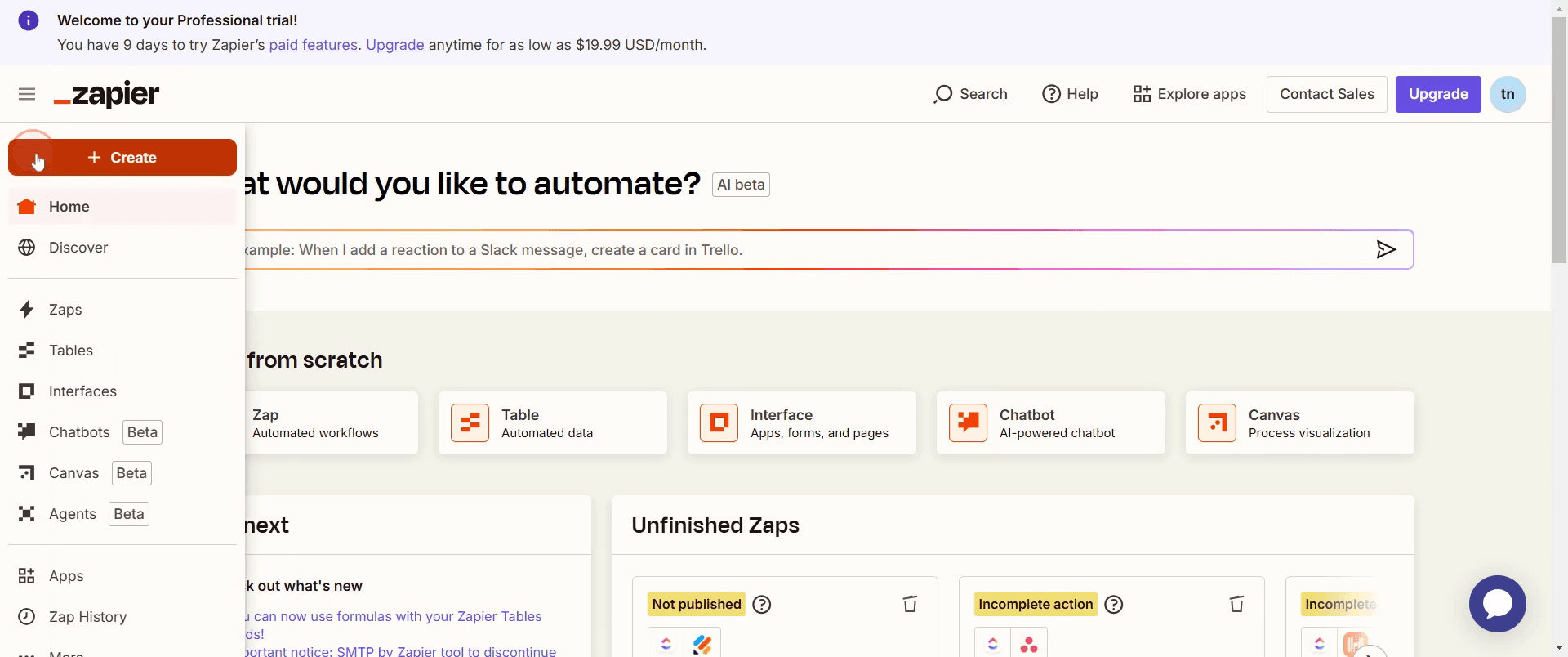
Paso 1
Haz clic en Crear,
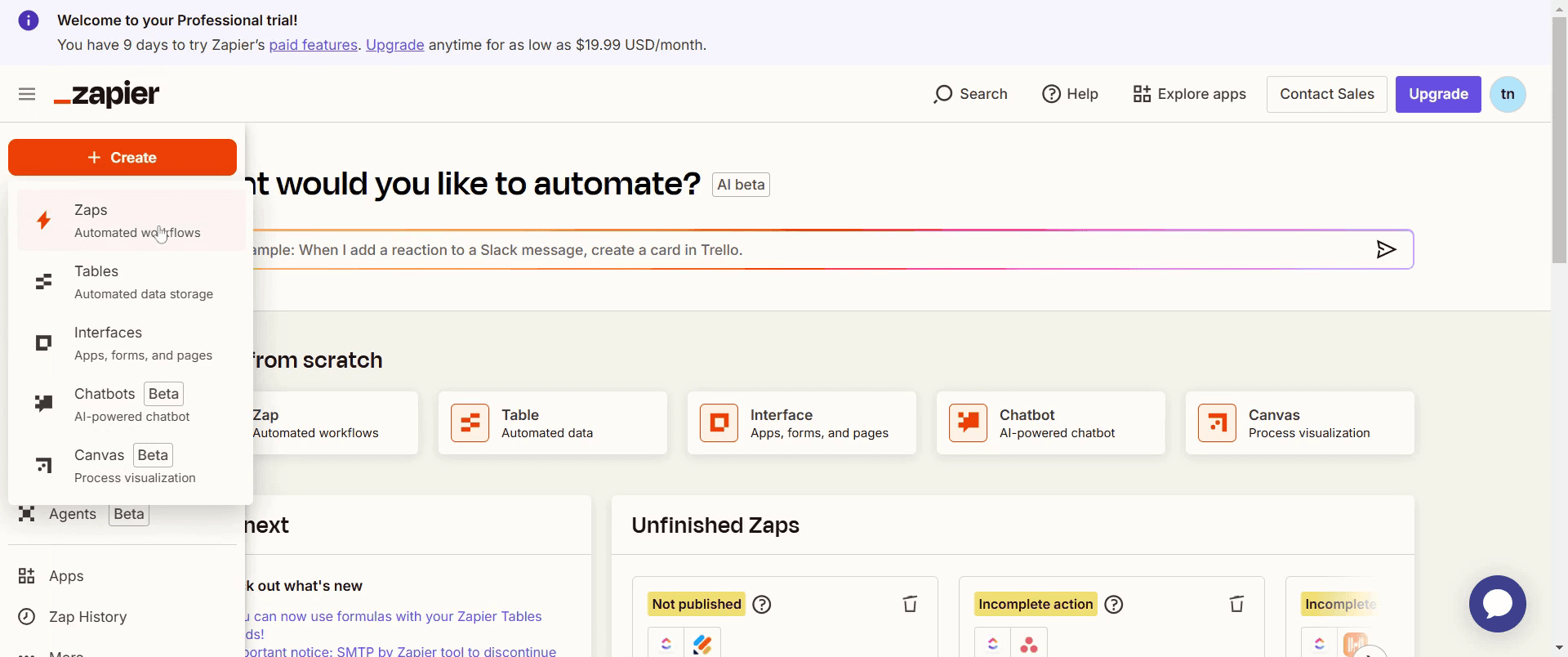
Paso 2
Luego selecciona Zaps.
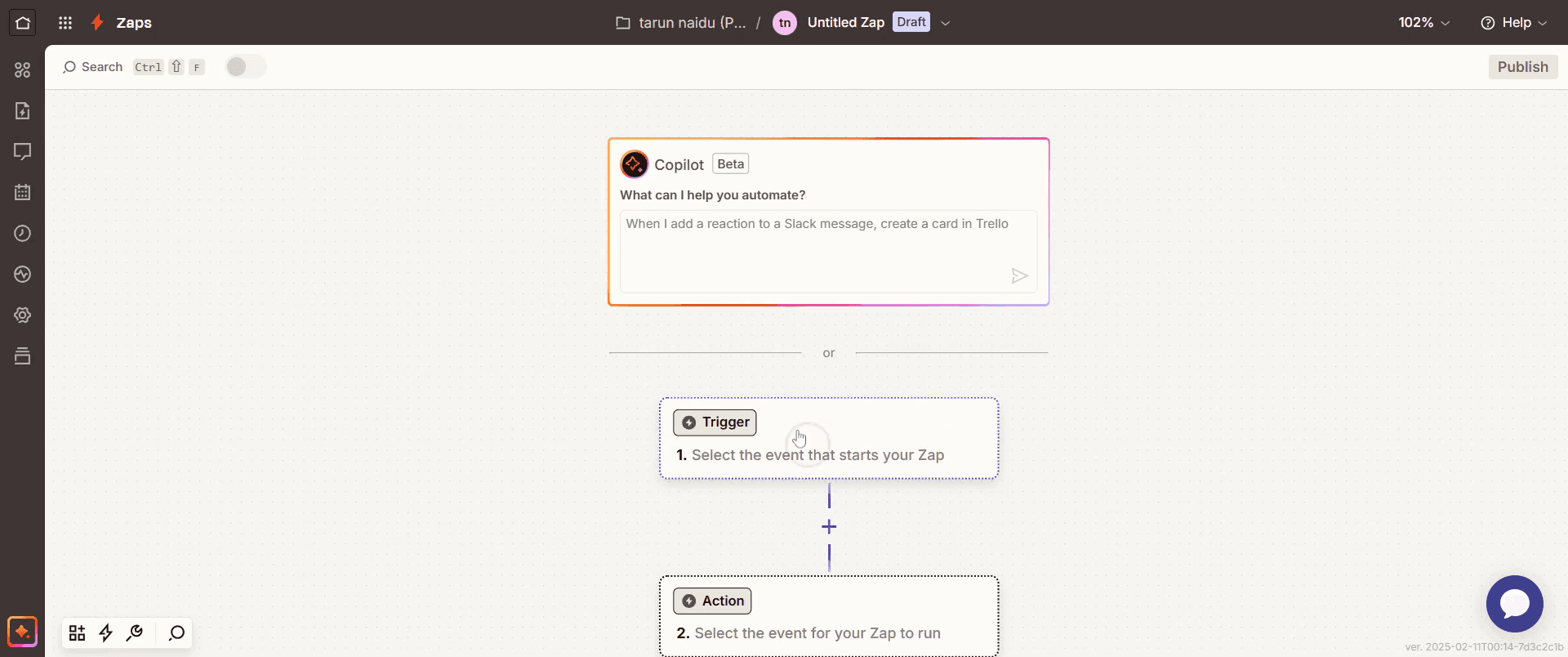
Paso 3
Una vez cargado, selecciona la opción de activación.
Paso 4
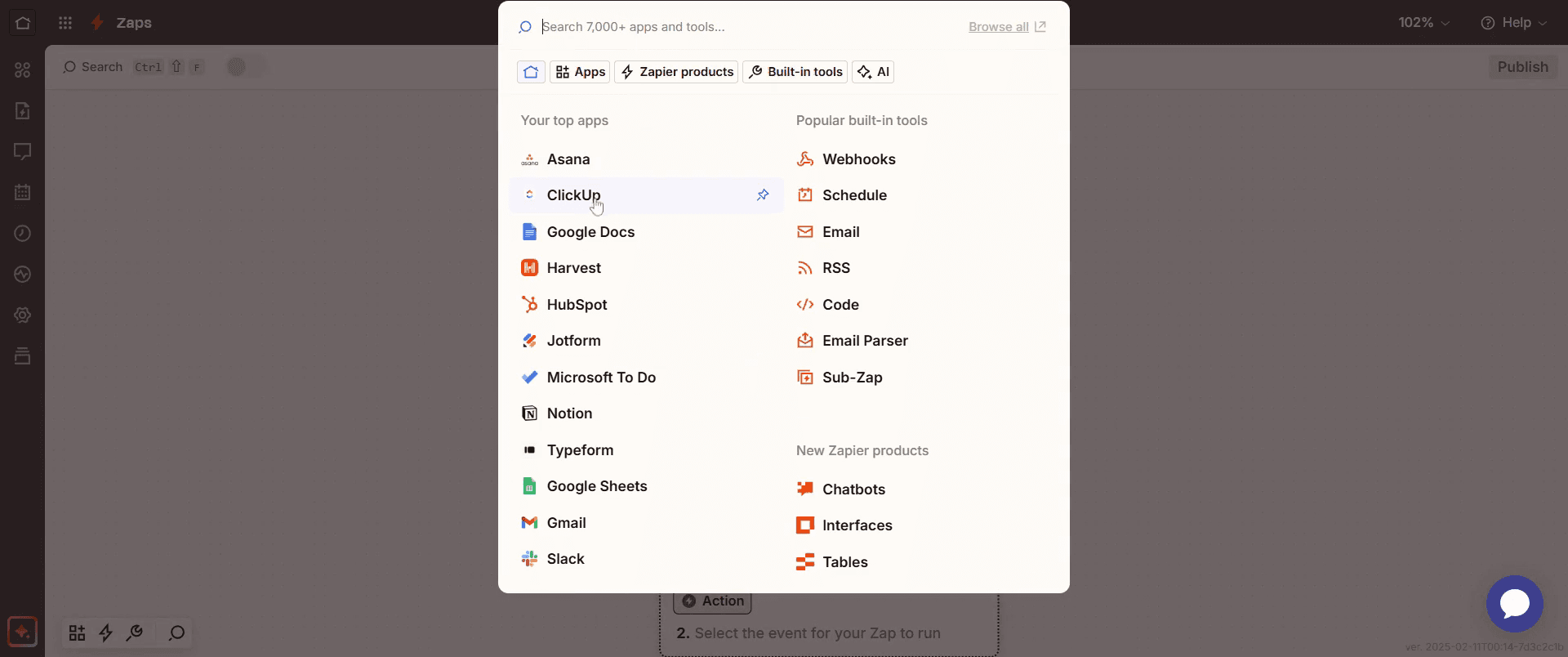
En el menú de búsqueda, escribe Click Up.
Paso 5
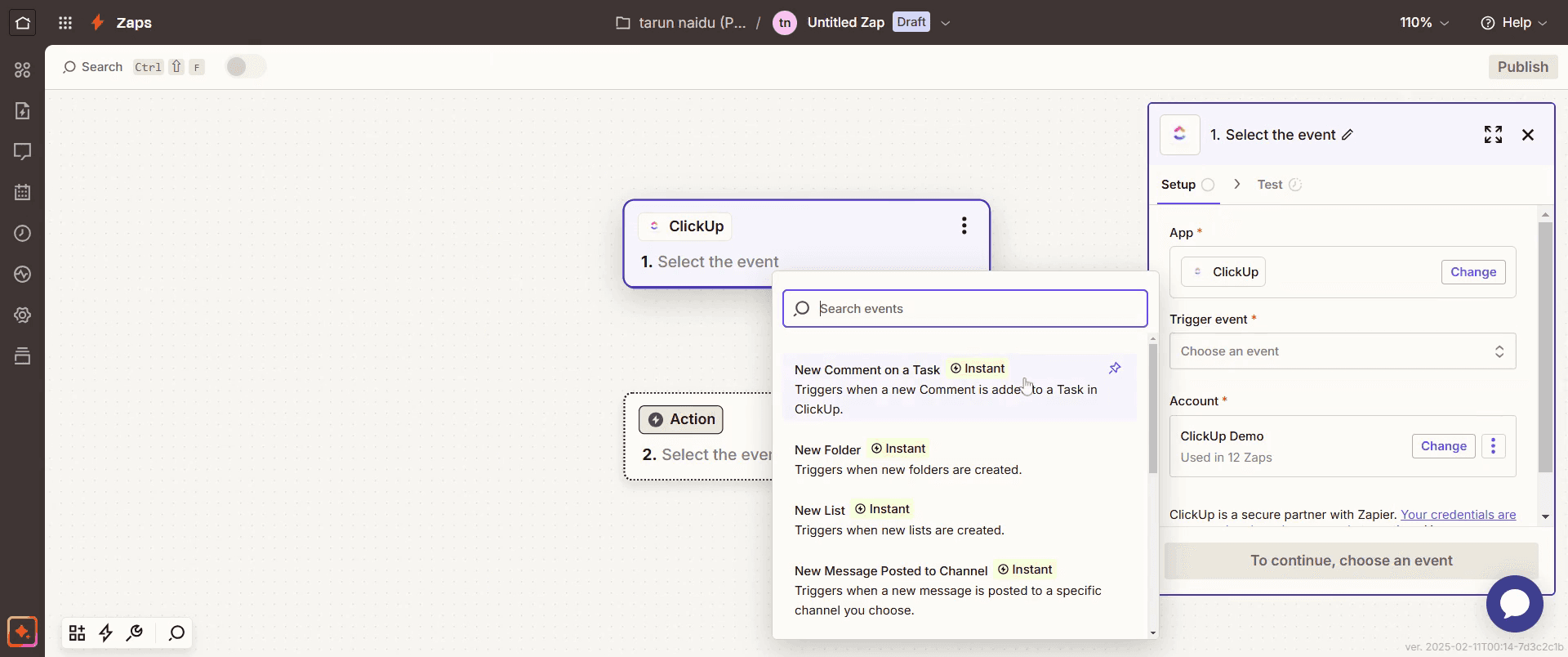
Después de seleccionar el evento de activación,
Paso 6
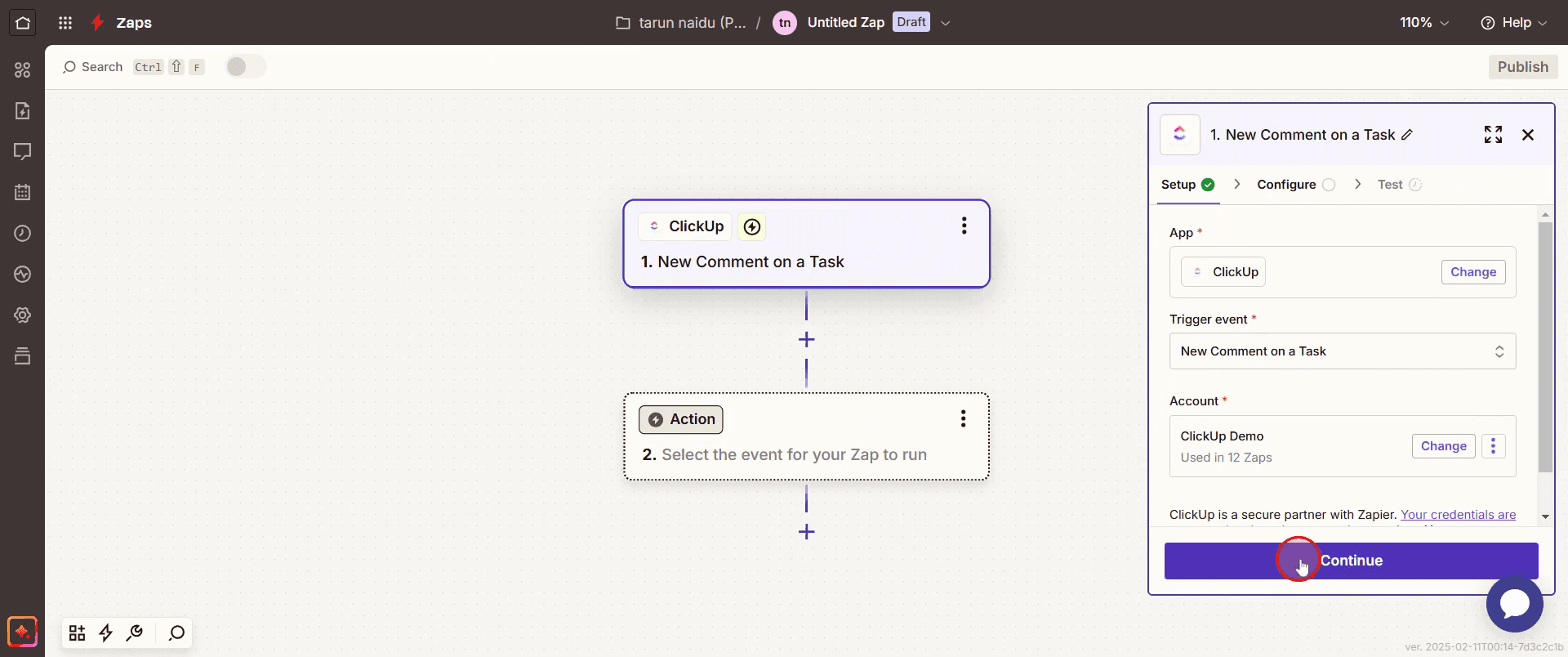
Luego haz clic en Continuar.
Paso 7
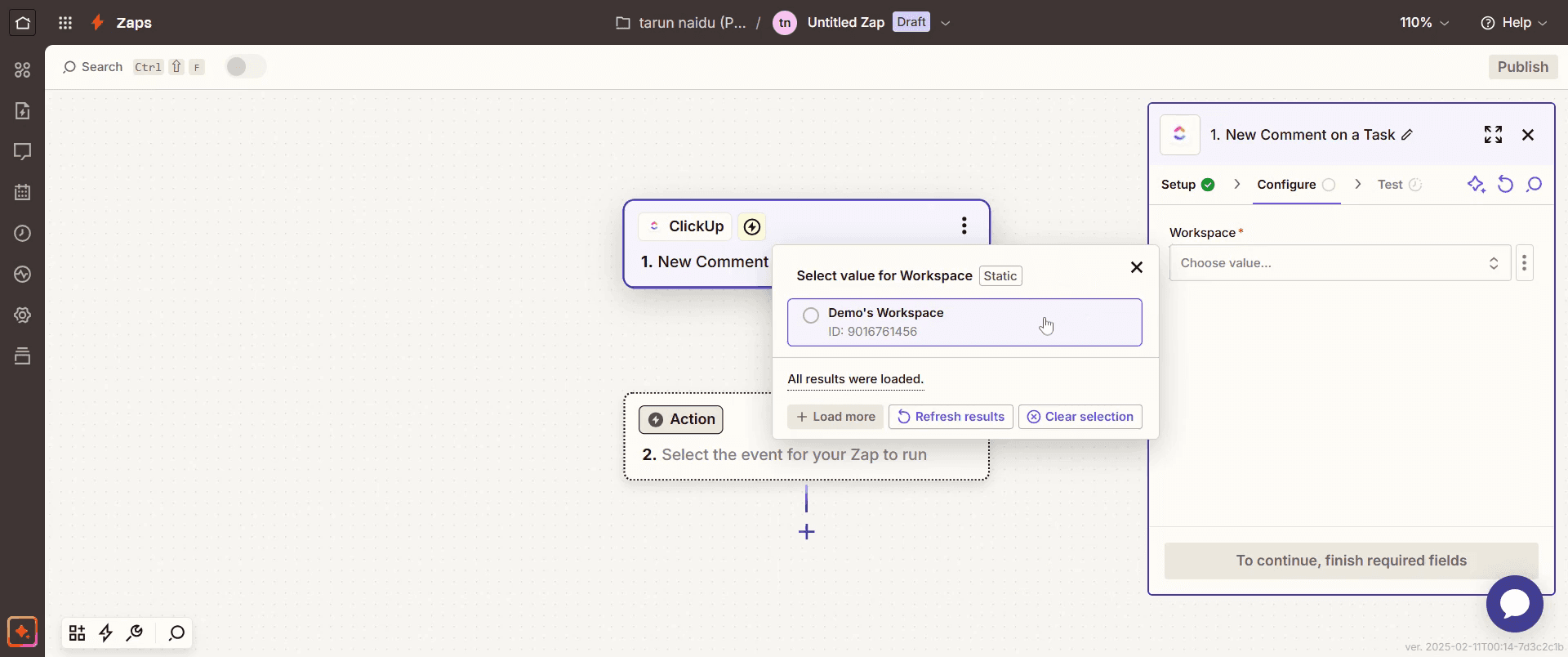
Selecciona el espacio de trabajo deseado,
Paso 8
Y haz clic de nuevo en Continuar.
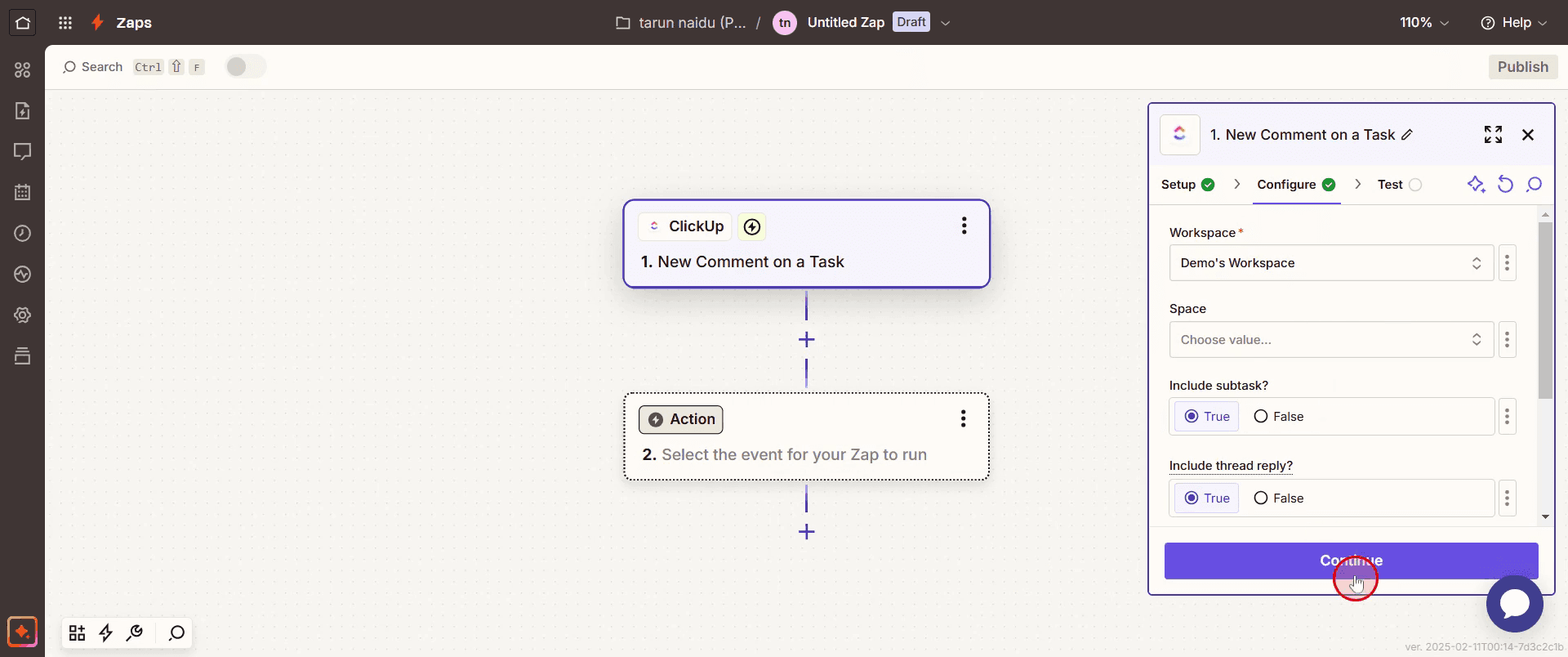
Paso 9
Haz clic en Probar activación,
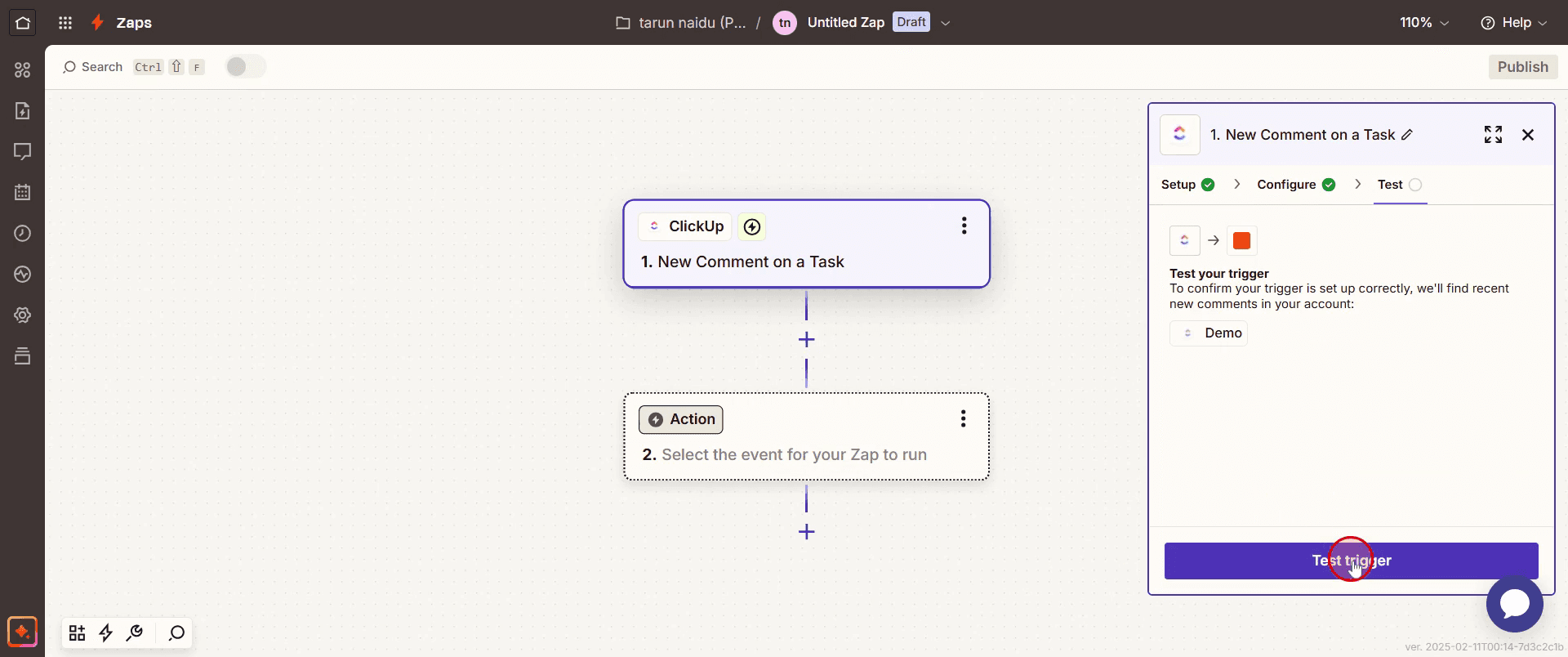
Paso 10
Selecciona Omitir prueba.
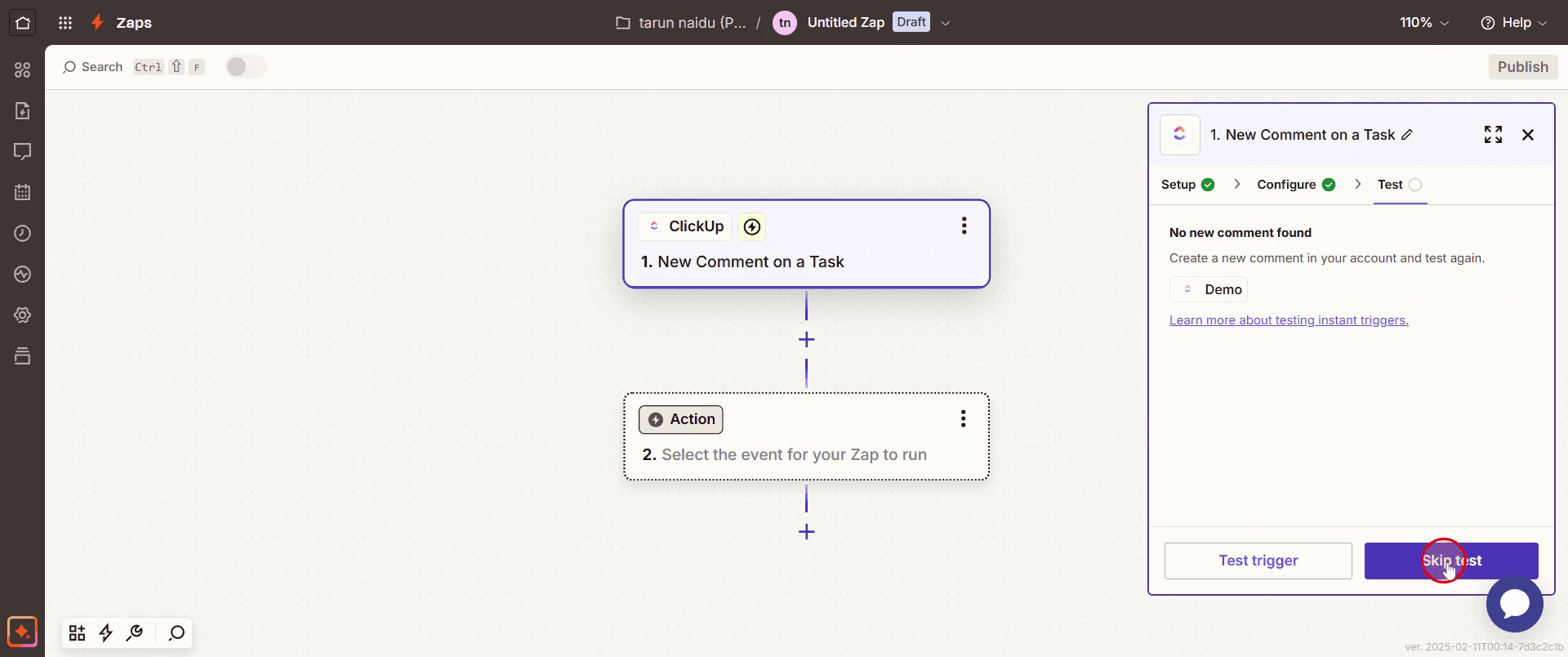
Paso 11
Y continúa haciendo clic en Continuar.
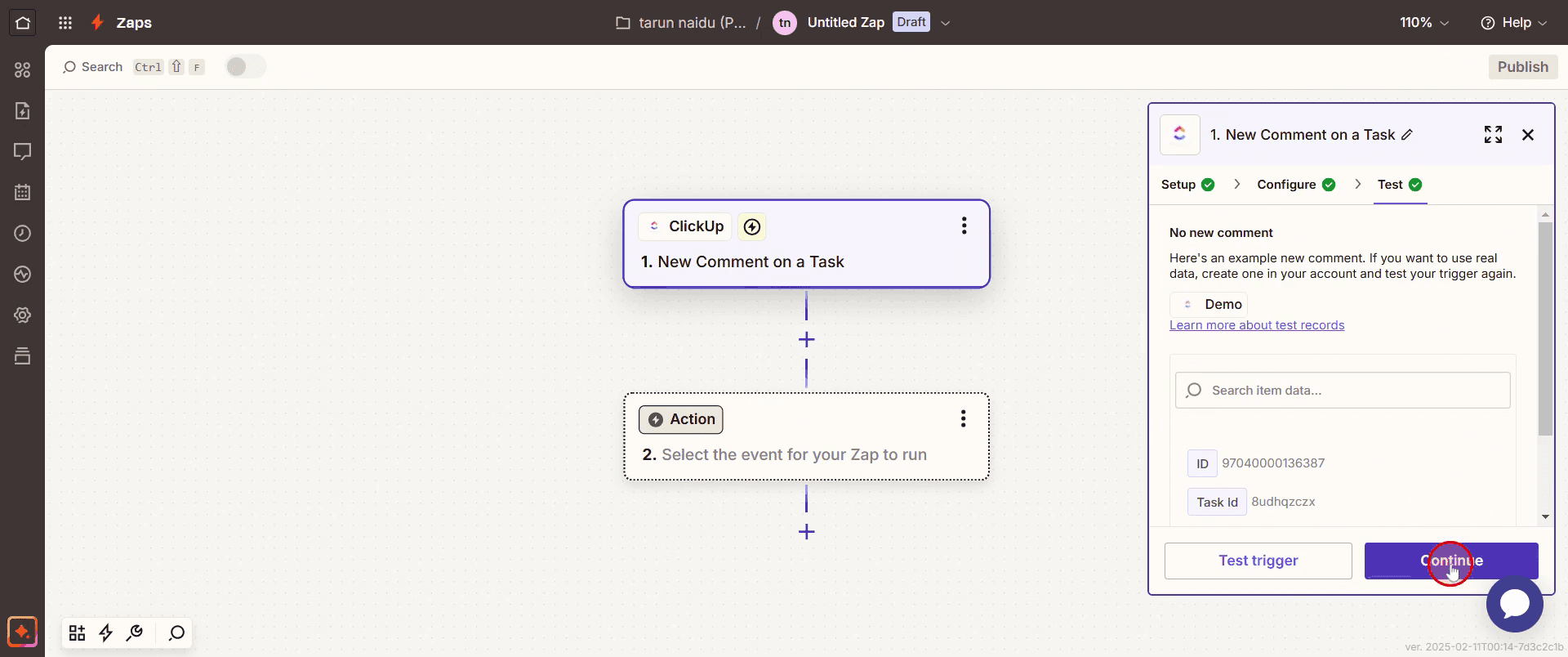
Paso 12
Selecciona JotForm como la aplicación,
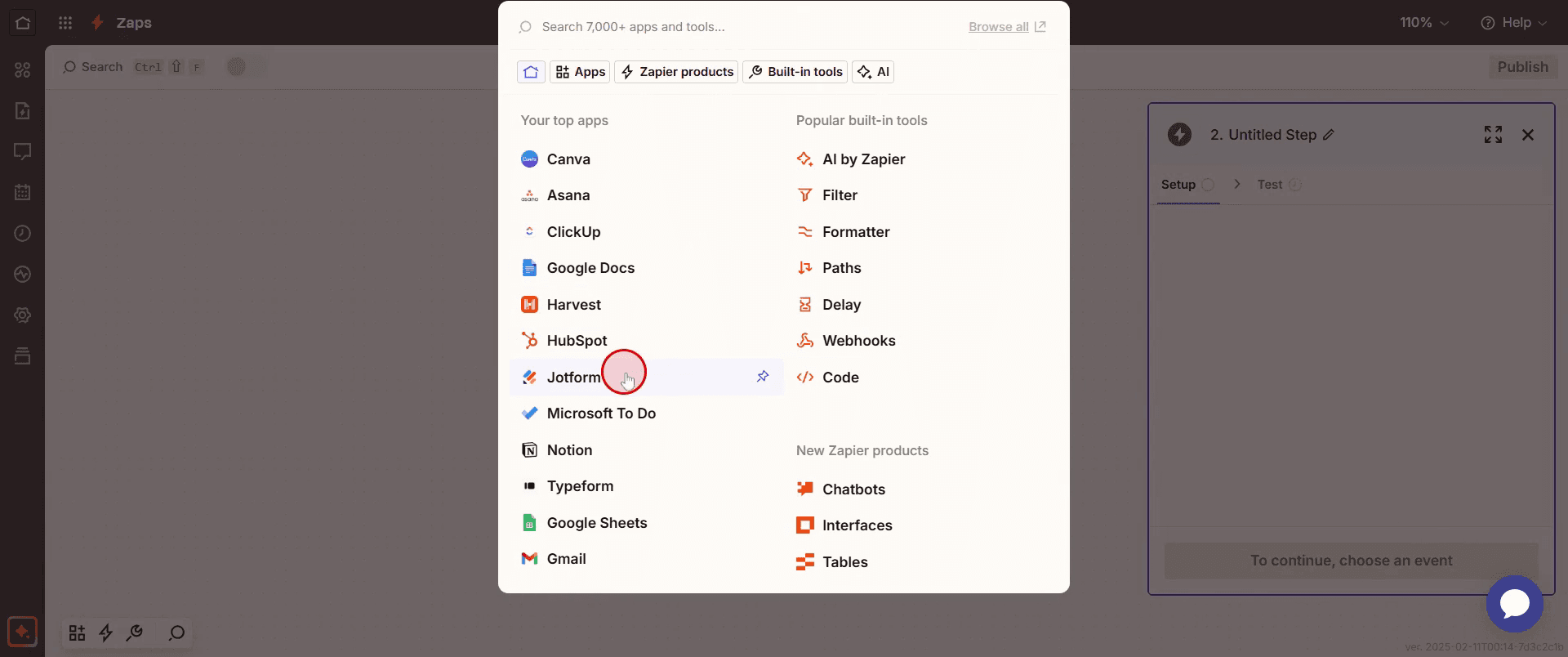
Paso 13
Y elige el deseado evento de acción.
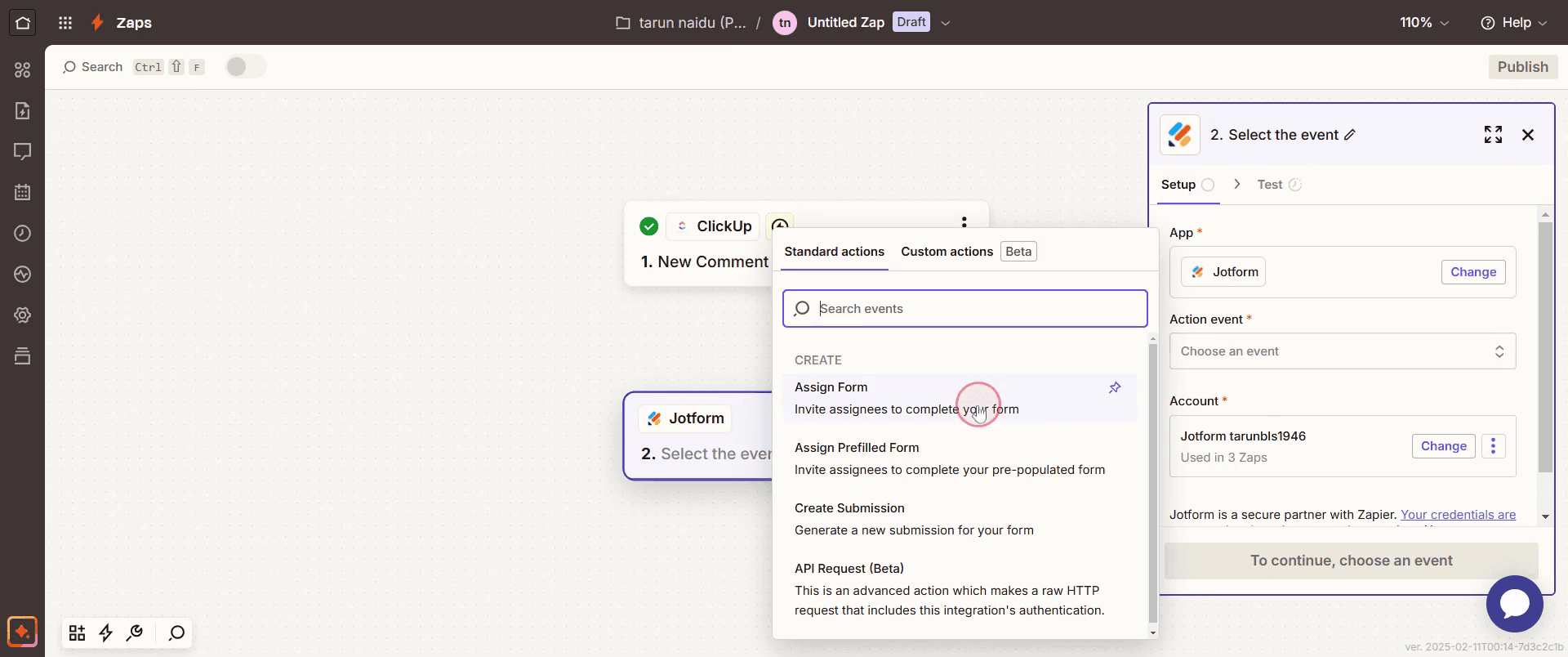
Paso 14
Haz clic en Continuar .
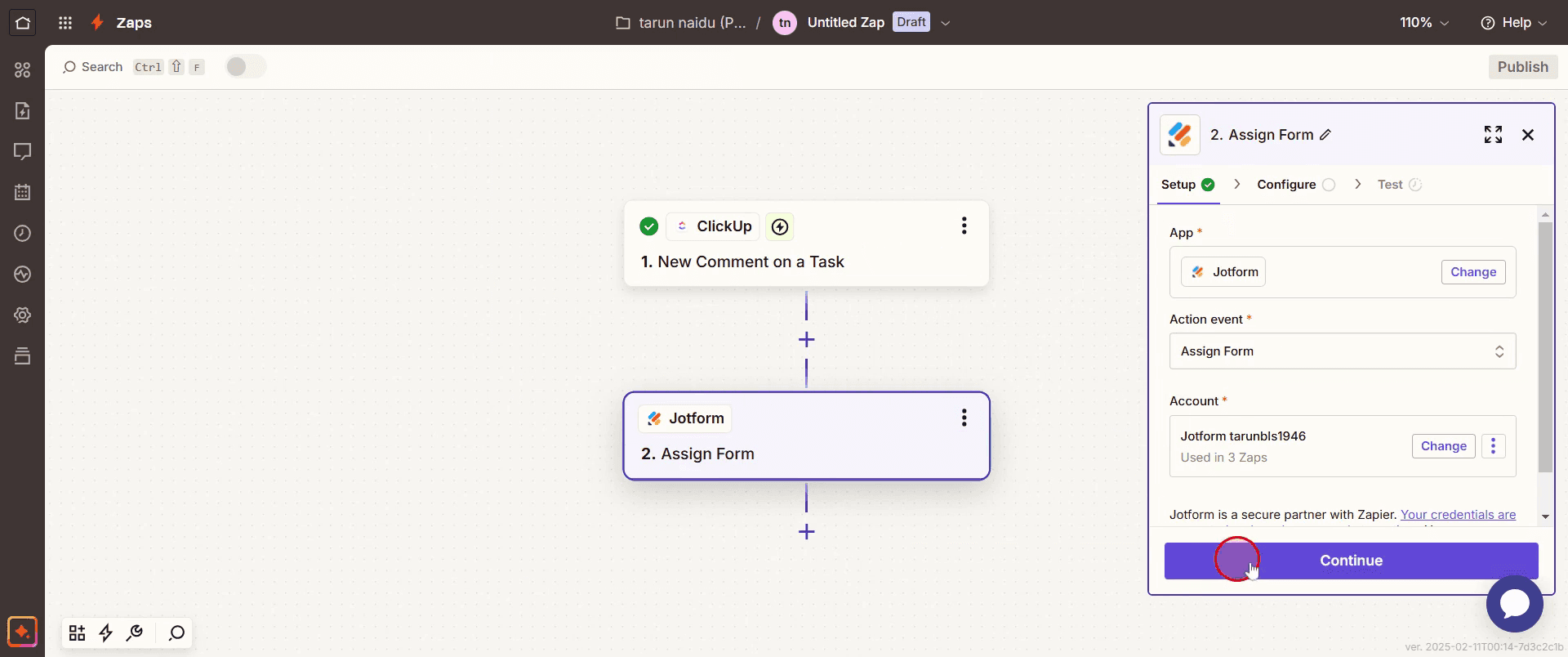
Paso 15
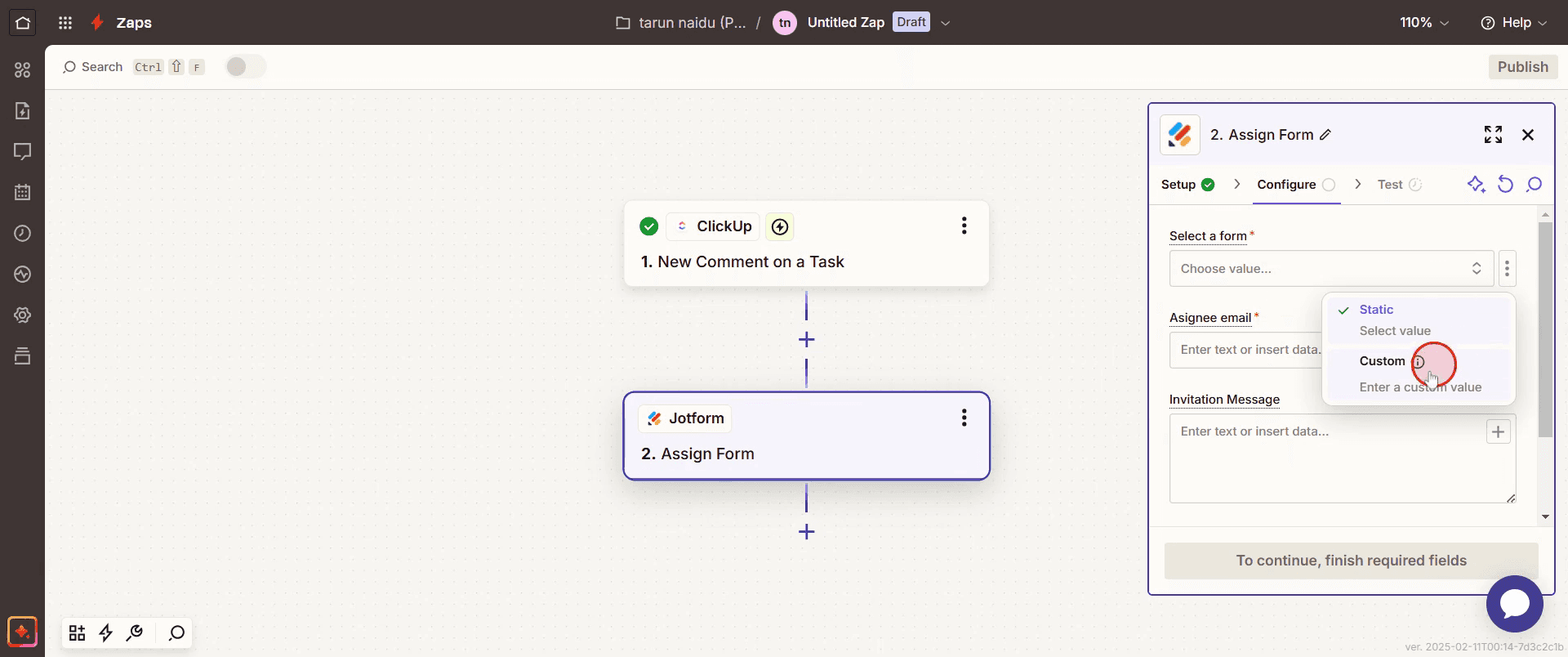
Haz clic en los tres puntos,
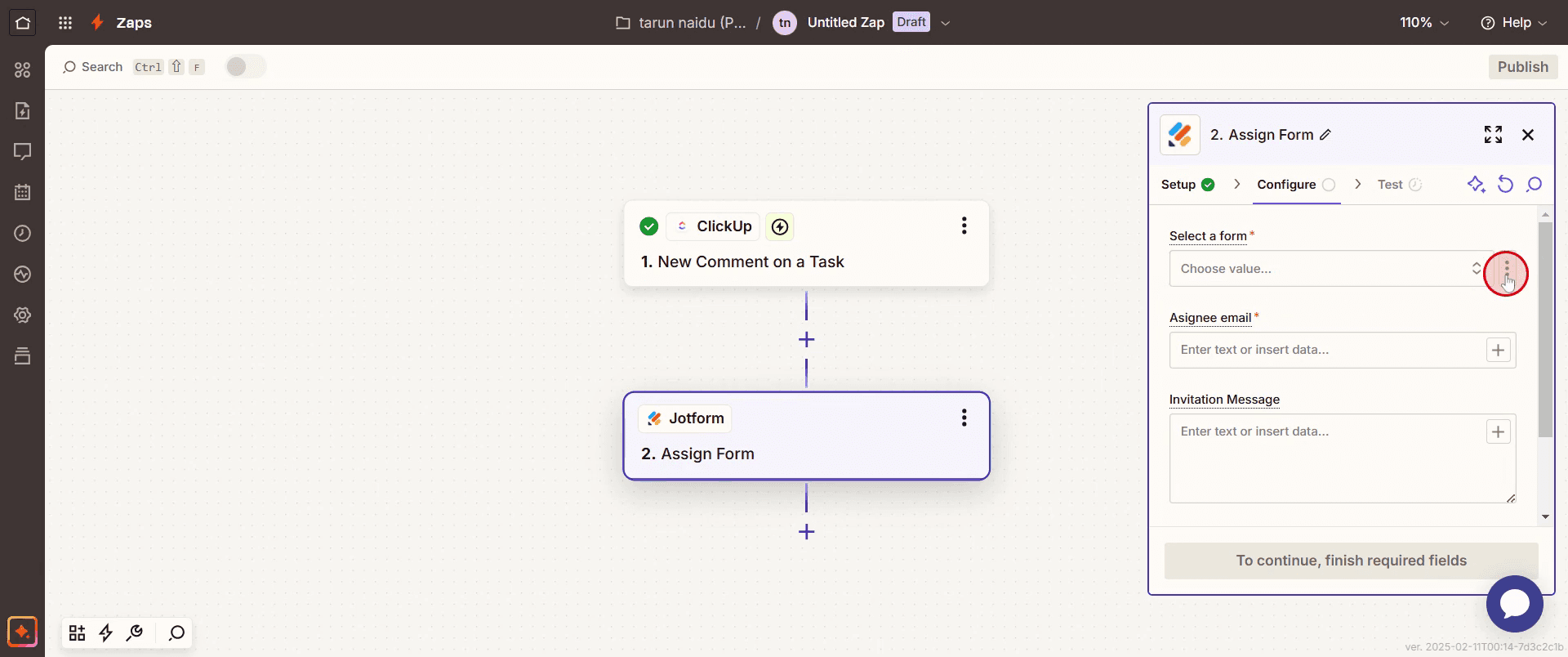
Paso 16
Y elige Personalizado.
Paso 17
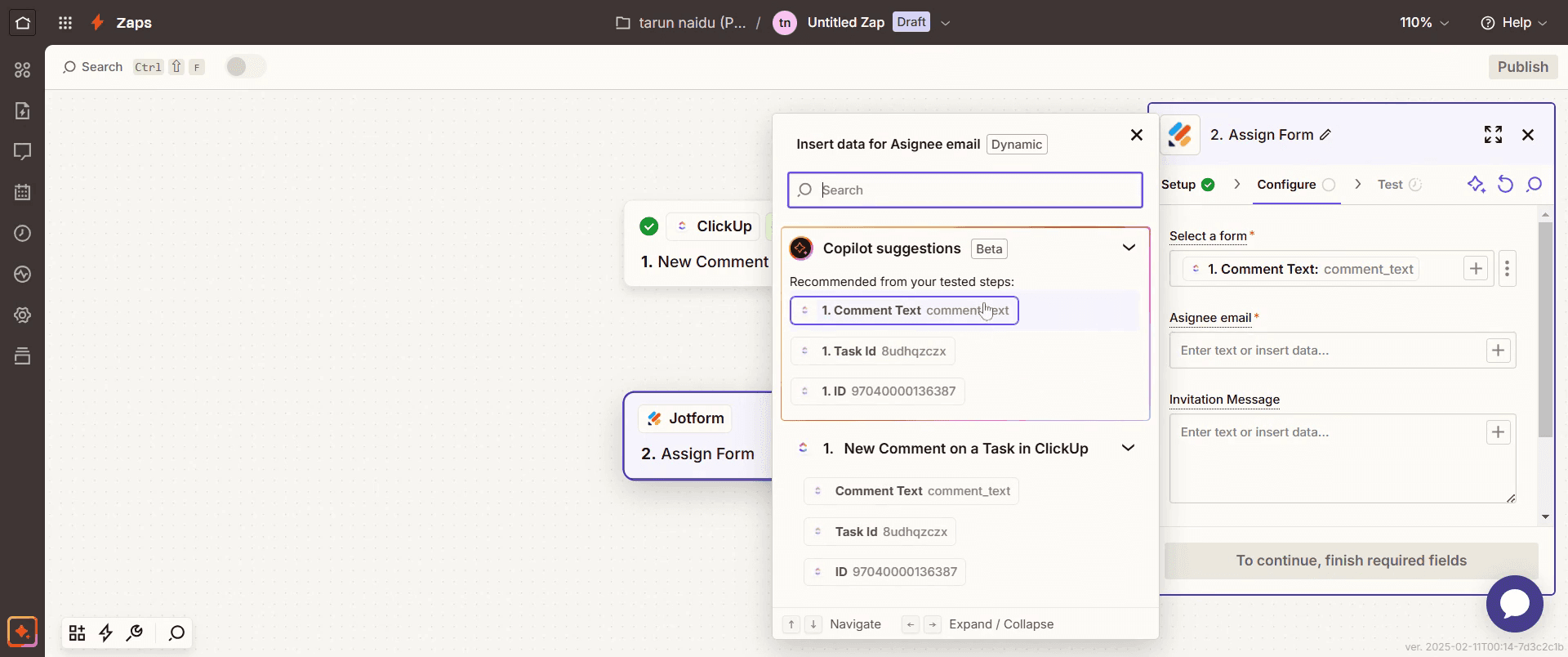
Selecciona el Asignado,
Paso 18
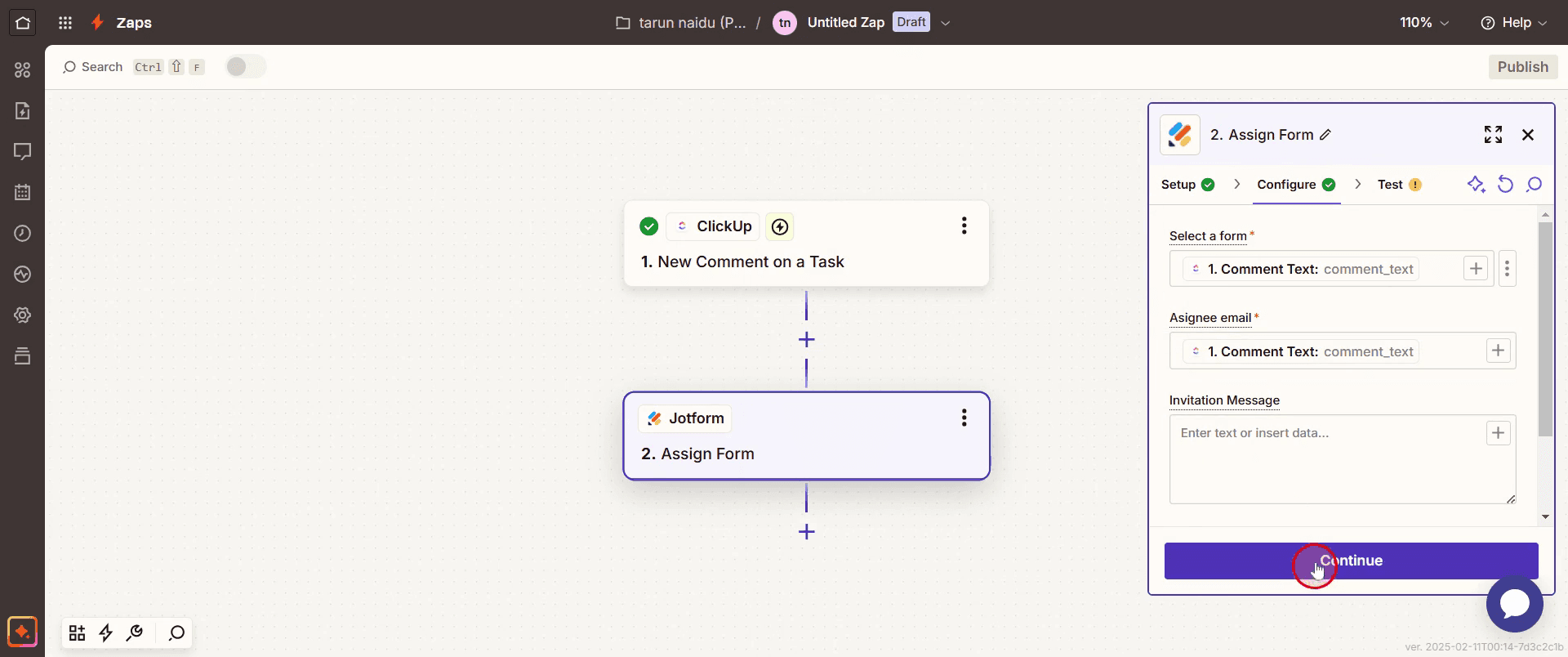
Luego haz clic en continuar.
Paso 19
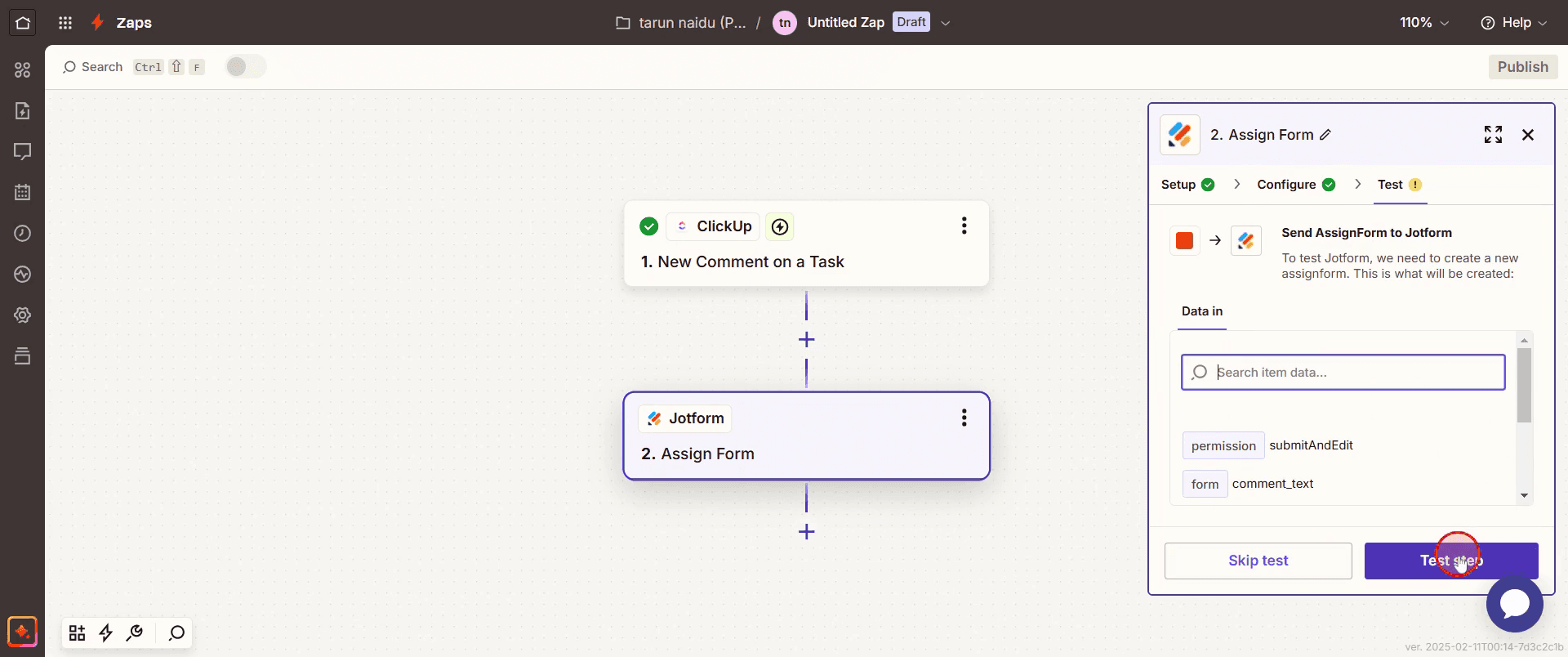
Luego selecciona Probar paso.
Paso 20
Haz clic en Publicar.
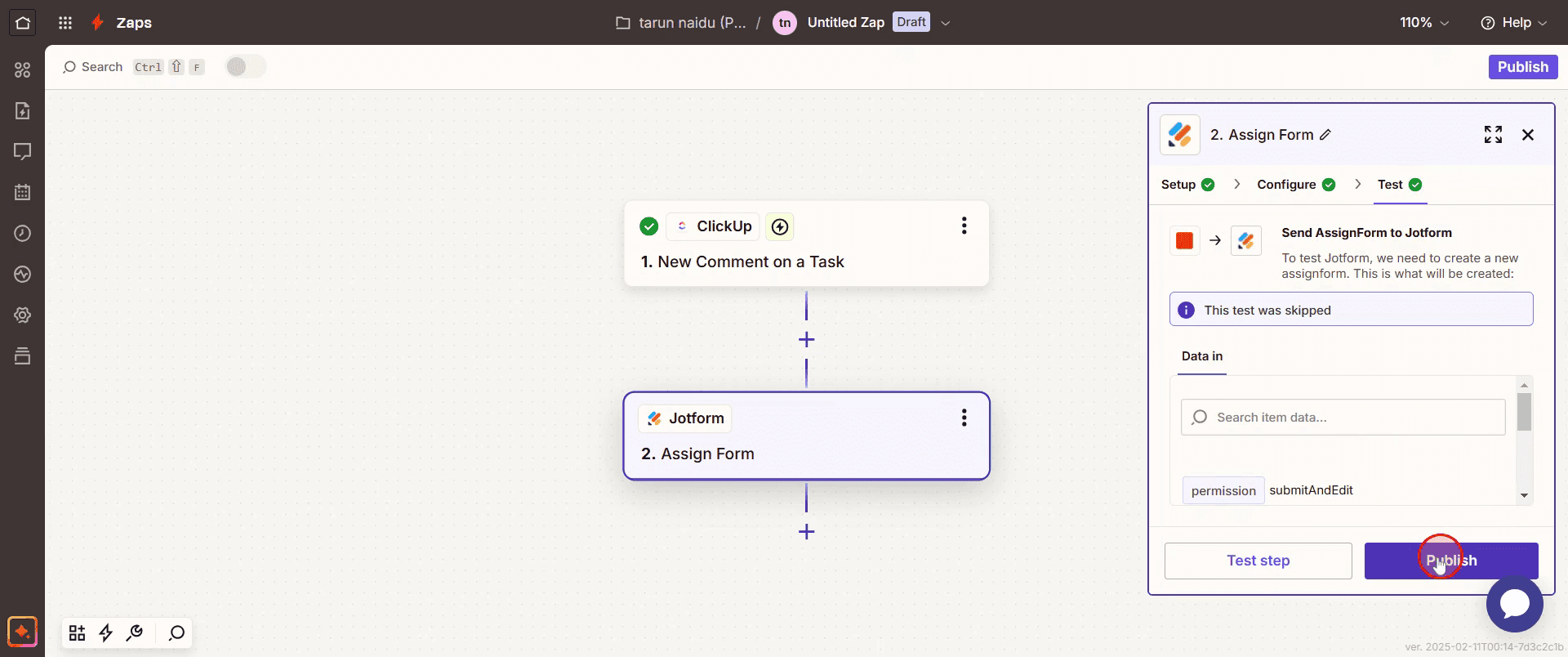
Este es el proceso paso a paso para integrar Click Up con JotForm. Veamos algunos consejos sobre ello.
Consejos profesionales para integrar Click Up con JotForm
Usa la integración nativa de Click Up + JotForm: aprovecha la integración de Click Up + JotForm para optimizar tus flujos de trabajo. Esta integración te permite crear automáticamente tareas de Click Up directamente a partir de los envíos de formularios, asegurando que cada respuesta del formulario se registre y se gestione.
Automatiza la creación de tareas para nuevos envíos de JotForm: configura la automatización para crear una tarea de Click Up cada vez que se envíe un nuevo formulario a través de JotForm. Puedes configurar los detalles de la tarea según las respuestas del formulario, lo que facilita delegar trabajo y hacer seguimiento del progreso.
Vincula los envíos de JotForm a proyectos específicos de Click Up: al configurar la integración, puedes vincular envíos concretos de JotForm a proyectos o listas específicos de Click Up, asegurando que el equipo adecuado reciba la información y empiece a trabajar en ella de inmediato.
Errores comunes y cómo evitarlos
El envío del formulario no activa la creación de tareas: si la integración no está configurada correctamente, es posible que los envíos de JotForm no activen la creación de tareas en Click Up. Revisa de nuevo la configuración de la integración y prueba el flujo de trabajo para asegurarte de que las tareas se creen automáticamente.
Campos de tarea desalineados: si los campos entre JotForm y Click Up no se asignan correctamente, es posible que los datos importantes no aparezcan en los lugares adecuados. Asegúrate de que todos los campos relevantes del formulario estén asignados con precisión a los campos de tarea de Click Up, para que no se pase por alto nada importante.
Complicar demasiado las automatizaciones: tener demasiadas automatizaciones o pasos innecesarios puede ralentizar el proceso y causar confusión. Mantén tus flujos de trabajo simples y configura solo las automatizaciones que sean esenciales para el éxito de tu equipo.
Preguntas frecuentes comunes sobre la integración de Click Up con JotForm
¿Puedo crear automáticamente tareas de Click Up a partir de envíos de JotForm?
Sí, con la integración, puedes automatizar la creación de tareas de Click Up según los envíos de JotForm. Cada respuesta del formulario puede activar una tarea en Click Up, incluidas asignaciones de campos personalizados para adaptarse a tu flujo de trabajo.¿Puedo asignar las respuestas de JotForm a campos específicos en las tareas de Click Up?
Sí, la integración te permite asignar respuestas específicas de JotForm a campos de Click Up, como asignado, descripción de la tarea, prioridad y fechas de vencimiento. Esto garantiza que los datos se transfieran correctamente para una gestión eficiente de proyectos.¿Cómo puedo vincular los envíos de JotForm a proyectos de Click Up?
Durante la configuración de la integración, puedes elegir vincular los envíos a proyectos o listas específicos de Click Up, asegurando que cada envío de formulario vaya al lugar correcto para que el equipo adecuado trabaje en él.¿Necesito un plan de pago para integrar Click Up con JotForm?
La integración se puede usar tanto en planes gratuitos como de pago. Sin embargo, las funciones avanzadas como la asignación de campos personalizados y los flujos de trabajo automatizados pueden requerir una suscripción de pago a Click Up o JotForm.
Si eres un instructor o creador de contenido que busca crear videos tutoriales, dale una oportunidad a trupeer.ai . Transforma grabaciones de pantalla sin pulir en videos pulidos, con estilo de estudio, listos para compartir con tu audiencia. Además, genera automáticamente una guía paso a paso basada en el video que creas. Fascinante, ¿verdad? Empieza creando tu primer tutorial gratis con trupeer.ai .

