
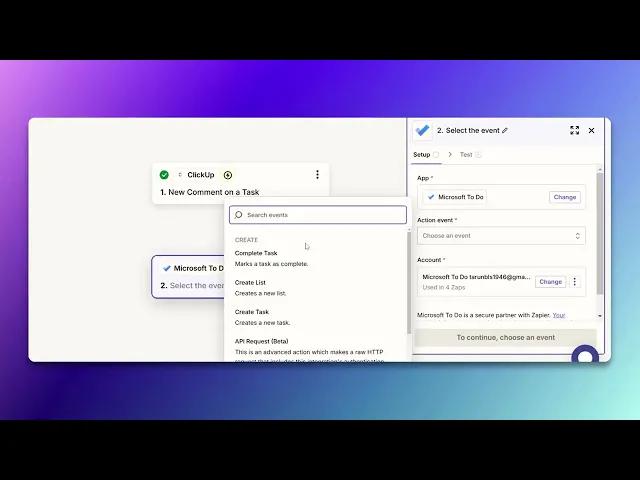
Cómo integrar ClickUp con Microsoft To Do
Aprende cómo integrar sin problemas ClickUp con Microsoft To Do. Impulsa tu flujo de trabajo y gestiona las tareas de forma más eficiente con nuestra guía completa.
Este proceso implica configurar una integración entre Click Up y Microsoft To Do siguiendo una serie de pasos dentro de la plataforma Zapier. Al seguir estas instrucciones, los usuarios pueden automatizar tareas y optimizar los flujos de trabajo entre las dos aplicaciones.
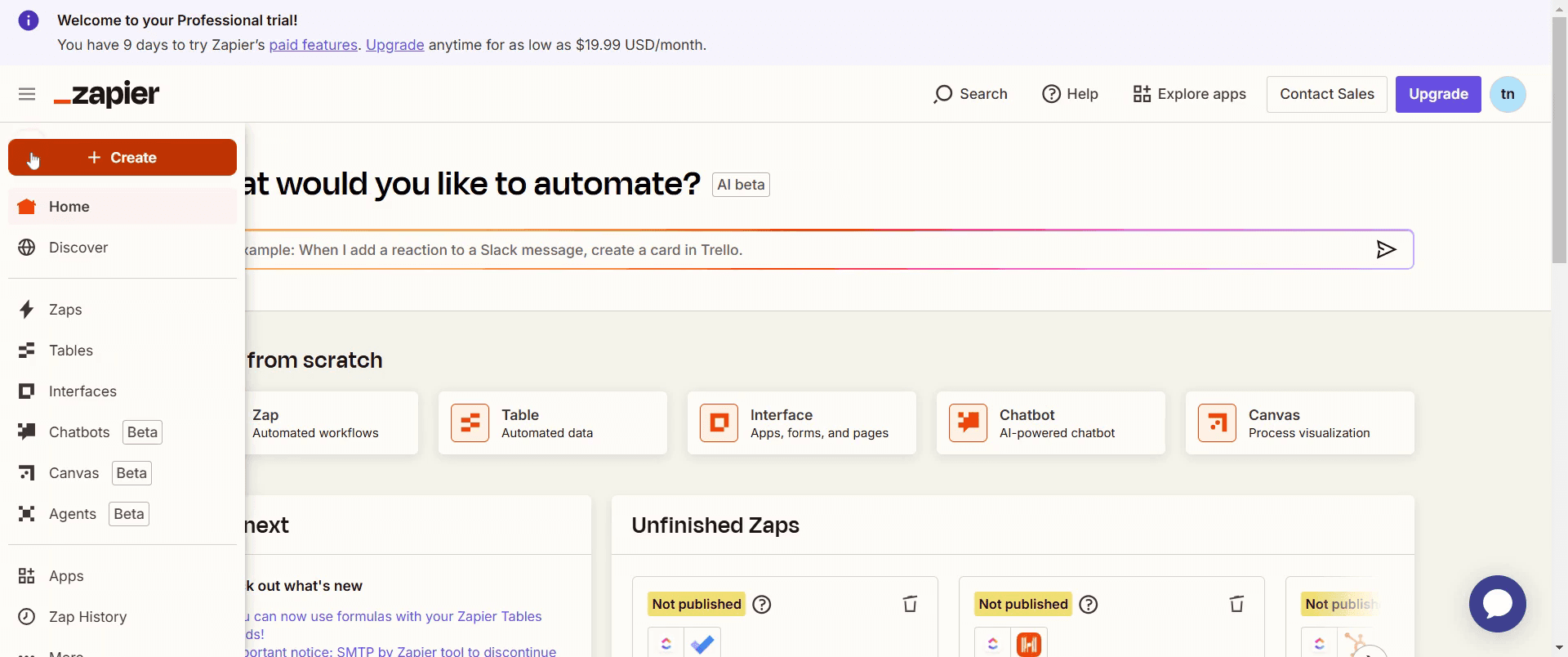
Paso 1
Haz clic en Create.
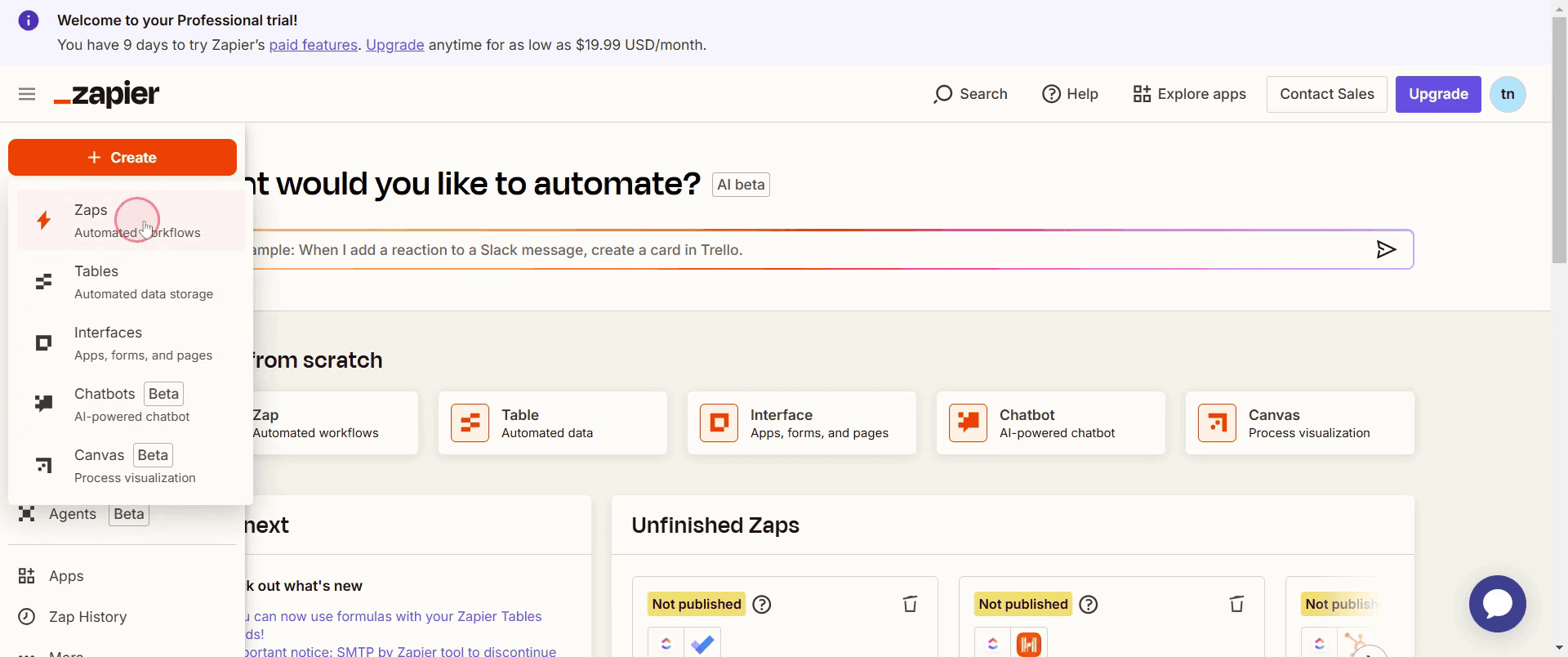
Paso 2
Luego selecciona Zaps.
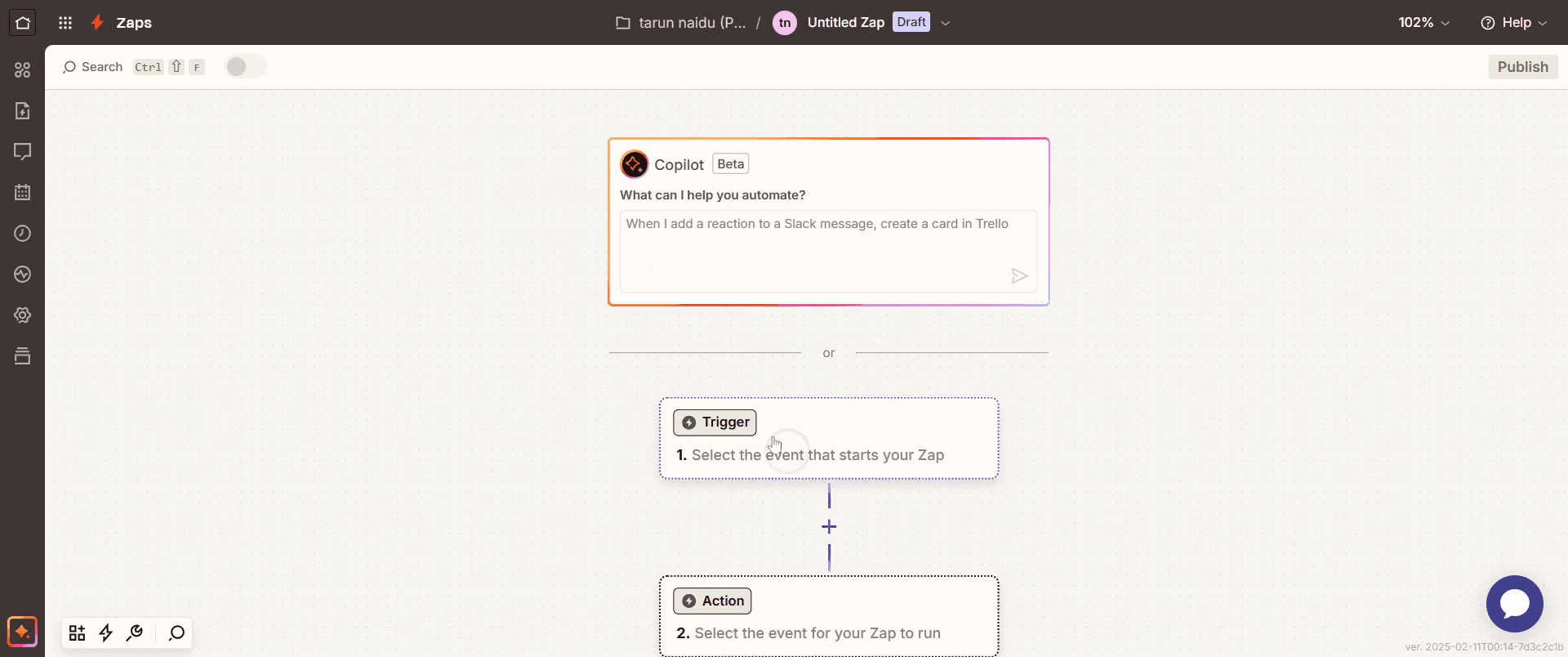
Paso 3
Y haz clic en Trigger.
Paso 4
Selecciona Click Up como tu aplicación.
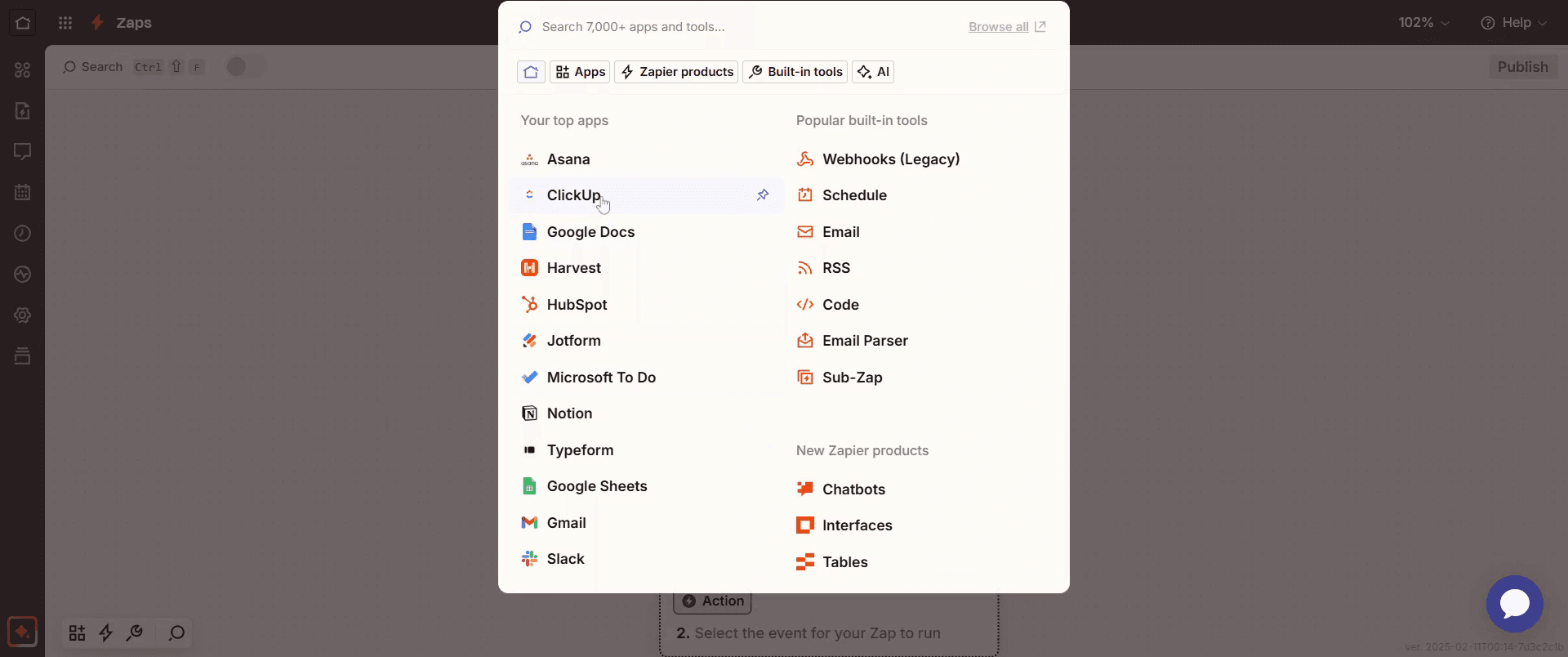
Paso 5
Elige el evento desencadenante adecuado que se adapte a tus necesidades.
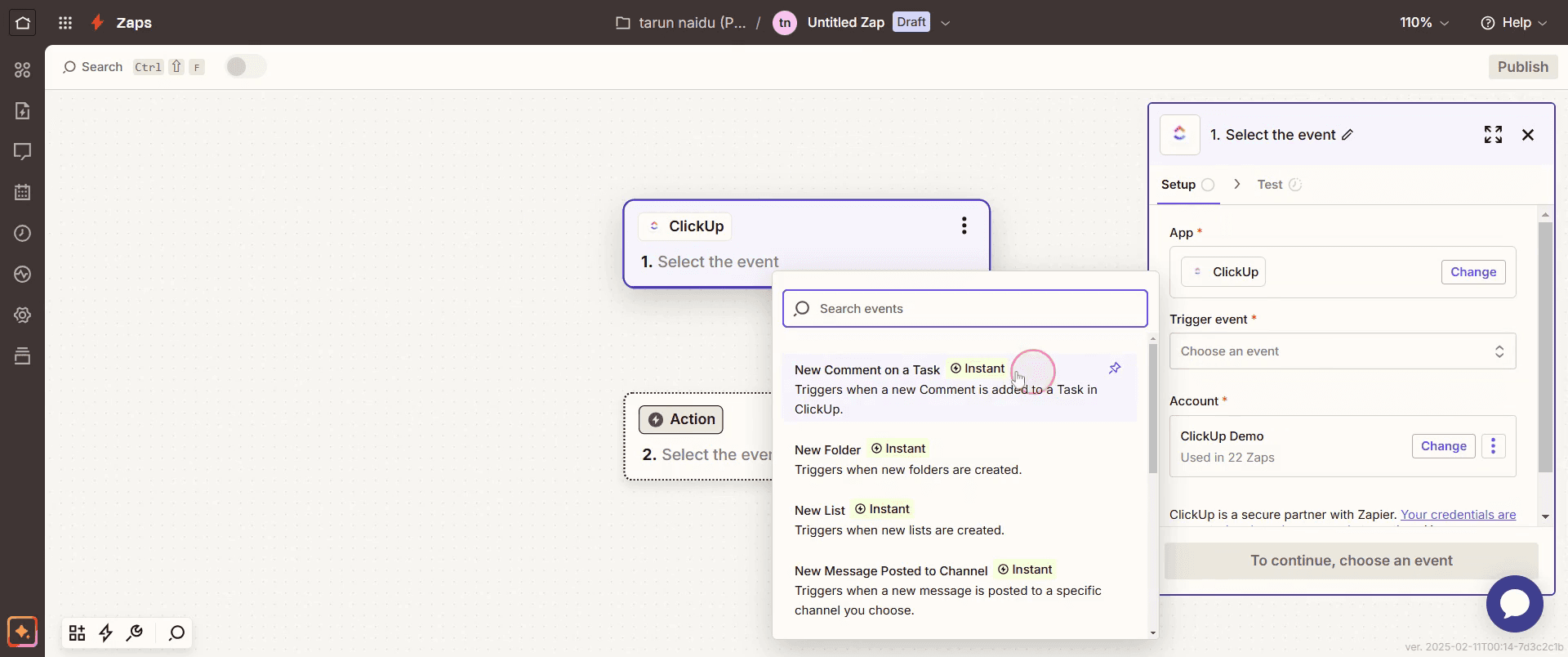
Paso 6
Y haz clic en Continue.
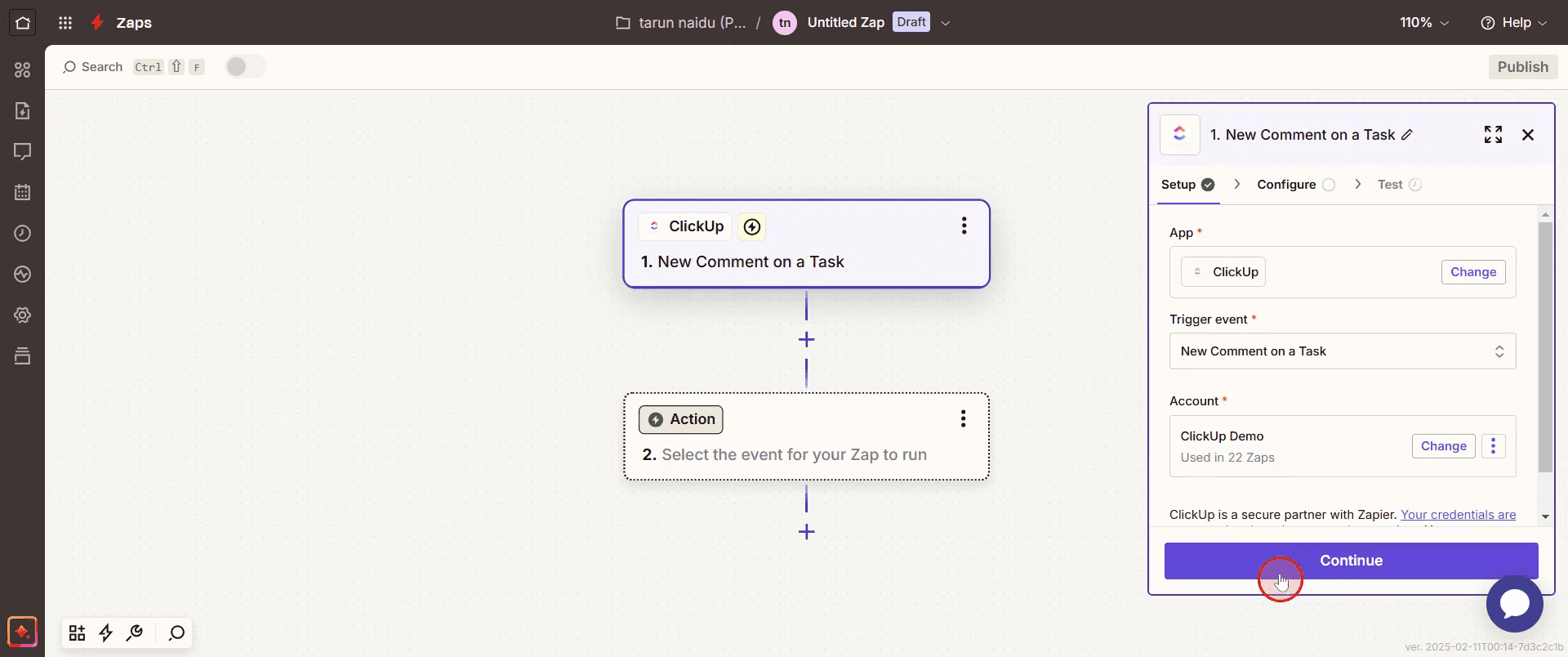
Paso 7
Selecciona el espacio de trabajo que deseas usar,
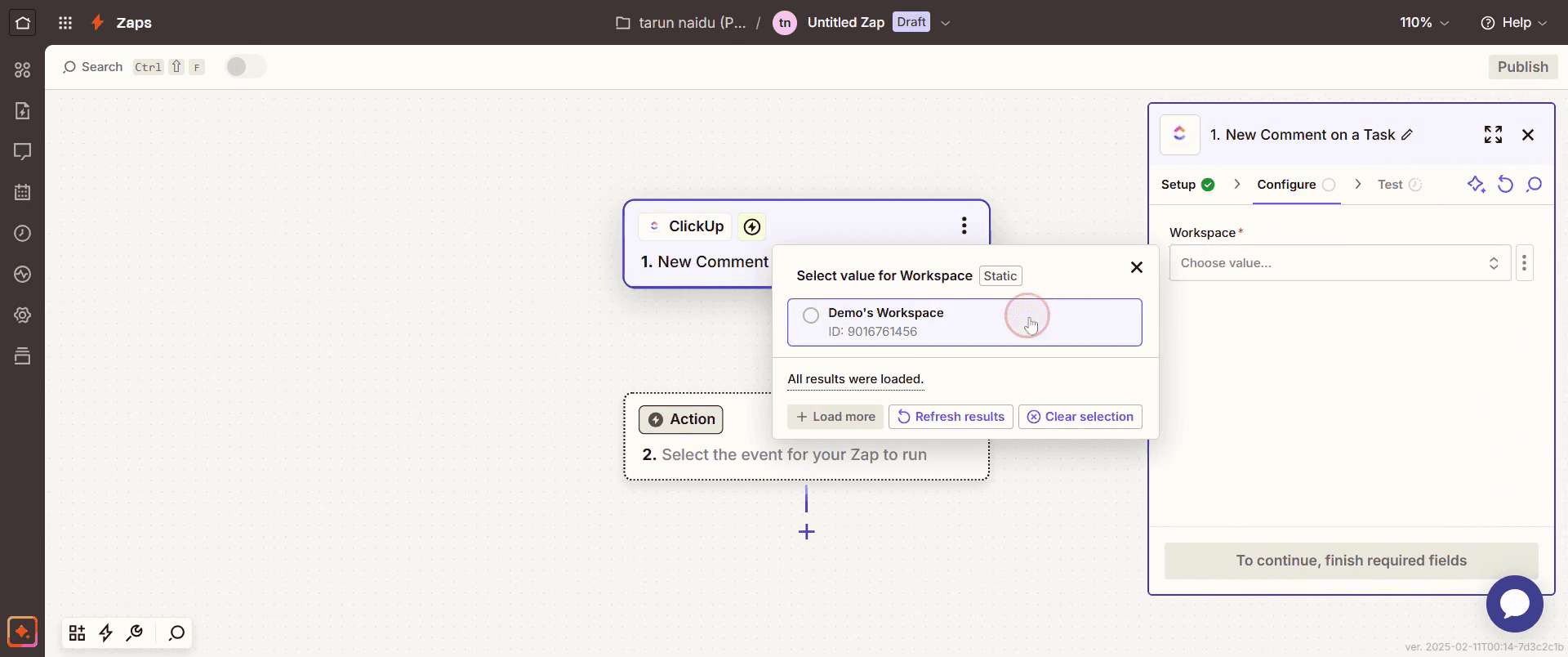
Paso 8
Luego continúa haciendo clic en Continue.
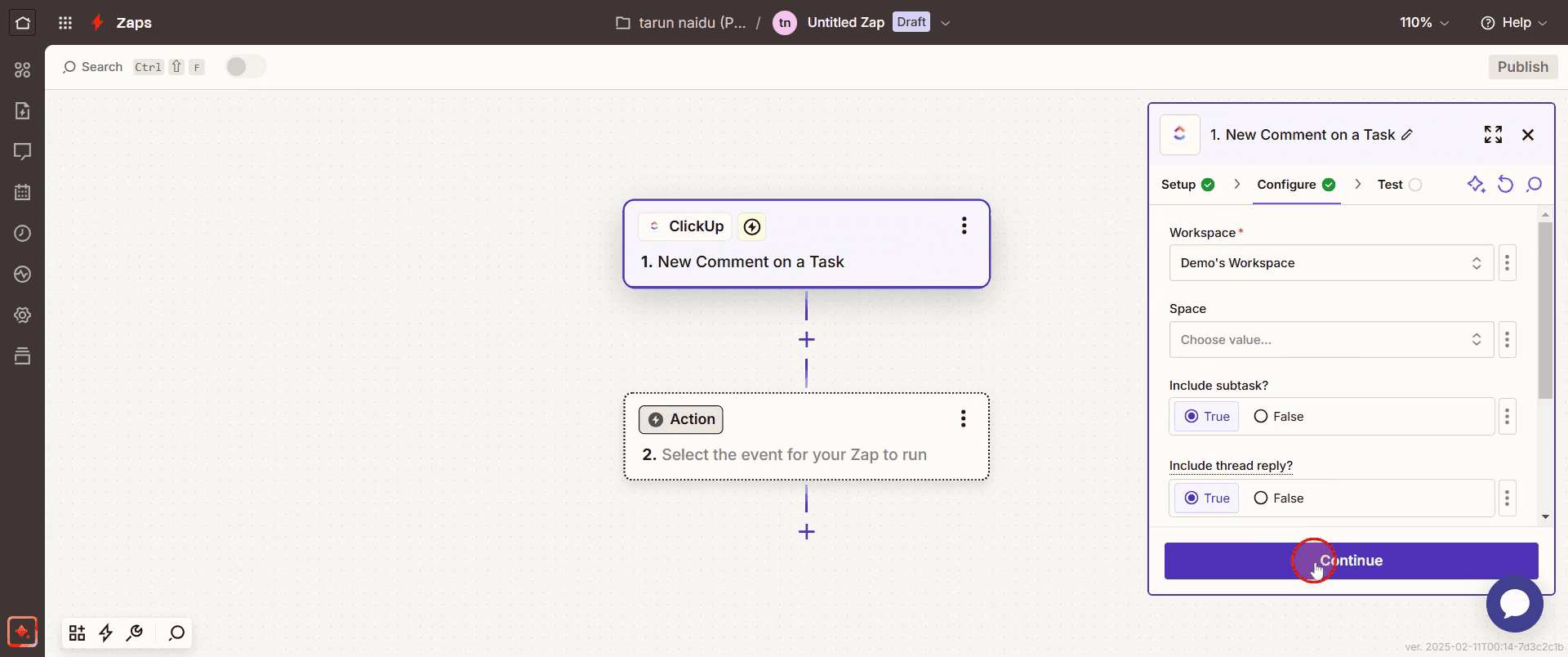
Paso 9
Haz clic en Test Trigger.
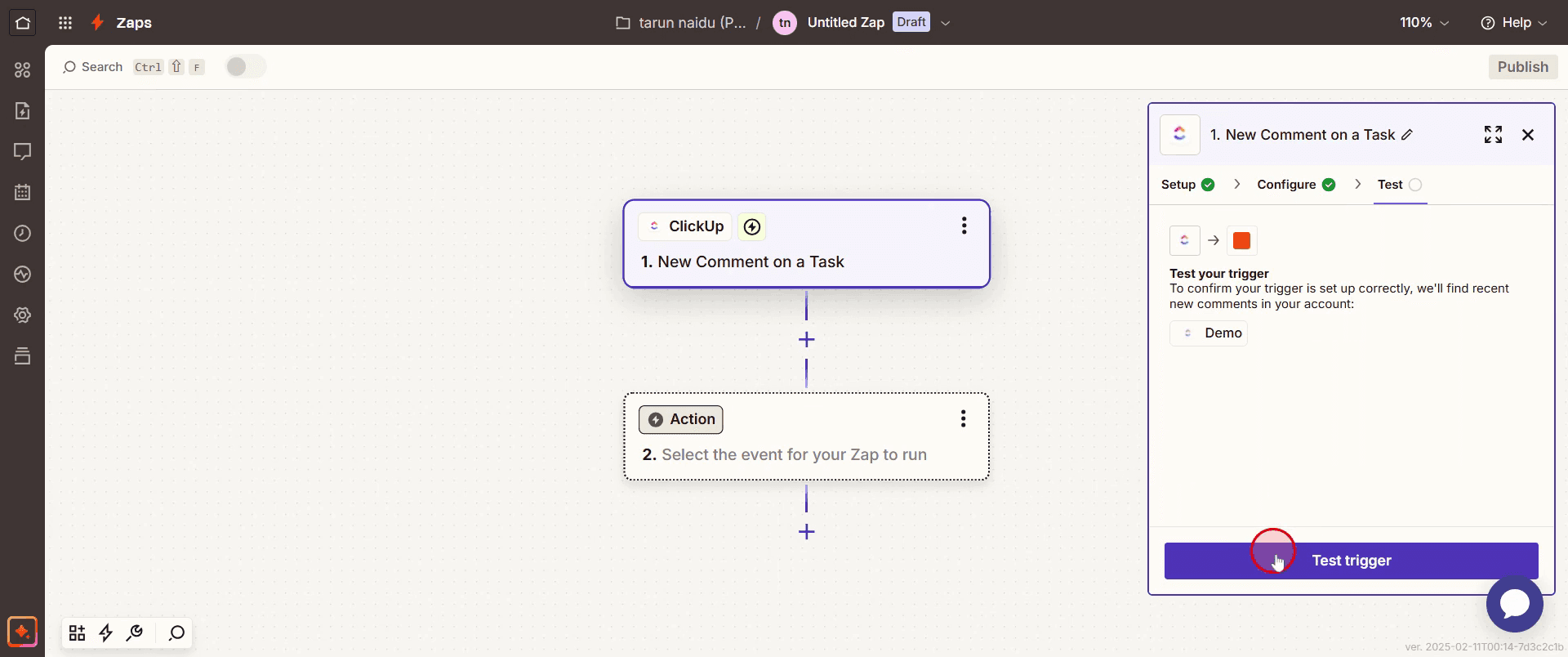
Paso 10
Luego haz clic en Skip Test.
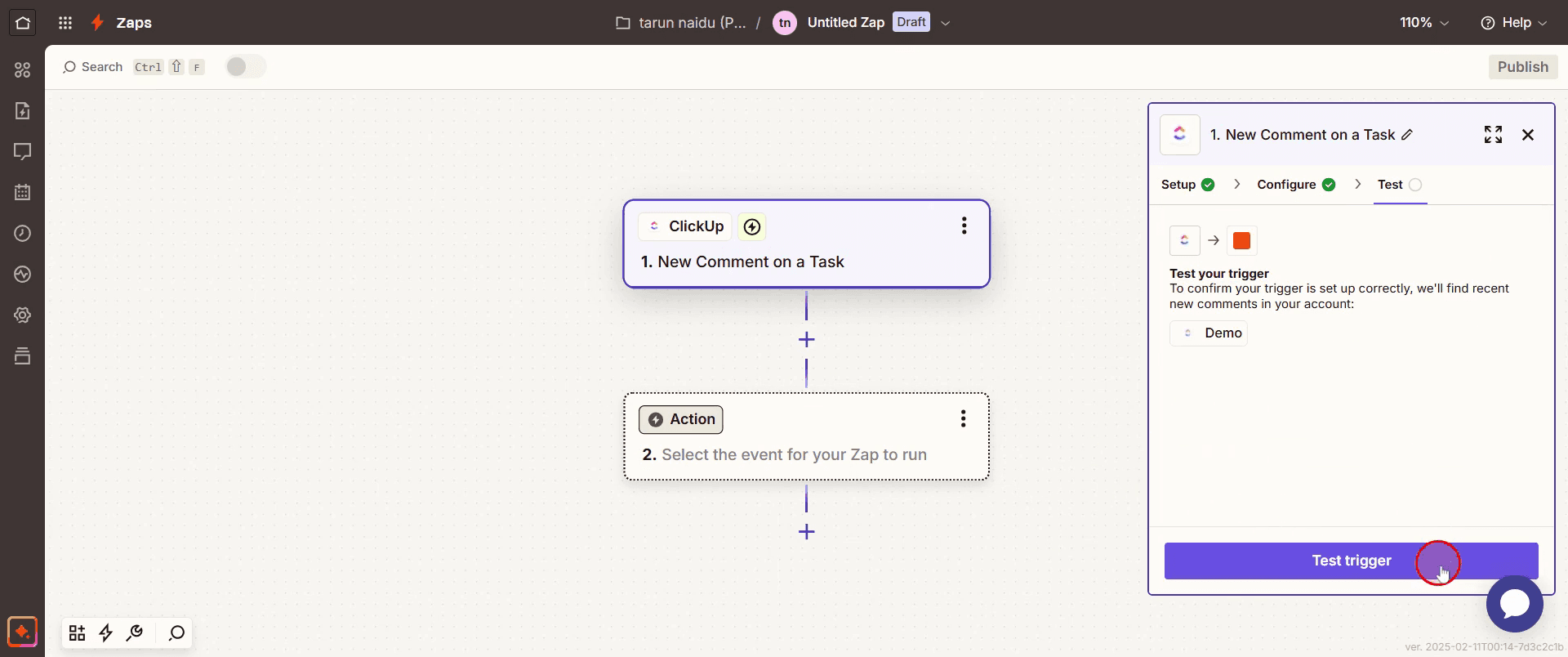
Paso 11
Haz clic en el botón Continue.
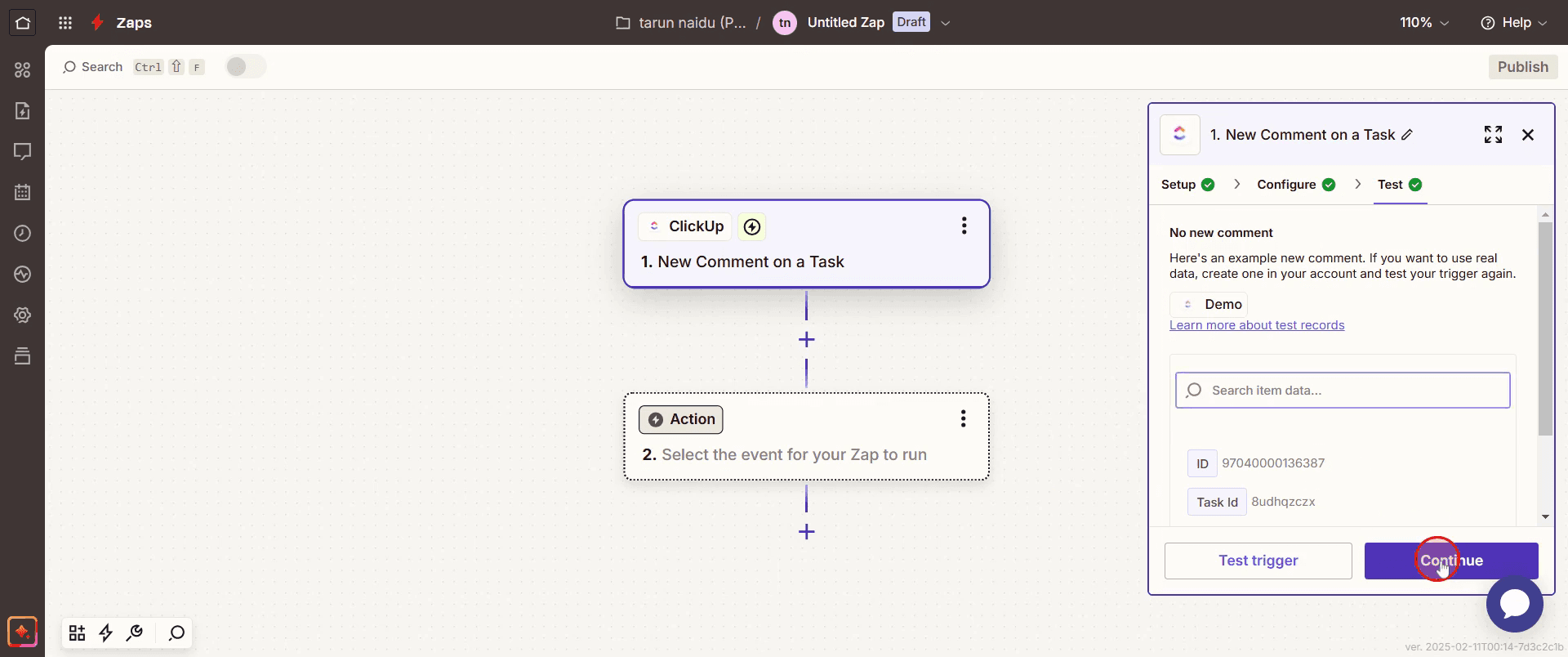
Paso 12
Luego selecciona Microsoft To Do.
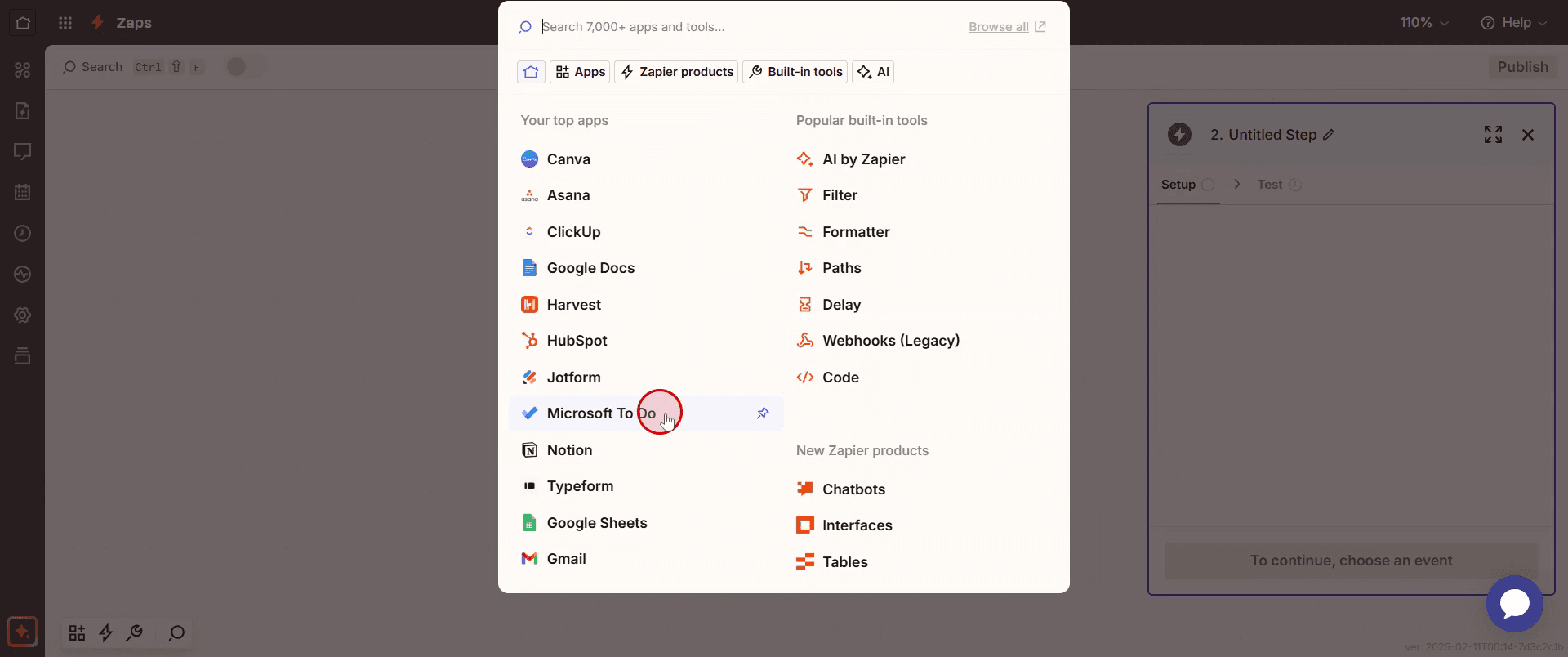
Paso 13
Elige la lista según tu preferencia en la siguiente sección.
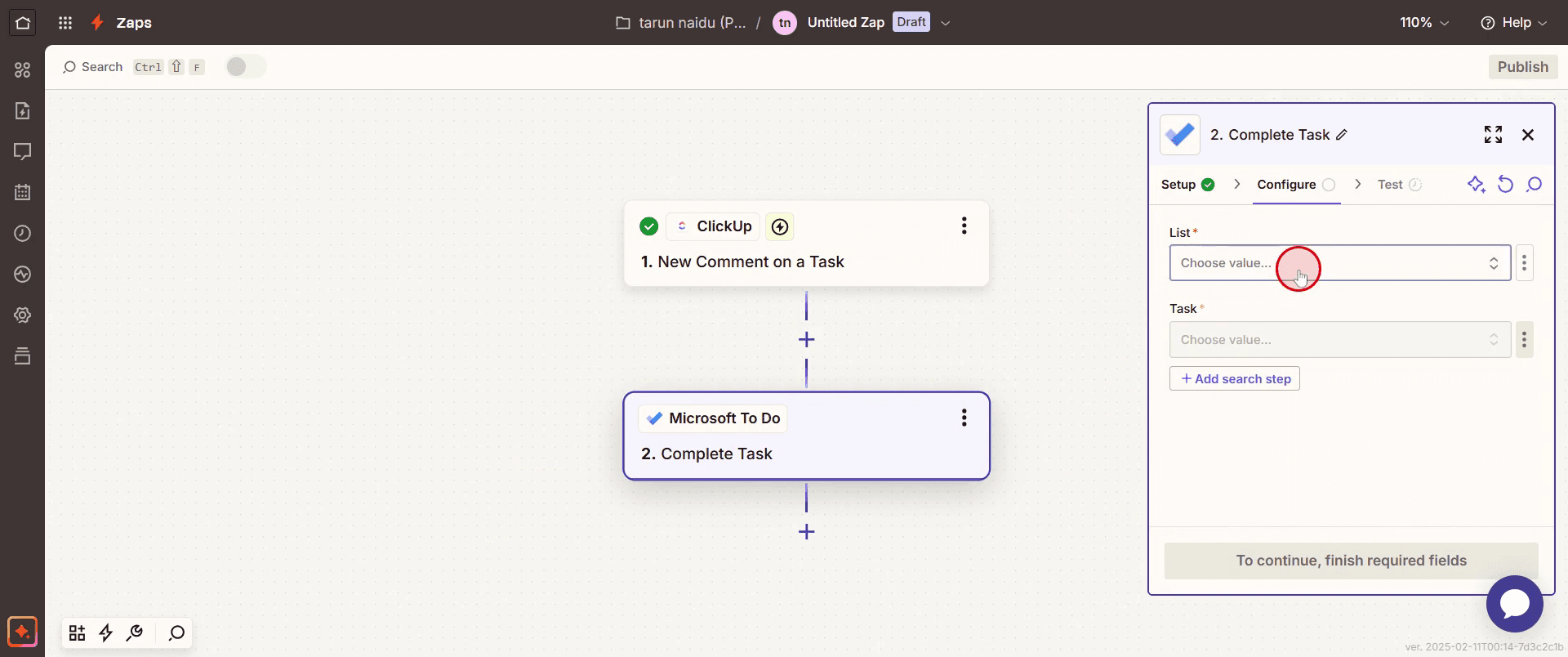
Paso 14
Introduce los detalles de la tarea haciendo clic en el icono de los tres puntos,
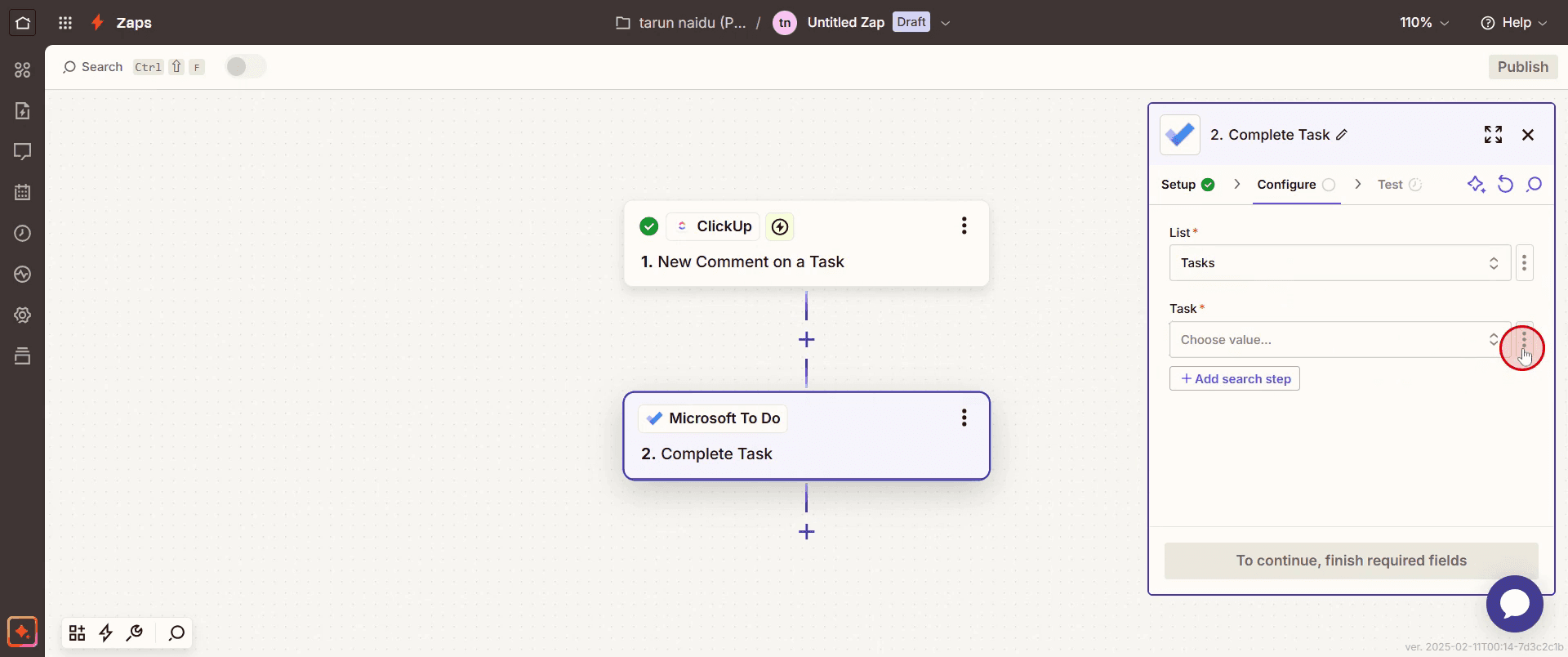
Paso 15
Luego selecciona Custom.
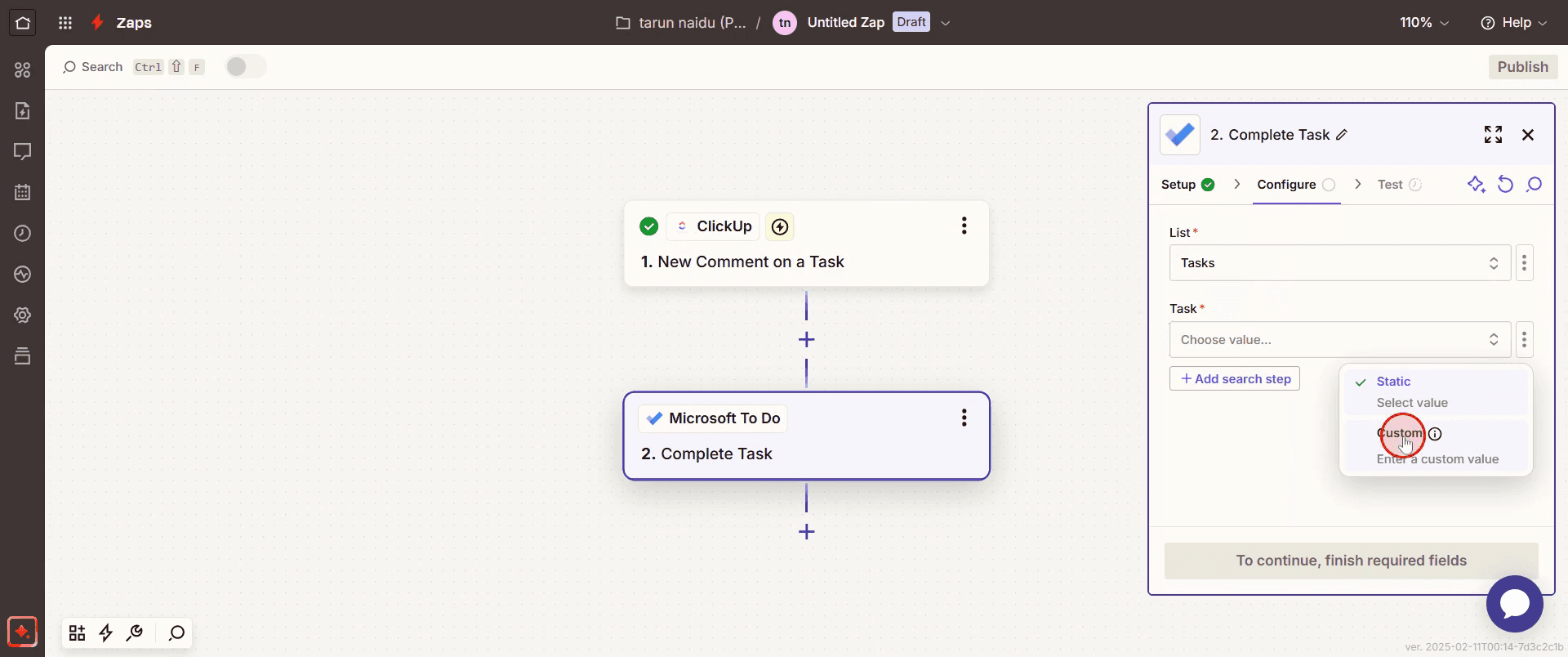
Paso 16
Y haz clic en Continue.
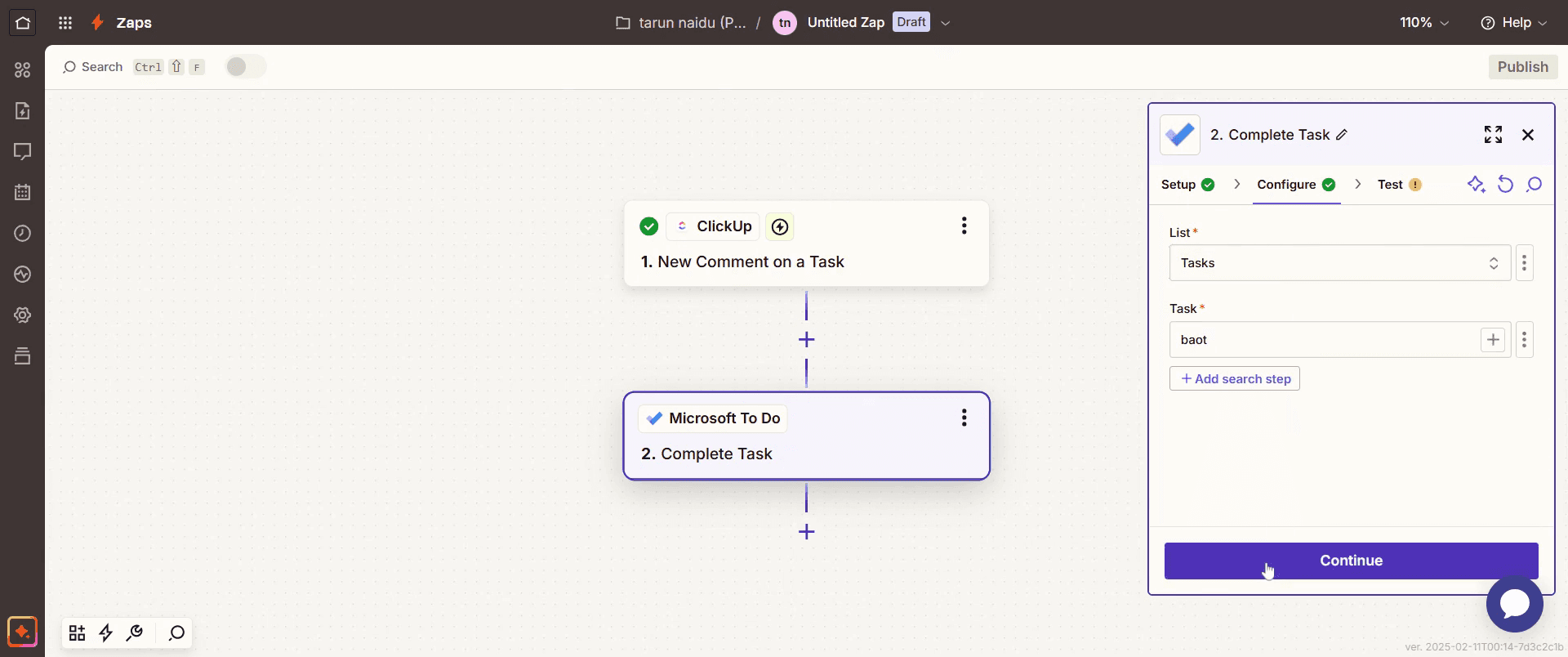
Paso 17
Haz clic en Test Setup.
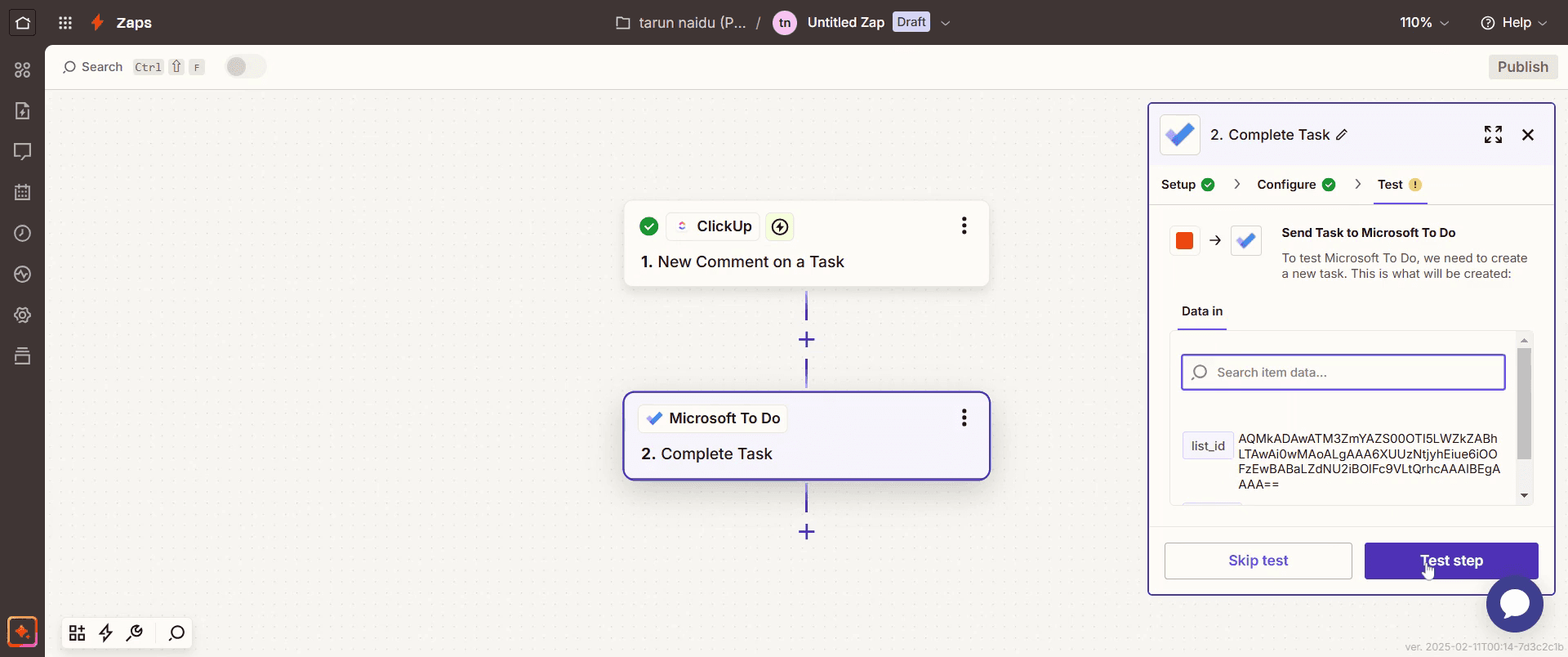
Paso 18
Selecciona Skip Test.
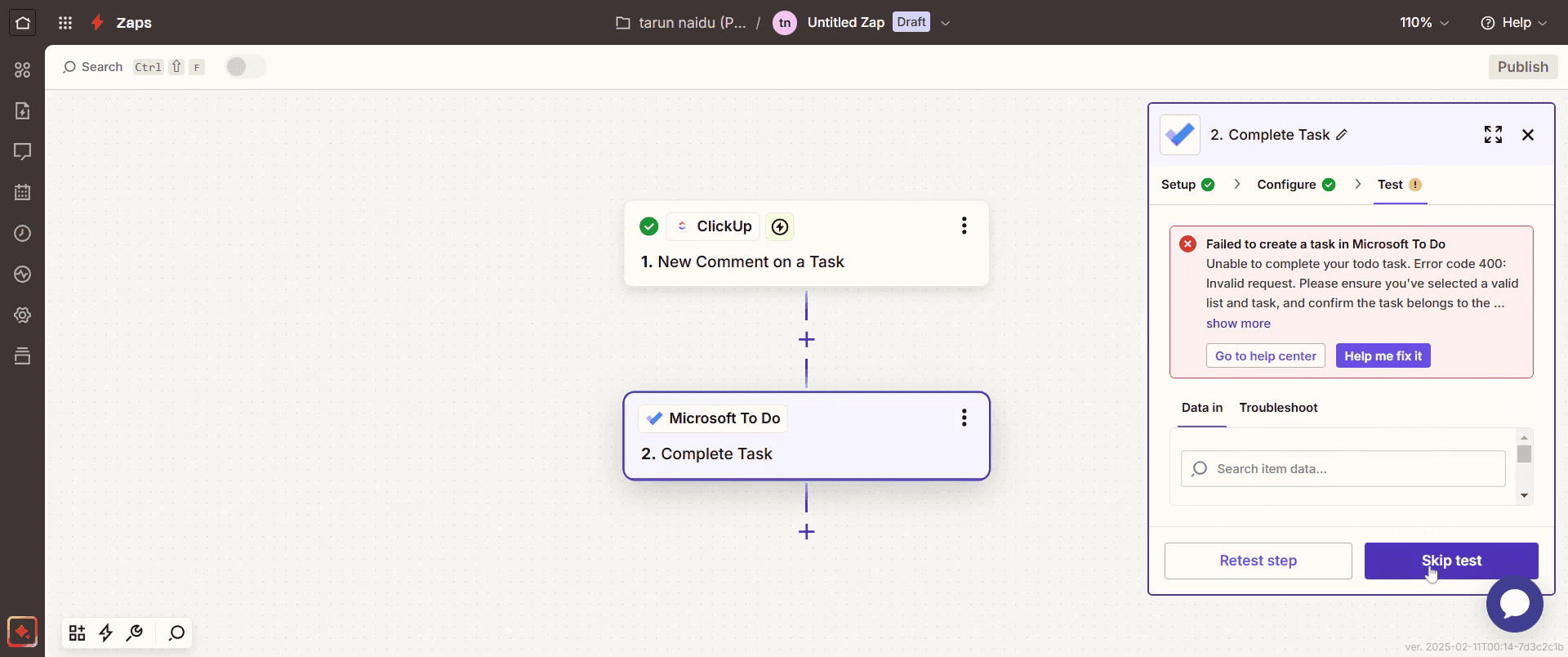
Paso 19
Haz clic en Publish.
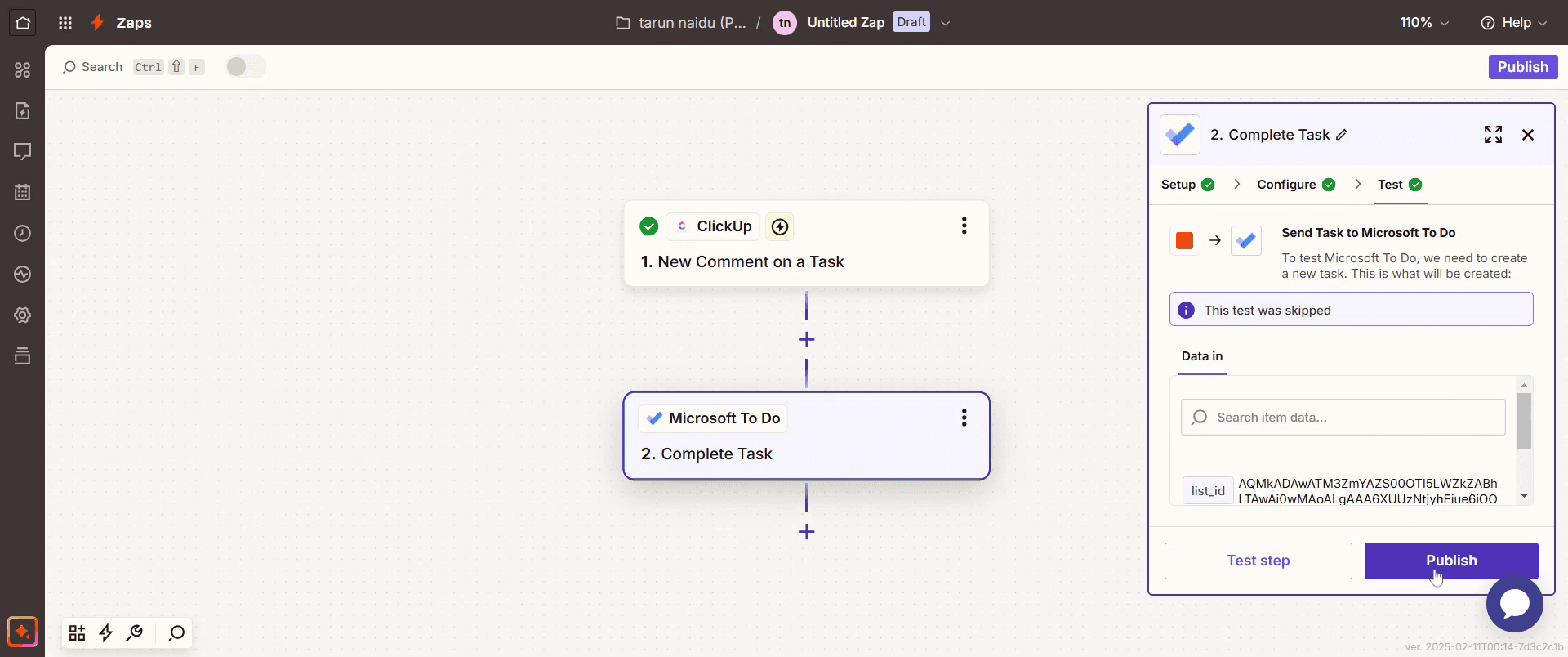
Este es el proceso paso a paso para integrar Click Up con Microsoft To Do. Veamos algunos consejos.
Consejos profesionales para integrar Click Up con Microsoft To Do
Utiliza la integración de Click Up + Microsoft To Do – Aprovecha la integración nativa de Click Up + Microsoft To Do para sincronizar tus tareas de Click Up con tu lista de Microsoft To Do. Esto ofrece una forma fluida de gestionar tareas en ambas plataformas.
Configura las opciones de sincronización – Al configurar la integración, asegúrate de que tus tareas y listas se sincronicen correctamente. Puedes decidir si sincronizar todas las tareas o solo listas específicas.
Personaliza las vistas de tus tareas – Para aprovechar al máximo la integración, personaliza las vistas tanto de Click Up como de Microsoft To Do para reflejar tu organización preferida de tareas, como filtrar tareas por fechas de vencimiento o prioridades.
Errores comunes y cómo evitarlos
Ignorar la configuración de sincronización – Si no ajustas correctamente la configuración de sincronización, es posible que las tareas no se transfieran correctamente o que obtengas tareas duplicadas. Asegúrate de que las opciones de sincronización coincidan con el resultado que deseas.
No usar los campos personalizados de Click Up – Microsoft To Do no admite los campos personalizados de Click Up. Si dependes de los campos personalizados para los detalles de las tareas, asegúrate de que tu integración los gestione correctamente o busca soluciones alternativas.
Sobrecargar la lista de To Do – Sincronizar demasiadas tareas entre Click Up y Microsoft To Do puede saturar la lista de To Do con elementos innecesarios. Trata de mantener la lista concisa sincronizando solo las tareas esenciales.
Preguntas frecuentes sobre la integración de Click Up con Microsoft To Do
¿Qué tipo de tareas se sincronizan entre Click Up y Microsoft To Do?
Las tareas creadas o actualizadas en Click Up pueden sincronizarse con Microsoft To Do, incluidos los nombres de las tareas, las fechas de vencimiento y las descripciones. Sin embargo, ten en cuenta que las funciones avanzadas de Click Up, como los campos personalizados, pueden no sincronizarse directamente.¿Puedo crear tareas en Click Up directamente desde Microsoft To Do?
Sí, las tareas añadidas a Microsoft To Do se pueden configurar para sincronizarse con Click Up, por lo que puedes crearlas en To Do y hacer que aparezcan automáticamente en Click Up.¿La integración permite la sincronización de tareas en tiempo real?
Sí, siempre que la sincronización esté configurada correctamente, las tareas deberían actualizarse en tiempo real, lo que significa que cuando se realicen cambios en una plataforma, aparecerán en la otra.¿Esta integración está disponible en el plan gratuito de Click Up?
Sí, la integración de Click Up con Microsoft To Do está disponible en el plan gratuito, pero para funciones más avanzadas como la sincronización personalizada y las automatizaciones, podría ser necesario Click Up Premium
Si eres instructor o creador de contenido y buscas crear vídeos tutoriales, dale una oportunidad. Transforma grabaciones de pantalla en bruto en vídeos pulidos, con estilo de estudio, listos para compartir con tu audiencia. Además, genera automáticamente una guía paso a paso basada en el vídeo que creas. Fascinante, ¿verdad? Empieza creando tu primer tutorial gratis con trupeer.ai .

