
Cómo integrar ClickUp con Teams
Descubre cómo integrar ClickUp con Teams de forma fluida para mejorar la colaboración y la productividad. Aprovecha al máximo el potencial de tu flujo de trabajo hoy mismo.
Este documento describe el proceso de integración de Click Up con Microsoft Teams. Al seguir estos pasos, los usuarios podrán conectar ambas plataformas de forma eficiente, lo que permitirá una colaboración fluida y mejoras en la productividad.
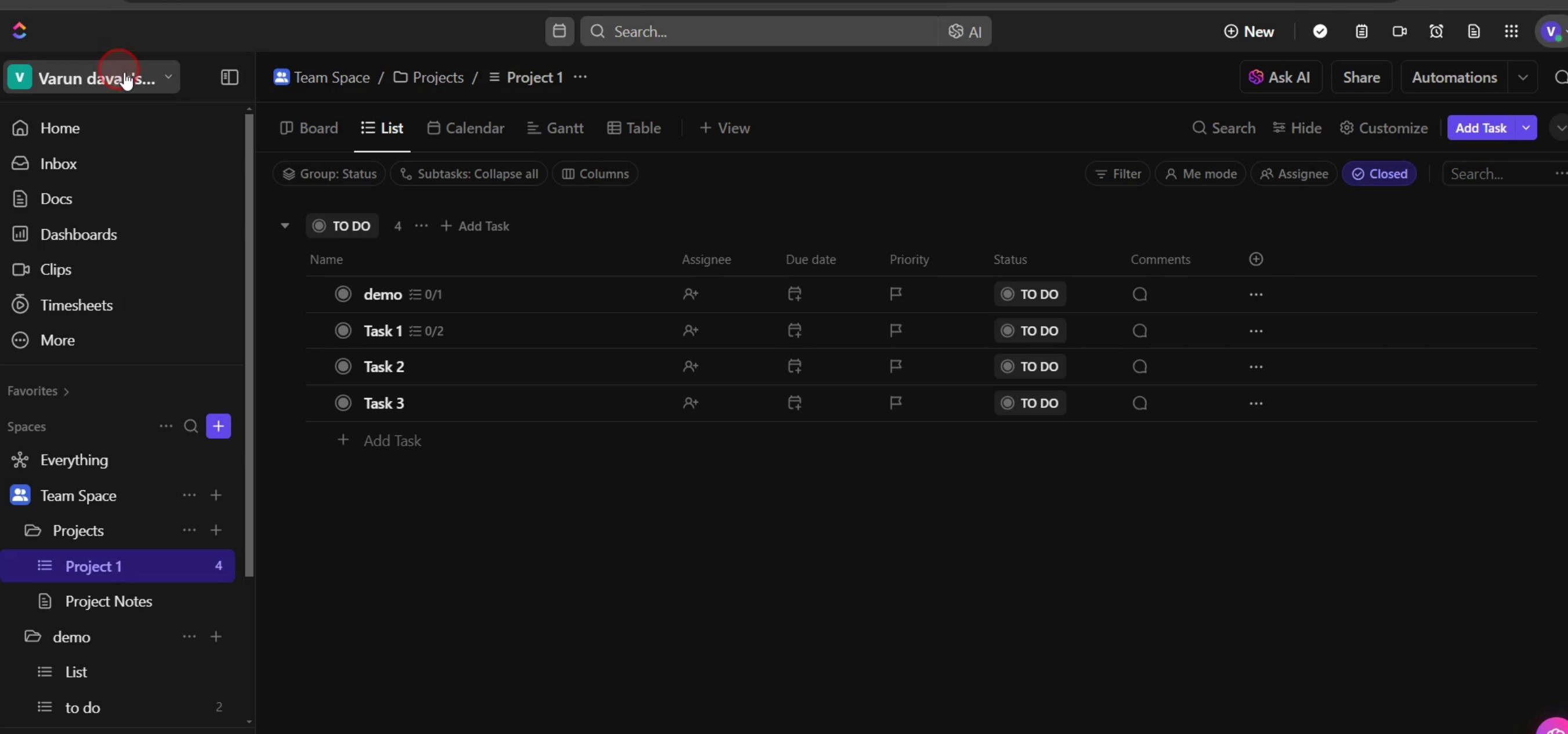
Paso 1
Localice y seleccione el nombre del espacio de trabajo dentro de Click Up.
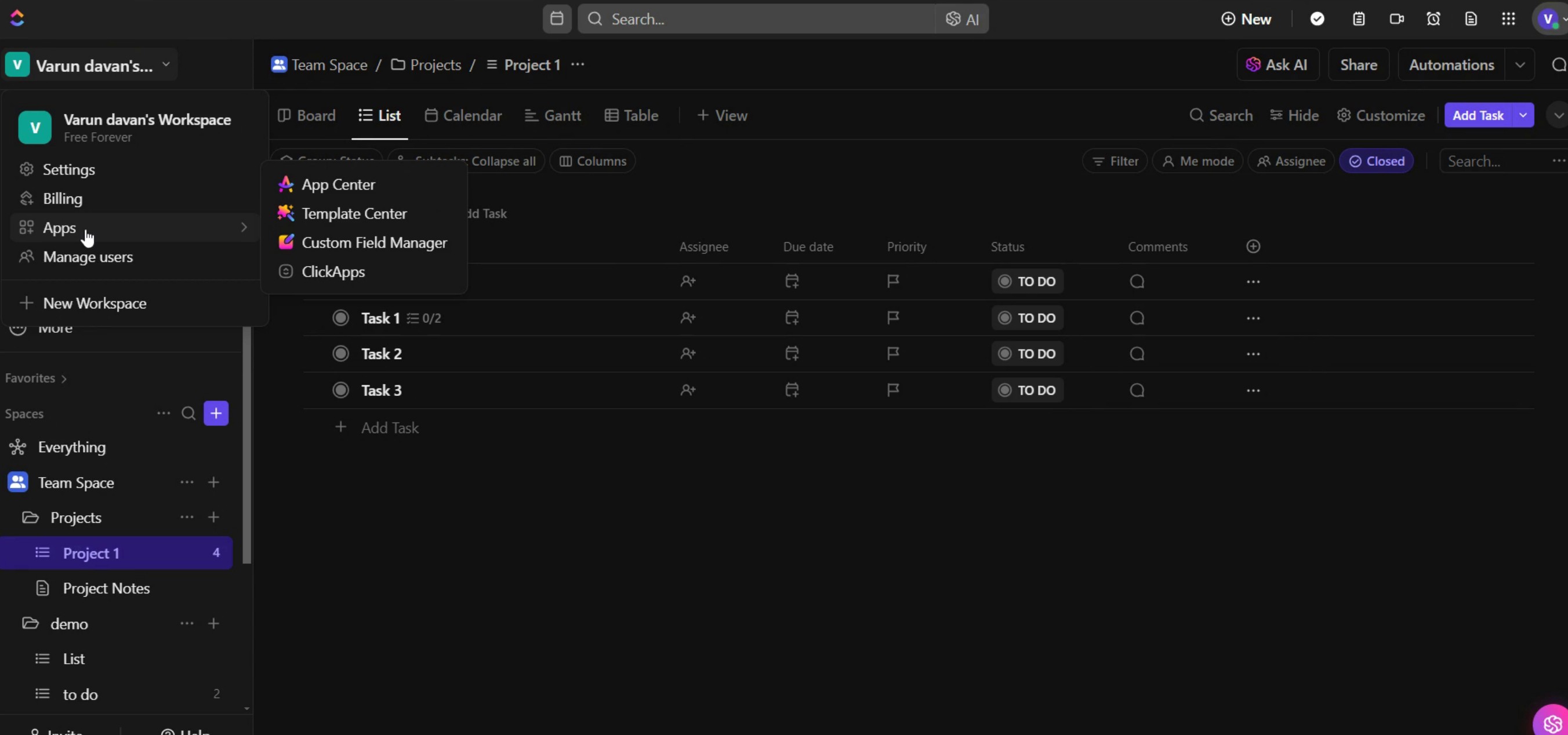
Paso 2
Seleccione Aplicaciones,
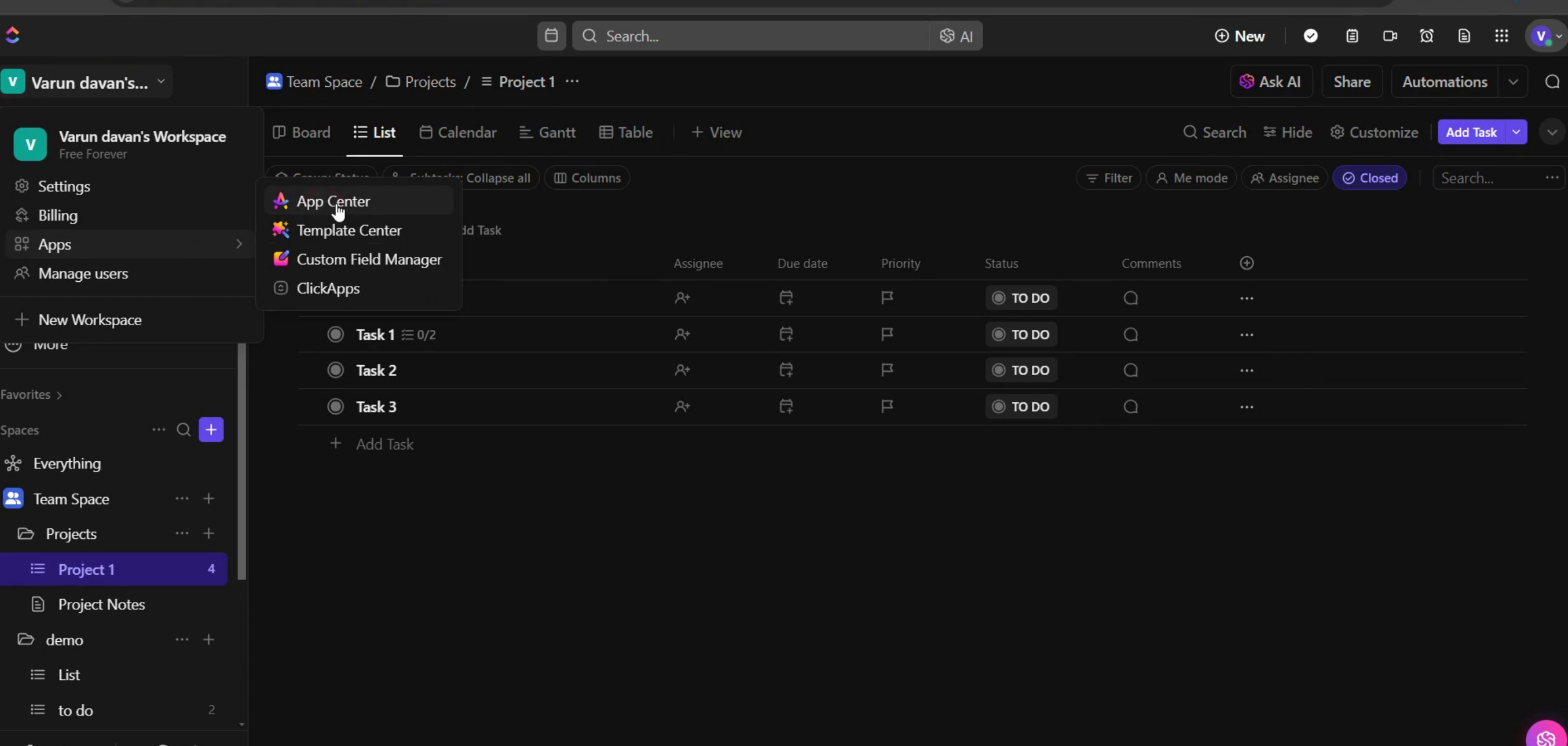
Paso 3
Haga clic en Centro de aplicaciones.
Paso 4
Seleccione Microsoft Teams.
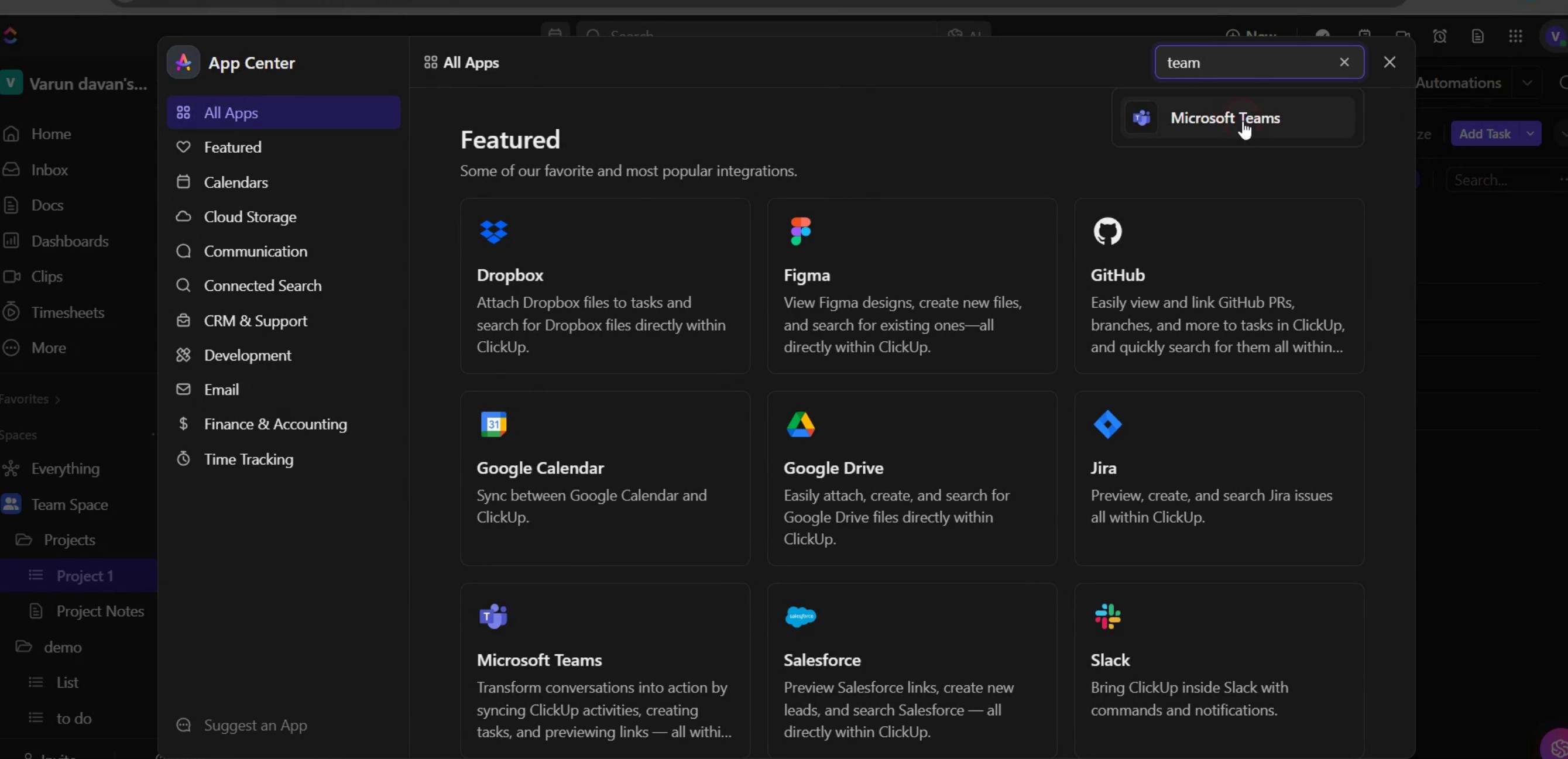
Paso 5
Luego, haga clic en la opción Conectar para iniciar el proceso de integración.
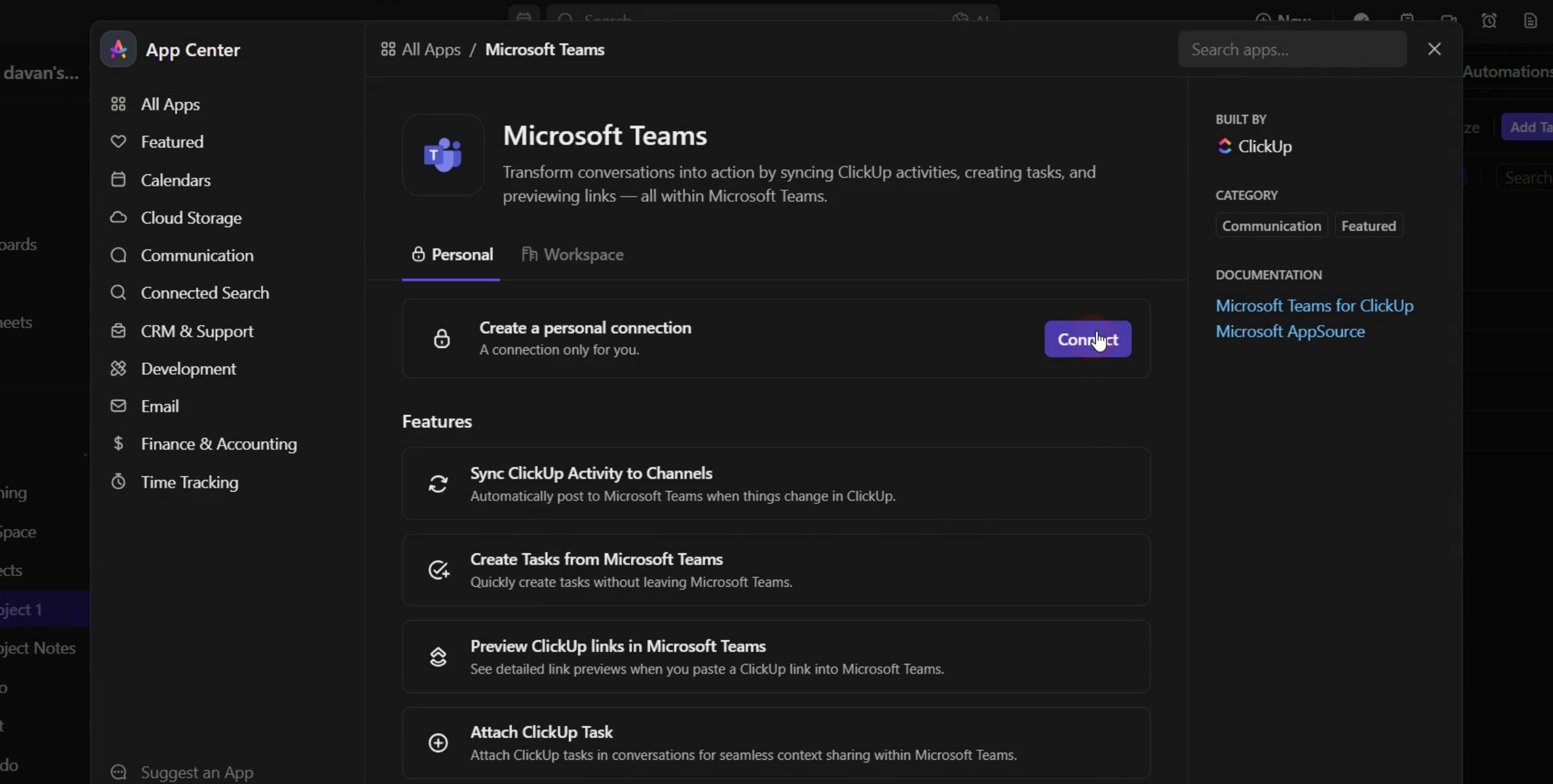
Paso 6
En la ventana de inicio de sesión de Microsoft Teams, introduzca su correo electrónico y haga clic en Siguiente para continuar.
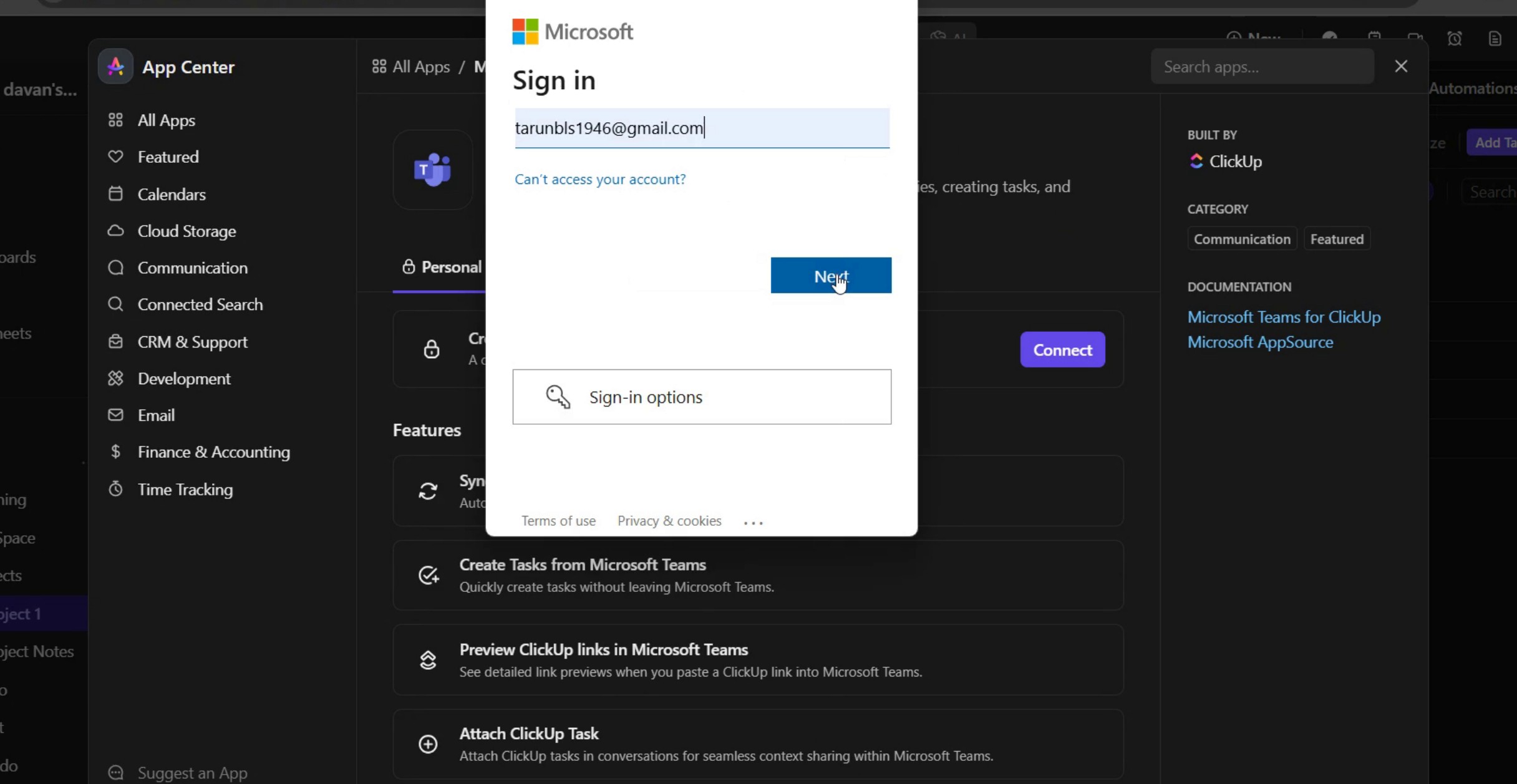
Este es el proceso paso a paso para integrar Click Up con Teams. Veamos algunos consejos.
Consejos profesionales para integrar Click Up con Teams
Utilice la aplicación de Click Up para Teams – Instale la aplicación de Click Up en Microsoft Teams para acceder a tareas, notificaciones y actualizaciones directamente desde su espacio de trabajo de Teams.
Active las notificaciones en tiempo real – Configure las notificaciones de Click Up en Teams para mantener a su equipo al tanto del progreso de las tareas, los comentarios y las fechas límite sin cambiar de aplicación.
Vincule las tareas de Click Up a las conversaciones de Teams – Comparta enlaces de tareas de Click Up en los chats de Teams para aportar contexto y mejorar la colaboración en las conversaciones.
Errores comunes y cómo evitarlos
No conceder los permisos necesarios puede impedir que Click Up se sincronice con Teams, así que asegúrese de que los permisos correctos estén habilitados en ambas plataformas.
Ignorar la configuración de notificaciones puede provocar que se pierdan actualizaciones, así que personalice las notificaciones de Click Up en Teams para recibir solo las alertas relevantes.
Olvidar asignar correctamente los proyectos puede generar confusión, así que vincule siempre los espacios y proyectos correctos de Click Up a los canales de Teams adecuados.
Preguntas frecuentes comunes sobre la integración de Click Up con Teams
¿Puedo crear tareas de Click Up directamente desde Teams?
Sí, puede crear tareas directamente desde las conversaciones de Teams usando la integración de Click Up seleccionando Crear tarea en la aplicación.¿La integración de Click Up funciona en todos los planes de Microsoft Teams?
Sí, Click Up puede integrarse con cualquier plan de Microsoft Teams, pero las funciones avanzadas pueden requerir una suscripción de pago de Click Up.¿Cómo personalizo las notificaciones de Click Up en Teams?
Vaya a la configuración de Click Up, navegue hasta las notificaciones y ajuste qué actualizaciones deben enviarse a sus canales de Teams o mensajes directos.¿Puedo ver las tareas de Click Up dentro de Teams sin salir de la aplicación?
Sí, la integración de Click Up le permite ver y actualizar tareas directamente dentro de Teams sin cambiar entre plataformas.
Si eres instructor o creador de contenido y buscas hacer videos tutoriales, pruébalo. Transforma grabaciones de pantalla rudimentarias en videos pulidos, con estilo de estudio, listos para compartir con tu audiencia. Además, genera automáticamente una guía paso a paso basada en el video que creas. Fascinante, ¿verdad? Comienza creando tu primer tutorial gratis con trupeer.ai .

