
Cómo invertir los colores en Canva
Descubre cómo invertir fácilmente los colores en Canva con nuestra guía paso a paso. Transforma tus diseños y mejora el atractivo visual sin esfuerzo.
Esta guía ofrece instrucciones paso a paso sobre cómo añadir colores en Canva. Aunque Canva no cuenta con una función directa de inversión de color, puedes lograr este efecto manualmente.
Paso 1
Selecciona el elemento al que querías invertir el color.

Paso 2
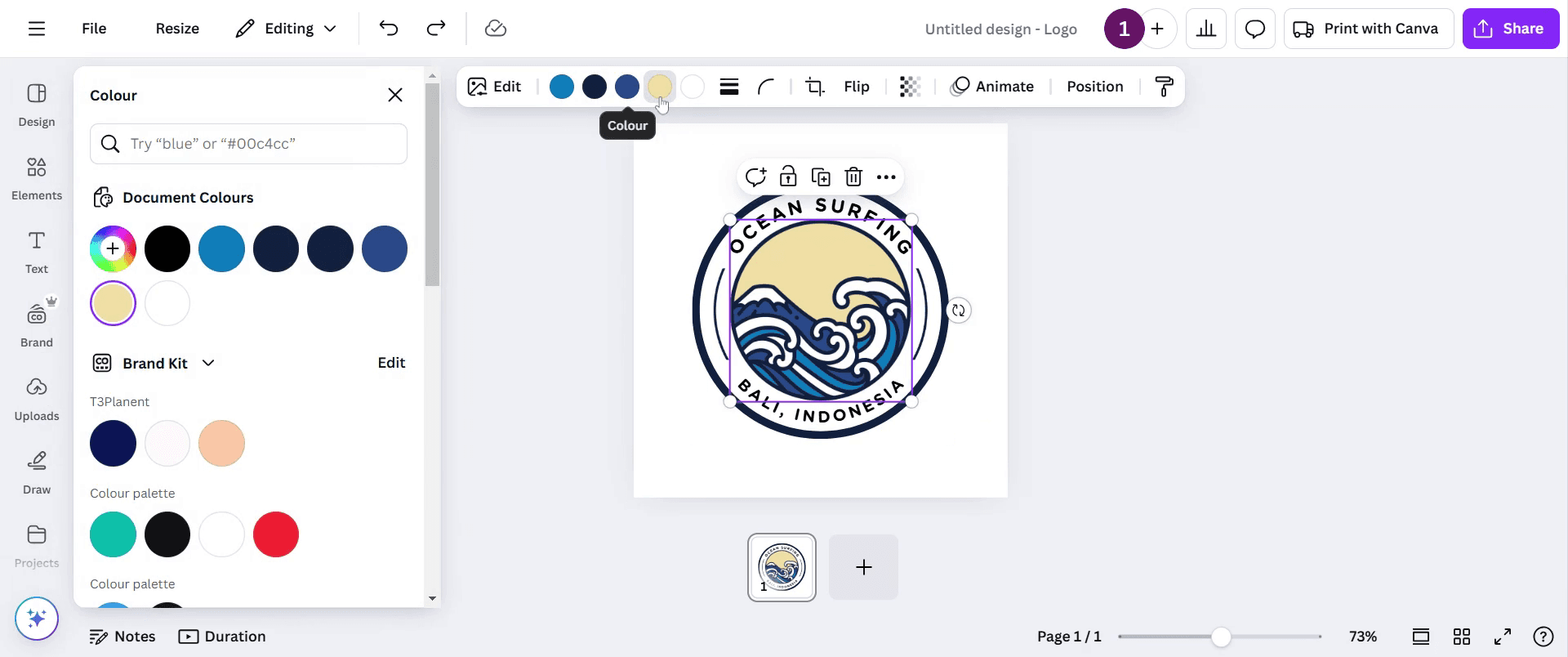
Y accede a las opciones de color en la parte superior, como se muestra en la captura de pantalla de abajo.
Paso 3
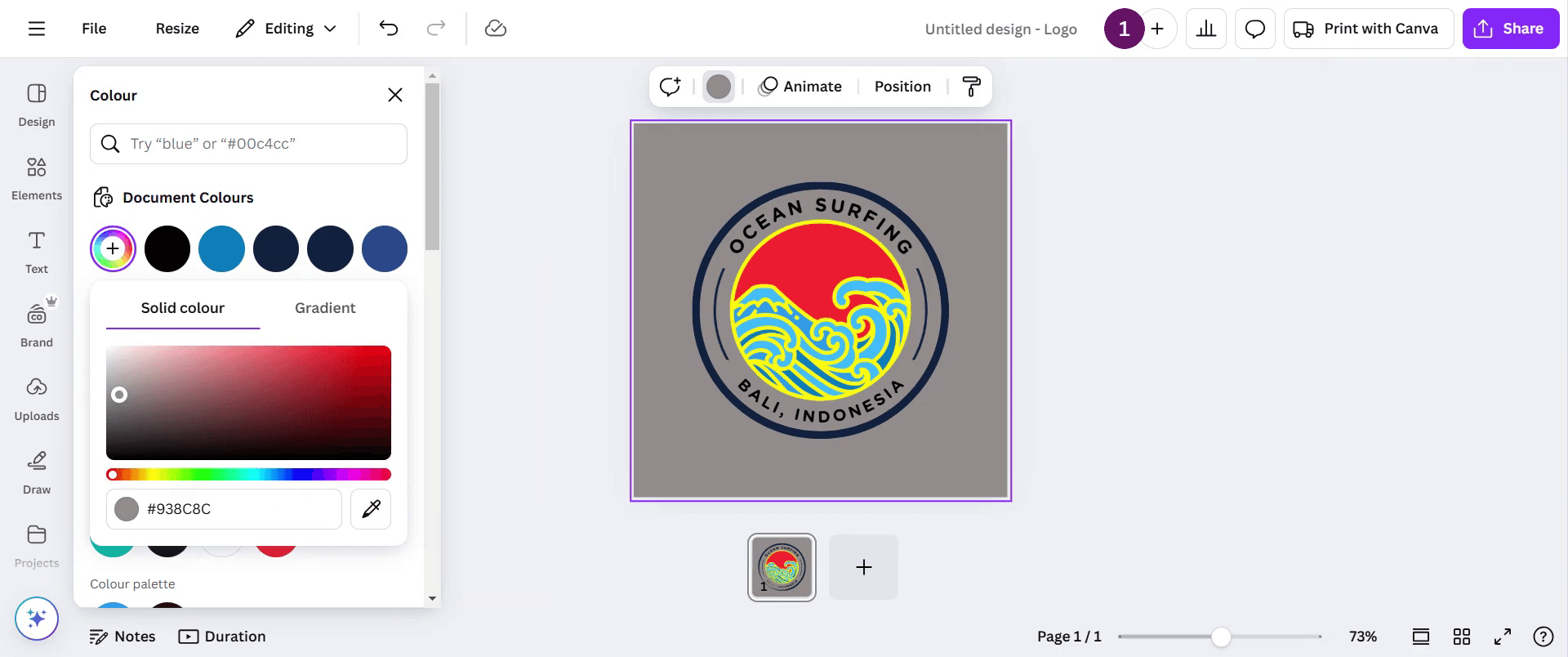
Ahora explora varias combinaciones de color según lo necesites.
Paso 4
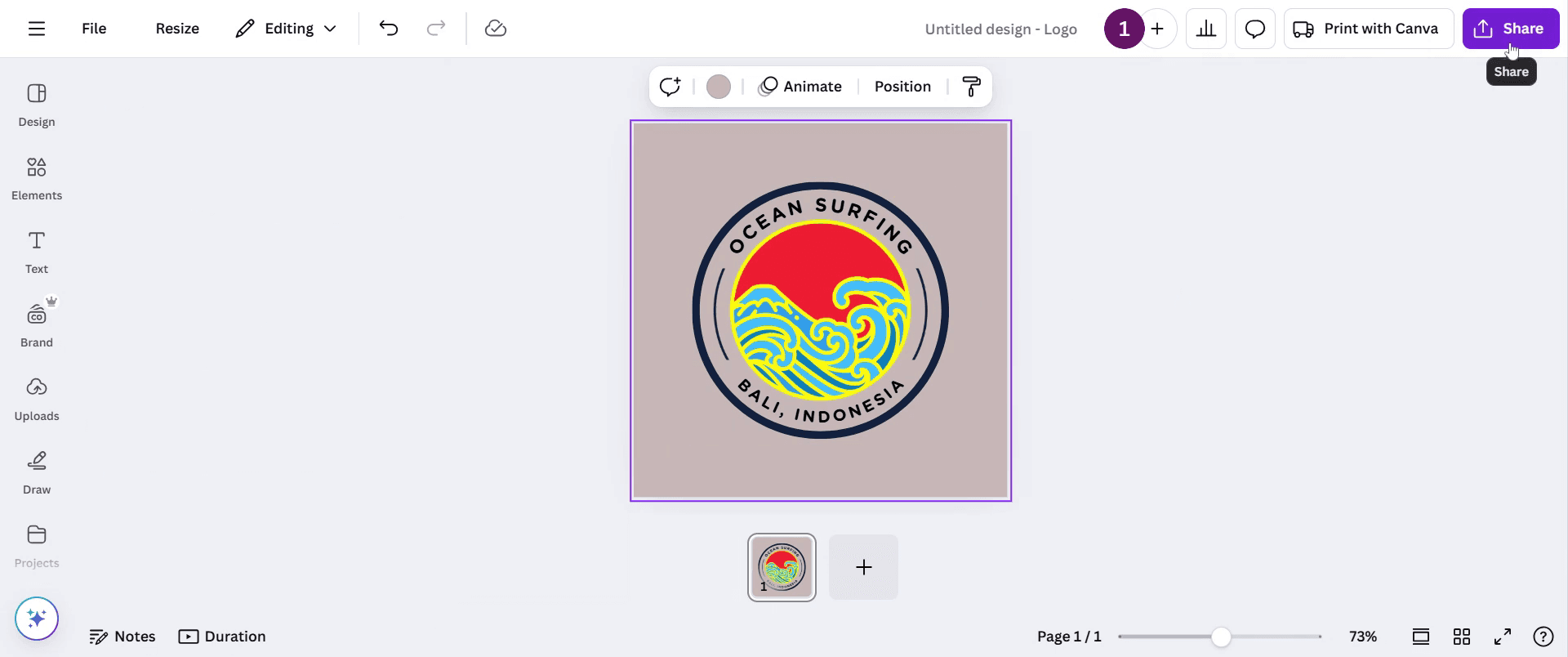
Una vez que hayas cambiado manualmente los colores, compártelo haciendo clic en la opción de compartir.
Esta es una guía paso a paso sobre cómo invertir colores en Canva.
Consejos profesionales para invertir colores en Canva
Usa la herramienta Efectos para aplicar rápidamente una inversión de color a elementos como texto o imágenes en Canva.
Invertir los colores de las imágenes crea un efecto llamativo de alto contraste que mejora el impacto visual de tus diseños.
Ajusta la intensidad de los colores invertidos afinando los controles deslizantes de brillo y contraste para un aspecto más refinado.
Errores comunes & cómo evitarlos al invertir colores en Canva
Aplicar la inversión de color a fondos con poco contraste puede dificultar la lectura del texto; comprueba siempre la visibilidad después de invertir.
Usar el efecto de inversión de color en todos los elementos puede dar lugar a diseños abrumadores y difíciles de leer; aplícalo de forma selectiva.
Olvidar ajustar tu texto o gráficos después de la inversión puede provocar desalineación o mala visibilidad.
Preguntas frecuentes comunes sobre la inversión de colores en Canva
1. ¿Puedo invertir colores en Canva gratis?
Sí, puedes invertir colores en Canva usando la versión gratuita seleccionando un elemento y aplicando la inversión de color a través del menú Efectos.
2. ¿Cómo restablezco los colores después de invertirlos en Canva?
Si quieres deshacer la inversión de color en Canva, simplemente vuelve a seleccionar el elemento y desactiva el efecto Invertir, o ajusta manualmente los colores a tu preferencia original.
Si eres instructor o creador de contenido y buscas crear vídeos, prueba a Trupeer.ai . Transforma grabaciones de pantalla sin pulir en vídeos pulidos, estilo estudio, listos para compartir con tu audiencia. Además, genera automáticamente una guía paso a paso basada en el vídeo que creas. Fascinante, ¿verdad? Empieza creando tu primer tutorial gratis con Trupeer.ai.

