
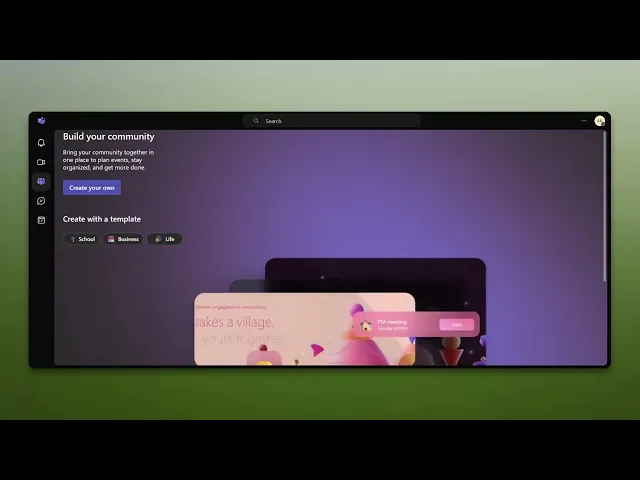
Cómo mantener el estado de Microsoft Teams en verde
Aprende cómo mantener tu estado de Microsoft Teams en verde (Disponible) incluso cuando no estés, usando la configuración integrada o soluciones alternativas inteligentes.
Esta guía describe los pasos necesarios para garantizar que el estado en línea de un miembro del equipo se marque de forma constante en verde o como disponible. Seguir estos pasos ayudará a mantener una comunicación eficaz y visibilidad dentro del entorno del equipo.
Teams establece automáticamente tu estado en “Ausente” si no hay actividad (entrada de ratón/teclado) durante un tiempo establecido, normalmente 5 minutos. Así es como puedes mantenerlo en verde:
1. Mantén la actividad
Mantén Teams abierto: deja siempre la aplicación de escritorio o móvil ejecutándose en primer plano.
Simula actividad: usa herramientas como Mouse Jiggler o aplicaciones como Caffeine para imitar actividad y evitar que Teams establezca tu estado en “Ausente”.
Interactúa con tu dispositivo: el movimiento periódico del ratón o pulsar teclas reiniciará el temporizador de inactividad de Teams.
2. Ajusta la configuración del sistema
Evita el modo de suspensión:
En Windows:
Configuración > Sistema > Energía y suspensión > establece “Suspender” y “Pantalla” en Nunca o en duraciones más largas.En Mac:
Configuración del sistema > Pantallas > Avanzado > activa “Evitar la suspensión automática…”.
3. Usa las funciones de Teams de forma estratégica
Inicia una reunión personal: iniciar una reunión (solo contigo) mantiene tu estado en verde mientras trabajas en otra cosa.
Establece un mensaje de estado personalizado: ve a tu perfil > establece un mensaje de estado para que tus compañeros sepan que estás disponible, pero quizá no respondas de inmediato.
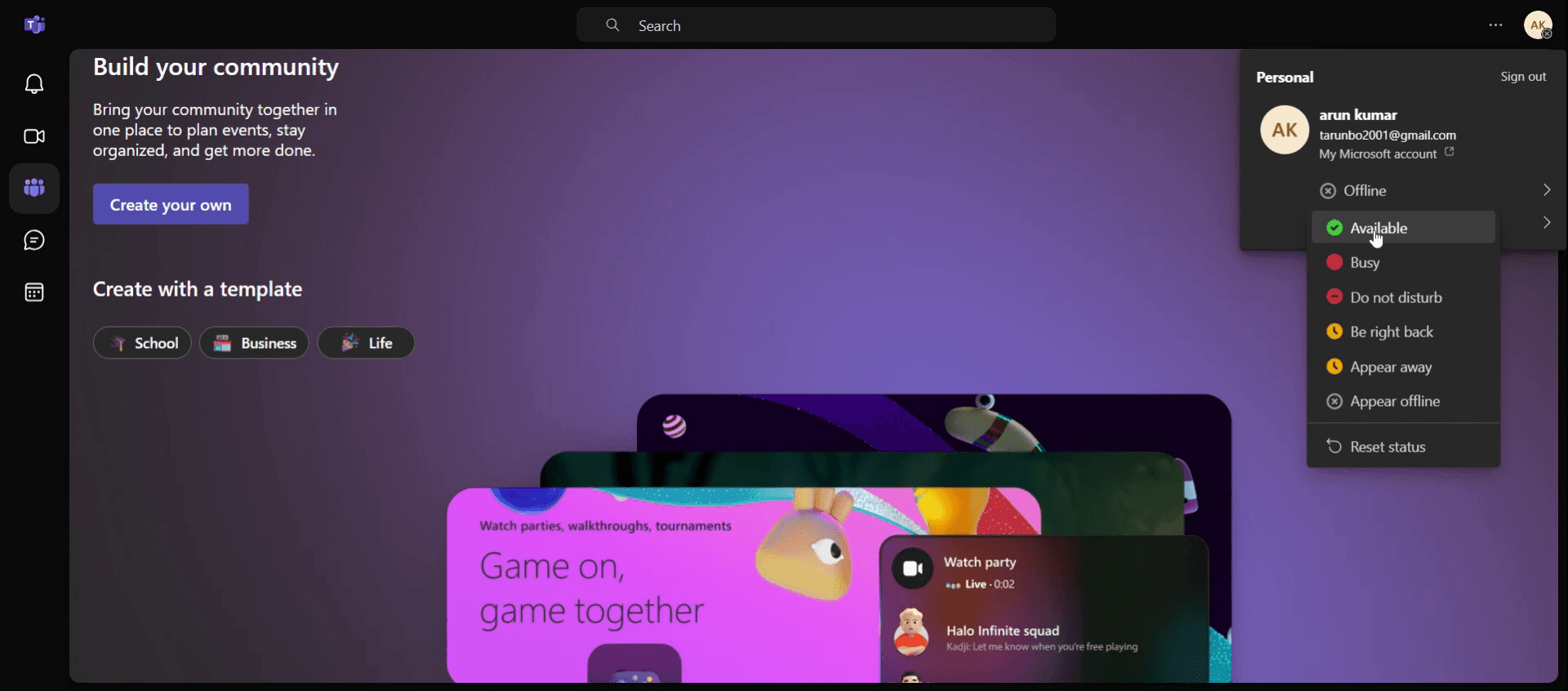
Establece manualmente “Disponible”: haz clic en tu perfil > haz clic en tu estado > configúralo en “Disponible”. Nota: esto no anulará el comportamiento por inactividad sin actividad del sistema o de entrada.
Guía paso a paso: cómo mantener el estado de Microsoft Teams en verde
Paso 1
Haz clic en el icono del perfil.

Paso 2
Selecciona la opción sin conexión.

Paso 3
Elige la opción disponible para cambiar tu estado a verde,
Consejos profesionales para mantener tu estado en verde en Teams
Establece tu estado en Disponible – Para mantener un estado en verde, asegúrate de que tu estado esté configurado como Disponible en Teams. Puedes establecer tu estado manualmente haciendo clic en tu foto de perfil en la esquina superior derecha y seleccionando Disponible.
Desactiva No molestar – Si estás trabajando activamente y quieres seguir en verde, asegúrate de que tu estado no esté configurado como No molestar. Este estado evita las notificaciones, pero tu estado aparecerá en rojo.
Evita quedar inactivo – Teams establece automáticamente tu estado en Ausente después de un período de inactividad. Para evitarlo, asegúrate de interactuar activamente con Teams, como escribir o hacer clic por la interfaz.
Errores comunes y cómo evitarlos
Dejar Teams abierto pero inactivo – Si dejas Teams en ejecución pero no interactúas con él durante un rato, tu estado cambiará a Ausente. Evítalo interactuando regularmente con Teams o usando la aplicación de escritorio para mantenerte activo.
Olvidar establecer tu estado – A veces, olvidar establecer tu estado manualmente puede hacer que aparezcas como Ocupado o No molestar cuando en realidad estás disponible. Comprueba y ajusta siempre tu estado según sea necesario.
Permitir que las apps en segundo plano interfieran – Otras aplicaciones que se ejecutan en segundo plano podrían no ser detectadas por Teams como actividad, haciendo que tu estado aparezca como Ausente. Cierra o minimiza las aplicaciones innecesarias para evitarlo.
Preguntas frecuentes comunes para mantener tu estado de Teams en verde
¿Por qué mi estado sigue cambiando a «Ausente» en Teams?
Teams cambia tu estado a «Ausente» cuando no hay actividad en tu ordenador durante un tiempo. Asegúrate de mantenerte activo en Teams para conservar tu estado como «Disponible».¿Cómo puedo permanecer en línea en Teams incluso cuando no estoy trabajando activamente?
Puedes ajustar la configuración de tu ordenador para evitar que el sistema entre en inactividad. Como alternativa, usar una herramienta para simular actividad (como un mouse mover) puede ayudar a evitar el estado «Ausente».¿Puedo evitar que Teams cambie automáticamente mi estado a «Ausente»?
Lamentablemente, Teams actualmente no permite desactivar la función de detección de inactividad. Sin embargo, puedes mantenerte activo en Teams interactuando con él con regularidad para evitar que tu estado cambie a «Ausente».¿Cómo grabar la pantalla en Mac?
Para grabar la pantalla en una Mac, puedes usar Trupeer AI. Te permite capturar toda la pantalla y ofrece capacidades de IA como añadir avatares de IA, añadir locución y acercar y alejar el video. Con la función de traducción de video con IA de trupeer, puedes traducir el video a más de 30 idiomas.¿Cómo añadir un avatar de IA a una grabación de pantalla?
Para añadir un avatar de IA a una grabación de pantalla, necesitarás usar una herramienta de grabación de pantalla con IA. Trupeer AI es una herramienta de grabación de pantalla con IA, que te ayuda a crear videos con múltiples avatares y también te ayuda a crear tu propio avatar para el video.¿Cómo grabar la pantalla en Windows?
Para grabar la pantalla en Windows, puedes usar la Barra de juegos integrada (Windows + G) o una herramienta avanzada de IA como Trupeer AI para funciones más avanzadas como avatares de IA, locución, traducción, etc.¿Cómo añadir locución a un video?
Para añadir locución a los videos, descarga la extensión de Chrome de trupeer ai. Una vez registrado, sube tu video con voz, elige la locución deseada de trupeer y exporta tu video editado.¿Cómo hago zoom en una grabación de pantalla?
Para hacer zoom durante una grabación de pantalla, usa los efectos de zoom en Trupeer AI, que te permiten acercar y alejar en momentos específicos, mejorando el impacto visual del contenido de tu video.
Lecturas sugeridas
Generador de documentación técnica
Software de base de conocimientos
Cómo habilitar la regla en Microsoft Excel
Cómo insertar una nueva hoja de cálculo en Microsoft Excel
Cómo crear una hoja de calificaciones en MS Excel
Cómo agregar un selector de fecha a las celdas en MS Excel
Cómo hacer referencia a una celda de otra hoja en Microsoft Excel

