

Cómo mantener visible la fila superior en Microsoft Excel
Aprende a inmovilizar la fila superior en Microsoft Excel para mantener los encabezados visibles mientras te desplazas por los datos. Una guía sencilla para mejorar la navegación por la hoja de cálculo.
Aquí tienes un desglose más detallado:
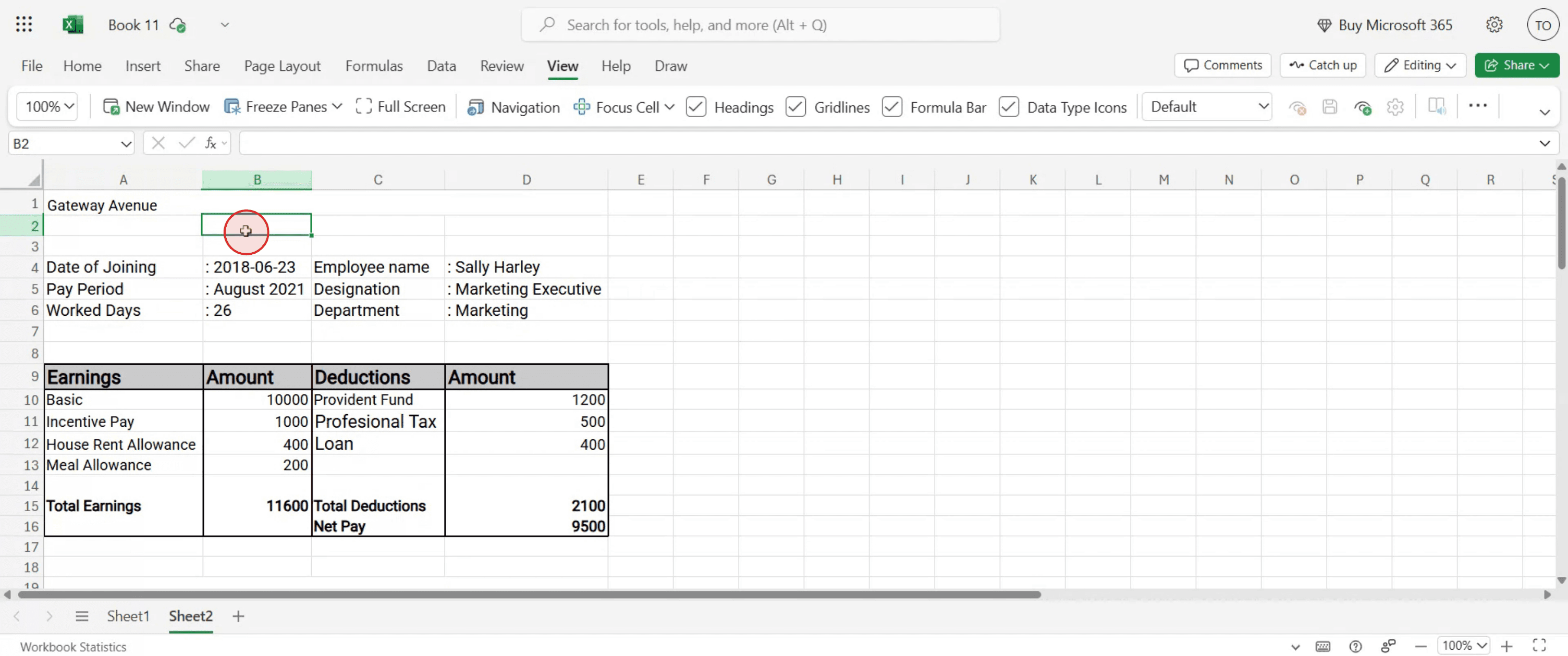
Selecciona la celda debajo de la fila que quieres inmovilizar: por ejemplo, si quieres inmovilizar la primera fila, haz clic en cualquier celda de la segunda fila (A2, B2, etc.).
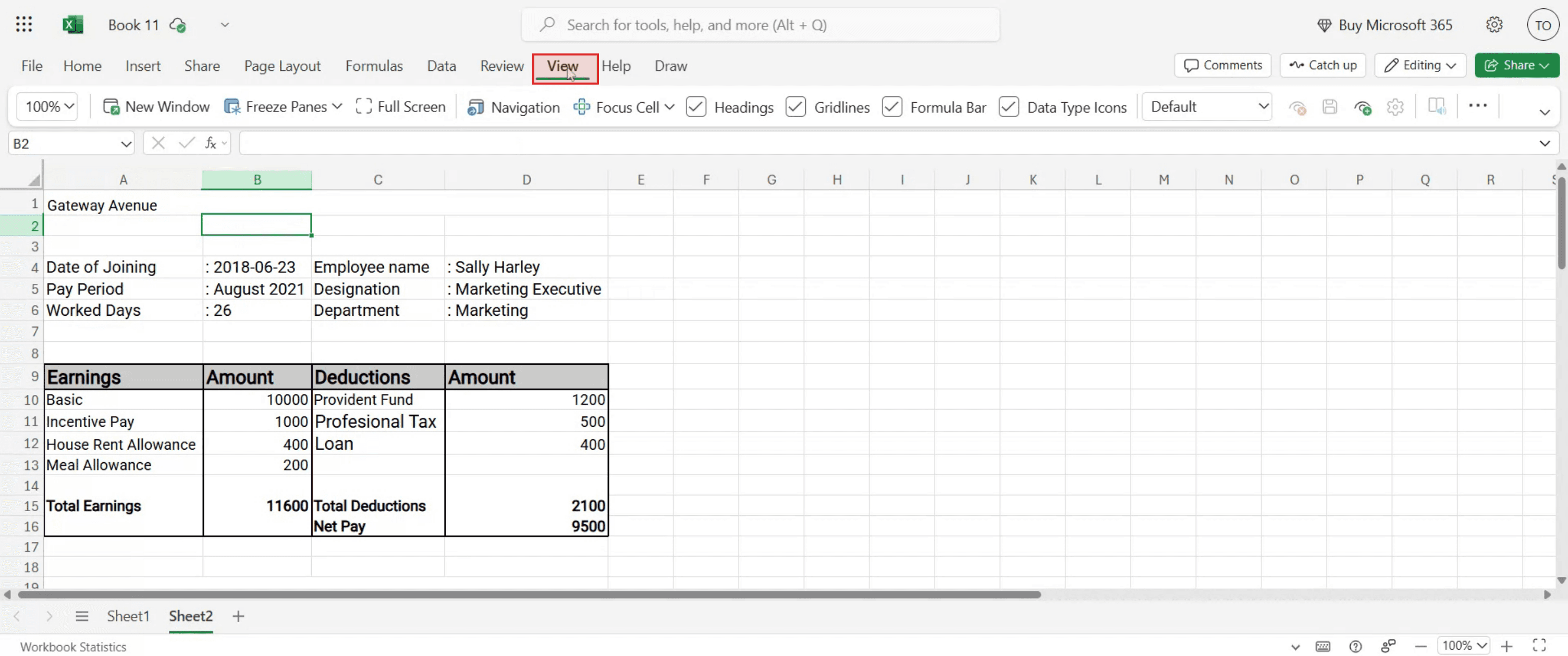
Ve a la pestaña "Vista": localiza la pestaña "Vista" en la cinta de opciones de Excel.
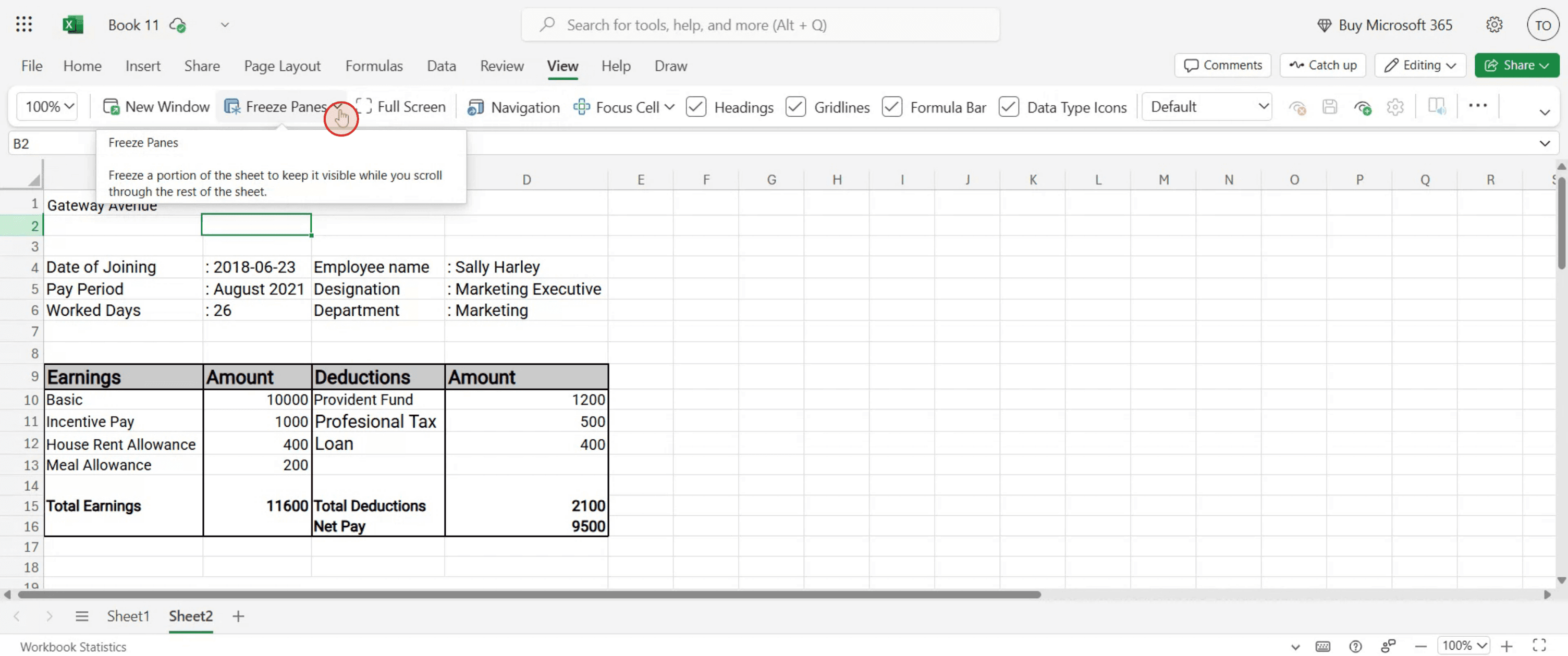
Haz clic en Inmovilizar paneles: en el grupo "Ventana", haz clic en el menú desplegable "Inmovilizar paneles".
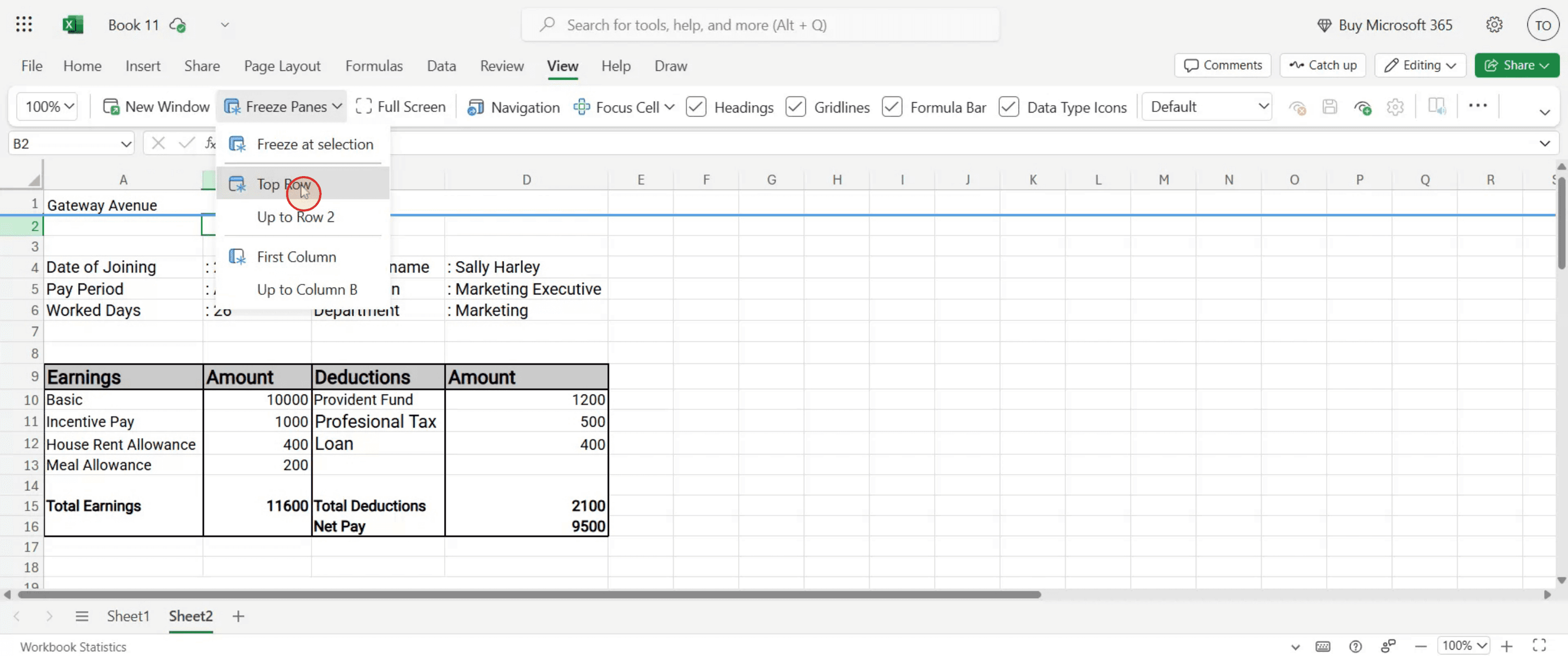
Elige Inmovilizar fila superior: selecciona "Inmovilizar fila superior" en el menú desplegable.
Guía paso a paso: Cómo mantener visible la fila superior en Microsoft Excel
Paso 1
Haz clic en la celda donde deseas aplicar la inmovilización
Paso 2
Desde el menú principal, haz clic en la opción "Vista".
Paso 3
Aquí encontrarás disponible la opción "Inmovilizar paneles".
Paso 4
Elige la opción "Fila superior" del menú desplegable.
Preguntas frecuentes comunes sobre mantener visible la fila superior en Excel
¿Puedo inmovilizar más que solo la fila superior?
Sí, usa “Inmovilizar paneles” y selecciona la celda debajo de las filas que quieres bloquear para inmovilizar varias filas.¿Por qué no funciona Inmovilizar fila superior?
Asegúrate de estar en una vista compatible y de que la fila superior sea visible y no esté oculta ni filtrada.¿La inmovilización es visible cuando imprimo la hoja?
No, los paneles inmovilizados solo son visibles en pantalla y no afectan la salida impresa. Usa encabezados o títulos de impresión para imprimir.¿Funciona Inmovilizar fila superior en Excel Online?
Sí, la función Inmovilizar fila superior está disponible en Excel para la web, aunque con una funcionalidad algo limitada en comparación con la versión de escritorio.¿Verán otros la inmovilización cuando comparta el archivo?
Sí, si guardas el libro después de inmovilizar la fila, cualquiera que lo abra verá el mismo diseño inmovilizado.¿Cómo grabar la pantalla en Mac?
Para grabar la pantalla en un Mac, puedes usar Trupeer AI. Te permite capturar toda la pantalla y ofrece capacidades de IA, como añadir avatares de IA, añadir voz en off y hacer zoom in y out en el video. Con la función de traducción de video con IA de trupeer, puedes traducir el video a más de 30 idiomas.¿Cómo añadir un avatar de IA a una grabación de pantalla?
Para añadir un avatar de IA a una grabación de pantalla, necesitarás usar una herramienta de grabación de pantalla con IA. Trupeer AI es una herramienta de grabación de pantalla con IA, que te ayuda a crear videos con múltiples avatares y también te ayuda a crear tu propio avatar para el video.¿Cómo grabar la pantalla en Windows?
Para grabar la pantalla en Windows, puedes usar la Barra de juegos integrada (Windows + G) o una herramienta avanzada de IA como Trupeer AI para funciones más avanzadas, como avatares de IA, voz en off, traducción, etc.¿Cómo añadir voz en off a un video?
Para añadir voz en off a los videos, descarga la extensión de Chrome de Trupeer AI. Una vez registrado, sube tu video con voz, elige la voz en off deseada de Trupeer y exporta tu video editado.¿Cómo hago zoom en una grabación de pantalla?
Para hacer zoom durante una grabación de pantalla, usa los efectos de zoom en Trupeer AI, que te permiten acercar y alejar en momentos específicos, mejorando el impacto visual de tu contenido de video.
Lecturas sugeridas
Generador de documentación técnica
Software de base de conocimientos
Cómo habilitar la regla en Microsoft Excel
Cómo insertar una nueva hoja de cálculo en Microsoft Excel
Cómo crear una hoja de calificaciones en MS Excel
Cómo agregar un selector de fecha de calendario a las celdas en MS Excel
Cómo hacer referencia a una celda de otra hoja en Microsoft Excel

