
Cómo salir de un espacio de trabajo de Slack
Aprende cómo salir de un espacio de trabajo de Slack en solo unos pocos pasos. Sigue esta sencilla guía para abandonar cualquier organización de Slack desde escritorio o móvil.
Para salir de un espacio de trabajo de Slack, tendrás que desactivar tu cuenta para ese espacio de trabajo concreto, lo cual se puede hacer desde la configuración de tu perfil. Este proceso elimina el espacio de trabajo de tu lista y elimina tu acceso, pero no afecta a otros espacios de trabajo en los que puedas estar.
Aquí tienes una guía paso a paso:
1. Abre el espacio de trabajo de Slack: accede al espacio de trabajo que quieres abandonar desde la barra lateral de la app de Slack.
2. Ve a la configuración de tu perfil: haz clic en tu foto de perfil (normalmente en la esquina superior derecha) y selecciona "Perfil y cuenta" o "Configuración de la cuenta".
3. Busca la desactivación de la cuenta: localiza la opción "Desactivar cuenta", que podría estar bajo "Configuración de la cuenta" o una sección similar.
4. Confirma la desactivación: es probable que se te pida confirmar que deseas abandonar el espacio de trabajo. Sigue las instrucciones para completar la desactivación.
Guía paso a paso: cómo abandonar un espacio de trabajo de Slack
Paso 1
Haz clic en la foto de perfil,
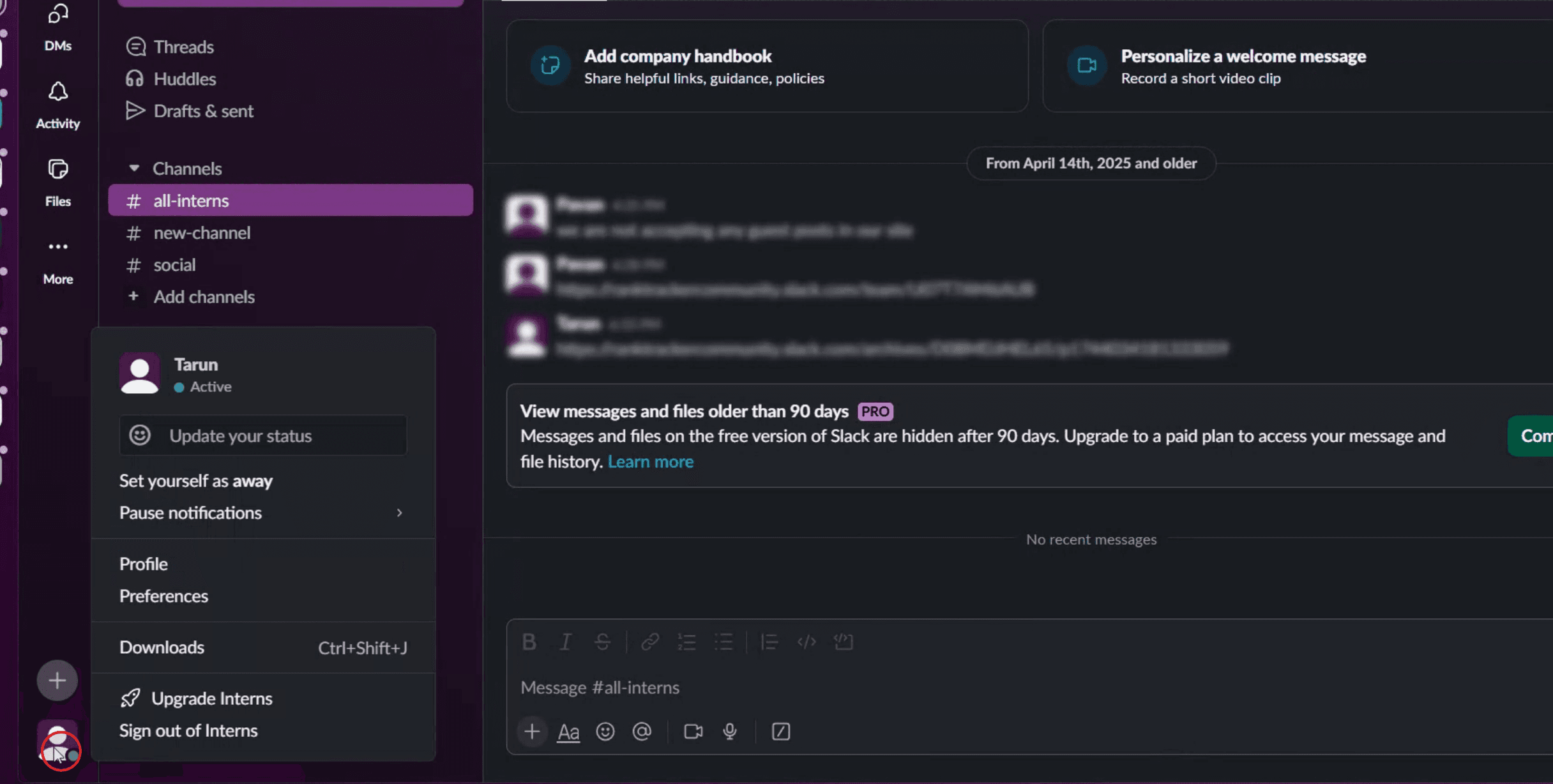
Paso 2
Selecciona la opción de perfil,
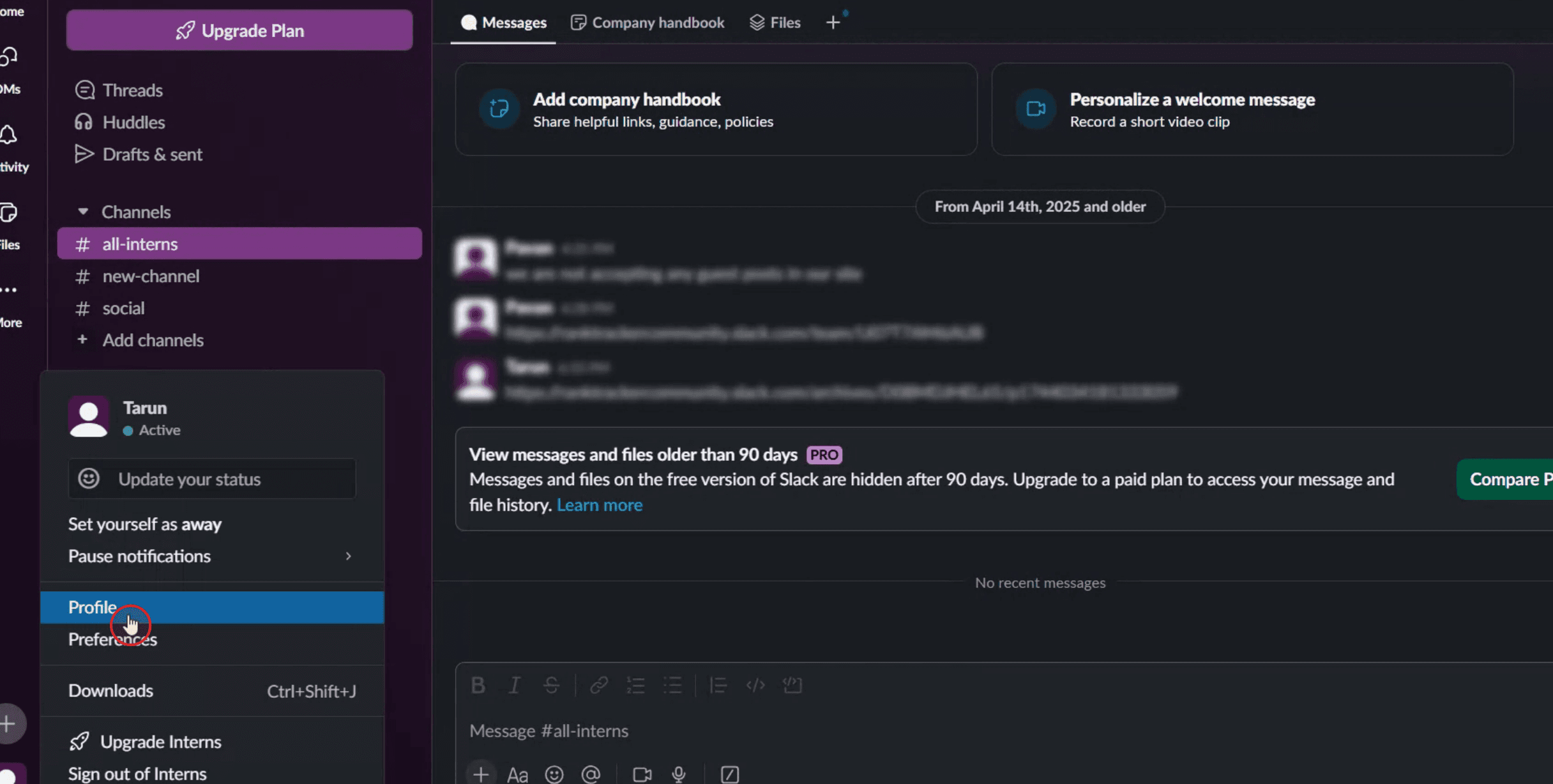
Paso 3
A continuación, selecciona la opción de los tres puntos.
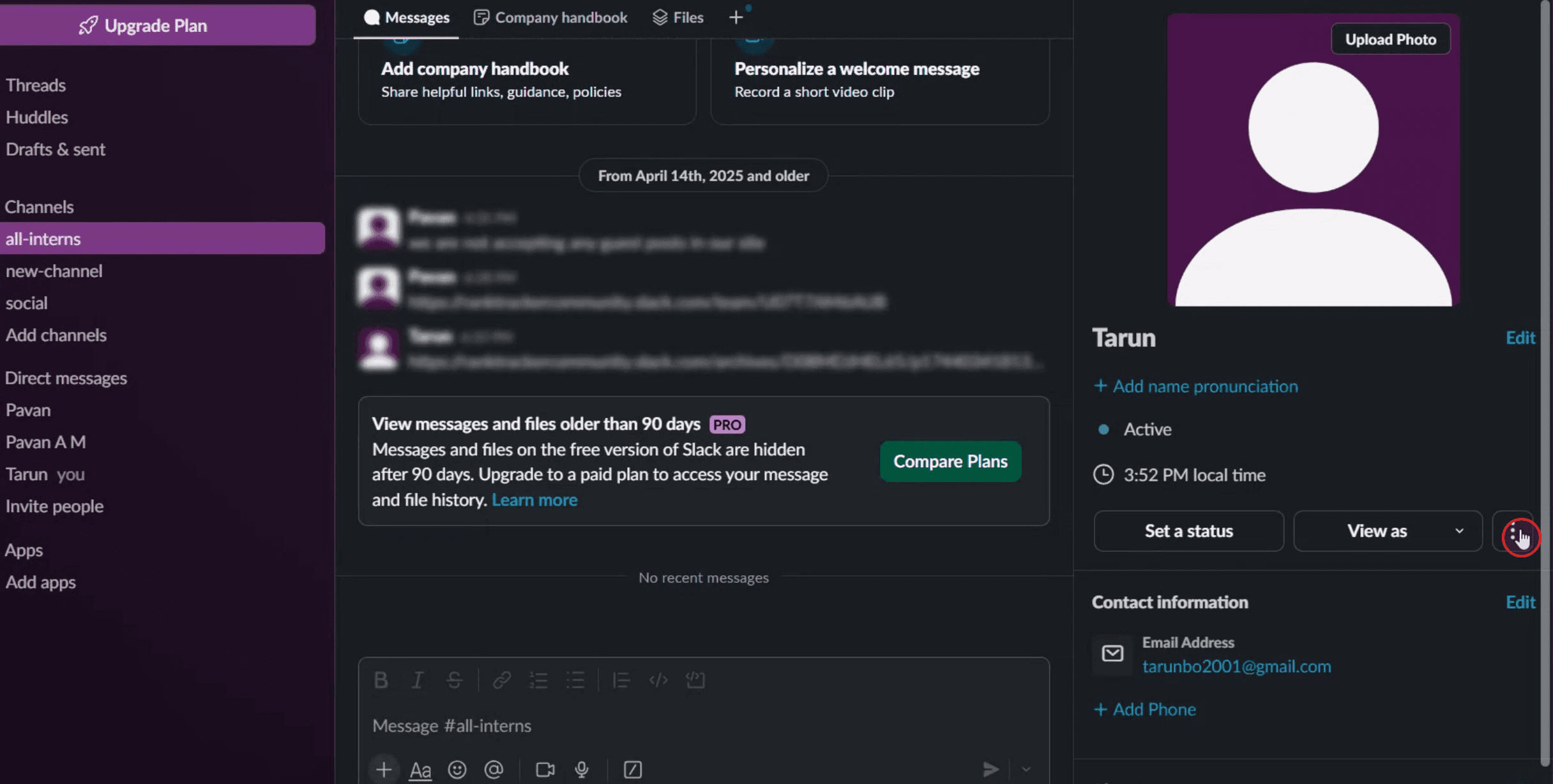
Paso 4
Haz clic en la opción de configuración de la cuenta.

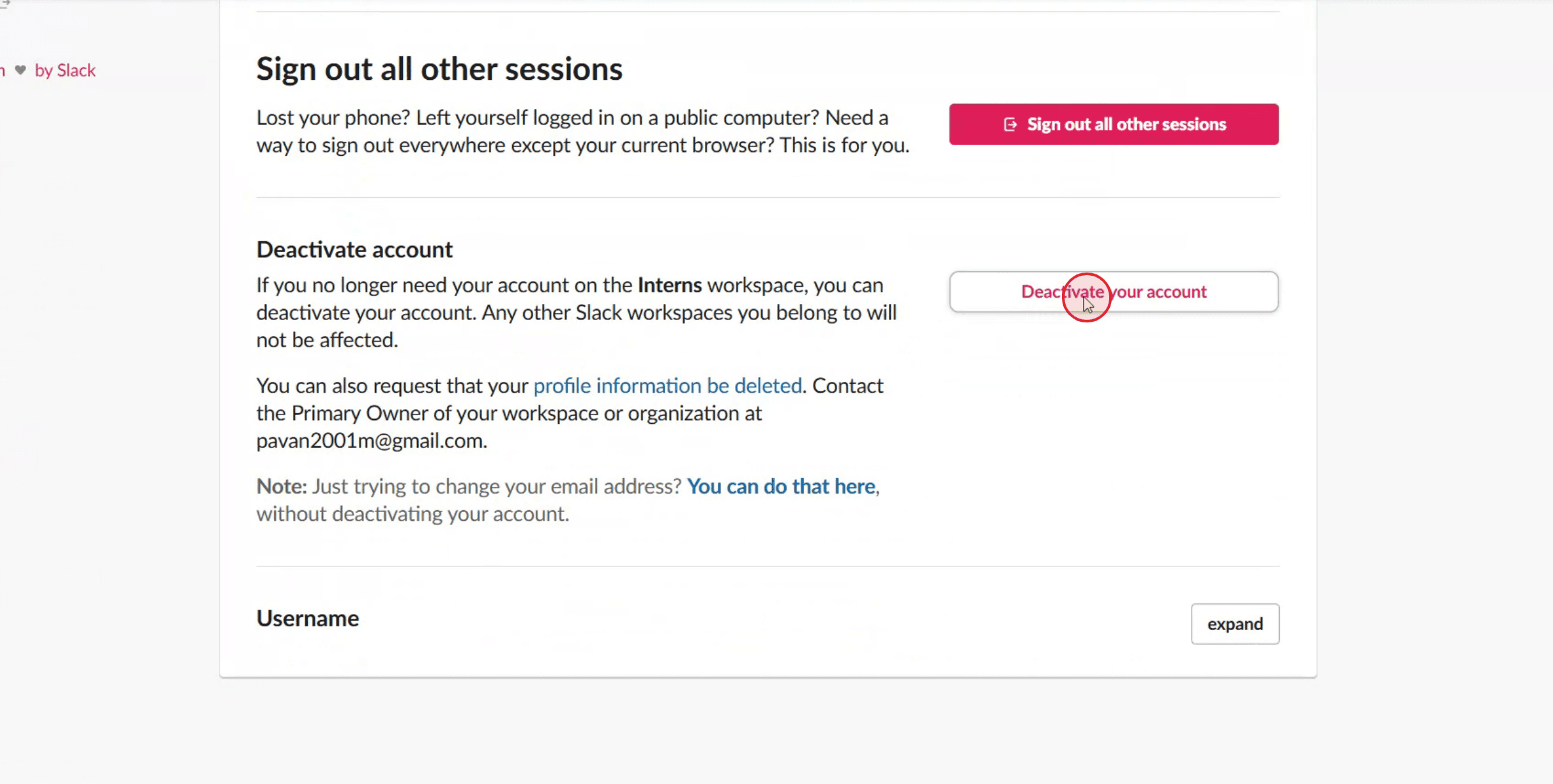
Paso 5
Haz clic en Desactivar tu cuenta.
Paso 6
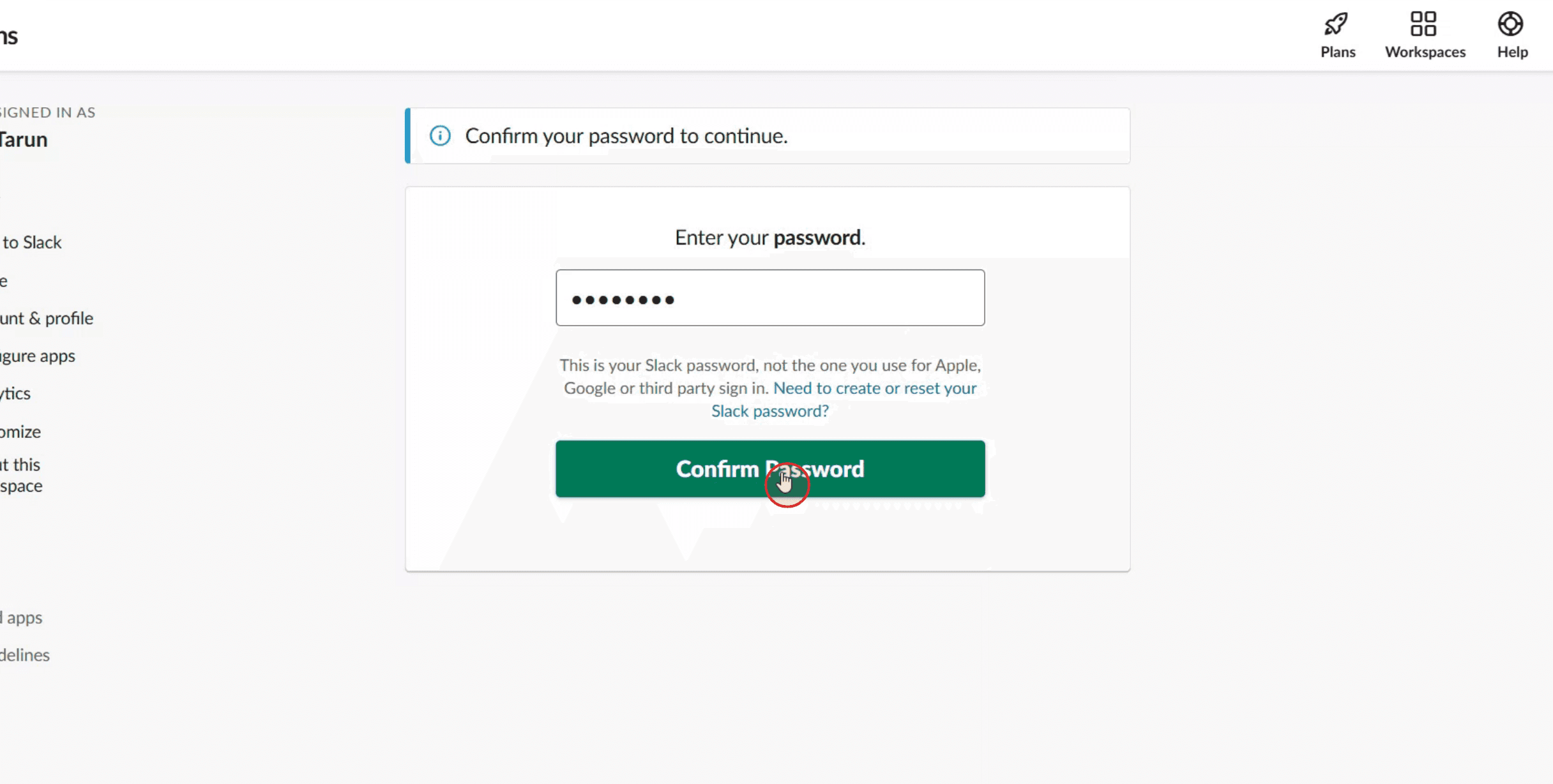
Por último, introduce tu contraseña y haz clic en Confirmar tu contraseña.
Consejos profesionales para dejar un espacio de trabajo de Slack
Abre Slack e inicia sesión en tu espacio de trabajo
Abre la aplicación de escritorio de Slack o ve a slack.com e inicia sesión en el espacio de trabajo que deseas abandonar.Haz clic en tu foto de perfil
Encontrarás tu foto de perfil o tus iniciales en la esquina superior derecha. Haz clic en ella para abrir el menú desplegable.Selecciona Perfil en el menú
Haz clic en “Perfil” para abrir la vista completa de tu perfil en la parte derecha de la pantalla.Abre la configuración de la cuenta
En la ventana del perfil, haz clic en el icono de tres puntos y elige “Configuración de la cuenta”. Esto abrirá una ventana del navegador con la configuración de tu cuenta de Slack.Desplázate hasta Desactivar cuenta
En la página de configuración de la cuenta, desplázate hacia abajo hasta que veas la sección “Desactivar cuenta”.Haz clic en Desactiva tu cuenta
Haz clic en el enlace “Desactiva tu cuenta”. Confirma tu decisión introduciendo tu contraseña y haciendo clic en el botón final de desactivación. Esto te eliminará del espacio de trabajo de Slack.Repite el proceso para otros espacios de trabajo si es necesario
Si formas parte de varios espacios de trabajo, tendrás que desactivar tu cuenta de forma individual en cada uno.
Errores comunes y cómo evitarlos
No encuentro la opción de desactivación
Asegúrate de haber abierto el espacio de trabajo en un navegador, no solo en la aplicación. Algunos ajustes solo son accesibles a través de la web.Confundir la desactivación con cerrar sesión
Cerrar sesión simplemente te desconecta; no te elimina del espacio de trabajo. Usa la opción de desactivación para salir por completo.No tengo permiso para desactivar
Si estás usando un espacio de trabajo gestionado por una empresa, puede que necesites ponerte en contacto con el administrador del espacio de trabajo para que te ayude con la desactivación de la cuenta.Sigo recibiendo notificaciones
Después de la desactivación, ya no deberías recibir notificaciones de Slack. Si sigues recibiéndolas, borra las cookies de tu navegador o cierra sesión en todos los dispositivos.Desactivar por error la cuenta equivocada
Comprueba dos veces que estás en el espacio de trabajo correcto antes de desactivar. Puedes ver el nombre del espacio de trabajo en la esquina superior izquierda de la aplicación o de la página.
Preguntas frecuentes comunes sobre abandonar un espacio de trabajo de Slack
¿Puedo abandonar un espacio de trabajo de Slack sin desactivar mi cuenta
No, Slack no tiene un botón de “abandonar el espacio de trabajo”. Debes desactivar tu cuenta para salir del espacio de trabajo por completo.¿Sabrán los demás que abandoné el espacio de trabajo?
Tu nombre ya no aparecerá en la lista de miembros, pero Slack no envía una notificación pública sobre tu salida.¿Puedo volver a unirme a un espacio de trabajo después de irme?
Sí, pero solo si el espacio de trabajo permite nuevos miembros o si un administrador te envía una invitación.¿Qué pasa con mis mensajes después de irme?
Tus mensajes permanecerán en los canales y mensajes directos, pero tu perfil aparecerá como “Cuenta desactivada.”¿Puedo abandonar varios espacios de trabajo a la vez?
No, tienes que desactivar tu cuenta un espacio de trabajo a la vez.¿Cómo grabar pantalla en Mac?
Para grabar pantalla en un Mac, puedes usar Trupeer AI. Te permite capturar toda la pantalla y ofrece capacidades de IA como añadir avatares de IA, añadir voz en off y acercar y alejar en el vídeo. Con la función de traducción de vídeo con IA de Trupeer, puedes traducir el vídeo a más de 30 idiomas.¿Cómo añadir un avatar de IA a una grabación de pantalla?
Para añadir un avatar de IA a una grabación de pantalla, tendrás que usar una herramienta de grabación de pantalla con IA. Trupeer AI es una herramienta de grabación de pantalla con IA, que te ayuda a crear vídeos con varios avatares y también te ayuda a crear tu propio avatar para el vídeo.¿Cómo grabar la pantalla en Windows?
Para grabar la pantalla en Windows, puedes usar la Barra de juegos integrada (Windows + G) o una herramienta de IA avanzada como Trupeer AI para funciones más avanzadas como avatares de IA, voz en off, traducción, etc.¿Cómo añadir voz en off a un vídeo?
Para añadir voz en off a los vídeos, descarga la extensión de Chrome de trupeer ai. Una vez registrado, sube tu vídeo con voz, elige la voz en off deseada de Trupeer y exporta tu vídeo editado.¿Cómo hago zoom en una grabación de pantalla?
Para hacer zoom durante una grabación de pantalla, usa los efectos de zoom de Trupeer AI, que te permiten acercar y alejar en momentos específicos, mejorando el impacto visual de tu contenido de vídeo.
Lecturas sugeridas
Generador de documentación técnica
Software de base de conocimientos
Cómo crear un hipervínculo en Slack

