
Cómo abandonar un equipo en Canva
¿Quieres salir de un equipo en Canva? Sigue esta guía paso a paso para darte de baja de un equipo de Canva en ordenador o móvil y gestionar fácilmente el acceso a tu cuenta.
Aquí tienes una guía paso a paso:
Inicia sesión en Canva: Asegúrate de haber iniciado sesión en tu cuenta de Canva en el sitio web de Canva.
Accede a Configuración: Haz clic en tu foto de perfil o icono y luego ve a Configuración.
Busca el perfil del equipo: Localiza y haz clic en la sección "Team profile" (esto podría estar bajo un encabezado "Your teams" o similar).
Abandona el equipo: Selecciona la opción "Salir del equipo" y confirma tu decisión en la ventana emergente.
Guía paso a paso: Cómo salir de un equipo en Canva
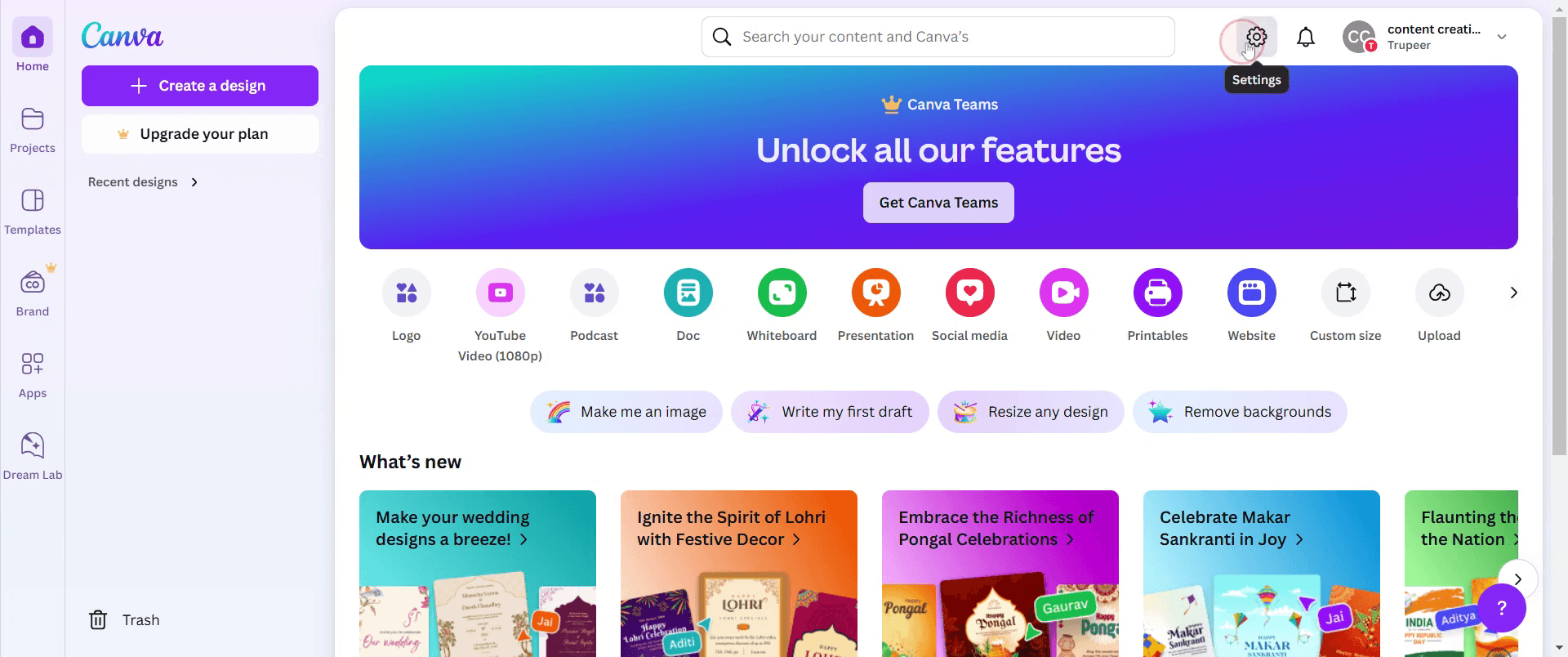
Paso 1
Haz clic en la opción Configuración.
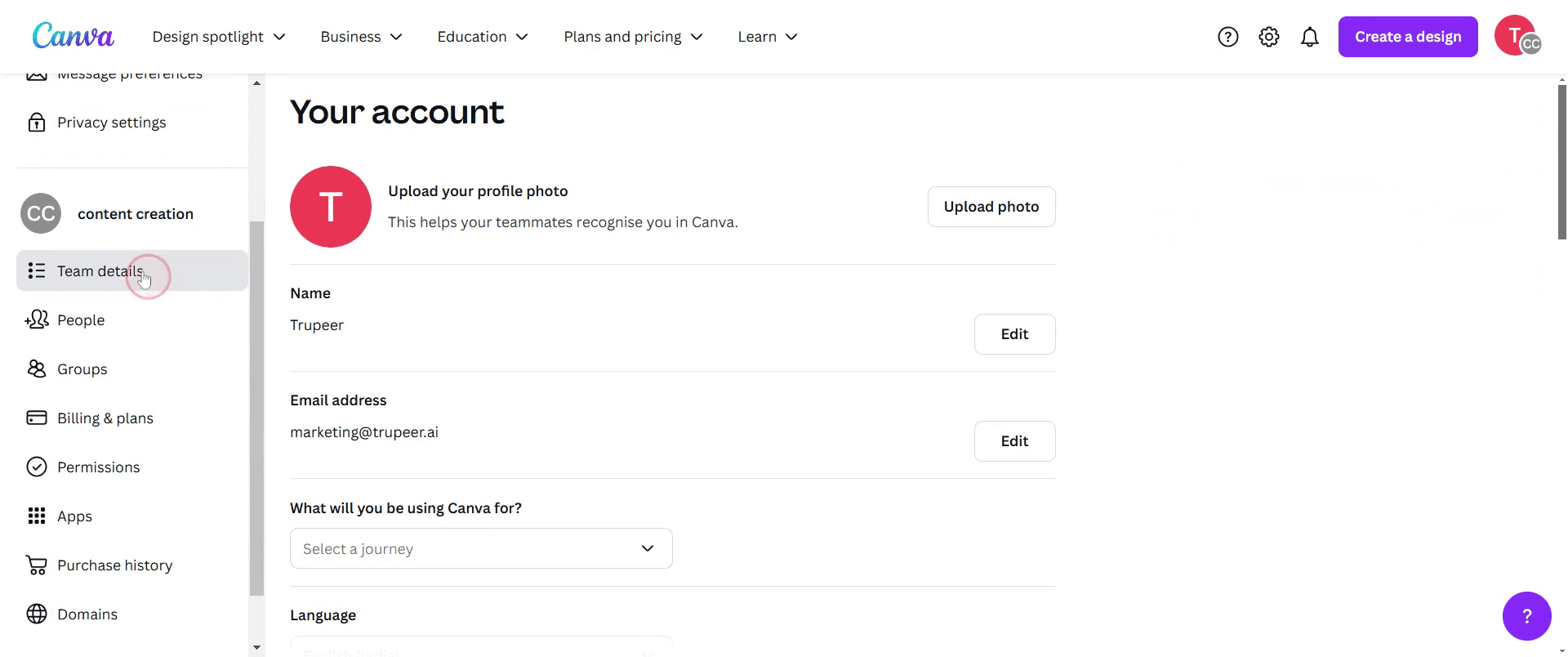
Paso 2
Haz clic en Detalles del equipo.
Paso 3
Haz clic en Eliminar.

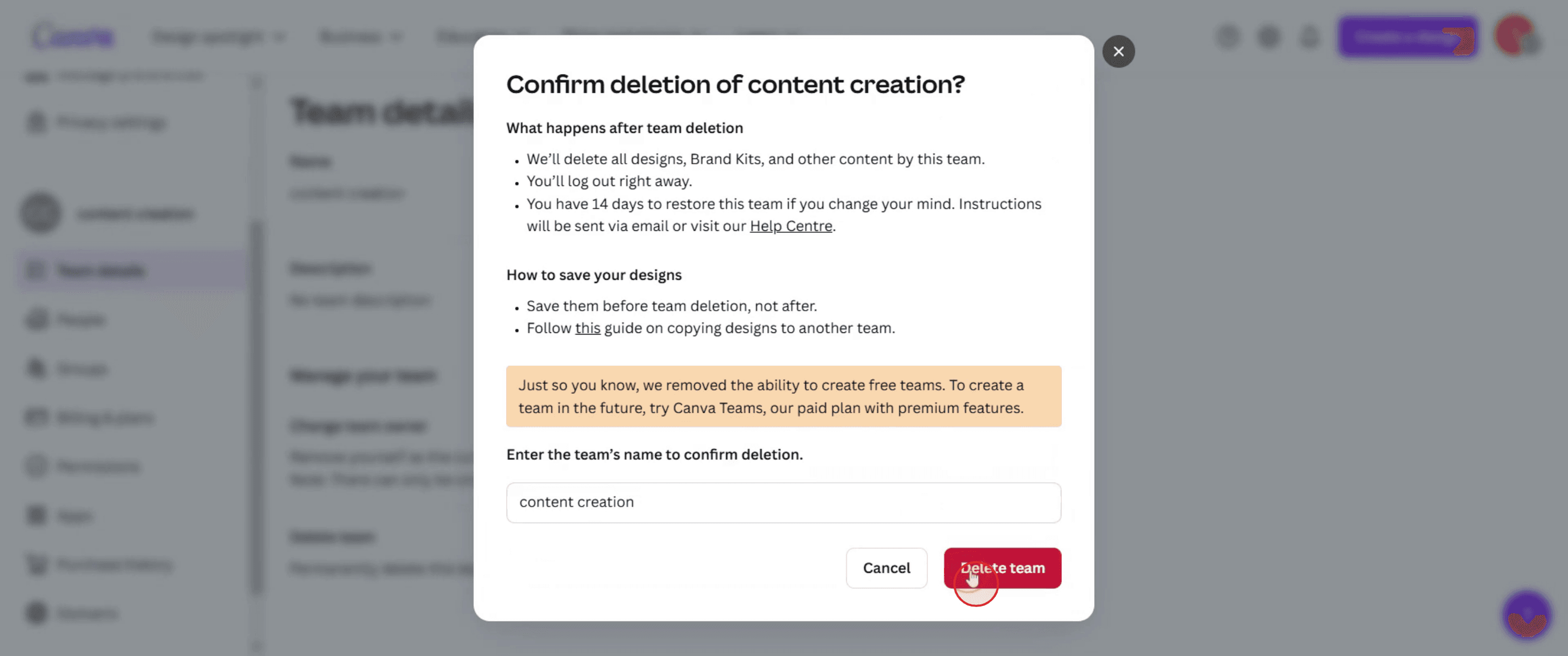
Paso 4
Escribe el nombre del equipo,

Paso 5
Haz clic en Eliminar elemento.
Consejos profesionales para salir de un equipo en Canva
Abre Canva e inicia sesión en tu cuenta
Ve a canva.com e inicia sesión con tu dirección de correo electrónico y contraseña.Haz clic en el icono de tu perfil
En la esquina superior derecha, haz clic en tu foto de perfil para abrir el menú de la cuenta.Selecciona “Configuración de la cuenta”
En el menú desplegable, haz clic en “Configuración de la cuenta” para acceder a las opciones relacionadas con el equipo.Ve a la pestaña “Facturación & equipos”
En el panel de la izquierda, haz clic en “Facturación & equipos” o solo en “Equipos”, según el tipo de cuenta que tengas.Localiza el equipo que quieres abandonar
En la lista de equipos, encuentra el equipo del que formas parte actualmente y del que quieres salir.Haz clic en “Salir del equipo”
Junto al nombre del equipo o en los detalles del equipo, haz clic en el botón “Salir del equipo”.Confirma tu elección
Aparecerá una ventana emergente de confirmación. Haz clic en “Salir” para finalizar y salir del equipo.
Errores comunes y cómo evitarlos
No encuentro el botón “Salir del equipo”
Si eres el único administrador o propietario del equipo, Canva no te permitirá salir hasta que transfieras la propiedad o elimines el equipo.Salir de un equipo con el que aún colaboras
Asegúrate de no perder el acceso a archivos compartidos o Brand Kits antes de salir. Quizá quieras descargar primero los recursos importantes.Salir por error del equipo equivocado
Comprueba el nombre del equipo antes de hacer clic en “Salir del equipo” para evitar errores.Pérdida de funciones premium
Si el equipo del que sales tenía una suscripción a Canva Pro, podrías perder el acceso a las funciones Pro, a menos que tengas tu propio plan.No poder salir desde el móvil
Es posible que la opción para salir de un equipo no esté visible en la aplicación móvil. Usa un navegador de escritorio para disponer de todas las funciones.
Preguntas frecuentes comunes sobre cómo salir de un equipo en Canva
¿Cómo salgo de un equipo en Canva?
Ve a Configuración de la cuenta → Facturación & Equipos → Selecciona tu equipo → Haz clic en “Salir del equipo”.¿Puedo volver a unirme a un equipo después de salir?
Sí, pero solo si un miembro actual te envía una nueva invitación.¿Perderé acceso a los diseños del equipo después de salir?
Sí, una vez que salgas, ya no podrás acceder a las carpetas del equipo ni al contenido compartido, a menos que se haya compartido directamente contigo.¿Puedo salir de un equipo en la app móvil de Canva?
No siempre. Lo mejor es usar la versión de escritorio para salir de los equipos.¿Qué pasa si yo soy el propietario del equipo?
Tendrás que transferir la propiedad a otro miembro o eliminar el equipo antes de poder salir.¿Cómo grabar la pantalla en Mac?
Para grabar la pantalla en un Mac, puedes usar Trupeer AI. Te permite capturar toda la pantalla y ofrece capacidades de IA como añadir avatares de IA, añadir voz en off y hacer zoom de acercamiento y alejamiento en el video. Con la función de traducción de video con IA de Trupeer, puedes traducir el video a más de 30 idiomas.¿Cómo añadir un avatar de IA a una grabación de pantalla?
Para añadir un avatar de IA a una grabación de pantalla, necesitarás usar una herramienta de grabación de pantalla con IA. Trupeer AI es una herramienta de grabación de pantalla con IA, que te ayuda a crear videos con múltiples avatares y también te ayuda a crear tu propio avatar para el video.¿Cómo grabar la pantalla en Windows?
Para grabar la pantalla en Windows, puedes usar la Barra de juegos integrada (Windows + G) o una herramienta de IA avanzada como Trupeer AI para funciones más avanzadas como avatares de IA, voz en off, traducción, etc.¿Cómo añadir voz en off a un video?
Para añadir voz en off a videos, descarga la extensión de Chrome de trupeer ai. Una vez registrado, sube tu video con voz, elige la voz en off deseada de Trupeer y exporta tu video editado.¿Cómo hago zoom en una grabación de pantalla?
Para hacer zoom durante una grabación de pantalla, usa los efectos de zoom en Trupeer AI, que te permiten acercar y alejar en momentos específicos, mejorando el impacto visual del contenido de tu video.
Lecturas sugeridas
Generador de documentación técnica
Software de base de conocimiento
Cómo girar un documento en Canva

