
Cómo bloquear una fila en Google Sheets
Descubre la guía paso a paso sobre cómo bloquear una fila en Google Sheets. Mejora la gestión de tus hojas de cálculo y mantén tus datos organizados sin esfuerzo.
Este documento proporciona un proceso paso a paso sobre cómo bloquear una fila en una hoja de cálculo. Sigue estas instrucciones para asegurarte de que ciertas filas estén protegidas y tengan acceso restringido según tus preferencias.
Paso 1
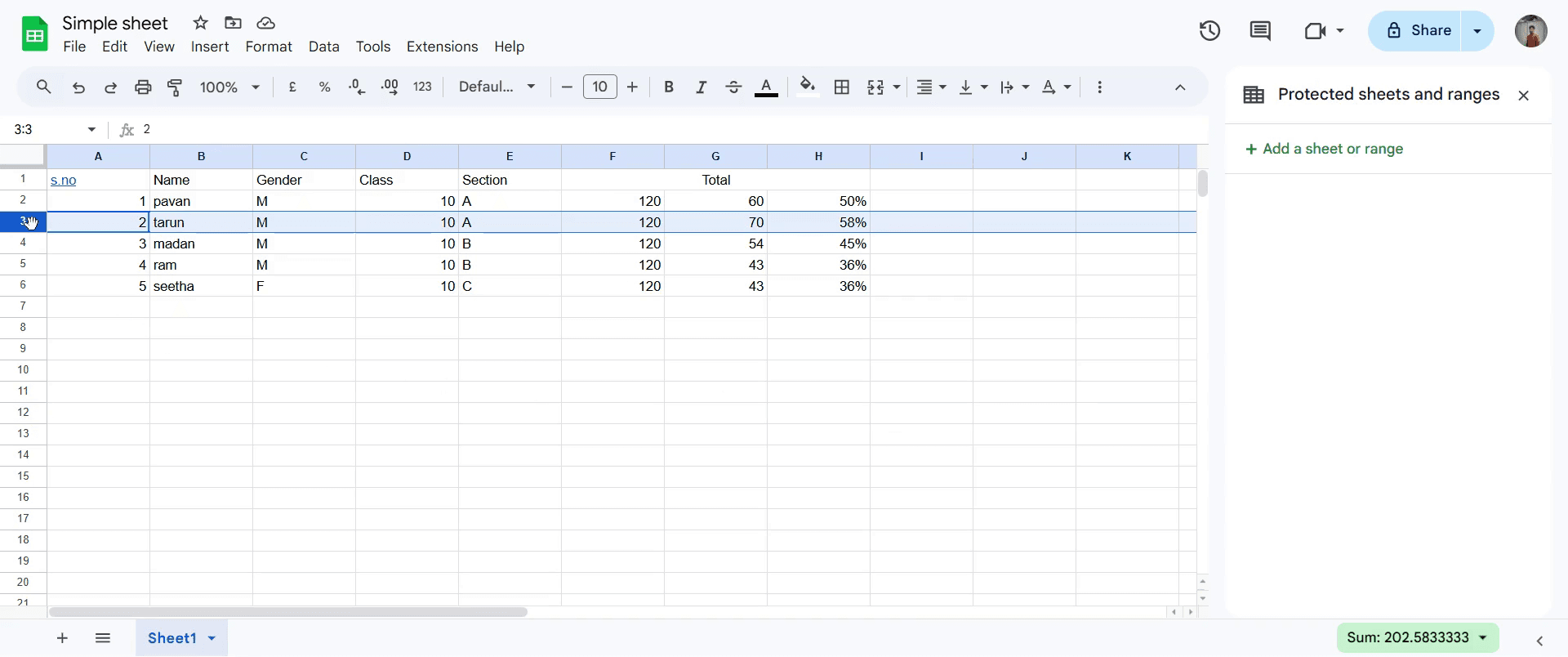
Primero ve a la fila que deseas bloquear.
Paso 2
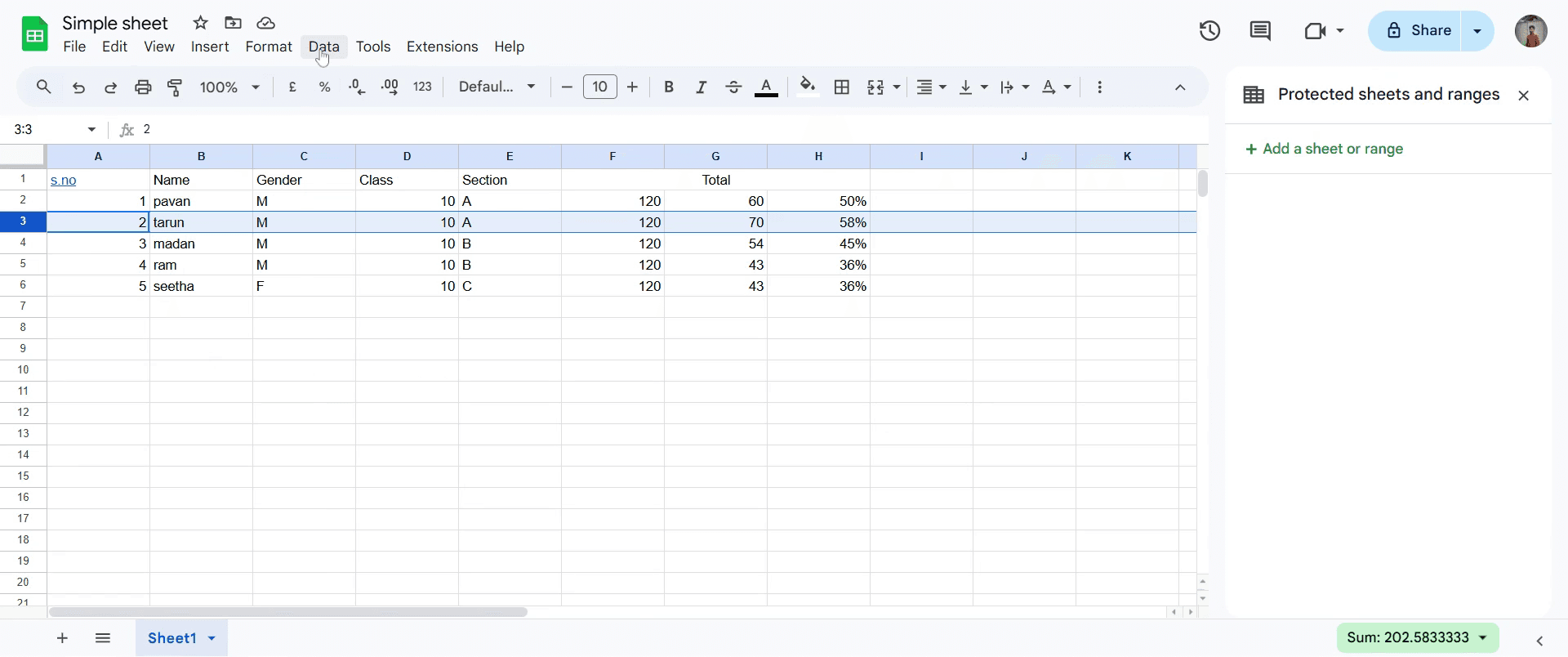
Una vez seleccionada, busca la opción "Datos" en el menú y haz clic en ella.
Paso 3
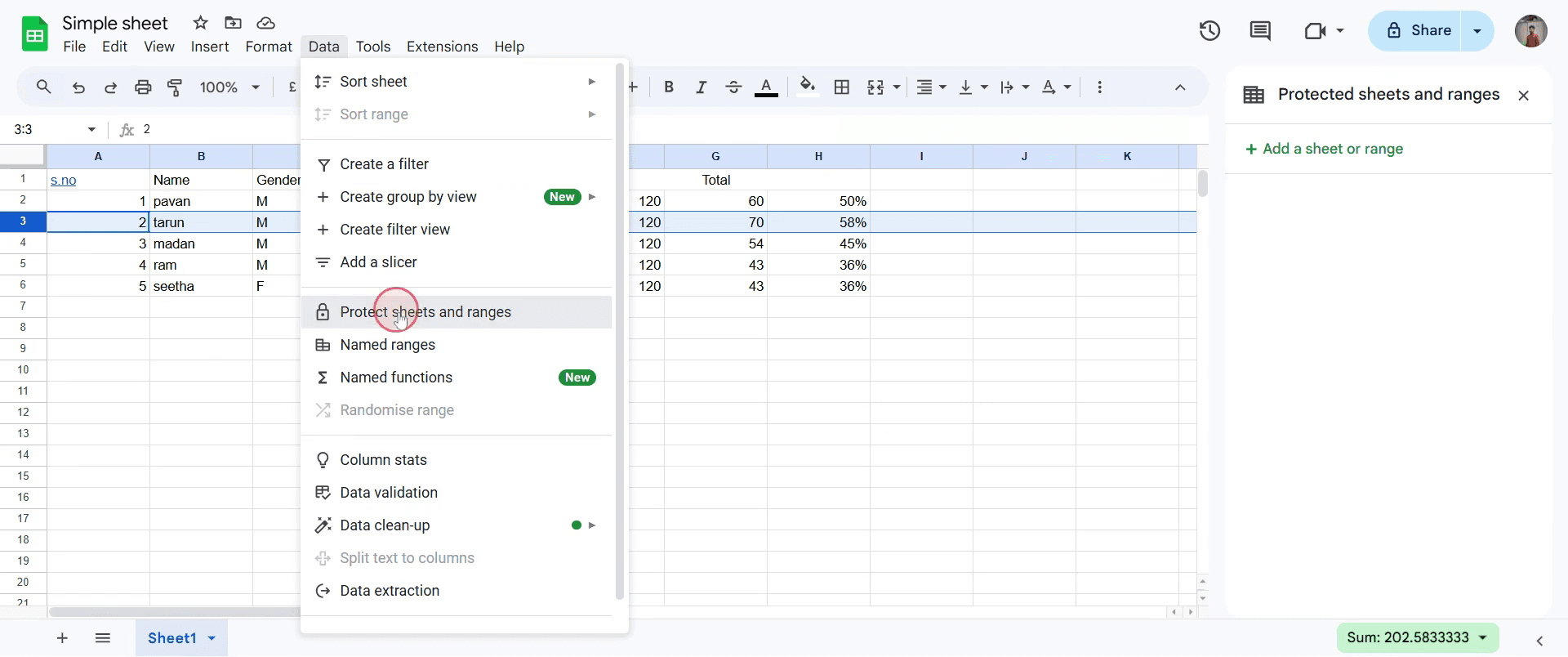
Selecciona la opción "Proteger hojas y rangos".
Paso 4
Continúa seleccionando "Establecer permisos".
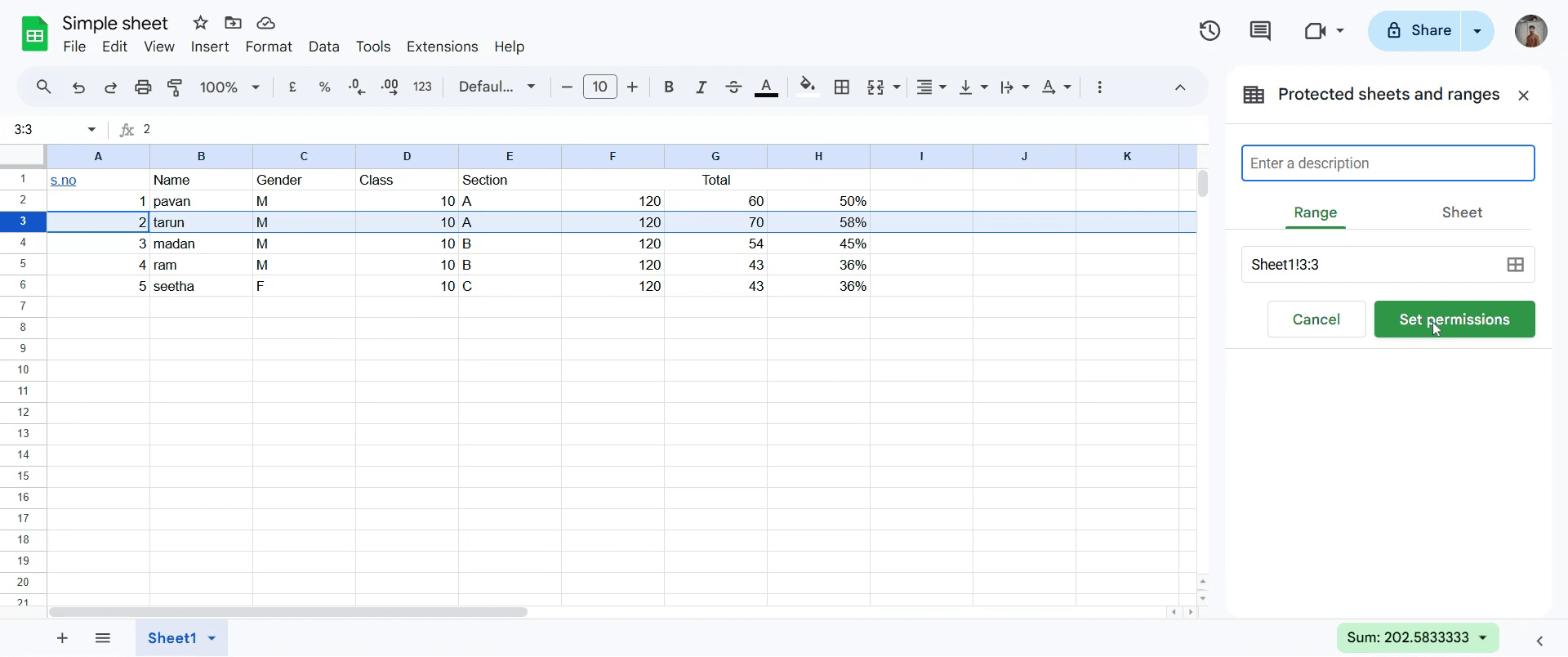
Paso 5
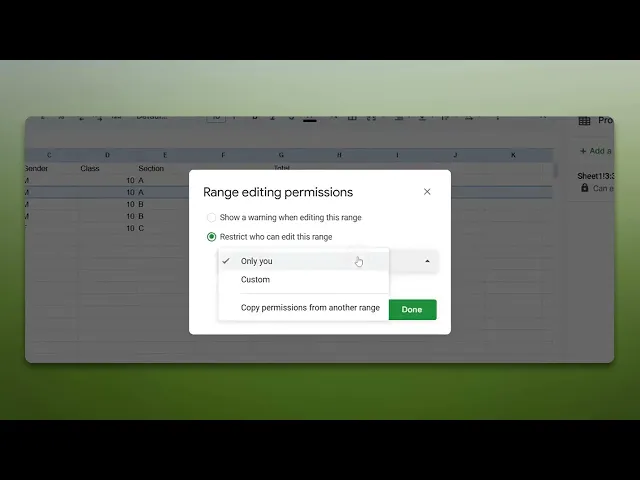
Aparecerá un menú desplegable con varias opciones de permisos.
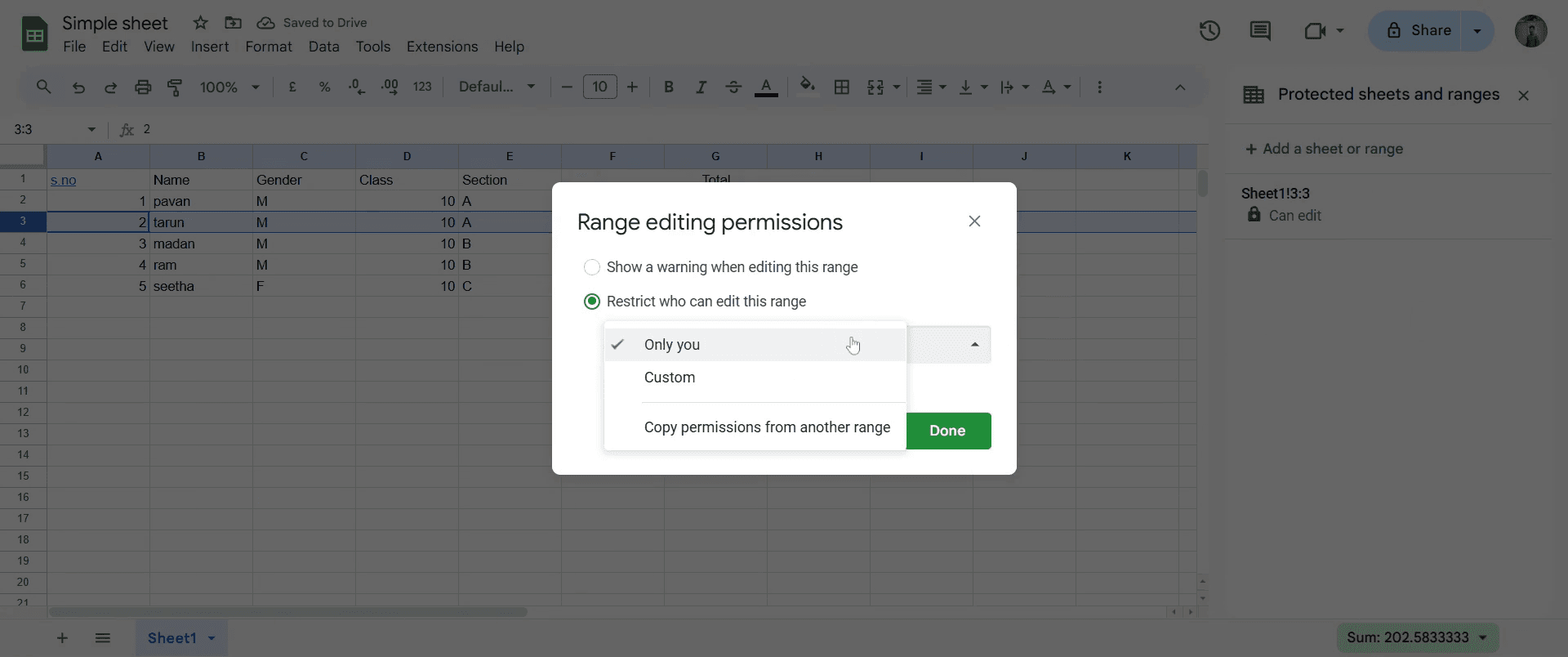
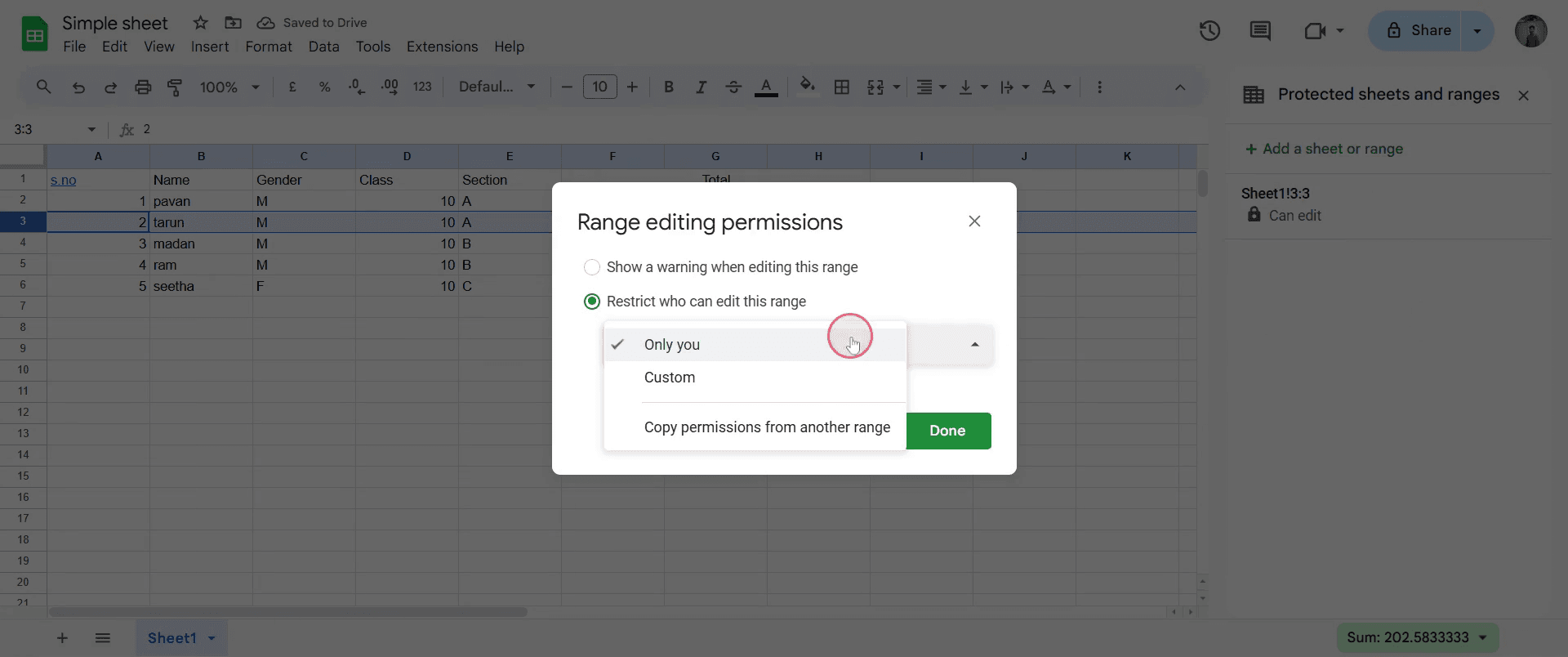
Paso 6
Del menú desplegable, elige la opción "Solo para ti".
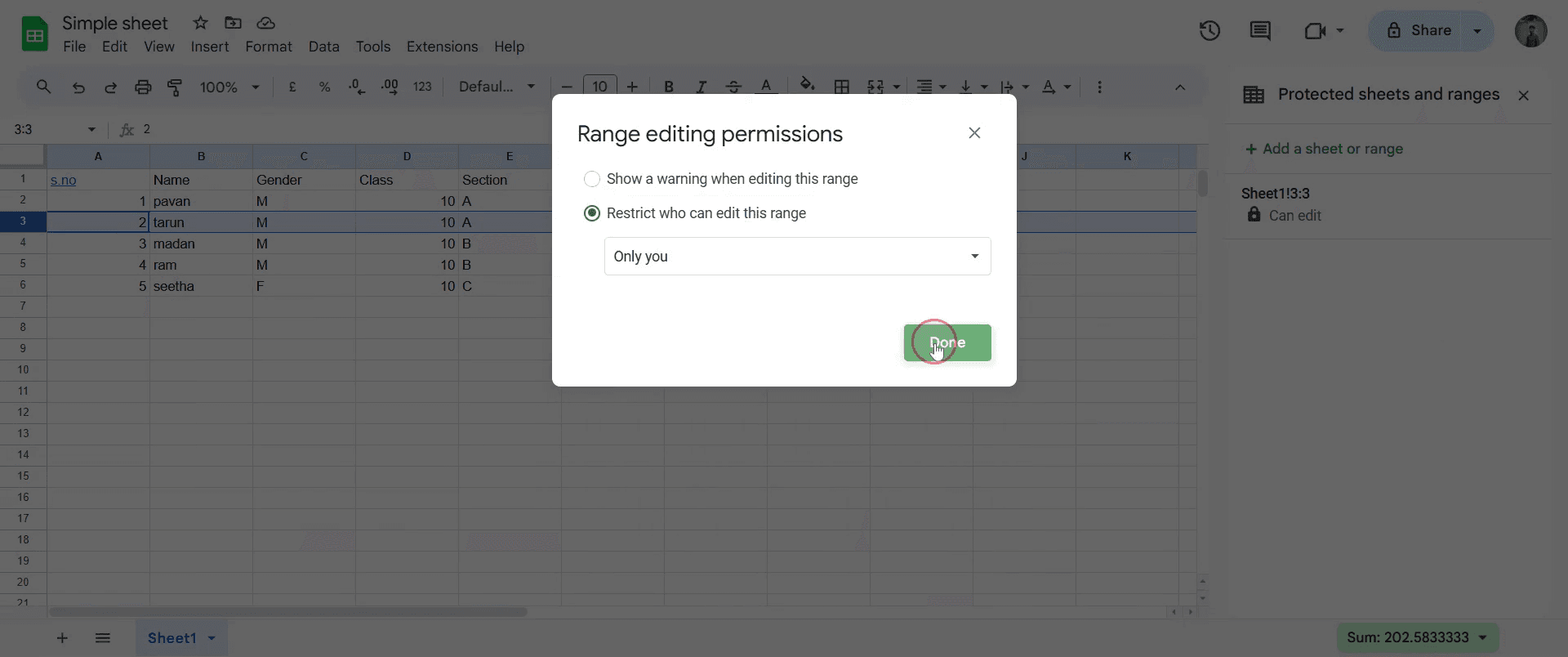
Paso 7
Por último, haz clic en "Listo" para confirmar tu configuración.
Consejos prácticos para bloquear una fila en Google Sheets
Usa la opción Congelar en el menú Ver para mantener visible la fila superior mientras te desplazas.
Bloquea varias filas seleccionando la fila debajo de la última que deseas congelar antes de aplicar la configuración de congelación.
Combina el bloqueo de filas con Rangos protegidos en Datos para evitar ediciones no autorizadas.
Errores comunes y cómo evitarlos al bloquear una fila en Google Sheets
Olvidar seleccionar la fila correcta antes de congelar: asegúrate siempre de hacer clic en la fila debajo de la que deseas bloquear.
Usar congelar en lugar de Proteger rango para la seguridad: congelar solo mantiene las filas visibles, pero no evita ediciones.
Intentar congelar demasiadas filas: Google Sheets solo permite congelar desde la parte superior de la hoja, así que ajústalo en consecuencia.
Preguntas frecuentes sobre cómo bloquear una fila en Google Sheets
¿Puedo bloquear varias filas a la vez?
Sí, selecciona una fila, ve a Ver > Congelar y elige Hasta la fila X para bloquear varias filas.¿Cómo evito que otros editen una fila bloqueada?
Usa Datos > Proteger hojas y rangos para restringir la edición a usuarios específicos.¿Puedo bloquear filas y columnas al mismo tiempo?
Sí, congela filas y columnas por separado seleccionando Congelar en Ver para cada una.
Si eres instructor o creador de contenido y quieres hacer videos tutoriales, prueba Trupeer.ai . Convierte grabaciones de pantalla sin pulir en videos pulidos, con estilo de estudio, listos para compartir con tu audiencia. Además, genera automáticamente una guía paso a paso basada en el video que creas. Fascinante, ¿verdad? Comienza creando tu primer tutorial gratis con Trupeer.ai.

