
Cómo bloquear la relación de aspecto de recorte en Canva – Mantén las proporciones fácilmente
¿Quieres mantener las imágenes o los elementos proporcionados en Canva? Aprende a bloquear la relación de aspecto para que nada se estire ni se deforme.
Esta guía te llevará a través del proceso de desbloquear la relación de aspecto en Canva.
Siguiendo estos pasos, puedes asegurarte de que tu diseño mantenga su relación de aspecto al cambiar el tamaño.
Bloquear o desbloquear la relación de aspecto en Canva te permite controlar si un elemento cambia de tamaño proporcionalmente o puede estirarse libremente.
1. Selecciona el elemento
Haz clic en la imagen, forma o elemento que deseas cambiar de tamaño.
2. Accede a las opciones de tamaño
Puedes hacerlo de dos maneras:
Arrastra los tiradores de las esquinas para cambiar el tamaño manteniendo la relación de aspecto, o
Arrastra los tiradores laterales para estirarlo.
Busca un icono de bloqueo en la barra de herramientas superior o cerca de los tiradores de las esquinas (según el tipo de elemento y el dispositivo).
3. Bloquea o desbloquea la relación de aspecto
Bloqueado: el icono de bloqueo está cerrado—al cambiar el tamaño se mantienen las proporciones.
Desbloqueado: el icono de bloqueo está abierto—puedes ajustar libremente el ancho y la altura de forma independiente.
Guía paso a paso: Cómo bloquear la relación de aspecto del recorte en Canva
Paso 1
Comienza abriendo tu diseño en Canva.
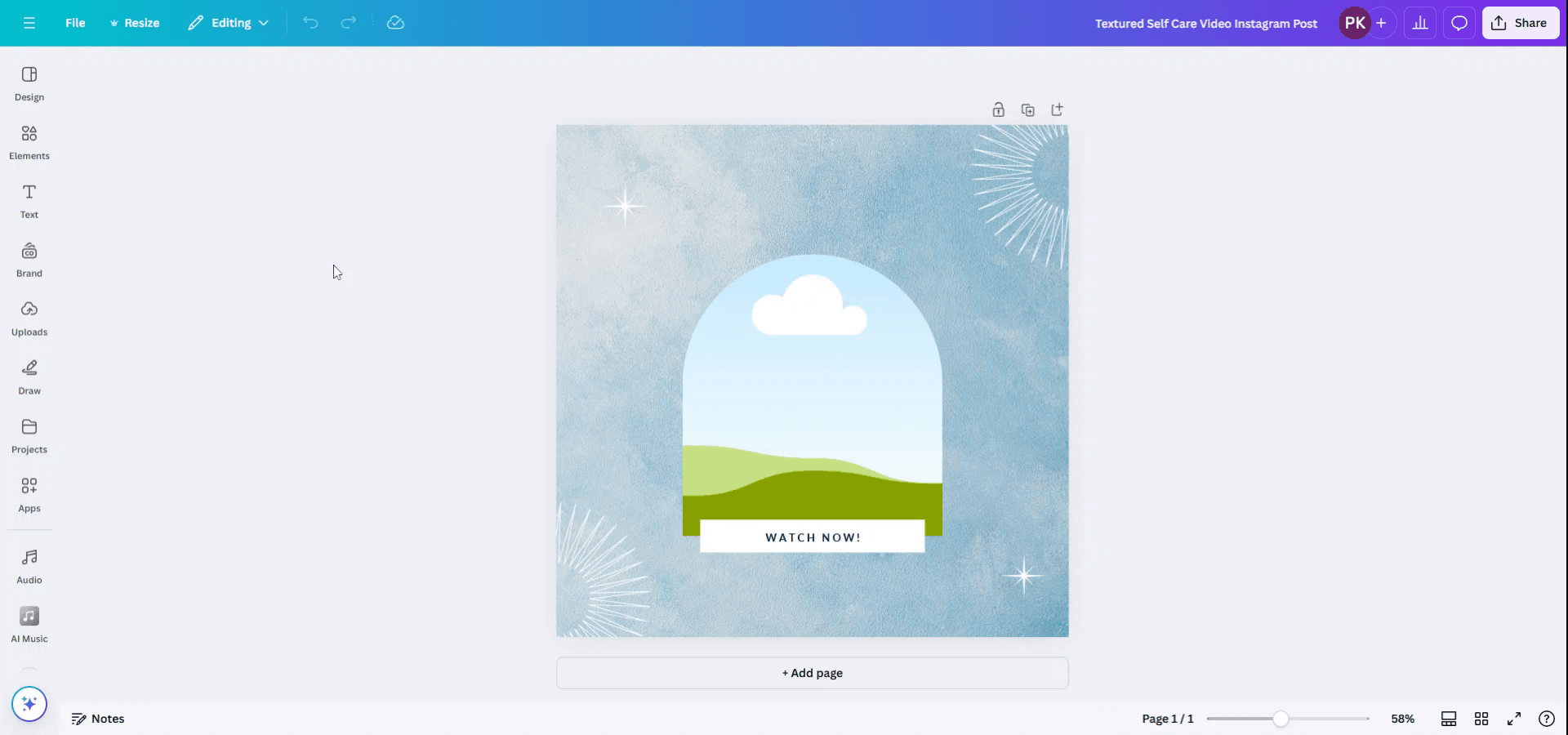
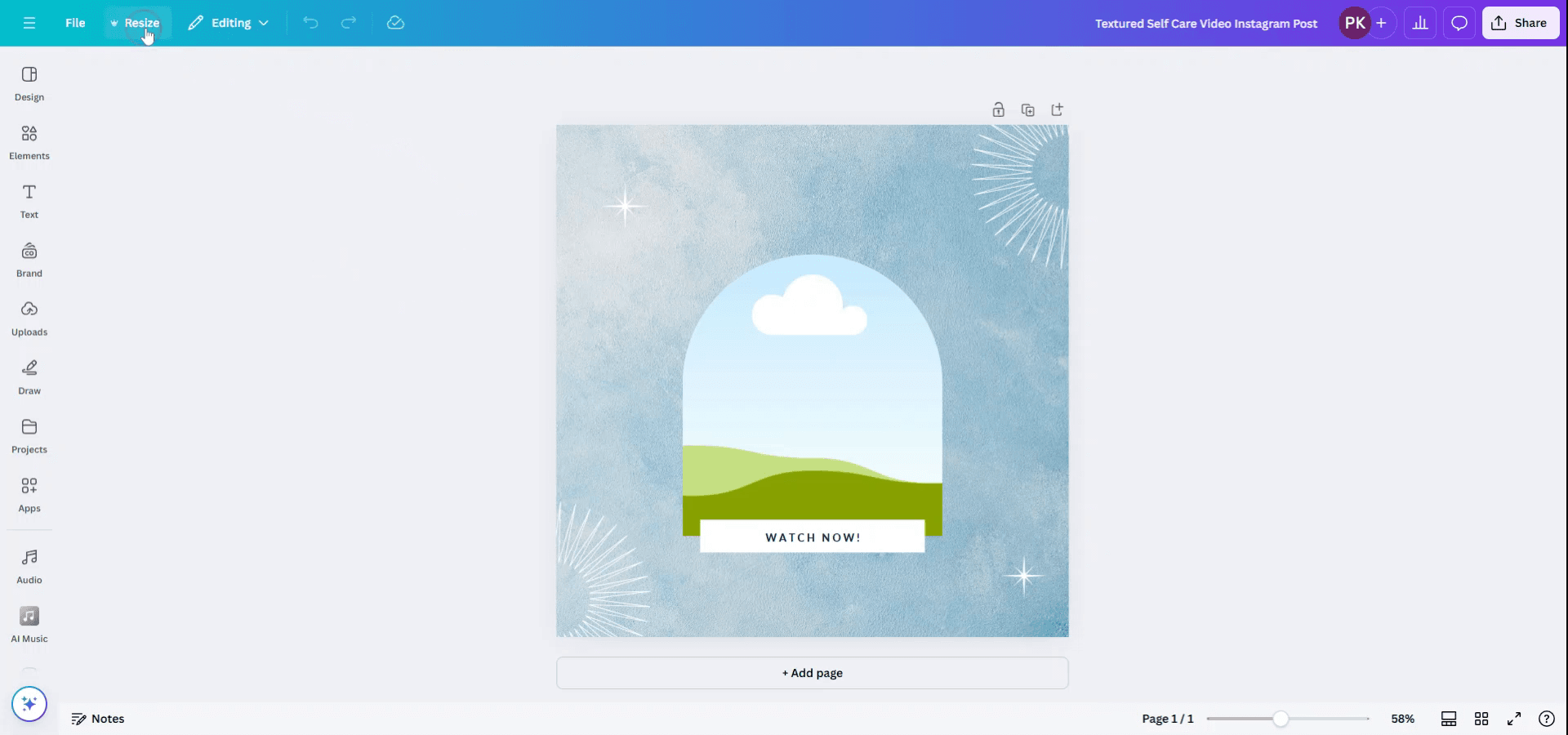
Paso 2
Ve a la opción "Redimensionar" situada en la parte superior de la interfaz, junto al menú "Archivo". Haz clic en "Redimensionar" para continuar.
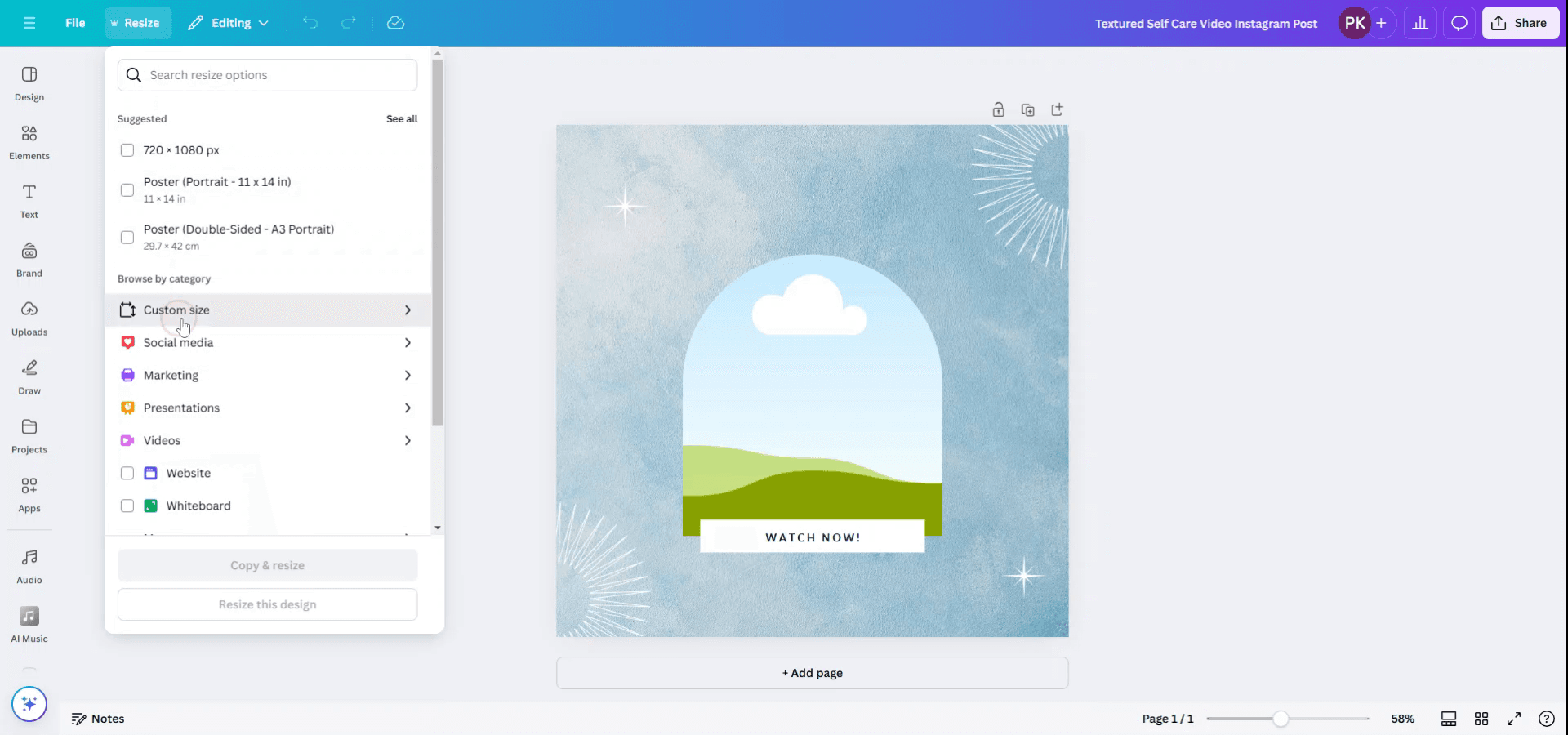
Paso 3
Dentro de las opciones de redimensionamiento, selecciona "Tamaño personalizado" para acceder a las dimensiones de tu diseño.
Paso 4
Observa el tamaño mostrado de tu diseño. Junto a las dimensiones, encontrarás un icono de bloqueo que actualmente está desbloqueado. Haz clic en el icono de bloqueo para asegurar la relación de aspecto.

Consejos profesionales para bloquear la proporción de recorte en Canva
Selecciona tu imagen:
Haz clic en la imagen que deseas recortar. Esto abrirá las opciones de edición en Canva.Haz clic en el botón "Recortar":
En el menú superior, haz clic en el botón "Recortar" para entrar en el modo de recorte.Mantén la proporción de aspecto:
Mantén pulsada la tecla "Shift" mientras arrastras el cuadro de recorte para bloquear la proporción de recorte. Esto garantiza que la proporción de aspecto se mantenga igual mientras redimensionas la imagen.Usa proporciones de aspecto predefinidas:
Canva ofrece proporciones de recorte predefinidas como cuadrado (1:1), 16:9 y 4:3. Puedes seleccionarlas desde las opciones de "Redimensionar" en el menú superior para bloquear la proporción de recorte a una de estas dimensiones comunes.Ajusta la imagen sin distorsión:
Después de recortar, puedes ajustar la colocación de la imagen dentro del cuadro de recorte arrastrándola dentro del marco. Esto mantendrá la proporción de recorte original sin distorsionar la imagen.
Errores comunes y cómo evitarlos al bloquear la proporción de recorte en Canva
Distorsionar la imagen al redimensionar:
Mantén pulsada la tecla "Shift" mientras redimensionas el cuadro de recorte para mantener la proporción de aspecto original y evitar distorsiones.Bordes de recorte no deseados:
Asegúrate de colocar la imagen dentro del cuadro de recorte de forma que no se corten partes importantes de la imagen. Usa la herramienta “Posición” para ajustar la ubicación de la imagen.No usar proporciones predefinidas:
Si buscas una proporción de recorte específica, usa las opciones de recorte predefinidas (como 16:9 o 1:1) para evitar ajustar manualmente la imagen, lo que puede generar imprecisiones.Perder parte de la imagen durante el recorte:
Antes de recortar, asegúrate de seleccionar la parte de la imagen que quieres conservar, especialmente si se trata de un detalle importante. Ajusta la ubicación de la imagen para que encaje en el área de recorte.Olvidar bloquear la proporción:
Recuerda siempre mantener pulsada "Shift" mientras redimensionas para bloquear la proporción de aspecto, o usa una de las proporciones predefinidas de Canva para garantizar la coherencia.
Preguntas frecuentes comunes para bloquear la relación de recorte en Canva
¿Cómo bloqueo la relación de recorte al cambiar el tamaño de una imagen?
Mantén pulsada la tecla "Shift" mientras arrastras las esquinas del cuadro de recorte para bloquear la relación.¿Puedo usar relaciones de recorte predefinidas en Canva?
Sí, Canva ofrece relaciones predefinidas como 1:1, 16:9 y 4:3, que puedes seleccionar en las opciones de "Redimensionar" del menú superior.¿Qué pasa si no mantengo pulsada la tecla "Shift" al cambiar el tamaño?
Sin mantener pulsada "Shift", la relación de aspecto puede cambiar, haciendo que la imagen parezca estirada o aplastada.¿Puedo ajustar la posición de la imagen dentro del cuadro de recorte?
Sí, después de recortar, puedes arrastrar la imagen dentro del cuadro de recorte para reposicionarla.¿Puedo recortar una imagen con una relación personalizada en Canva?
Canva permite recortar con relaciones predefinidas, pero para relaciones personalizadas puedes ajustarla manualmente manteniendo pulsada "Shift" mientras cambias el tamaño.¿Cómo grabar la pantalla en Mac?
Para grabar la pantalla en un Mac, puedes usar Trupeer AI. Permite capturar toda la pantalla y ofrece capacidades de IA como añadir avatares de IA, añadir locución y hacer zoom in y zoom out en el vídeo. Con la función de traducción de vídeo con IA de Trupeer, puedes traducir el vídeo a más de 30 idiomas.¿Cómo añadir un avatar de IA a una grabación de pantalla?
Para añadir un avatar de IA a una grabación de pantalla, tendrás que usar una herramienta de grabación de pantalla con IA. Trupeer AI es una herramienta de grabación de pantalla con IA, que te ayuda a crear vídeos con varios avatares y también te ayuda a crear tu propio avatar para el vídeo.¿Cómo grabar la pantalla en Windows?
Para grabar la pantalla en Windows, puedes usar la Barra de juegos integrada (Windows + G) o una herramienta de IA avanzada como Trupeer AI para funciones más avanzadas como avatares de IA, locución, traducción, etc.¿Cómo añadir locución a un vídeo?
Para añadir locución a los vídeos, descarga la extensión de Chrome de trupeer ai. Una vez te hayas registrado, sube tu vídeo con voz, elige la locución deseada de trupeer y exporta tu vídeo editado.¿Cómo hago zoom en una grabación de pantalla?
Para hacer zoom durante una grabación de pantalla, usa los efectos de zoom en Trupeer AI, que te permiten acercar y alejar en momentos específicos, mejorando el impacto visual de tu contenido de vídeo.
Lecturas sugeridas
Generador de documentación técnica
Software de base de conocimientos
Cómo desbloquear una página en Canva
Cómo convertir una imagen en una página para colorear en Canva

