Tutoriales

Cómo iniciar sesión en Gmail

Aprende a iniciar sesión en Gmail utilizando tu cuenta de Google desde dispositivos de escritorio o móviles. Sigue este sencillo tutorial paso a paso para acceder rápidamente a tu bandeja de entrada y crear una guía con Trupeer.

Pasos para iniciar sesión en una computadora:
Acceder a Gmail: Abre un navegador web y accede al sitio web de Gmail.
Introduce la dirección de correo electrónico/número de teléfono: Introduce tu dirección de Gmail (por ejemplo: yourname@gmail.com) o el número de teléfono asociado a la cuenta.
Introduce la contraseña: Escribe tu contraseña y haz clic en "Siguiente".
Cambiar de cuenta (si es necesario): Si ya has iniciado sesión en otra cuenta de Google, haz clic en "Usar otra cuenta" para iniciar sesión con la cuenta correcta.
Cerrar sesión (si usas una computadora pública): Después de usar una computadora pública, no olvides cerrar sesión en tu cuenta de Google para proteger tu privacidad.

Guía paso a paso: Cómo iniciar sesión en Gmail

Paso 1

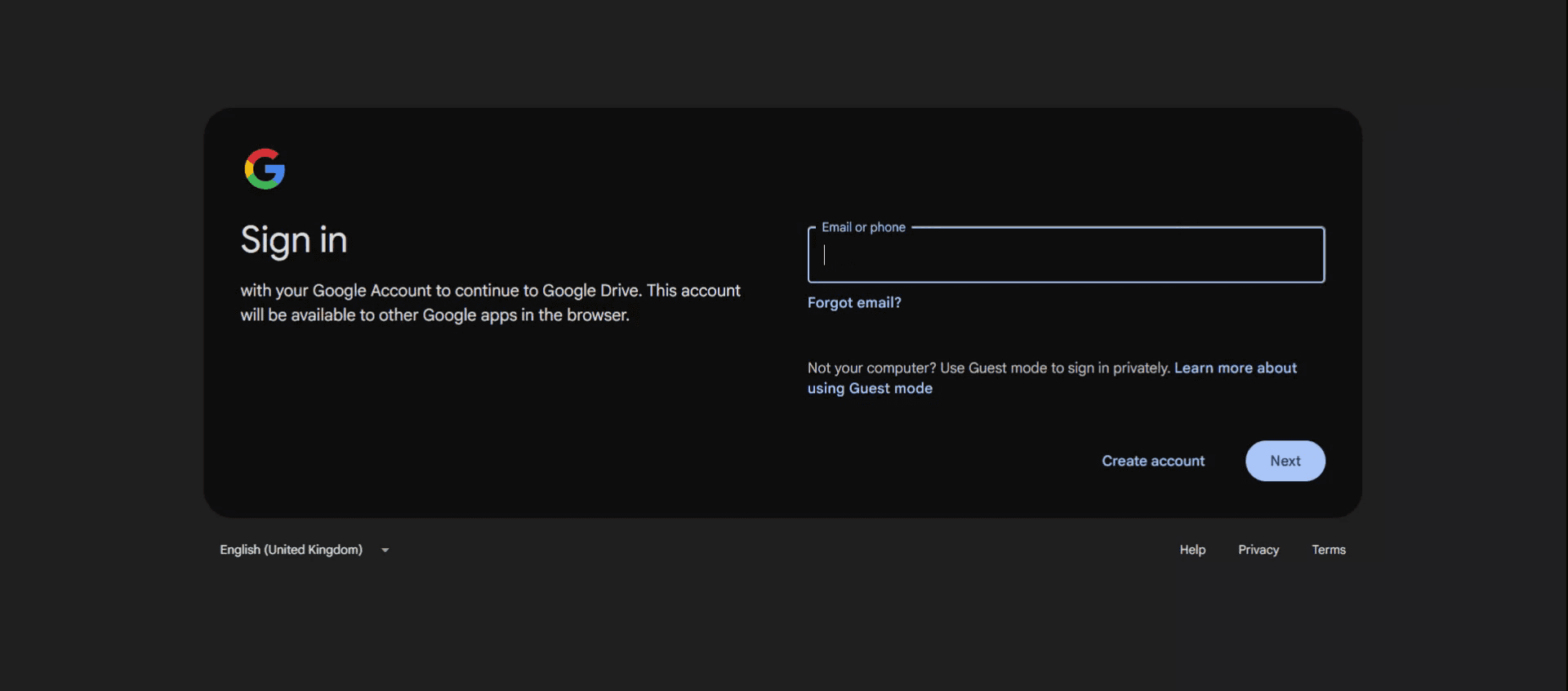
Primero, accede a la página de inicio de sesión de Google. Introduce tu ID de correo en el campo proporcionado.

まず、Googleアカウントのサインインページにアクセスします。指定されたフィールドにメールIDを入力してください。

Paso 2

Haz clic en el botón "Siguiente" para continuar.
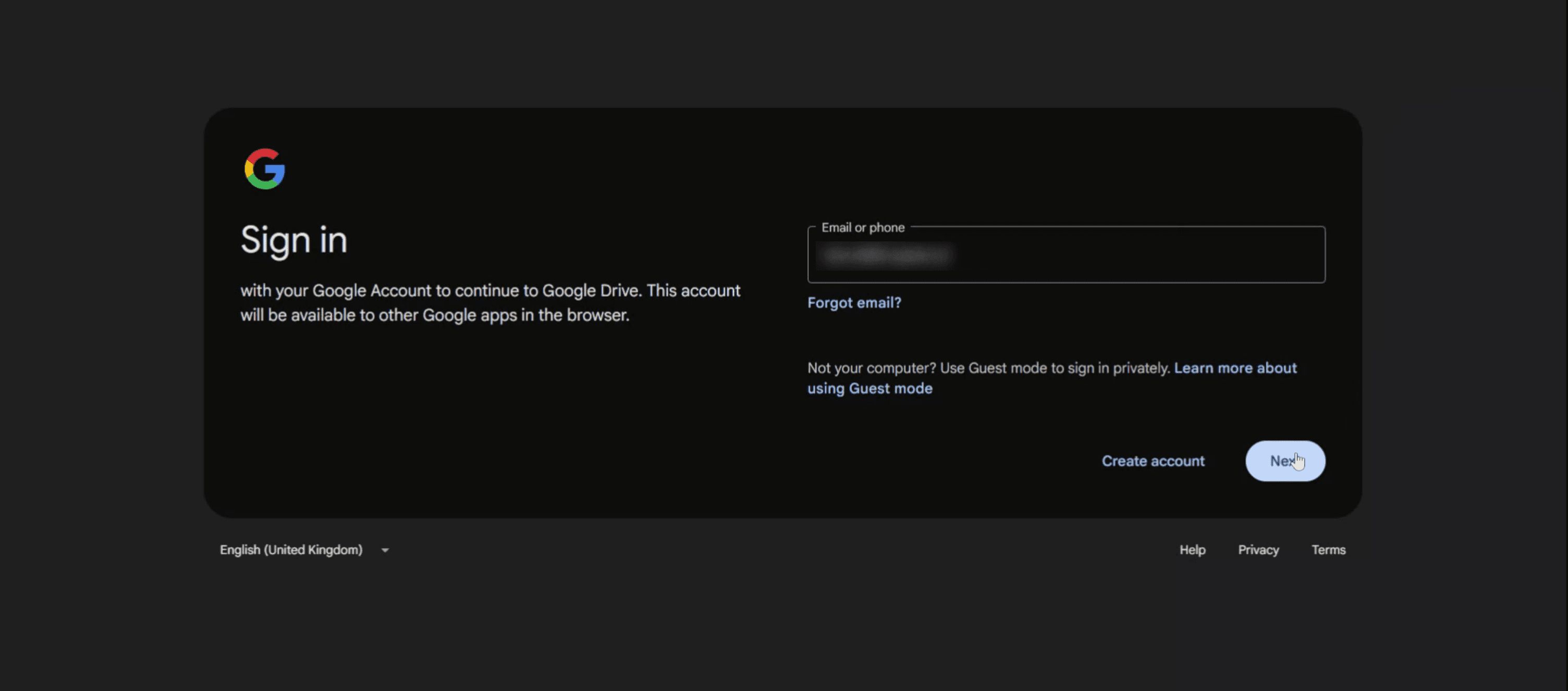
「Next」ボタンをクリックして進みます。

Paso 3

Introduce tu contraseña en el campo correspondiente. Una vez que hayas introducido la contraseña, haz clic en el botón "Siguiente" para completar el proceso de inicio de sesión.
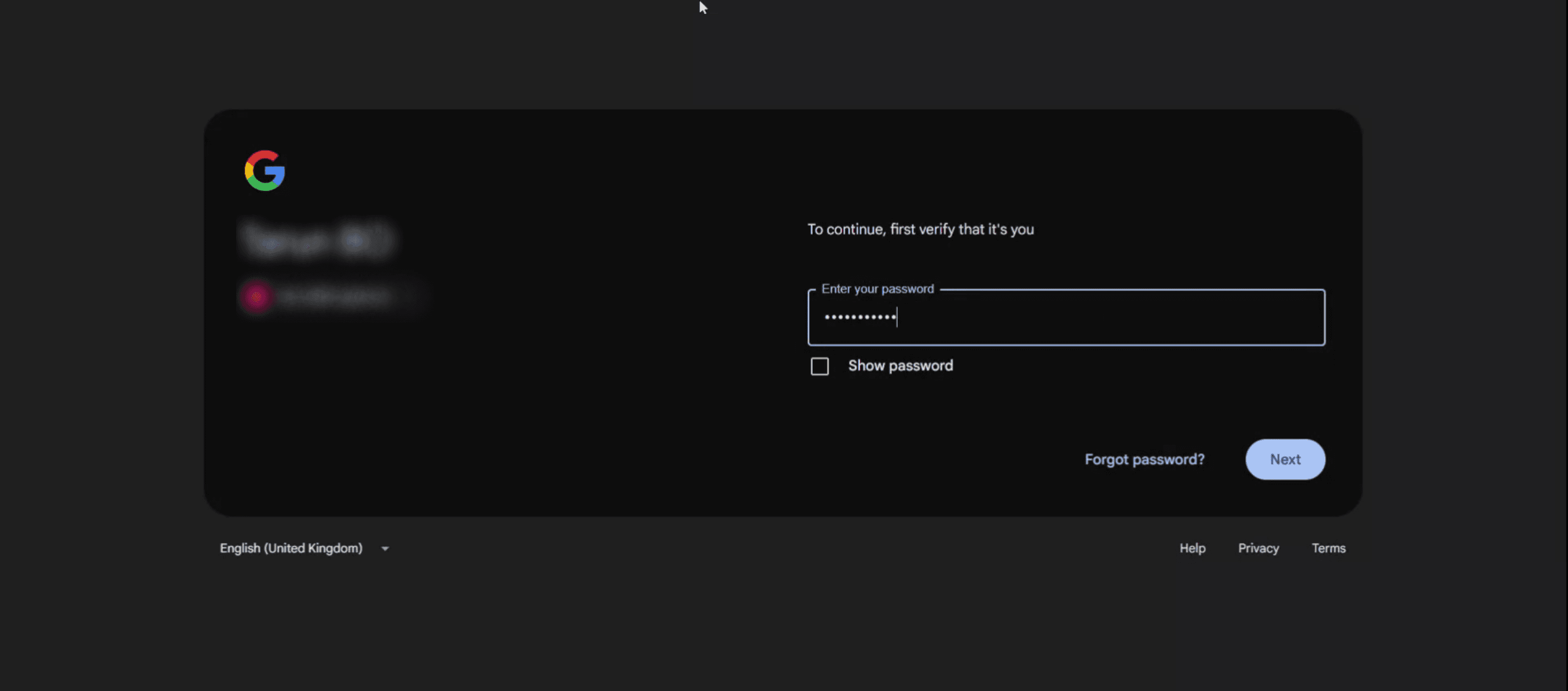
適切なフィールドにパスワードを入力します。パスワードを入力したら、「Next」ボタンをクリックしてサインインプロセスを完了します。

Consejos profesionales (pasos para iniciar sesión en Gmail)

  1. Accede a Gmail en el navegador
    Primero, abre el navegador que estés utilizando (Chrome, Safari, Edge, etc.) y escribe "https://mail.google.com" en la barra de direcciones para abrir la página de inicio de sesión de Gmail.

  2. Introduce la dirección de correo electrónico de tu cuenta de Google
    Cuando aparezca la página de inicio de sesión, introduce la dirección de correo electrónico de Gmail (ejemplo: yourname@gmail.com) y haz clic en "Siguiente".

  3. Introduce la contraseña
    En la siguiente pantalla, introduce la contraseña y haz clic en "Siguiente". Asegúrate de introducir la contraseña correctamente. Verifica que la tecla de bloqueo de mayúsculas no esté activada.

  4. Verificación si la autenticación de dos factores está habilitada
    Si has configurado la autenticación de dos factores, verifica mediante el código enviado a tu teléfono inteligente o la aplicación de autenticación de Google. Sigue las instrucciones para completar la verificación.

  5. Acceder a la bandeja de entrada tras iniciar sesión
    Una vez completada la verificación, se mostrará la bandeja de entrada de Gmail. Desde aquí podrás enviar y recibir correos electrónicos.

Errores comunes y cómo evitarlos

  1. Error tipográfico en la dirección de correo electrónico
    Si falta "@gmail.com" o si cometes un error con la ortografía del nombre, no podrás iniciar sesión. Asegúrate de revisarlo antes de enviar.

  2. Error en la contraseña
    La contraseña distingue mayúsculas de minúsculas. Desactiva el bloqueo de mayúsculas y asegúrate de que se introduzca correctamente.

  3. No recibo el código de verificación de la autenticación de dos factores
    Verifica la señal de tu teléfono y la configuración de notificaciones. Si hay problemas, usa la opción de respaldo.

  4. La cuenta está bloqueada
    Si fallas en el inicio de sesión varias veces, es posible que se bloquee temporalmente. Espera un tiempo y vuelve a intentarlo.

  5. Uso de un navegador viejo
    Gmail funciona mejor en los navegadores más recientes. Algunas versiones antiguas de navegadores pueden tener problemas para iniciar sesión, por lo que se recomienda actualizar.

Preguntas frecuentes (FAQ)

  1. ¿Necesito una cuenta de Google para iniciar sesión en Gmail?
    Sí, Gmail es parte de la cuenta de Google. Si no tienes una cuenta, primero necesitarás crear una.

  2. ¿Es seguro guardar la información de inicio de sesión?
    No hay problema si es en tu computadora personal, pero no debes guardar la información en una computadora compartida.

  3. ¿Recibiré notificaciones si inicio sesión desde un teléfono inteligente?
    Sí, recibirás notificaciones de seguridad si inicias sesión desde un dispositivo o ubicación no reconocidos.

  4. ¿Cuál es la diferencia entre la aplicación de Gmail y el navegador?
    La aplicación de Gmail está optimizada para teléfonos inteligentes y permite notificaciones push. El navegador ofrece todas las funciones adecuadas para la navegación en PC.

  5. ¿Cómo cierro sesión después de iniciar sesión?
    Haz clic en la imagen de perfil en la parte superior derecha y selecciona "Cerrar sesión" para salir.

  6. ¿Cómo grabar la pantalla en Mac?
    Para grabar la pantalla en Mac, puedes usar Trupeer AI. Puedes capturar toda la pantalla y ofrece funciones de IA como agregar avatares, narraciones, y hacer zoom dentro o fuera del video. Con la función de traducción de video de Trupeer, puedes traducir el video a más de 30 idiomas.

  7. ¿Cómo agregar un avatar de IA a la grabación de pantalla?
    Para agregar un avatar de IA a la grabación de pantalla, necesitas usar una herramienta de grabación de pantalla con IA. Trupeer AI es una herramienta de grabación de pantalla con IA que también permite crear videos con varios avatares y crear tu propio avatar para videos.

  8. ¿Cómo grabar la pantalla en Windows?
    Para grabar la pantalla en Windows, puedes usar la barra de juegos integrada (Windows + G) o herramientas avanzadas como Trupeer AI, que ofrece funciones como avatares de IA, narración y traducción.

  9. ¿Cómo agregar narración al video?
    Para agregar narración al video, descarga la extensión de Chrome de Trupeer AI. Después de registrarte, sube un video con voz y selecciona la narración deseada de Trupeer antes de exportar el video editado.

  10. ¿Cómo hacer zoom durante la grabación de pantalla?
    Para hacer zoom durante la grabación de pantalla, utiliza el efecto de zoom de Trupeer AI. Esto te permitirá hacer zoom y alejar en momentos específicos, aumentando el impacto visual del contenido del video.

Pasos para iniciar sesión en una computadora:
Acceder a Gmail: Abre un navegador web y accede al sitio web de Gmail.
Introduce la dirección de correo electrónico/número de teléfono: Introduce tu dirección de Gmail (por ejemplo: yourname@gmail.com) o el número de teléfono asociado a la cuenta.
Introduce la contraseña: Escribe tu contraseña y haz clic en "Siguiente".
Cambiar de cuenta (si es necesario): Si ya has iniciado sesión en otra cuenta de Google, haz clic en "Usar otra cuenta" para iniciar sesión con la cuenta correcta.
Cerrar sesión (si usas una computadora pública): Después de usar una computadora pública, no olvides cerrar sesión en tu cuenta de Google para proteger tu privacidad.

Guía paso a paso: Cómo iniciar sesión en Gmail

Paso 1

Primero, accede a la página de inicio de sesión de Google. Introduce tu ID de correo en el campo proporcionado.

まず、Googleアカウントのサインインページにアクセスします。指定されたフィールドにメールIDを入力してください。

Paso 2

Haz clic en el botón "Siguiente" para continuar.

「Next」ボタンをクリックして進みます。

Paso 3

Introduce tu contraseña en el campo correspondiente. Una vez que hayas introducido la contraseña, haz clic en el botón "Siguiente" para completar el proceso de inicio de sesión.

適切なフィールドにパスワードを入力します。パスワードを入力したら、「Next」ボタンをクリックしてサインインプロセスを完了します。

Consejos profesionales (pasos para iniciar sesión en Gmail)

  1. Accede a Gmail en el navegador
    Primero, abre el navegador que estés utilizando (Chrome, Safari, Edge, etc.) y escribe "https://mail.google.com" en la barra de direcciones para abrir la página de inicio de sesión de Gmail.

  2. Introduce la dirección de correo electrónico de tu cuenta de Google
    Cuando aparezca la página de inicio de sesión, introduce la dirección de correo electrónico de Gmail (ejemplo: yourname@gmail.com) y haz clic en "Siguiente".

  3. Introduce la contraseña
    En la siguiente pantalla, introduce la contraseña y haz clic en "Siguiente". Asegúrate de introducir la contraseña correctamente. Verifica que la tecla de bloqueo de mayúsculas no esté activada.

  4. Verificación si la autenticación de dos factores está habilitada
    Si has configurado la autenticación de dos factores, verifica mediante el código enviado a tu teléfono inteligente o la aplicación de autenticación de Google. Sigue las instrucciones para completar la verificación.

  5. Acceder a la bandeja de entrada tras iniciar sesión
    Una vez completada la verificación, se mostrará la bandeja de entrada de Gmail. Desde aquí podrás enviar y recibir correos electrónicos.

Errores comunes y cómo evitarlos

  1. Error tipográfico en la dirección de correo electrónico
    Si falta "@gmail.com" o si cometes un error con la ortografía del nombre, no podrás iniciar sesión. Asegúrate de revisarlo antes de enviar.

  2. Error en la contraseña
    La contraseña distingue mayúsculas de minúsculas. Desactiva el bloqueo de mayúsculas y asegúrate de que se introduzca correctamente.

  3. No recibo el código de verificación de la autenticación de dos factores
    Verifica la señal de tu teléfono y la configuración de notificaciones. Si hay problemas, usa la opción de respaldo.

  4. La cuenta está bloqueada
    Si fallas en el inicio de sesión varias veces, es posible que se bloquee temporalmente. Espera un tiempo y vuelve a intentarlo.

  5. Uso de un navegador viejo
    Gmail funciona mejor en los navegadores más recientes. Algunas versiones antiguas de navegadores pueden tener problemas para iniciar sesión, por lo que se recomienda actualizar.

Preguntas frecuentes (FAQ)

  1. ¿Necesito una cuenta de Google para iniciar sesión en Gmail?
    Sí, Gmail es parte de la cuenta de Google. Si no tienes una cuenta, primero necesitarás crear una.

  2. ¿Es seguro guardar la información de inicio de sesión?
    No hay problema si es en tu computadora personal, pero no debes guardar la información en una computadora compartida.

  3. ¿Recibiré notificaciones si inicio sesión desde un teléfono inteligente?
    Sí, recibirás notificaciones de seguridad si inicias sesión desde un dispositivo o ubicación no reconocidos.

  4. ¿Cuál es la diferencia entre la aplicación de Gmail y el navegador?
    La aplicación de Gmail está optimizada para teléfonos inteligentes y permite notificaciones push. El navegador ofrece todas las funciones adecuadas para la navegación en PC.

  5. ¿Cómo cierro sesión después de iniciar sesión?
    Haz clic en la imagen de perfil en la parte superior derecha y selecciona "Cerrar sesión" para salir.

  6. ¿Cómo grabar la pantalla en Mac?
    Para grabar la pantalla en Mac, puedes usar Trupeer AI. Puedes capturar toda la pantalla y ofrece funciones de IA como agregar avatares, narraciones, y hacer zoom dentro o fuera del video. Con la función de traducción de video de Trupeer, puedes traducir el video a más de 30 idiomas.

  7. ¿Cómo agregar un avatar de IA a la grabación de pantalla?
    Para agregar un avatar de IA a la grabación de pantalla, necesitas usar una herramienta de grabación de pantalla con IA. Trupeer AI es una herramienta de grabación de pantalla con IA que también permite crear videos con varios avatares y crear tu propio avatar para videos.

  8. ¿Cómo grabar la pantalla en Windows?
    Para grabar la pantalla en Windows, puedes usar la barra de juegos integrada (Windows + G) o herramientas avanzadas como Trupeer AI, que ofrece funciones como avatares de IA, narración y traducción.

  9. ¿Cómo agregar narración al video?
    Para agregar narración al video, descarga la extensión de Chrome de Trupeer AI. Después de registrarte, sube un video con voz y selecciona la narración deseada de Trupeer antes de exportar el video editado.

  10. ¿Cómo hacer zoom durante la grabación de pantalla?
    Para hacer zoom durante la grabación de pantalla, utiliza el efecto de zoom de Trupeer AI. Esto te permitirá hacer zoom y alejar en momentos específicos, aumentando el impacto visual del contenido del video.

Comienza a crear videos con nuestro generador de videos y documentos con IA

Comienza a crear videos con nuestro generador de videos y documentos con IA

Comienza a crear videos con nuestro generador de videos y documentos con IA

Vídeos y documentos de productos de IA instantáneos a partir de grabaciones de pantalla en bruto

Empieza gratis

Empieza gratis

Experience the new & faster way of creating product videos.

Instant AI Product Videos and Docs from Rough Screen Recordings.

Empieza gratis

Empieza gratis

Experience the new & faster way of creating product videos.

Instant AI Product Videos and Docs from Rough Screen Recordings.

Empieza gratis

Empieza gratis

Experience the new & faster way of creating product videos.

Instant AI Product Videos and Docs from Rough Screen Recordings.

Empieza gratis

Empieza gratis