
Cómo hacer pública una página de Notion
Aprende a hacer pública tu página de Notion para que cualquiera que tenga el enlace pueda verla. Sigue esta sencilla guía para publicar, compartir y controlar los ajustes de acceso.
Aquí tienes un desglose más detallado:
Abre la página: Navega a la página de Notion que quieres compartir públicamente.
Accede al menú Compartir: Haz clic en el botón "Compartir" situado en la esquina superior derecha de la página.
Activa "Compartir en la web": En el menú de compartir, busca la opción "Compartir en la web" y actívala en la posición "activado".
Configura los ajustes de acceso: Puedes personalizar aún más la página pública permitiendo que otros puedan
Editar: Permite al público hacer cambios en el contenido de la página.
Comentar: Permite al público añadir comentarios en la página.
Copia el enlace público: Una vez que hayas activado "Compartir en la web", se generará una URL pública. Puedes copiar este enlace para compartirlo con otras personas.
Opcional: Personaliza el nombre de dominio: Puedes cambiar el subdominio predeterminado de tu sitio de Notion en la configuración, lo que afectará a la URL pública.
Guía paso a paso: Cómo hacer pública una página de Notion
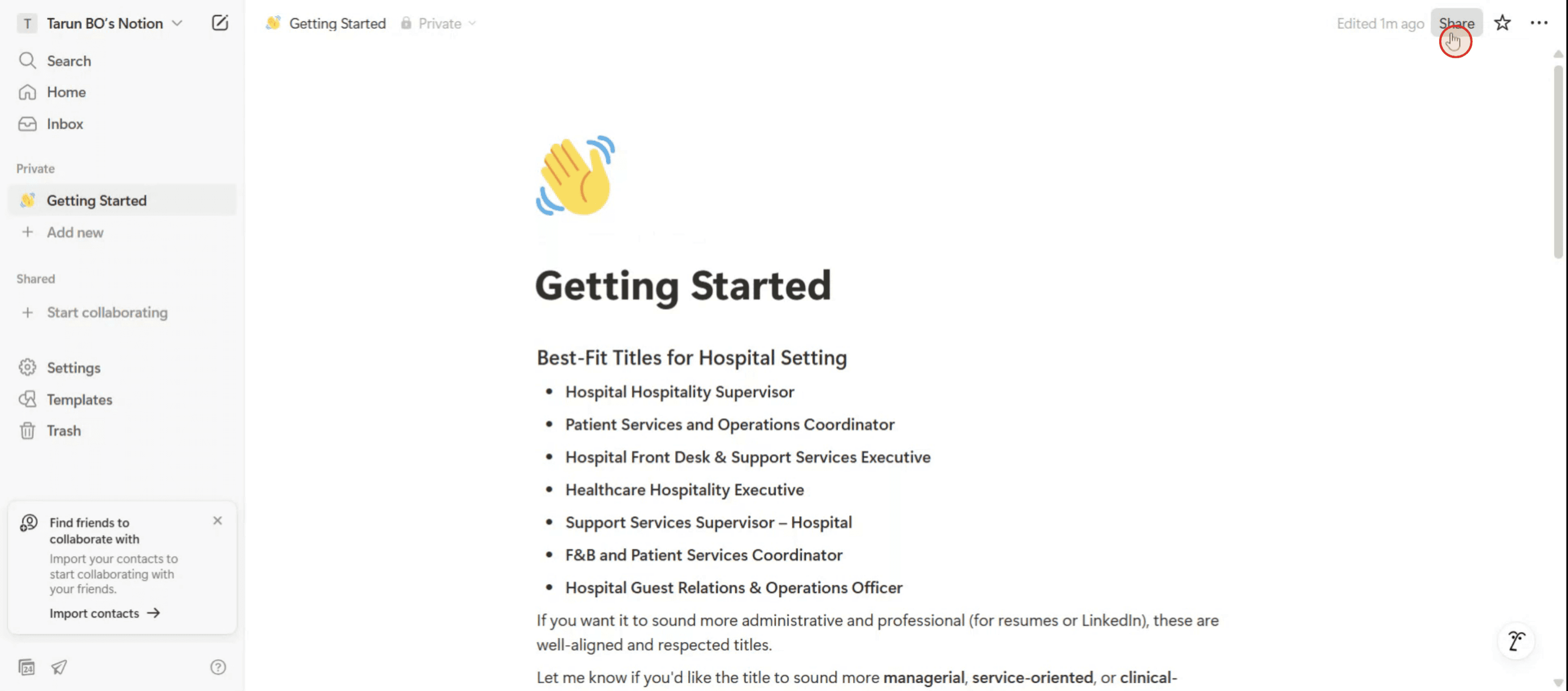
Paso 1
Haz clic en el botón "Compartir".
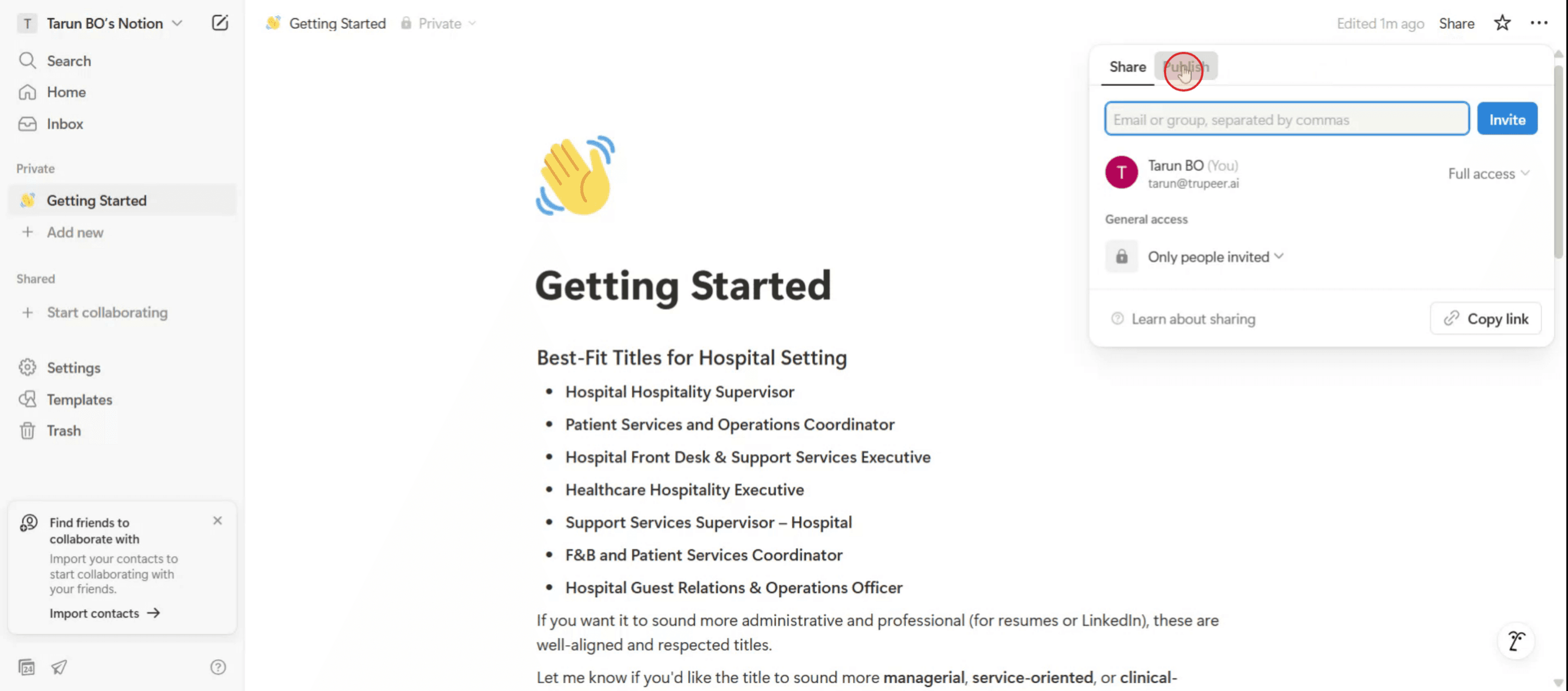
Paso 2
Entonces verás la opción "Publicar". Haz clic en ella para continuar.
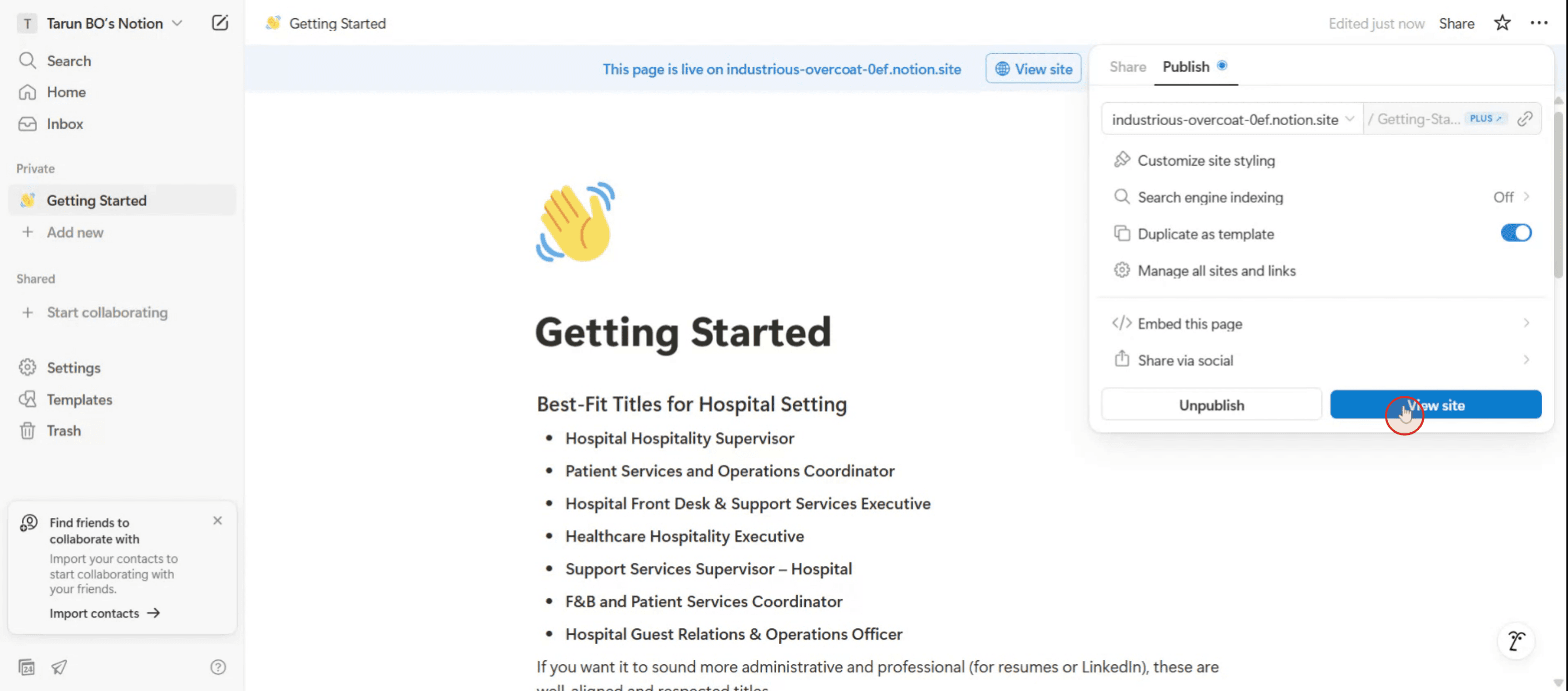
Paso 3
Selecciona el botón "Publicar" que aparece.

Paso 4
Haz clic en la opción "Ver sitio" para finalizar la publicación de tu página en Notion.
Consejos profesionales para hacer pública una página de Notion
Abre la página que quieres compartir
Navega a la página específica de tu espacio de trabajo de Notion que deseas hacer pública.Haz clic en el botón Compartir
En la esquina superior derecha de la página, haz clic en el botón “Compartir” para abrir las opciones de compartir.Activa el uso compartido en la web
En los ajustes de compartir, activa la opción que dice “Compartir en la web”. Esto hace que la página sea accesible para cualquiera que tenga el enlace.Ajusta los permisos
Después de habilitar el uso compartido, puedes ajustar permisos como permitir que otros dupliquen la página como plantilla o desactivar el acceso de edición/comentarios.Copia el enlace público
Haz clic en “Copiar enlace” para copiar la URL de la página de Notion ahora pública. Puedes compartir este enlace con otras personas por correo electrónico, aplicaciones de mensajería o en tu sitio web.Prueba el enlace en modo incógnito
Pega el enlace en una ventana del navegador en modo incógnito para confirmar que la página es accesible sin necesidad de credenciales de inicio de sesión.
Errores comunes y cómo evitarlos
No activar “Compartir en la web”
Con solo hacer clic en “Compartir” no basta. Asegúrate de activar realmente el selector de “Compartir en la web” para hacer pública la página.Olvidar los ajustes de permisos
Si no revisas los ajustes de permisos, otros podrían editar o duplicar tu página sin que lo sepas. Revísalos siempre antes de compartir.Compartir un enlace privado del espacio de trabajo
Si copias la URL desde la barra de direcciones del navegador antes de habilitar el uso compartido en la web, puede que solo funcione para los miembros del espacio de trabajo que hayan iniciado sesión. Usa la opción oficial “Copiar enlace”.Ignorar el contenido de la página
Comprueba dos veces que tu página no contenga información privada o sensible antes de hacerla pública.No confirmar el acceso
Comprueba siempre el enlace público en una ventana privada o incógnito para asegurarte de que se abre correctamente y se muestra como esperas.
Preguntas frecuentes comunes sobre compartir páginas de Notion
¿Puede cualquiera ver mi página de Notion si la hago pública?
Sí, cualquiera que tenga el enlace puede ver la página una vez que actives “Compartir en la web”.¿Puedo hacer que una página de Notion sea editable por el público?
No, Notion actualmente no permite la edición pública. Solo están disponibles los permisos de visualización y duplicación para los enlaces públicos.¿Cómo elimino el acceso público más adelante?
Solo vuelve a los ajustes de compartir y desactiva “Compartir en la web”. El enlace dejará de funcionar para los demás.¿Puedo saber quién ve mi página de Notion?
Notion no ofrece análisis de visitantes para las páginas públicas. No sabrás quién accedió a ella.¿El contenido está indexado por Google?
No de forma predeterminada. Pero si tu página recibe enlaces de otros sitios públicos, con el tiempo podría volverse buscable por Google.¿Cómo grabar la pantalla en Mac?
Para grabar la pantalla en un Mac, puedes usar Trupeer AI. Te permite capturar toda la pantalla y ofrece capacidades de IA como añadir avatares de IA, añadir voz en off, añadir zoom de entrada y salida en el vídeo. Con la función de traducción de vídeo con IA de Trupeer, puedes traducir el vídeo a más de 30 idiomas.¿Cómo añadir un avatar de IA a una grabación de pantalla?
Para añadir un avatar de IA a una grabación de pantalla, necesitarás usar una herramienta de grabación de pantalla con IA. Trupeer AI es una herramienta de grabación de pantalla con IA, que te ayuda a crear vídeos con varios avatares; también te ayuda a crear tu propio avatar para el vídeo.¿Cómo grabar la pantalla en Windows?
Para grabar la pantalla en Windows, puedes usar la Barra de juegos integrada (Windows + G) o una herramienta de IA avanzada como Trupeer AI para funciones más avanzadas como avatares de IA, voz en off, traducción, etc.¿Cómo añadir voz en off a un vídeo?
Para añadir voz en off a los vídeos, descarga la extensión de Chrome de Trupeer AI. Una vez registrado, sube tu vídeo con voz, elige la voz en off deseada de Trupeer y exporta tu vídeo editado.¿Cómo hago zoom en una grabación de pantalla?
Para hacer zoom durante una grabación de pantalla, usa los efectos de zoom en Trupeer AI que te permiten

