
Cómo hacer un gráfico de barras en Excel
Descubre instrucciones paso a paso para crear gráficos de barras en Excel. Mejora tus habilidades de visualización de datos y presenta tu información de forma eficaz.
Este documento proporciona un proceso paso a paso para crear gráficos de barras en Microsoft Excel. Siga las instrucciones para visualizar sus datos de manera eficaz mediante gráficos de barras.
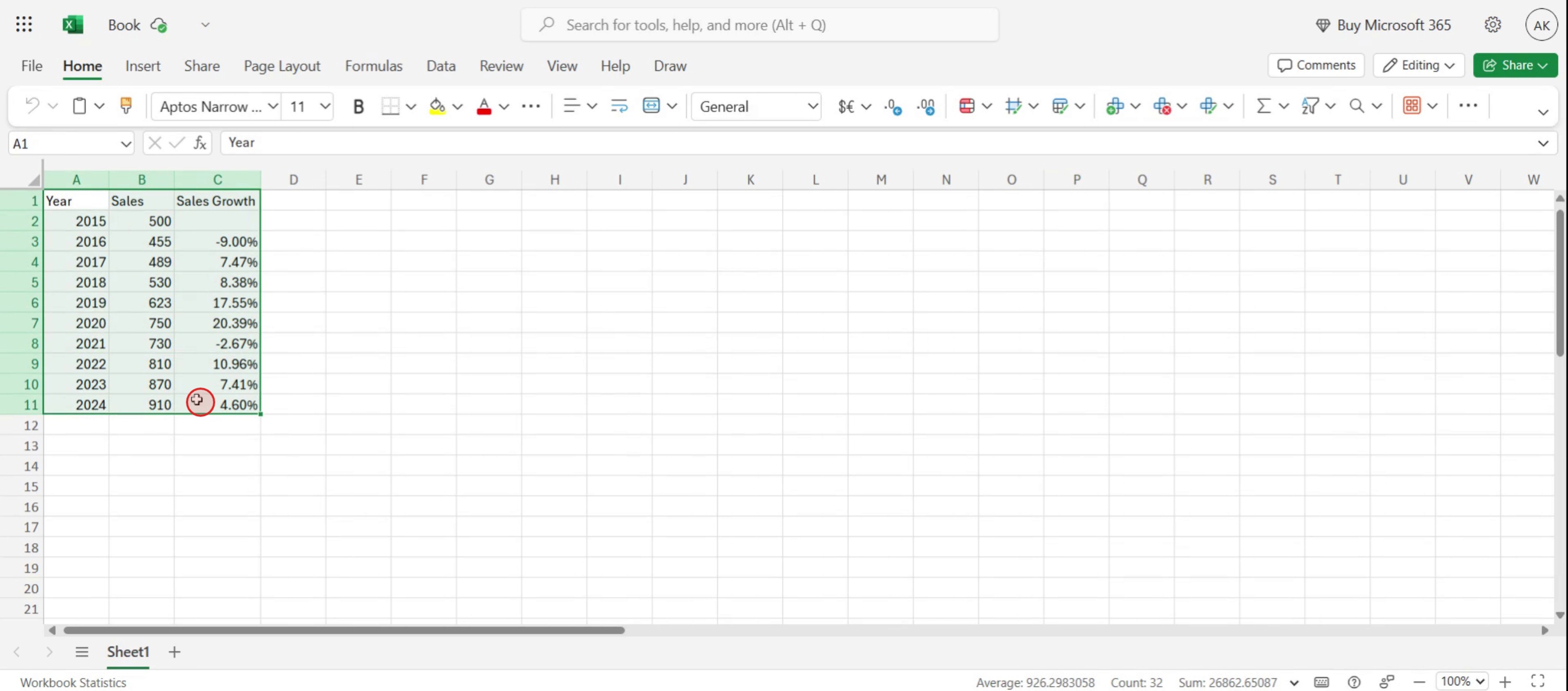
Paso 1
Seleccione los datos que desea usar para el gráfico.
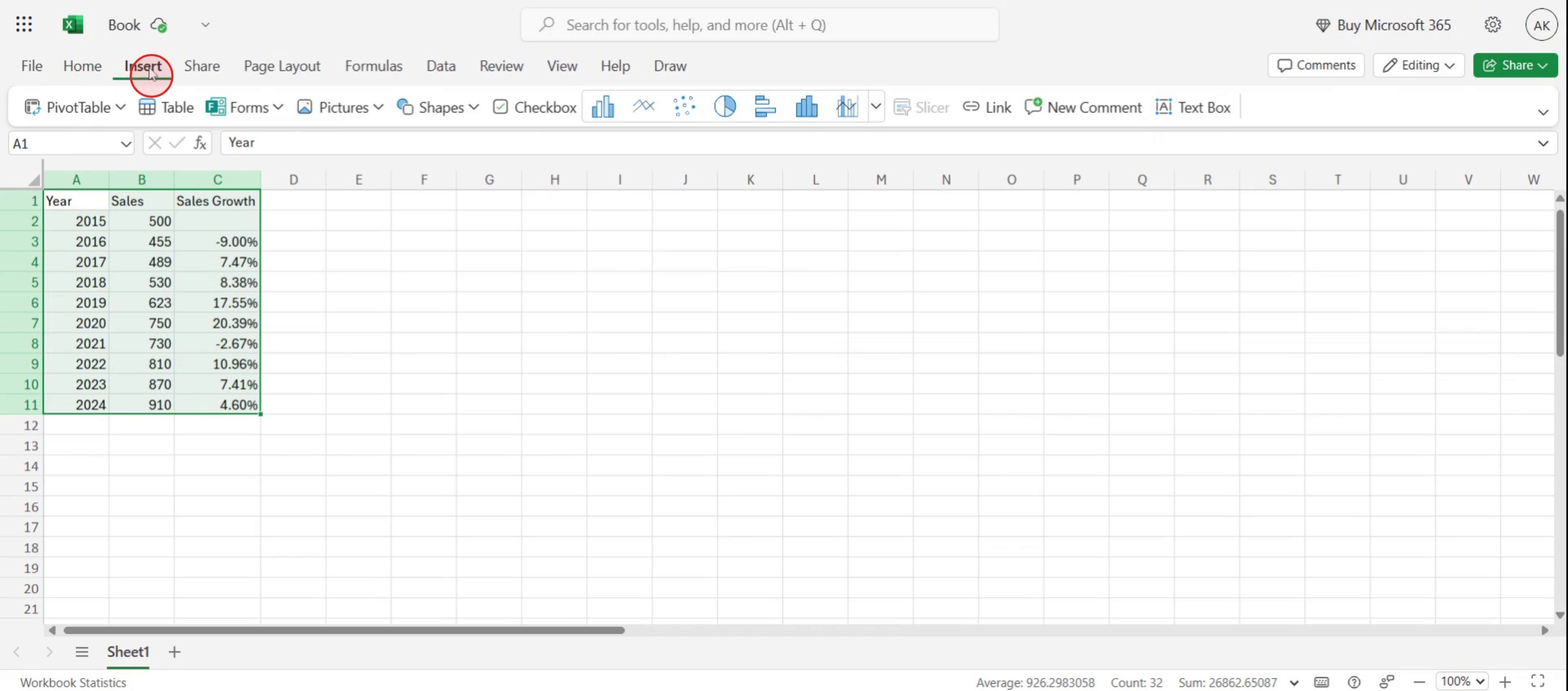
Paso 2
Haga clic en la opción Insertar.
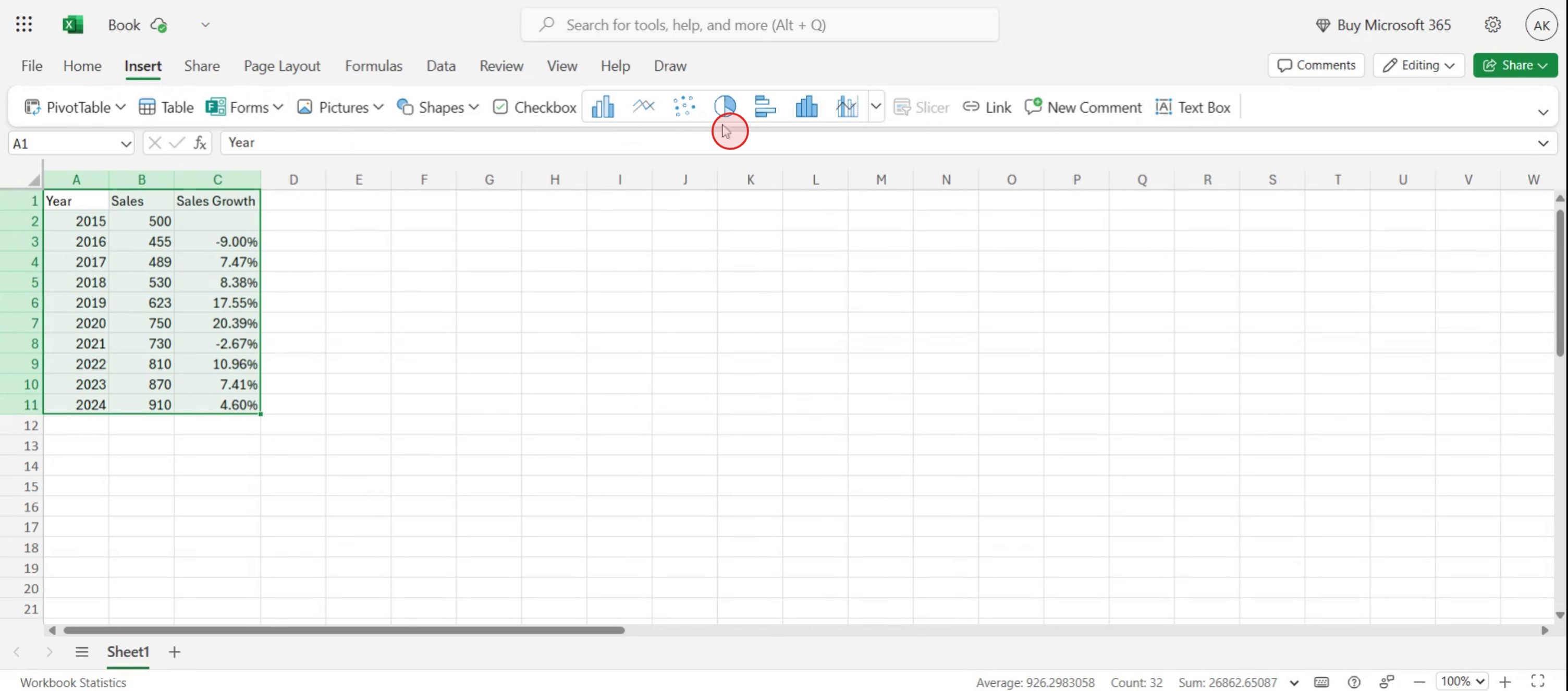
Paso 3
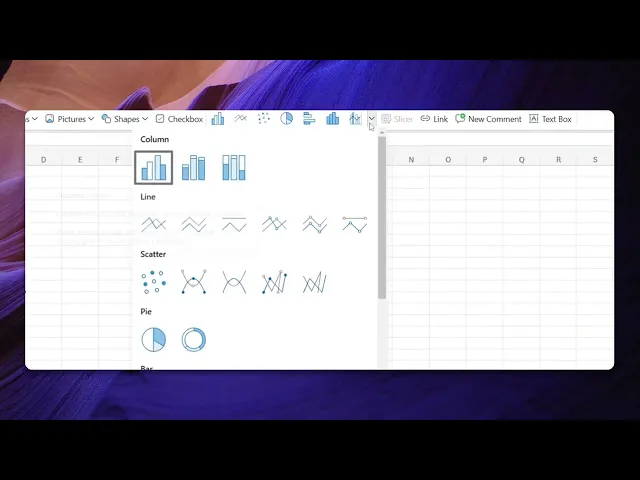
Dentro del menú Insertar, encontrará una variedad de opciones de gráficos.
Paso 4
Seleccione la opción de gráfico de barras.
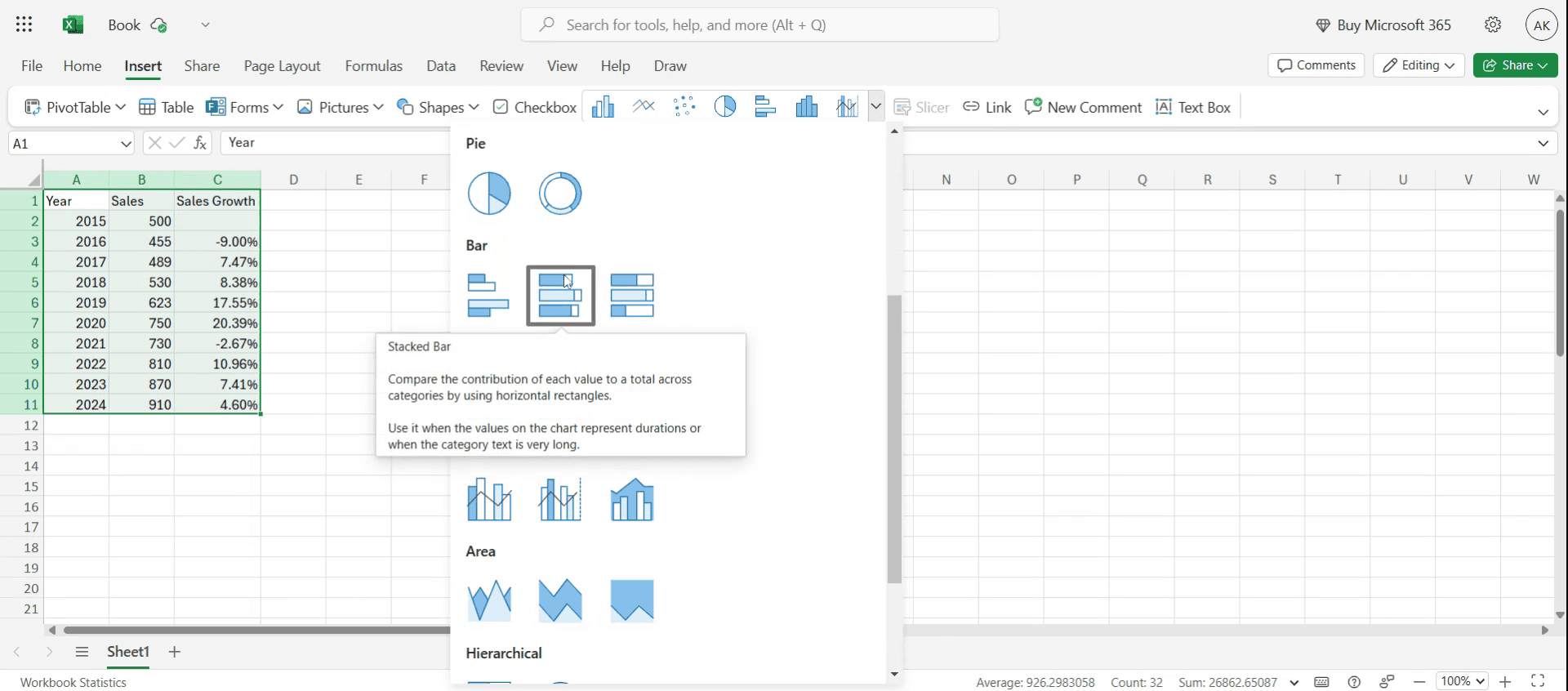
Paso 5
Los datos seleccionados se mostrarán como un gráfico de barras, como se muestra a continuación.
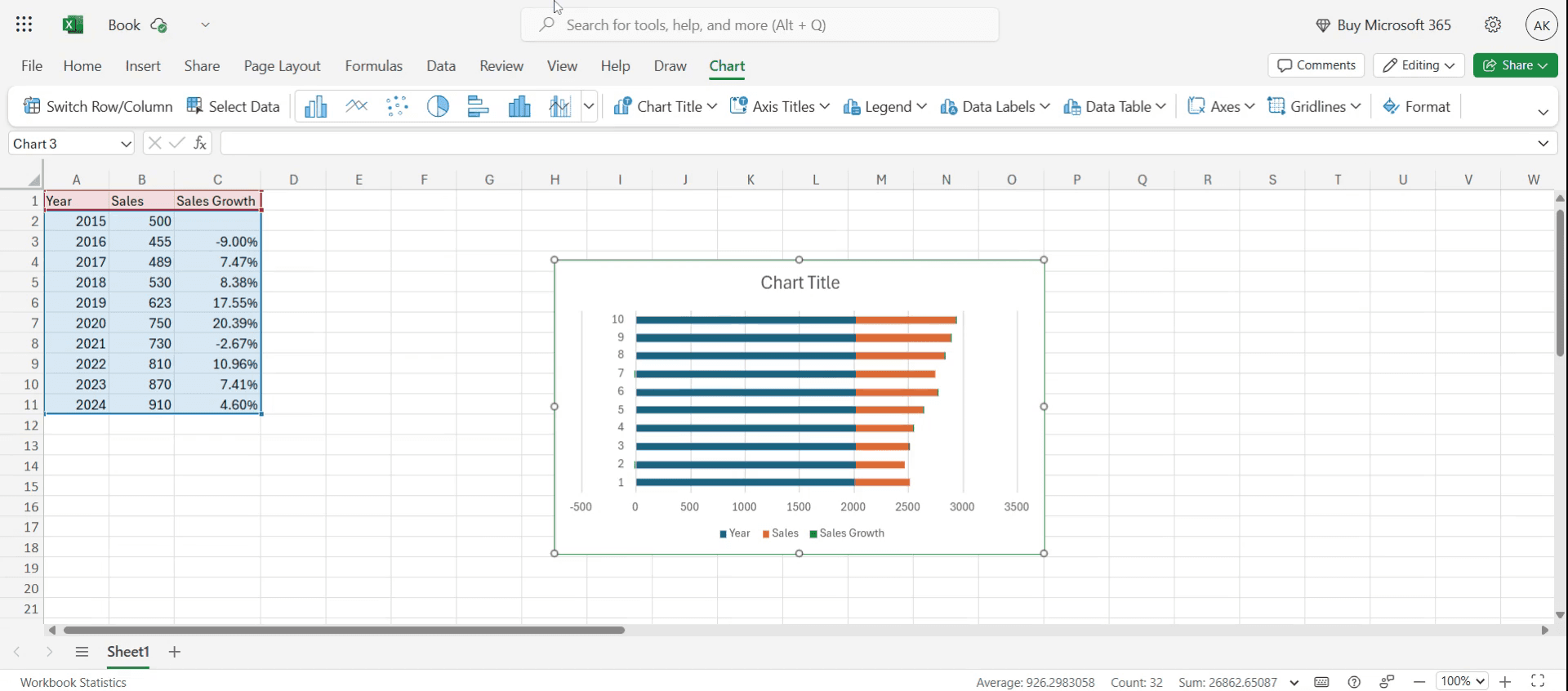
Esta es una guía paso a paso sobre cómo crear un gráfico de barras en Excel.
Consejos profesionales para crear un gráfico de barras en Excel
Elija el rango de datos adecuado – Seleccione solo los datos relevantes para evitar espacios en blanco adicionales o etiquetas de eje incorrectas.
Personalice el gráfico para mayor claridad – Use elementos del gráfico como títulos de eje, leyendas y etiquetas de datos para mejorar la legibilidad.
Use diferentes colores de barras para comparar – Mejore la visualización de datos utilizando colores contrastantes para diferentes conjuntos de datos.
Errores comunes y cómo evitarlos
Seleccionar un rango de datos incorrecto siempre resalte el conjunto de datos preciso para evitar barras vacías o adicionales.
Olvidar etiquetar los ejes siempre añada etiquetas claras para una mejor comprensión del gráfico.
Sobrecargar el gráfico con demasiados colores manténgalo visualmente simple usando una paleta de colores limitada.
Preguntas frecuentes comunes sobre cómo crear un gráfico de barras en Excel
¿Cuál es la diferencia entre un gráfico de barras y un gráfico de columnas en Excel?
Un gráfico de barras muestra los datos horizontalmente, mientras que un gráfico de columnas representa los datos verticalmente. Ambos son útiles para comparar valores entre categorías.¿Puedo personalizar los colores y las etiquetas en un gráfico de barras de Excel?
Sí, puede personalizar colores, etiquetas, títulos y líneas de cuadrícula seleccionando el gráfico y usando las opciones de Herramientas de gráfico.¿Por qué mi gráfico de barras de Excel no se muestra correctamente?
Asegúrese de que sus datos estén estructurados correctamente, con las categorías en una columna y los valores correspondientes en otra. Además, compruebe si ha seleccionado el tipo de gráfico correcto.¿Cómo agrego etiquetas de datos a mi gráfico de barras en Excel?
Haga clic en el gráfico, vaya a Elementos del gráfico (el icono de más) y marque la opción Etiquetas de datos para mostrar los valores en las barras.
Si usted es instructor o creador de contenido y busca crear videos tutoriales, pruebe una vez. Transforma grabaciones de pantalla sin pulir en videos refinados, de estilo estudio, listos para compartir con su audiencia. Además, genera automáticamente una guía paso a paso basada en el video que crea. Fascinante, ¿verdad? Empiece creando su primer tutorial gratis con trupeer.ai .

