
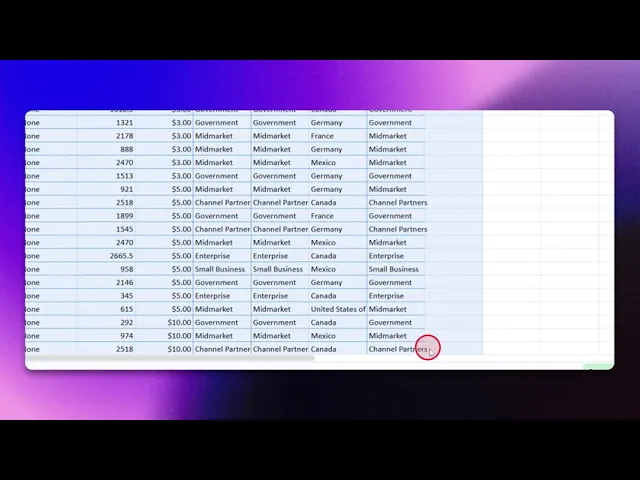
Cómo crear gráficos en Sheets
Descubre la guía esencial sobre cómo crear gráficos impactantes en Sheets. Mejora tus habilidades de visualización de datos y toma decisiones informadas sin esfuerzo.
En este proceso, aprenderás a crear y personalizar gráficos usando Google Sheets. Siguiendo estos pasos, puedes transformar tus datos en varios tipos de gráficos para visualizar la información de forma eficaz.
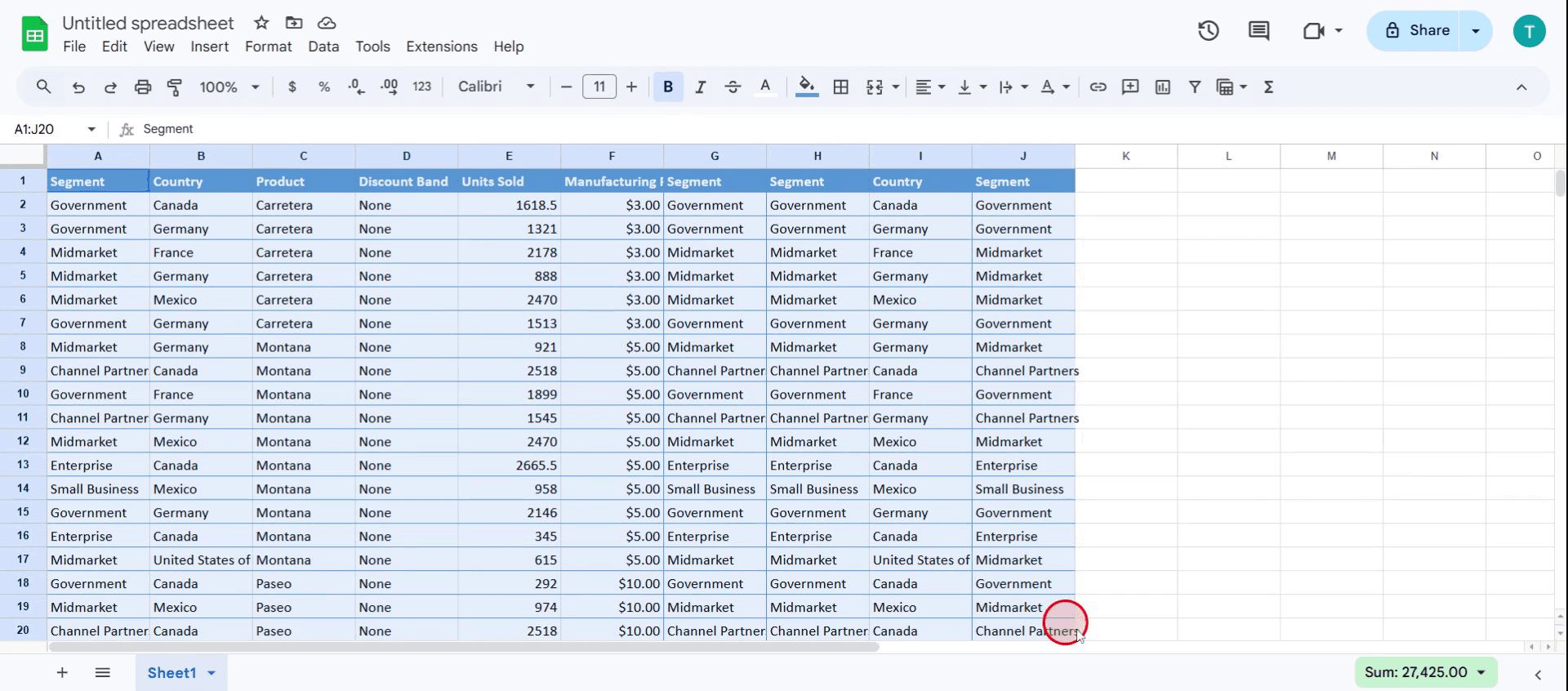
Paso 1
Selecciona los datos que deseas visualizar.
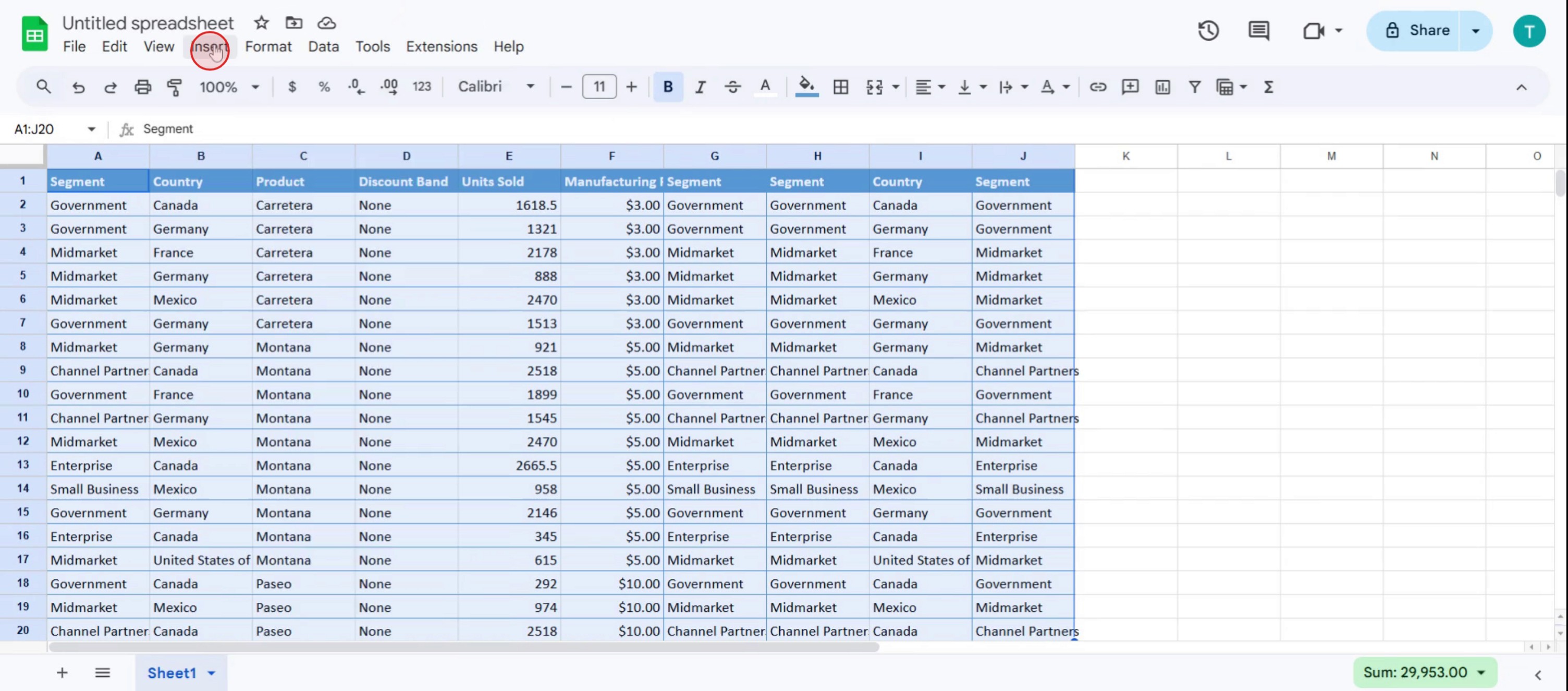
Paso 2
Haz clic en la opción Insertar del menú.
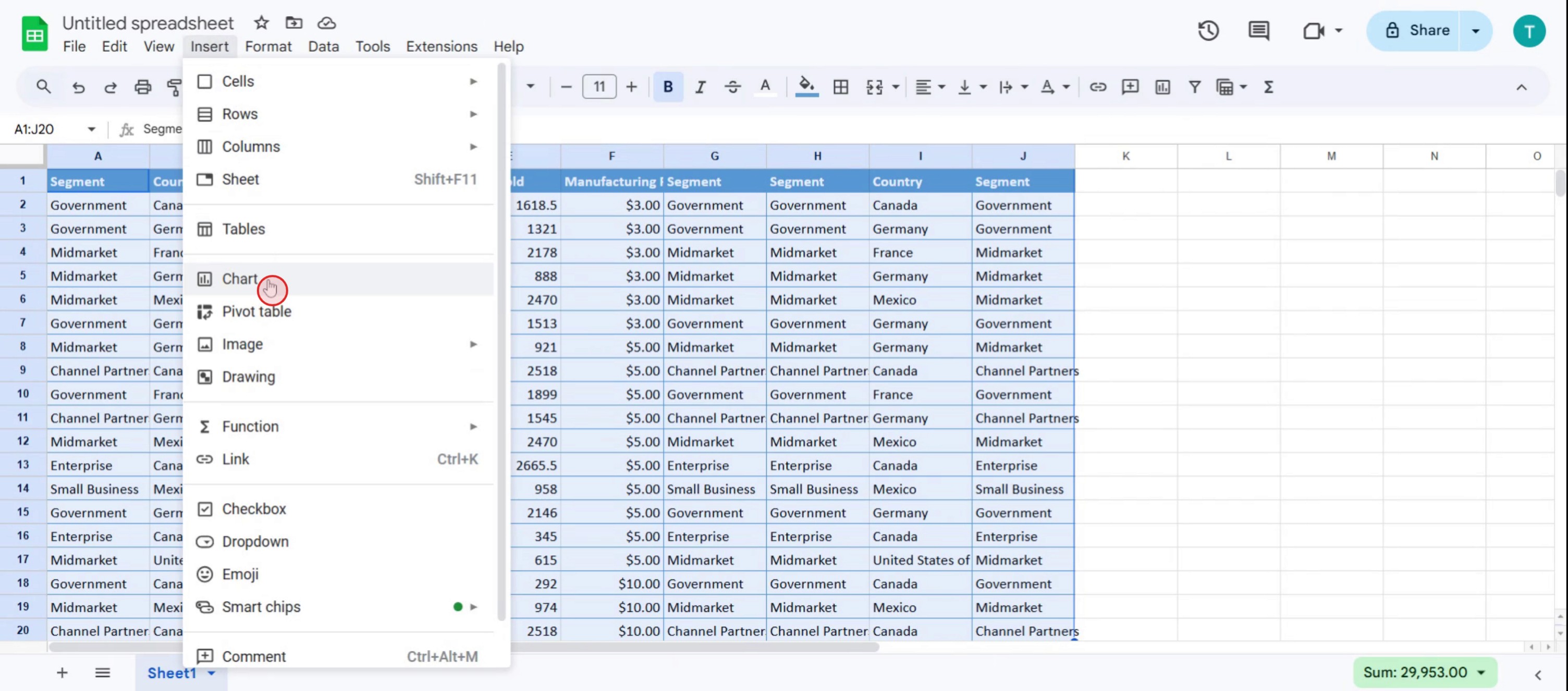
Paso 3
Selecciona Gráfico.
Paso 4
Haz clic en el menú desplegable en la sección del tipo de gráfico.
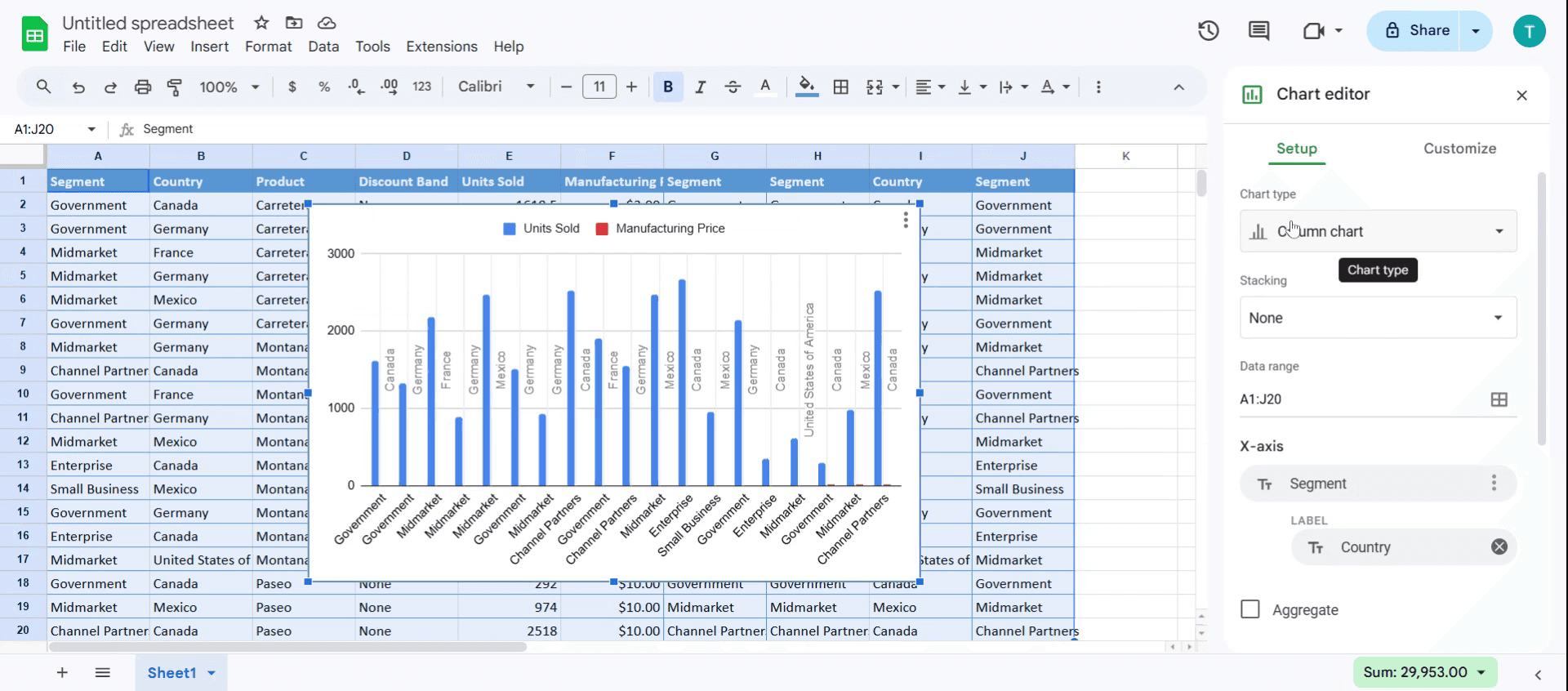
Paso 5
Se mostrarán varias opciones de gráficos como Línea, Área, Columnas, Barras, Circular y Dispersión.
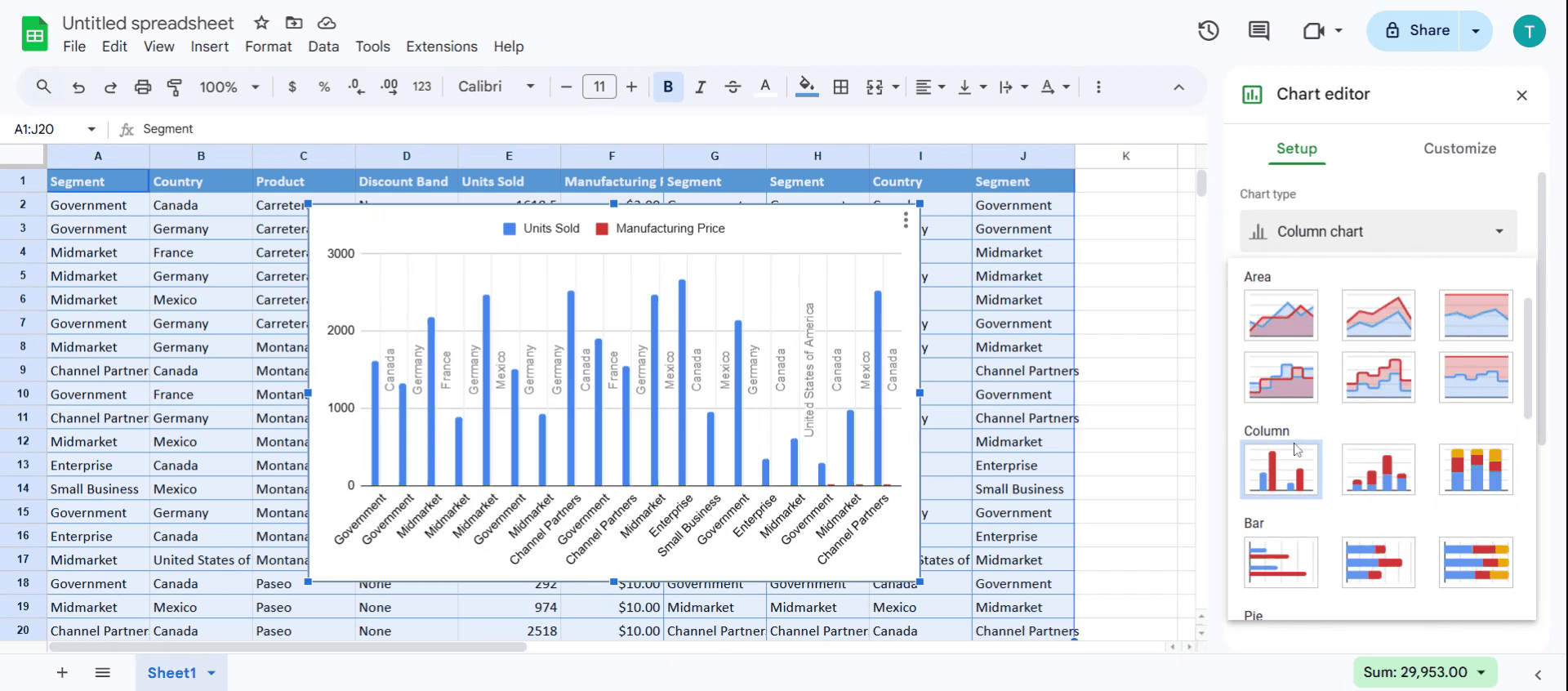
Paso 6
Selecciona la opción Gráfico de dispersión.
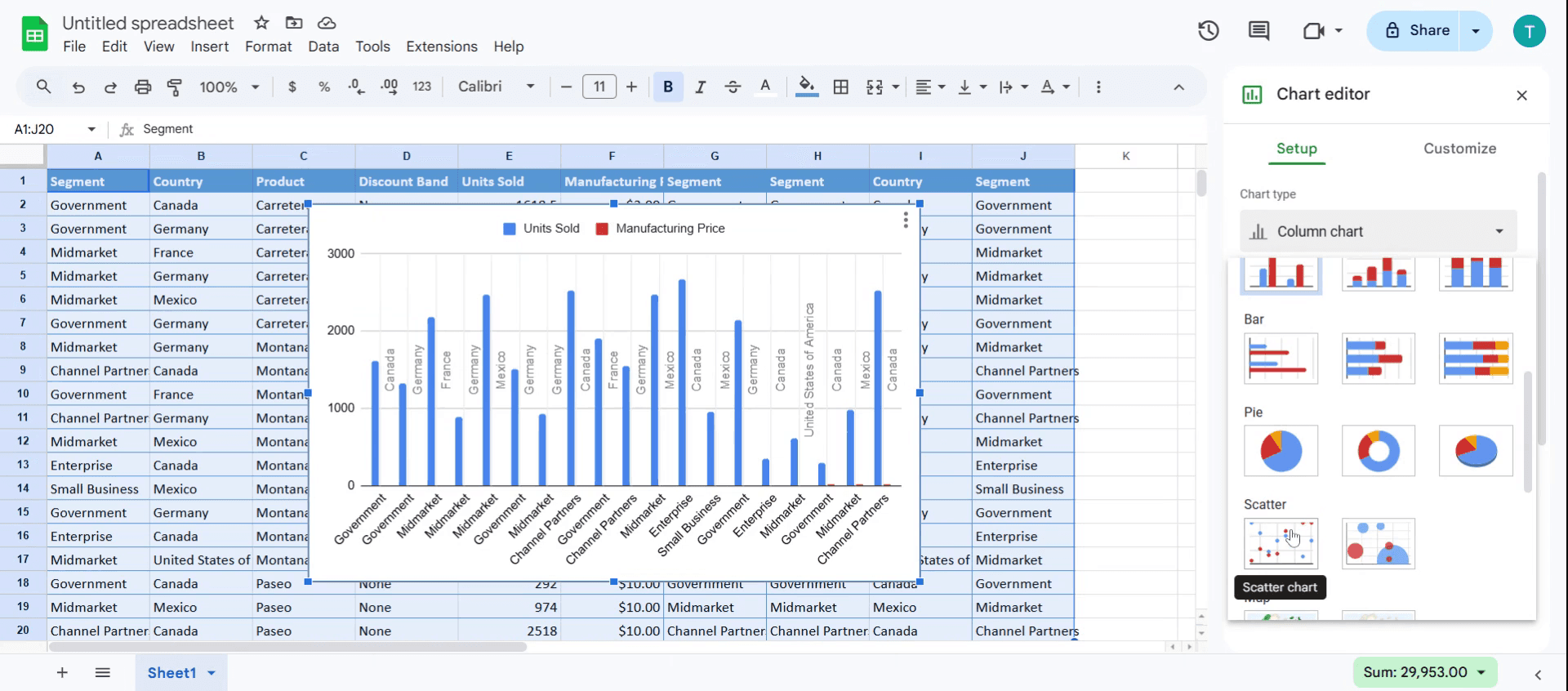
Esta es una guía paso a paso sobre cómo crear gráficos en Sheets.
Consejos profesionales para crear gráficos en Sheets
Elige el tipo de gráfico adecuado – Usa gráficos de barras para comparaciones, gráficos de líneas para tendencias y gráficos circulares para proporciones para garantizar una visualización clara de los datos.
Da formato y personaliza para mayor claridad – Usa etiquetas, colores y líneas de cuadrícula para que tu gráfico sea fácil de interpretar de un vistazo.
Vincula los gráficos a datos dinámicos – Asegúrate de que tu gráfico se actualice automáticamente seleccionando rangos que crecen dinámicamente mediante rangos con nombre o fórmulas de matriz.
Errores comunes y cómo evitarlos
Usar una selección de datos incorrecta – Asegúrate de que el rango de datos incluya encabezados y evite filas en blanco para prevenir errores en el gráfico.
Elegir el tipo de gráfico incorrecto – Un gráfico circular no funciona bien con conjuntos de datos grandes; opta por un gráfico de barras o de líneas.
Ignorar las etiquetas y las leyendas de los datos – La ausencia de etiquetas puede hacer que los gráficos sean confusos, así que añade siempre títulos y leyendas adecuados.
Preguntas frecuentes comunes sobre cómo crear gráficos en Sheets
1. ¿Cómo creo un gráfico en Sheets?
Ve a Insertar > Gráfico, selecciona tu rango de datos y elige el tipo de gráfico adecuado en el Editor de gráficos.
2. ¿Puedo personalizar los colores y las etiquetas en Sheets?
¡Sí! Puedes modificar los colores, las etiquetas de los ejes y los puntos de datos usando la pestaña Personalizar en el Editor de gráficos.
3. ¿Cuál es el mejor tipo de gráfico para usar en Sheets?
Depende de tus datos: usa gráficos de barras para comparaciones, gráficos de líneas para tendencias y gráficos circulares para distribuciones porcentuales.

