
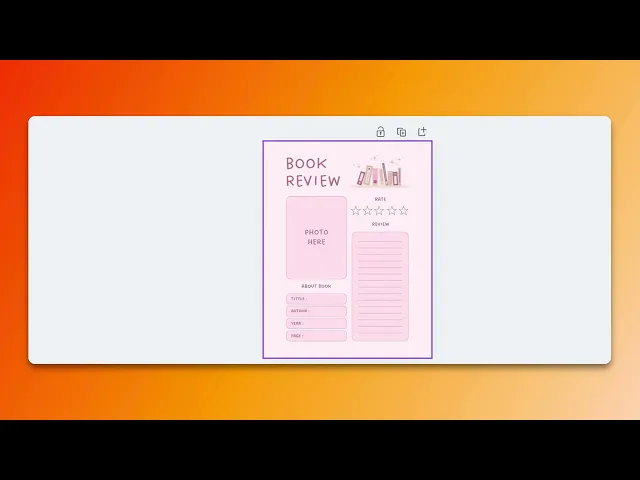
Cómo crear un planificador digital en Canva
Descubre cómo crear un planificador digital personalizado usando Canva. Nuestra guía paso a paso te ayudará a diseñar y personalizar tu planificador sin esfuerzo.
En este proceso, aprenderás cómo crear un planificador digital usando las herramientas de diseño de Canva. Los pasos te guiarán desde abrir Canva hasta personalizar tu planificador con texto, imágenes y gráficos, asegurando una experiencia de planificador adaptada y personal.
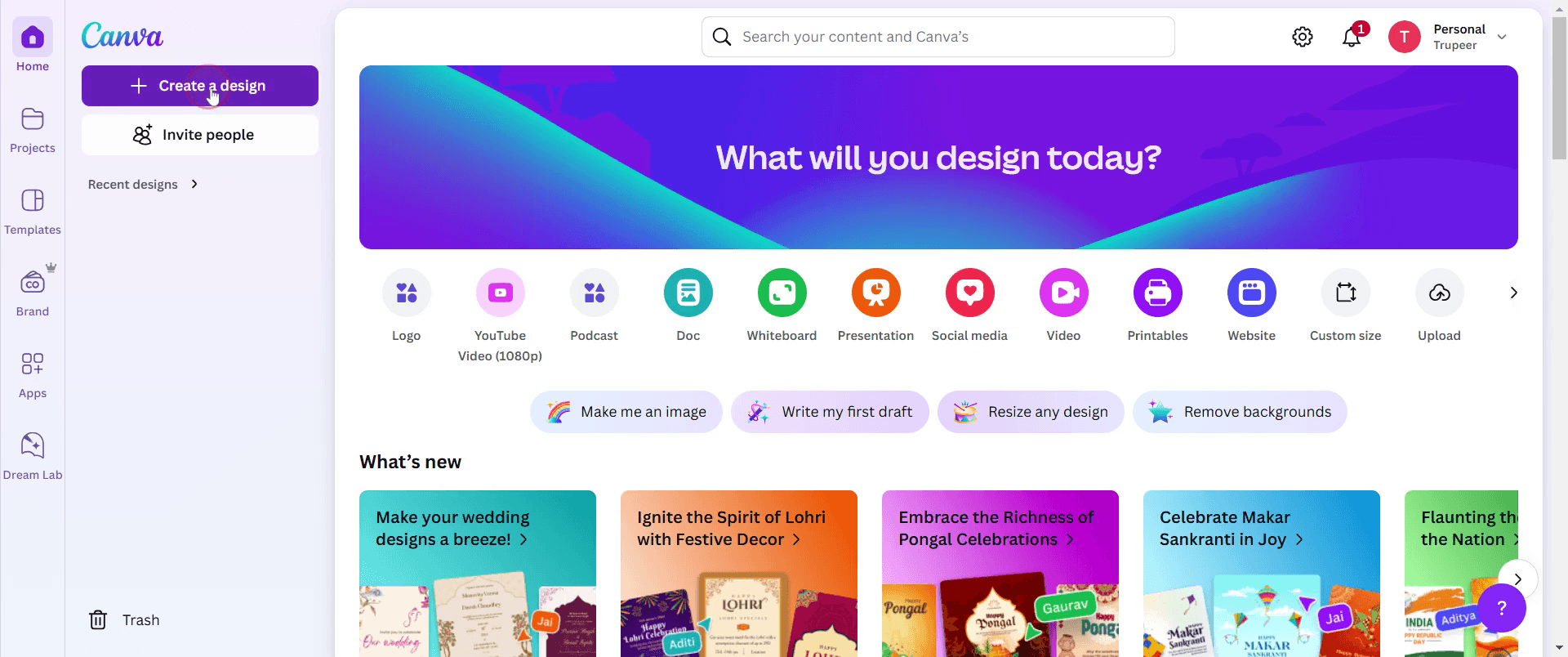
Paso 1
Haz clic en el botón Crear diseño,
Paso 2
Selecciona la plantilla de planificador.
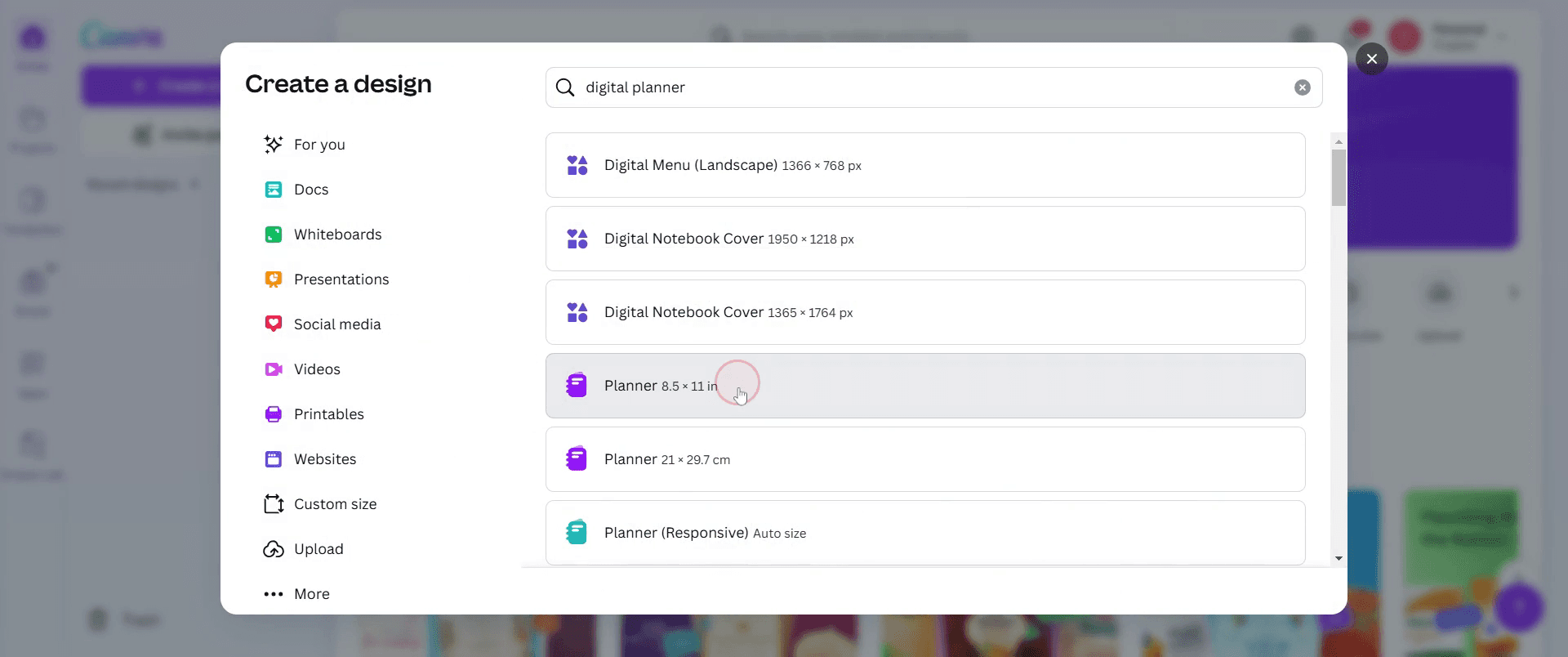
Paso 3
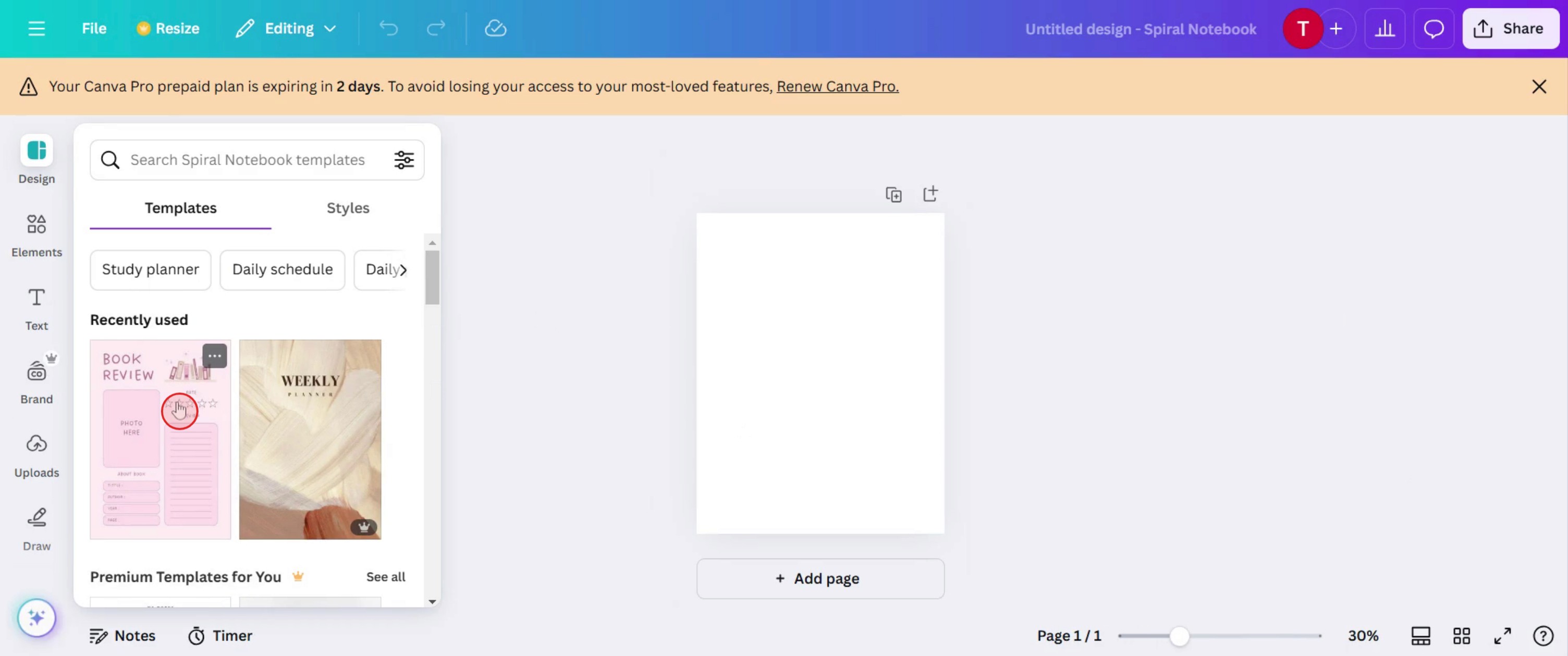
Selecciona la plantilla específica.
Paso 4
La plantilla aparecerá, comenzando con la portada.
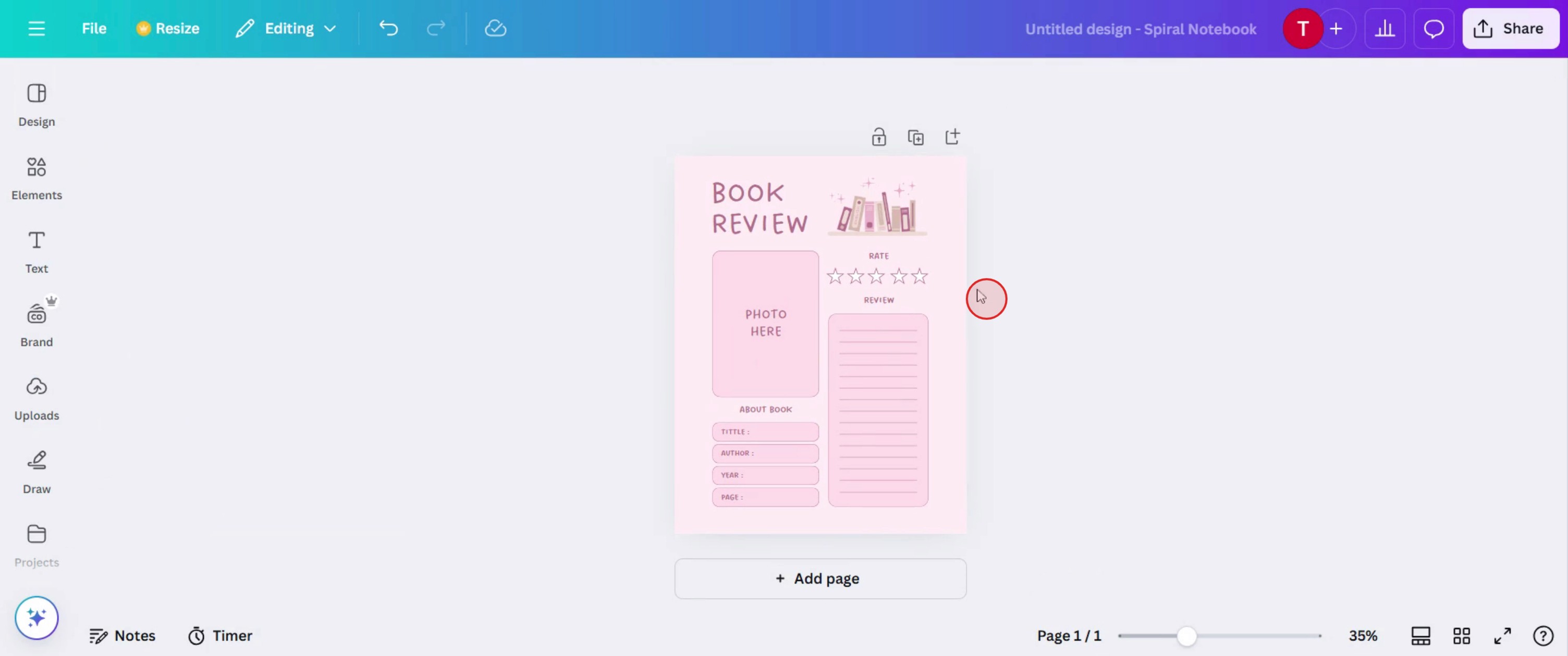
Paso 5
Luego añade texto,
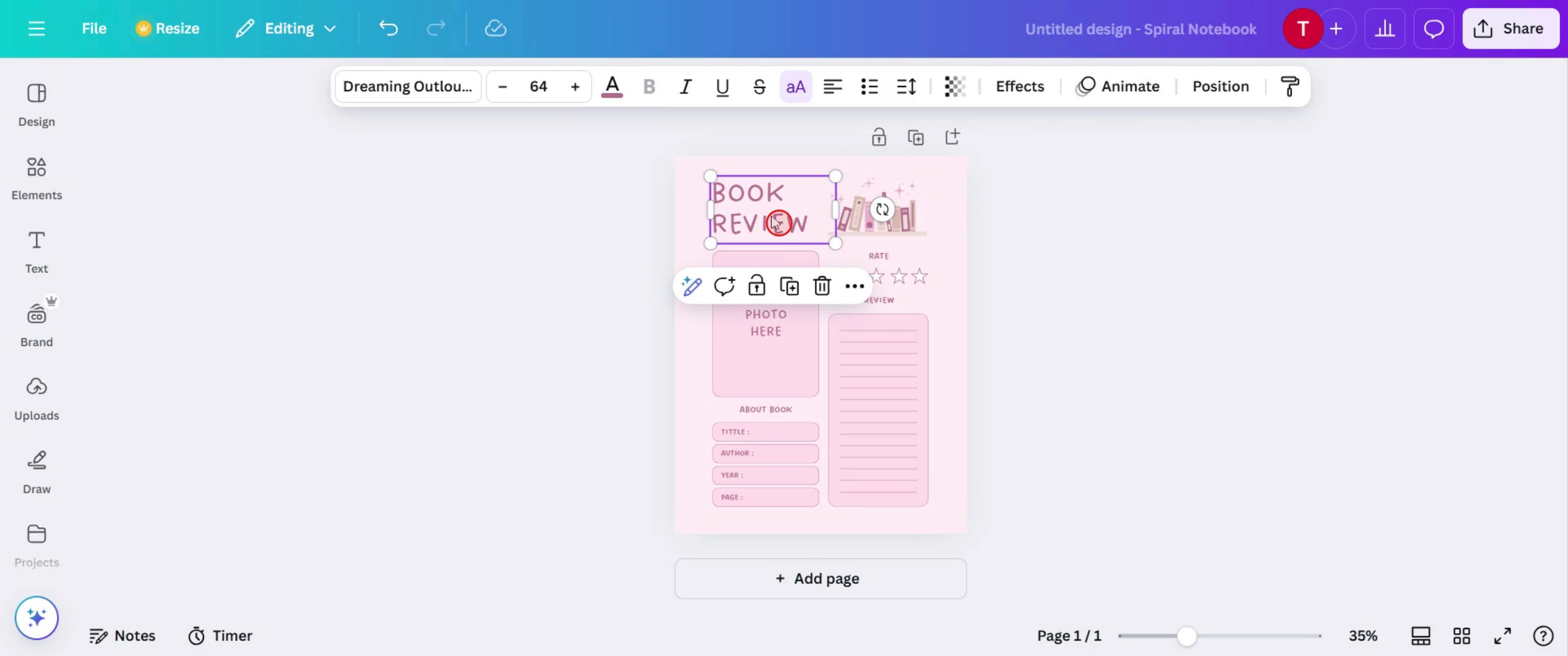
Paso 6
Y agrega imágenes y gráficos según sea necesario.
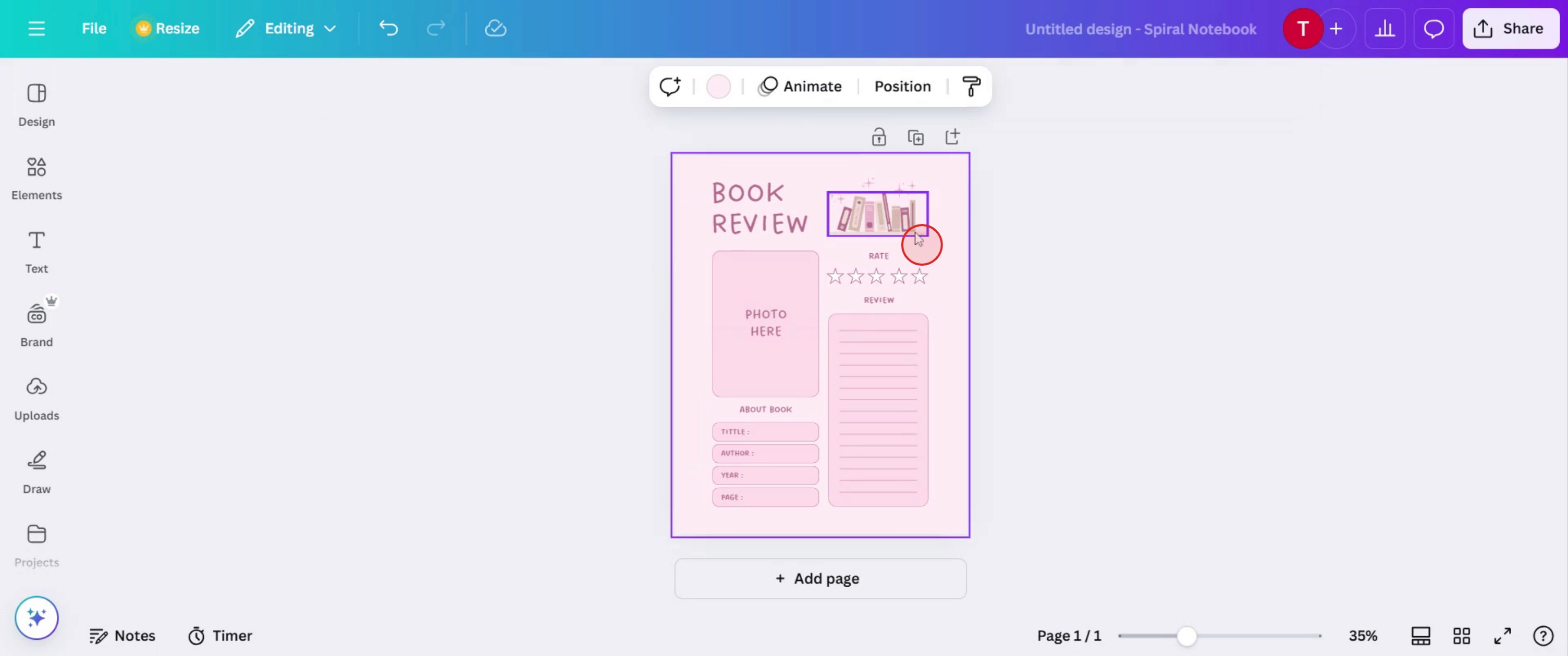
Paso 7
Selecciona el color.
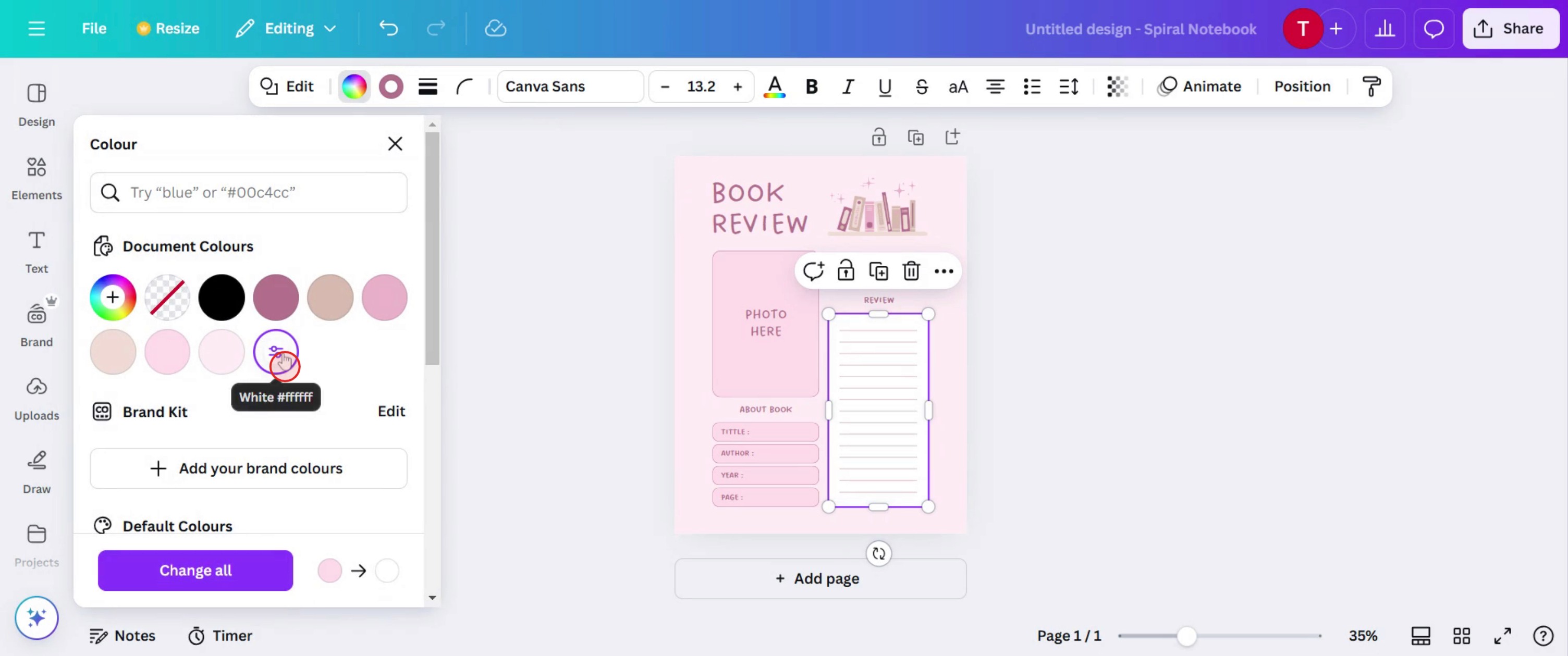
Paso 8
Haz clic en el botón Compartir.
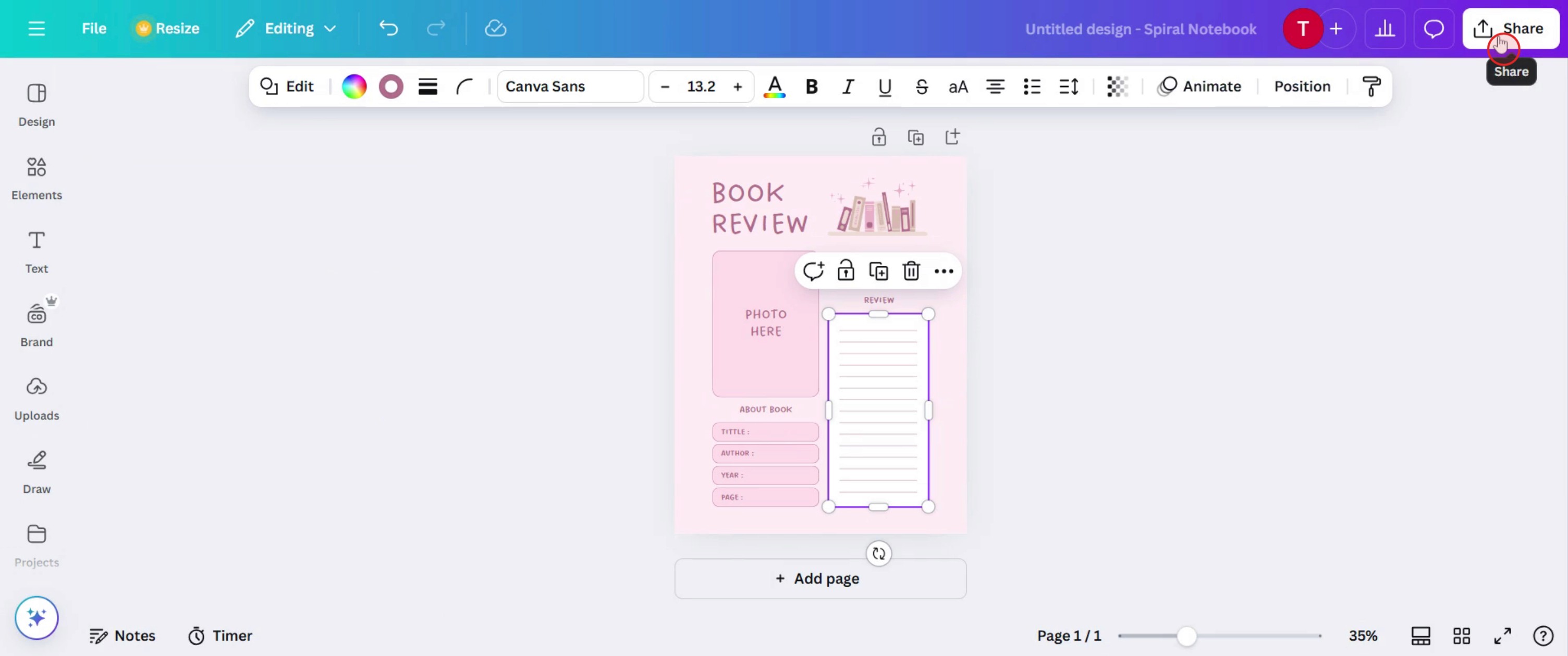
Esta es una guía paso a paso sobre cómo hacer un planificador digital en Canva.
Consejos profesionales para hacer un planificador digital en Canva
Usa hipervínculos para facilitar la navegación – Agrega enlaces clicables a secciones, pestañas o páginas importantes en tu planificador para una experiencia de usuario fluida.
Elige las dimensiones correctas – Configura tu diseño de Canva con dimensiones aptas para tablet (como 1920x1080px) para una mejor usabilidad en dispositivos digitales.
Aprovecha los elementos y plantillas de Canva – Utiliza plantillas prediseñadas, pegatinas y fuentes para mejorar el aspecto y la funcionalidad de tu planificador.
Errores comunes y cómo evitarlos
Olvidar incrustar hipervínculos antes de exportar como PDF puede hacer que el planificador no sea interactivo; asegúrate de que todos los enlaces funcionen antes de finalizarlo.
Usar demasiadas imágenes de alta resolución puede hacer que el tamaño del archivo sea demasiado grande; opta por gráficos optimizados para mantener la calidad sin ralentizar el rendimiento.
Seleccionar el formato de exportación incorrecto puede afectar la usabilidad; descarga siempre tu planificador como un PDF interactivo para conservar los hipervínculos y el diseño.
Preguntas frecuentes comunes sobre cómo hacer un planificador digital en Canva
¿Qué tamaño debe tener un planificador digital en Canva?
Un tamaño estándar es 1920x1080px, pero también puedes usar dimensiones A4 o carta según el formato que prefieras.¿Puedo usar la versión gratuita de Canva para hacer un planificador digital?
Sí, la versión gratuita de Canva ofrece herramientas de diseño esenciales, pero Canva Pro ofrece elementos avanzados, fuentes premium y mejores opciones de personalización.¿Cómo añado hipervínculos a mi planificador digital en Canva?
Selecciona el texto o elemento, haz clic en el botón Enlace, introduce la URL o el número de página y aplica el enlace para hacerlo interactivo.¿Cuál es el mejor formato para descargar mi planificador digital desde Canva?
Exporta tu planificador como PDF Estándar o PDF para impresión para mantener los enlaces clicables y las imágenes de alta calidad.
Este tutorial se creó en minutos usando Trupeer. Para generar tus propios tutoriales de producto, simplemente graba una captura de pantalla de un video preliminar; Trupeer lo transformará en un tutorial de producto pulido y una guía paso a paso en minutos. Crea tu primer tutorial en video y guía con trupeer.ai gratis.

