
Cómo hacer marcos en Canva – Consejo rápido de diseño
Aprende a añadir y personalizar marcos en Canva para mejorar tus diseños utilizando fotos, formas o composiciones creativas.
Este documento proporciona instrucciones detalladas sobre cómo crear marcos en Canva.
Sigue cada paso cuidadosamente, consultando las imágenes proporcionadas para obtener orientación adicional.
Los marcos en Canva te permiten colocar imágenes o videos de forma ordenada dentro de bordes predefinidos, perfectos para diseños creativos, collages o maquetaciones profesionales. Puedes usar un marco para recortar contenido en círculos, letras, teléfonos e incluso formas originales.
Guía paso a paso:
Abrir o empezar un diseño
Abre Canva y abre un proyecto existente o crea uno nuevo con las dimensiones que prefieras.Ve a la pestaña de Elementos
En la barra lateral izquierda, haz clic en “Elementos” para explorar las herramientas de diseño de Canva.Buscar marcos
En la barra de búsqueda en la parte superior del panel de Elementos, escribe “Marcos”.
Canva mostrará una variedad de formas de marcos, desde rectángulos básicos hasta siluetas creativas.Elige un marco
Explora las opciones disponibles y haz clic en el marco que quieras.
Se añadirá automáticamente a tu lienzo.Arrastra y suelta tus archivos multimedia
Para usar el marco, simplemente arrastra una foto, video o gráfico desde la pestaña “Subidas” o la pestaña “Fotos” y suéltalo dentro del marco.
Canva recortará y ajustará automáticamente el elemento a la forma.Redimensiona y reposiciona
Haz clic en el marco para cambiar su tamaño o moverlo por el lienzo.
Haz doble clic dentro del marco para reposicionarlo o hacer zoom en el contenido del interior.
Personaliza tu diseño
Añade filtros, sombras u otros efectos para mejorar tu imagen enmarcada.
También puedes superponer varios marcos para conseguir una composición estilo collage.
Guarda y comparte
Una vez que estés satisfecho con tu diseño enmarcado, descárgalo o compártelo directamente mediante las herramientas para compartir de Canva.
Guía paso a paso: Cómo crear marcos en Canva
Paso 1
Abre una cuenta de Canva y abre un nuevo diseño.
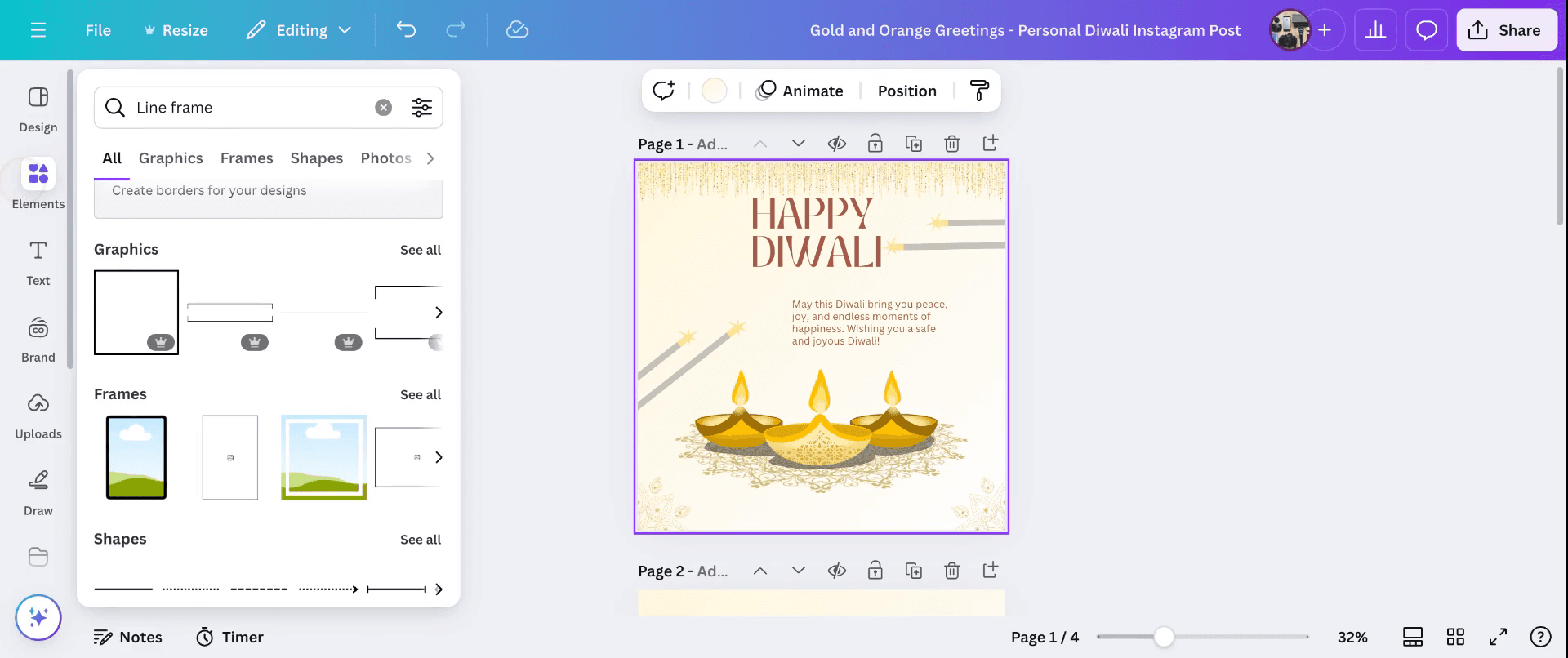
Accede a Marcos: Ve a la pestaña de Elementos en la barra lateral izquierda.
Desplázate hacia abajo hasta la sección Marcos o busca "marcos" en la barra de búsqueda.
Paso 2
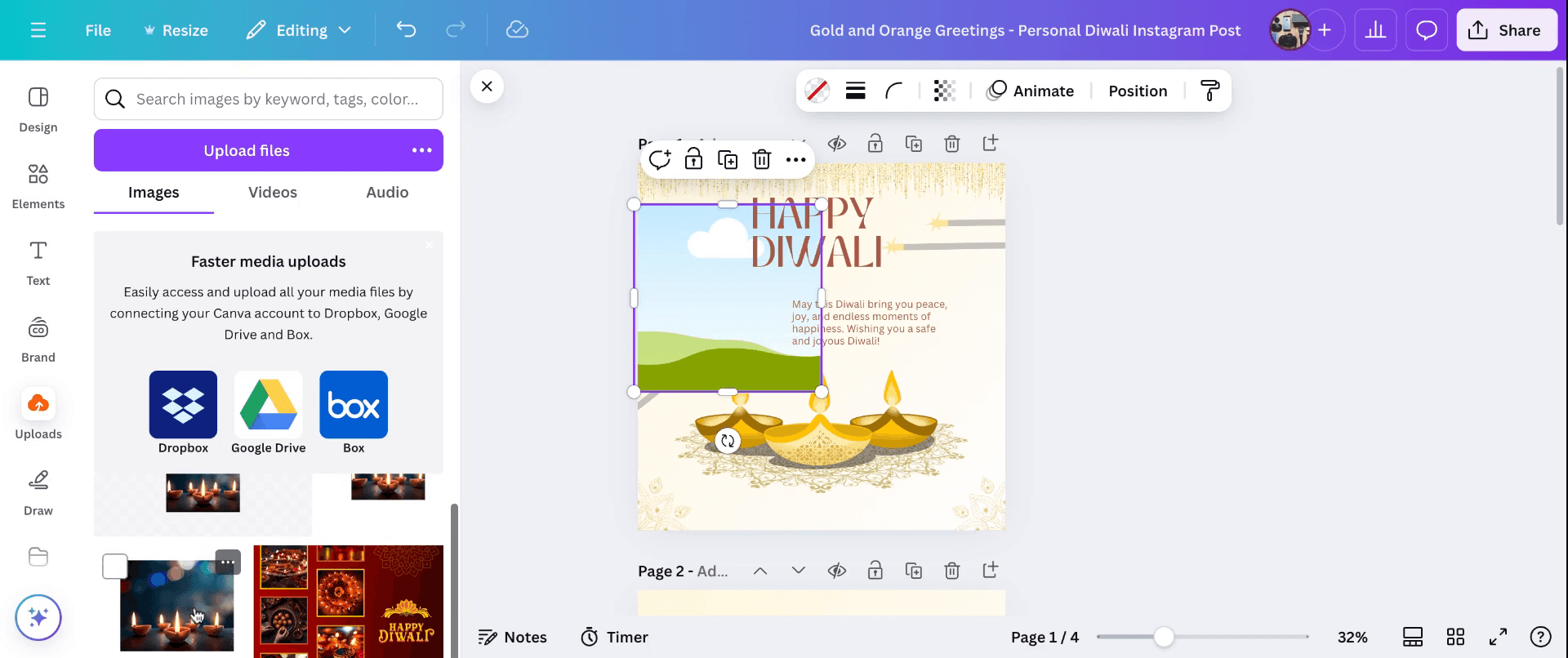
Insertar imágenes: Arrastra y suelta una imagen desde las pestañas Subidas o Fotos directamente dentro del marco. La imagen se ajustará automáticamente a la forma del marco.
Añadir otros elementos: También puedes añadir texto, iconos o gráficos dentro del marco. Solo arrástralos dentro del marco y se recortarán según la forma del marco.
Paso 3
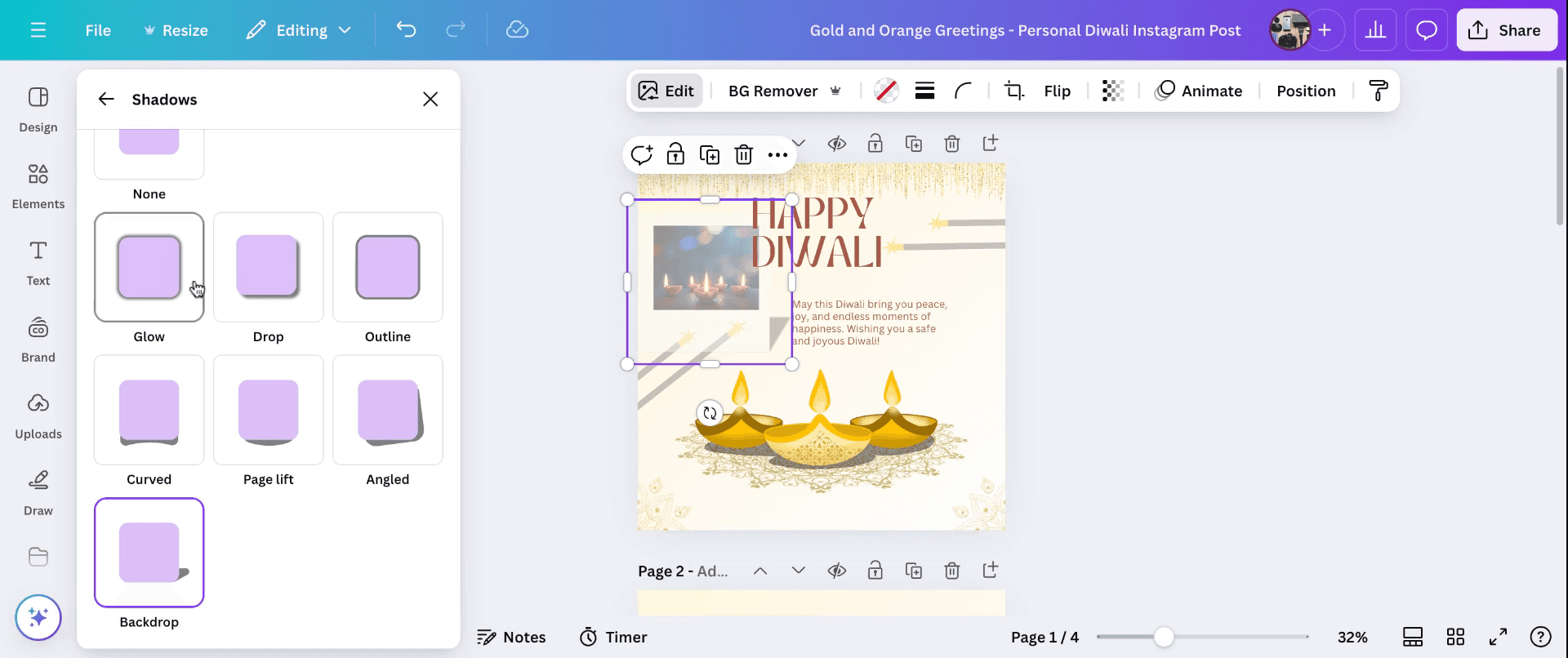
Selecciona el marco y luego haz clic en la muestra de color de la barra superior para cambiar su color o añadir un borde.
Añadir efectos: Puedes aplicar efectos como Sombras o Resplandor haciendo clic en Efectos en la barra superior cuando el marco esté seleccionado.
Paso 4
Así que ahora puedes añadir varios marcos a tu diseño y organizarlos creativamente para crear un efecto de collage o una composición más compleja.
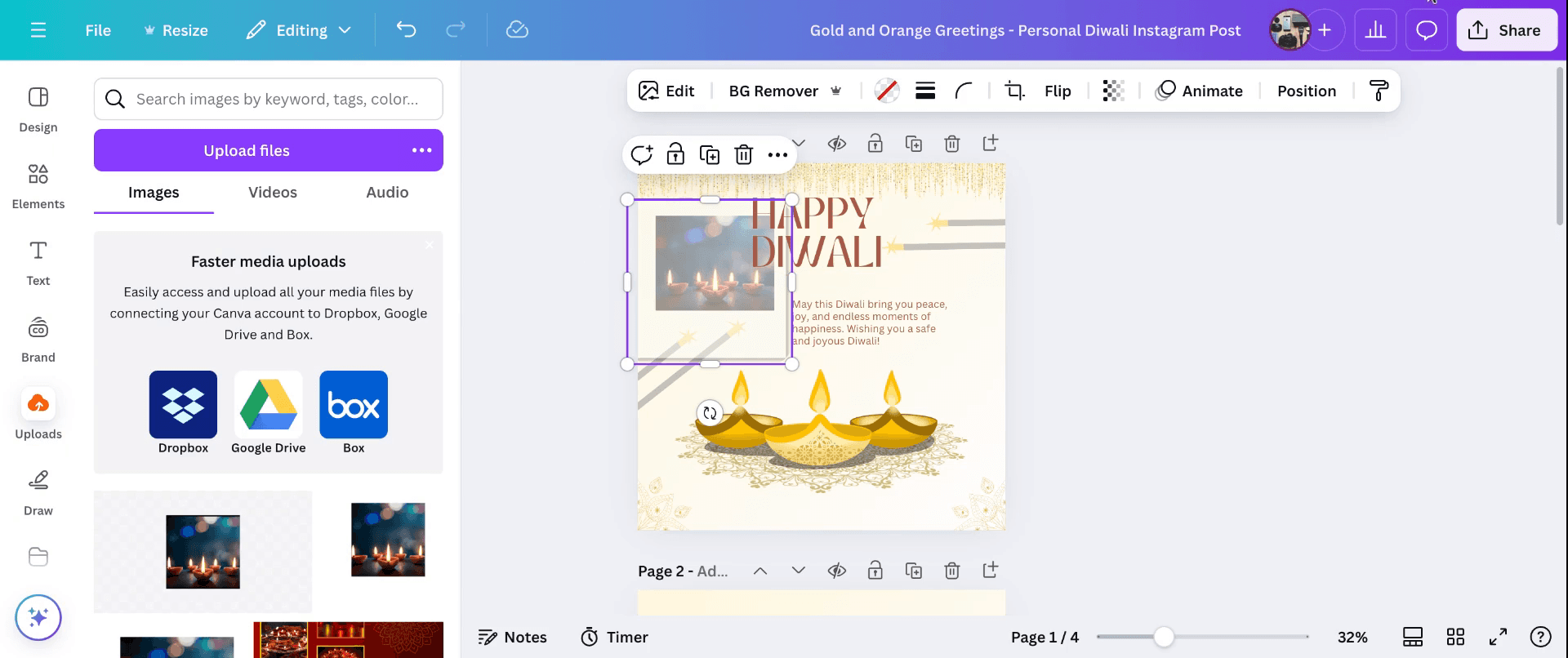
Consejos profesionales para crear marcos en Canva
Accede a la biblioteca de marcos: navega hasta la pestaña "Elementos" en la barra lateral izquierda. Desplázate hacia abajo para encontrar la sección "Marcos", que ofrece una variedad de marcos prediseñados en diferentes formas y tamaños.
Selecciona un marco: explora los marcos disponibles y haz clic en el que mejor se adapte a tus necesidades de diseño. Se añadirá a tu lienzo.
Personaliza el marco: cambia el tamaño y coloca el marco como desees. Puedes ajustar sus dimensiones arrastrando las esquinas y moverlo por el lienzo para situarlo adecuadamente.
Añade contenido al marco: para insertar una imagen o un vídeo en el marco, ve a la pestaña "Subidas", selecciona el archivo que desees y arrástralo sobre el marco. El contenido encajará automáticamente dentro de los límites del marco.
Ajusta el contenido dentro del marco: haz doble clic en el contenido insertado para ajustar su posición o nivel de zoom dentro del marco. Esto te permite centrarte en áreas específicas de la imagen o del vídeo.
Errores comunes y cómo evitarlos
Colocar mal el contenido: arrastrar el contenido fuera del marco puede hacer que no encaje correctamente. Asegúrate de soltar el contenido directamente sobre el marco para que quede contenido correctamente.
Imágenes distorsionadas: estirar el marco de forma desproporcionada puede distorsionar el contenido insertado. Mantén la proporción de aspecto del marco para conservar las proporciones del contenido.
Sobrecargar el diseño: añadir demasiados marcos o elementos puede saturar tu diseño. Usa los marcos de forma estratégica para destacar el contenido clave y mantener un diseño limpio.
Ignorar la alineación: unos marcos mal alineados pueden alterar el flujo visual de tu diseño. Utiliza las guías de alineación de Canva para asegurarte de que los elementos estén correctamente alineados.
No utilizar capas: superponer marcos sin ajustar sus capas puede hacer que el contenido quede oculto. Usa la herramienta "Posición" para organizar las capas adecuadamente.
Preguntas frecuentes comunes para crear marcos en Canva
¿Puedo crear marcos personalizados en Canva?
Aunque Canva ofrece una variedad de marcos prediseñados, crear marcos totalmente personalizados no está admitido directamente. Sin embargo, puedes diseñar tus propios marcos usando formas y elementos, o usar herramientas externas para crear marcos personalizados y subirlos a Canva.¿Cómo añado un marco a mi diseño?
Ve a la pestaña "Elementos", selecciona "Marcos" y elige el que prefieras. Arrástralo a tu lienzo para añadirlo a tu diseño.¿Puedo usar marcos para vídeos en Canva?
Sí, los marcos en Canva se pueden usar tanto para imágenes como para vídeos. Simplemente arrastra tu vídeo al marco y se ajustará para adaptarse a la forma del marco.¿Cómo ajusto el contenido dentro de un marco?
Haz clic en el contenido dentro del marco para seleccionarlo. Luego, usa las opciones de la barra de herramientas para ajustar su posición, nivel de zoom o aplicar filtros.¿Existen limitaciones al usar marcos en Canva?
Los marcos están diseñados principalmente para relaciones de aspecto específicas. Usar marcos con contenido que no coincida con la relación de aspecto del marco puede provocar recortes o estiramientos. Es recomendable usar contenido que se ajuste al uso previsto del marco.¿Cómo grabar la pantalla en Mac?
Para grabar la pantalla en un Mac, puedes usar Trupeer AI. Te permite capturar la pantalla completa y ofrece capacidades de IA como añadir avatares de IA, añadir locución, añadir zoom de entrada y salida en el vídeo. Con la función de traducción de vídeo con IA de trupeer, puedes traducir el vídeo a más de 30 idiomas.¿Cómo añadir un avatar de IA a una grabación de pantalla?
Para añadir un avatar de IA a una grabación de pantalla, tendrás que usar una herramienta de grabación de pantalla con IA. Trupeer AI es una herramienta de grabación de pantalla con IA, que te ayuda a crear vídeos con varios avatares y también te ayuda a crear tu propio avatar para el vídeo.¿Cómo grabar la pantalla en Windows?
Para grabar la pantalla en Windows, puedes usar la Game Bar integrada (Windows + G) o una herramienta avanzada de IA como Trupeer AI para funciones más avanzadas como avatares de IA, locución, traducción, etc.¿Cómo añadir locución a un vídeo?
Para añadir locución a los vídeos, descarga la extensión de Chrome de trupeer ai. Una vez registrado, sube tu vídeo con voz, elige la locución deseada de trupeer y exporta tu vídeo editado.¿Cómo hago zoom en una grabación de pantalla?
Para hacer zoom durante una grabación de pantalla, usa los efectos de zoom de Trupeer AI, que te permiten acercar y alejar en momentos específicos, mejorando el impacto visual de tu contenido de vídeo.
La gente también pregunta
Generador de documentación técnica
Software de base de conocimientos
Cómo convertir una imagen en una página para colorear en Canva
Cómo imprimir a doble cara en Canva

