
Cómo hacer un GIF en Canva
Aprende a crear un GIF en Canva con elementos animados o clips de vídeo. Guía paso a paso para diseñar, animar y exportar GIFs para redes sociales y mucho más.
Para hacer un GIF en Canva, empieza con un diseño existente o un lienzo en blanco, añade elementos como fotos y texto, y luego usa las funciones de animación para crear movimiento. Por último, descarga el diseño como un archivo GIF.
Aquí tienes un desglose más detallado:
1. Inicia un diseño:
Abre Canva y elige una plantilla o crea un diseño nuevo. Selecciona una dimensión adecuada para tu GIF, como Redes sociales animadas.
2. Añade y personaliza elementos:
Añade fotos, texto, formas y otros elementos a tu diseño. Organiza y personaliza estos elementos para crear el aspecto que quieras para tu GIF.
3. Anima tu diseño:
Selecciona los elementos que quieras animar. Haz clic en el botón "Animate" de la barra de herramientas superior. Elige entre varios estilos de animación y personaliza la velocidad y la dirección.
4. Previsualiza y descarga:
Haz clic en el botón "Share" y luego en "Download". Selecciona "GIF" como tipo de archivo. Canva generará tu GIF y te pedirá que lo descargues.
Guía paso a paso: cómo hacer un GIF en Canva
Paso 1
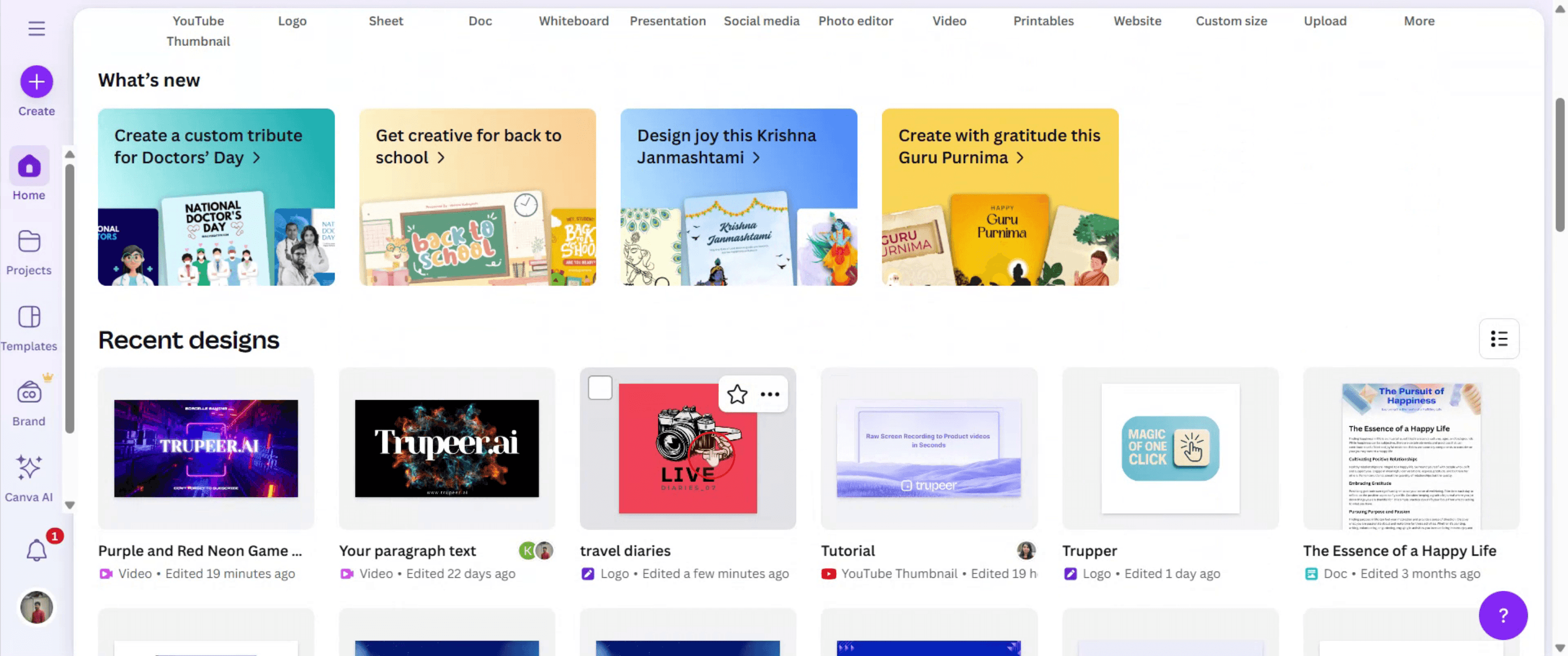
Empieza seleccionando un diseño existente en Canva.
Paso 2
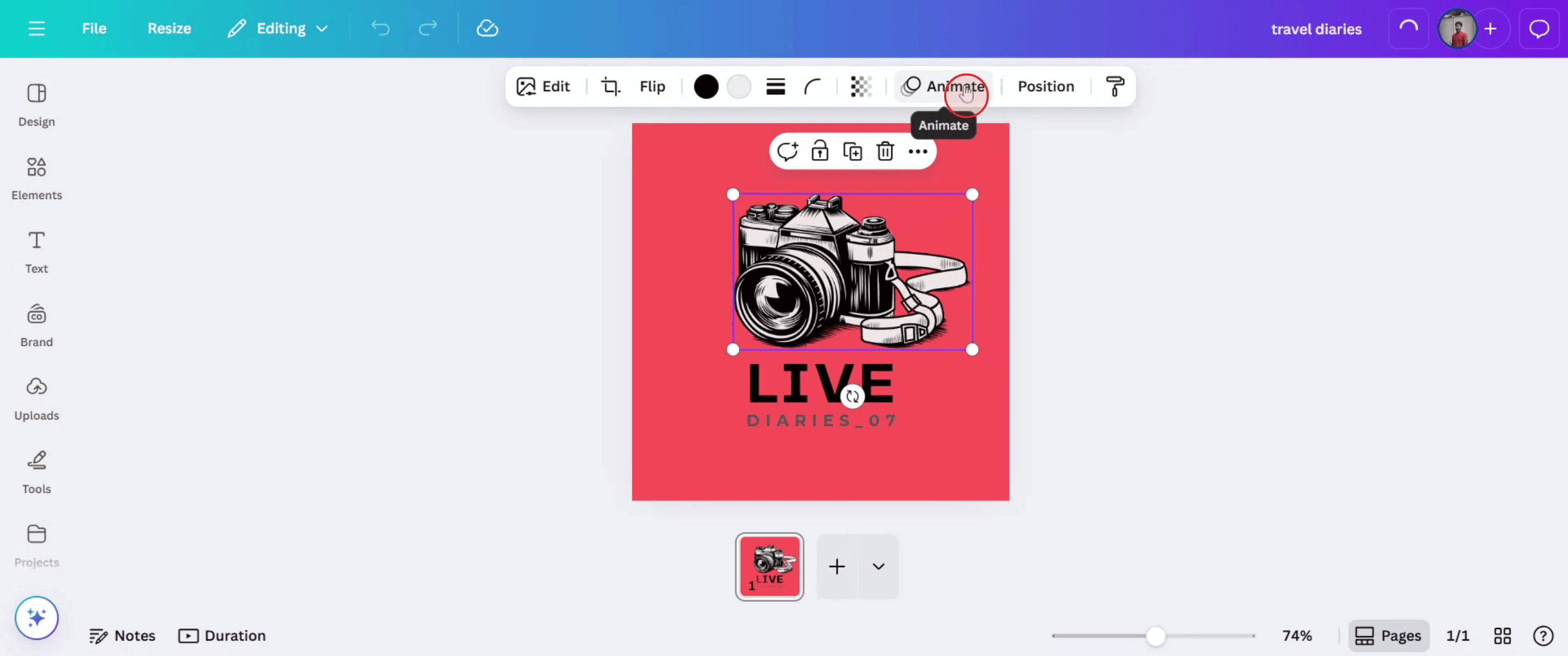
Luego, haz clic en la opción "Animar" y elige la animación que desees.
Paso 3
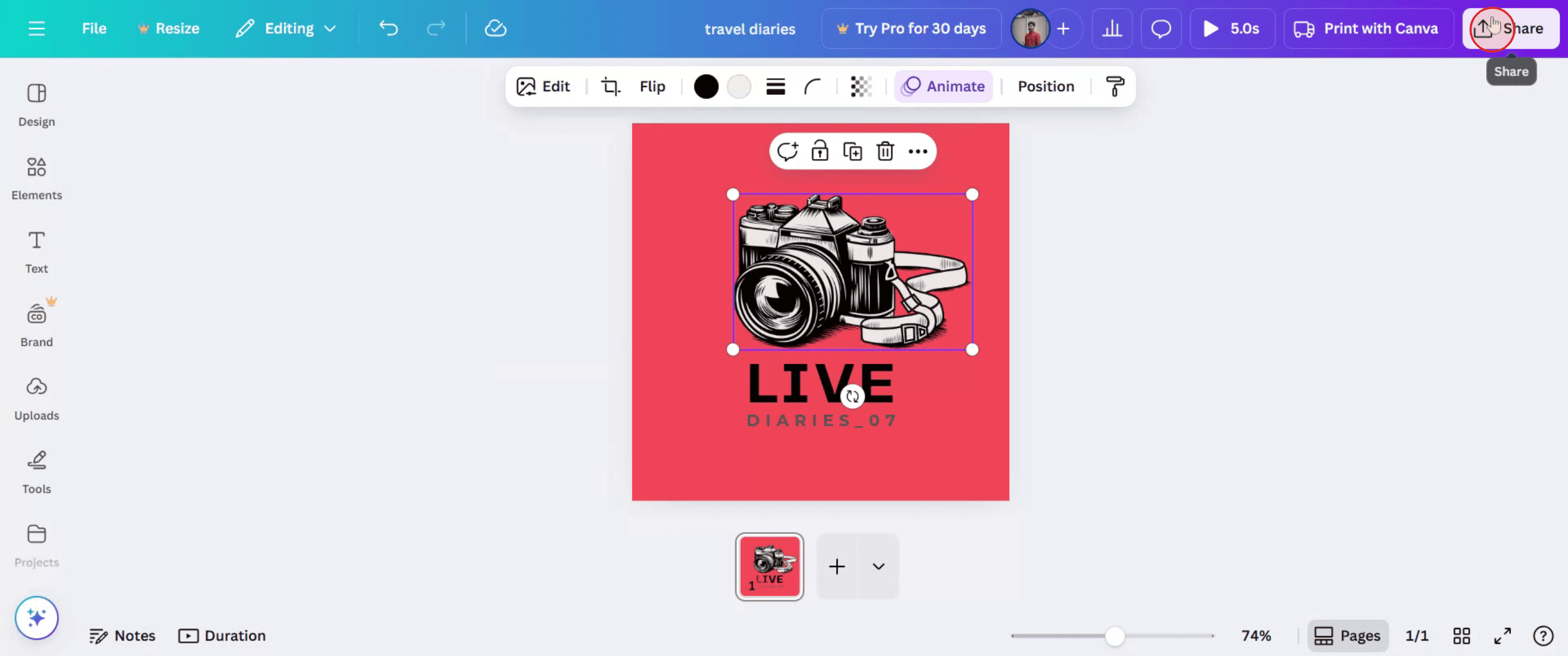
A continuación, haz clic en la opción "Compartir" situada en el menú superior.
Paso 4
Dentro del menú para compartir, selecciona "Descargar" para continuar.

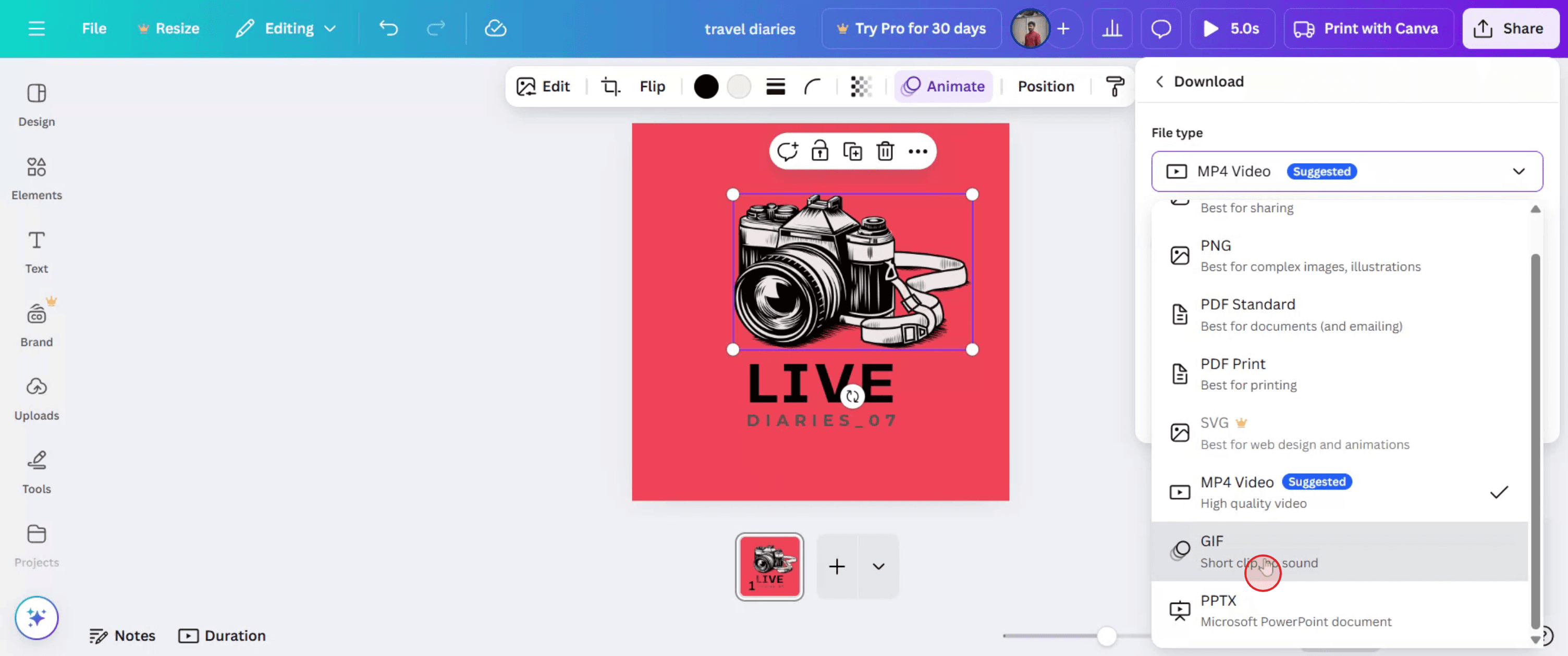
Paso 5
Elige "GIF" como formato de archivo.
Paso 6
Y luego haz clic en "Descargar" para iniciar el proceso. Tu GIF ya se está preparando.

Consejos profesionales para crear un GIF en Canva
Abre Canva y empieza un nuevo diseño
Elige las dimensiones para tu GIF, como una presentación o un tamaño personalizado (p. ej., 500x500 px).Añade tus elementos o sube archivos multimedia
Añade imágenes, texto, pegatinas o sube tus propios gráficos para construir tu GIF fotograma a fotograma.Usa efectos de animación
Haz clic en cualquier elemento y elige Animar en la barra superior para aplicar movimiento (p. ej., desvanecerse, subir, girar).Añade varias páginas para GIFs de varios fotogramas
Cada página actúa como un fotograma en tu GIF. Añade nuevas páginas y ajusta las animaciones para lograr un flujo dinámico.Ajusta el tiempo
Haz clic en el icono del reloj de cada página para configurar cuánto debe durar cada fotograma (p. ej., 1–5 segundos).Previsualiza tu GIF
Pulsa el botón Reproducir para previsualizar cómo se verá tu GIF animado.Descarga como GIF
Haz clic en Compartir > Descargar, elige GIF como tipo de archivo y haz clic en Descargar.
Errores comunes y cómo evitarlos
Formato de archivo incorrecto seleccionado
Asegúrate de elegir GIF en las opciones de descarga, no MP4 ni JPG.Demasiadas páginas o demasiados detalles
Los GIF grandes pueden volverse lentos o no descargarse. Limita las páginas o reduce las animaciones de los elementos.Tiempo de animación demasiado rápido
Configura correctamente la duración de los fotogramas; si es demasiado rápido, el GIF será difícil de ver.Elementos superpuestos sin querer
Alinea y agrupa los elementos con cuidado para evitar una animación desordenada.La vista previa no coincide con el GIF final
La vista previa de Canva puede variar ligeramente de la versión descargada. Prueba descargando un GIF de borrador.
Preguntas frecuentes comunes sobre cómo crear GIFs en Canva
¿Puedo crear un GIF gratis en Canva?
Sí, la creación y exportación básica de GIF están disponibles en la versión gratuita.¿Puedo subir mis propias imágenes para usarlas en un GIF?
Sí, usa la pestaña “Subidas” para incorporar tus propias fotos o recursos.¿Puedo añadir música a un GIF?
No, los GIF no admiten audio. Usa el formato MP4 si necesitas sonido.¿Cómo hago que el GIF se repita en bucle?
Canva exporta automáticamente los GIF en un formato en bucle.¿Puedo hacer GIFs en la app móvil de Canva?
Sí, el proceso es similar al de escritorio: usa los mismos pasos de animación y descarga.¿Cómo grabar la pantalla en Mac?
Para grabar la pantalla en un Mac, puedes usar Trupeer AI. Te permite capturar toda la pantalla y ofrece funciones de IA como añadir avatares de IA, añadir voz en off y hacer zoom in y zoom out en el vídeo. Con la función de traducción de vídeo con IA de trupeer, puedes traducir el vídeo a más de 30 idiomas.¿Cómo añadir un avatar de IA a una grabación de pantalla?
Para añadir un avatar de IA a una grabación de pantalla, necesitarás usar una herramienta de grabación de pantalla con IA. Trupeer AI es una herramienta de grabación de pantalla con IA, que te ayuda a crear vídeos con múltiples avatares y también te ayuda a crear tu propio avatar para el vídeo.¿Cómo grabar la pantalla en Windows?
Para grabar la pantalla en Windows, puedes usar la Barra de juegos integrada (Windows + G) o una herramienta avanzada de IA como Trupeer AI para funciones más avanzadas como avatares de IA, voz en off, traducción, etc.¿Cómo añadir voz en off a un vídeo?
Para añadir voz en off a vídeos, descarga la extensión de Chrome de trupeer ai. Una vez registrado, sube tu vídeo con voz, elige la voz en off deseada de trupeer y exporta tu vídeo editado.¿Cómo hago zoom en una grabación de pantalla?
Para hacer zoom durante una grabación de pantalla, usa los efectos de zoom en Trupeer AI, que te permiten acercar y alejar en momentos específicos, mejorando el impacto visual del contenido de tu vídeo.
Lecturas sugeridas
Generador de documentación técnica
Software de base de conocimientos
Cómo compartir un repositorio de GitHub mediante un enlace
Cómo compartir tu perfil de GitHub

