
Cómo hacer texto ondulado en Canva – Guía de efectos de texto creativos
Aprende a crear texto ondulado en Canva usando las herramientas de curva y espaciado. Esta guía paso a paso te ayuda a diseñar tipografías fluidas y llamativas para cualquier proyecto.
En este proceso, aprenderás cómo acceder y ver las capas en Canva. Esto te ayudará a gestionar tus diseños viendo todos los elementos y sus posiciones dentro de un proyecto.
Guía paso a paso: Cómo hacer texto ondulado en Canva
Paso 1
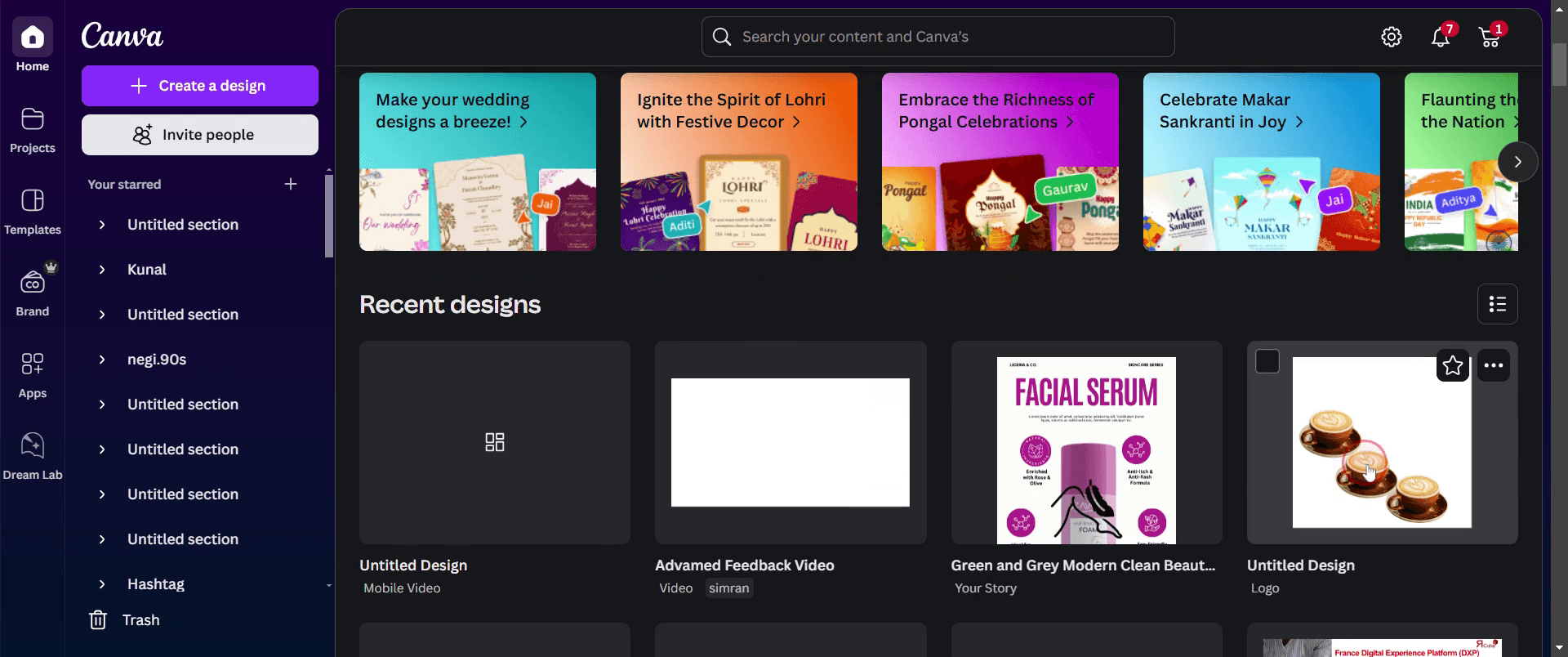
Para comenzar, haz clic en cualquier proyecto existente en Canva en el que quieras trabajar.
Paso 2
Una vez que el proyecto esté abierto, haz clic en la página que quieras ver.

Paso 3
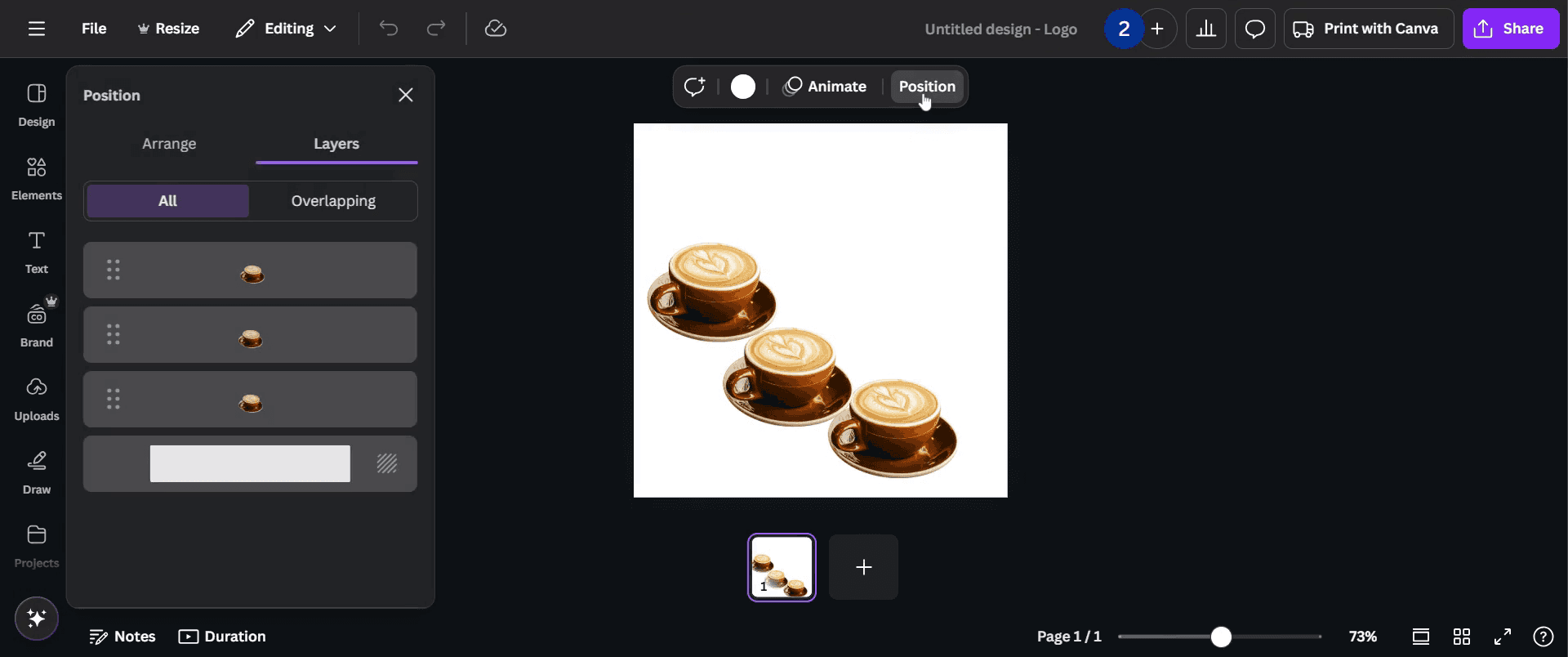
Verás una opción etiquetada como "Posición."
Paso 4
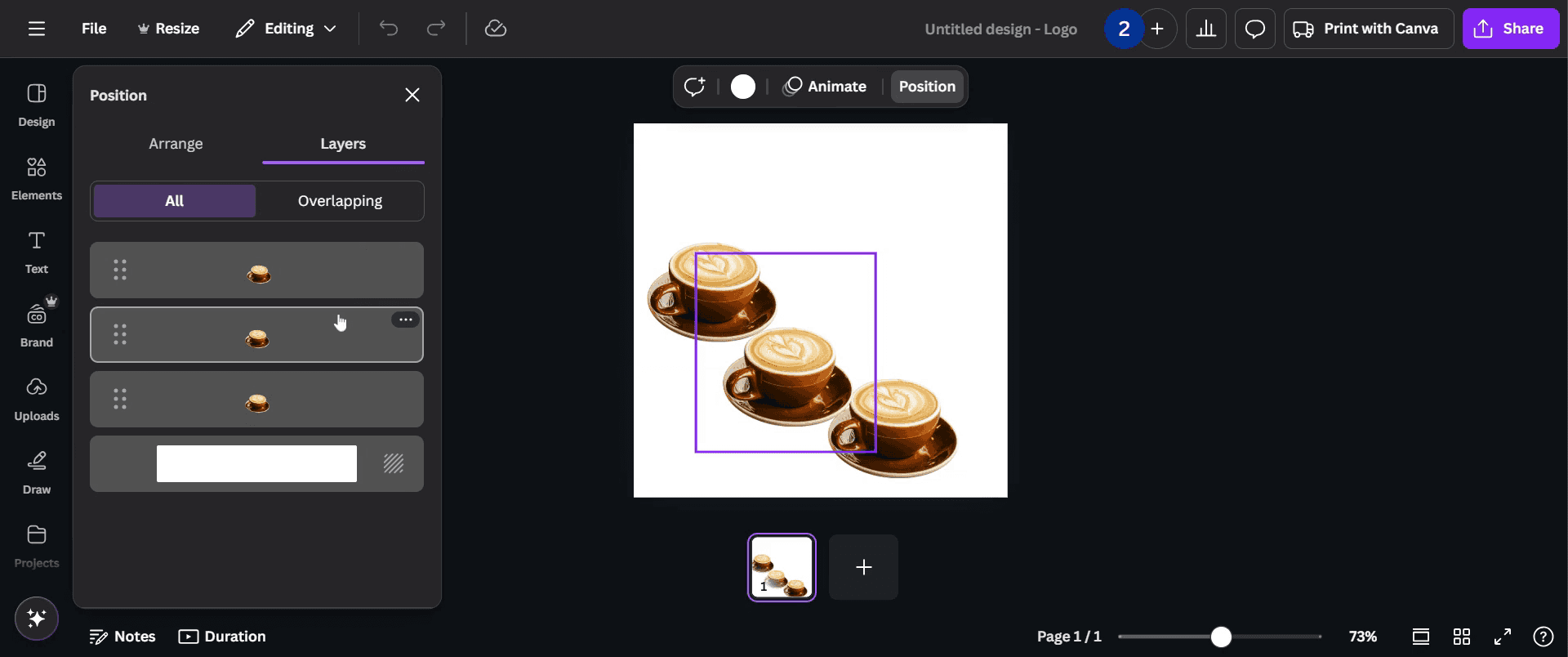
En este panel, puedes resaltar las capas seleccionándolas.
Paso 5
También puedes lograr esto haciendo clic directamente en la imagen dentro de tu diseño; verás la opción de Más, haz clic en ella.
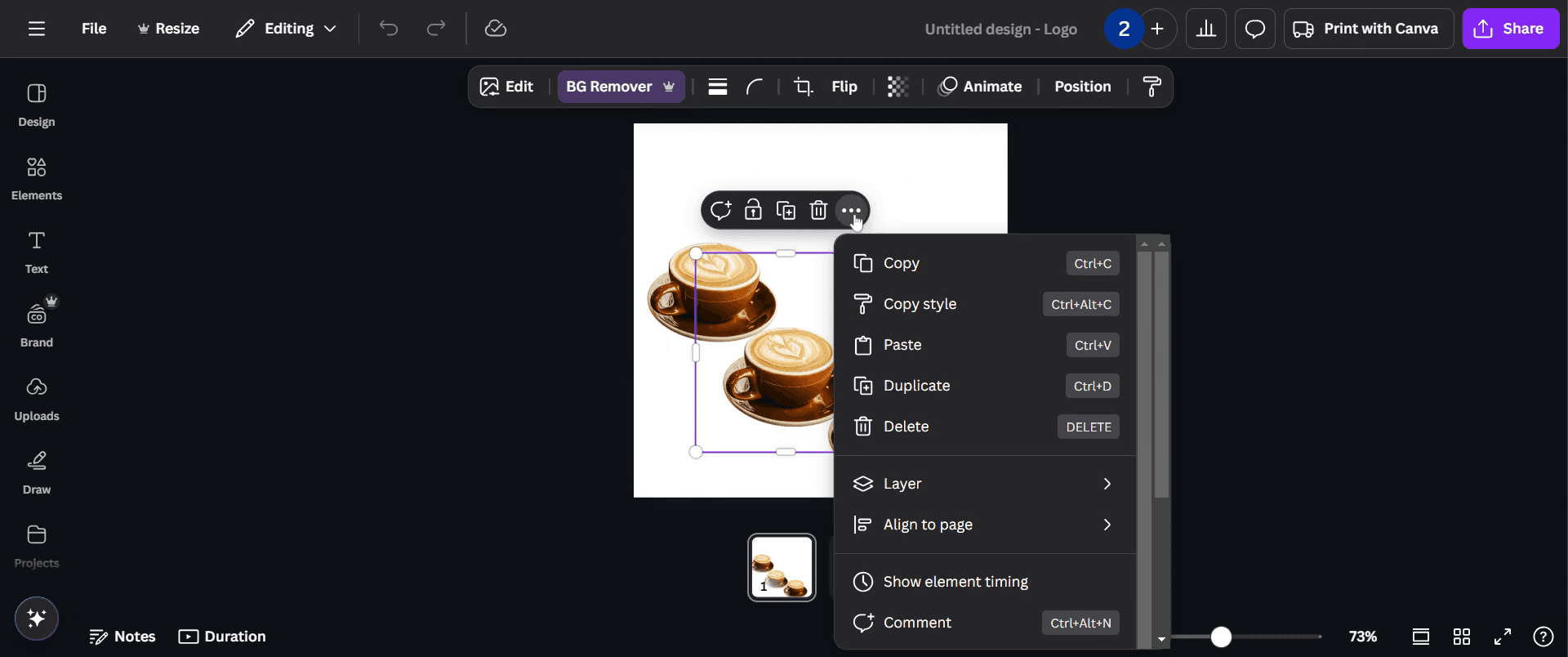
Paso 6
En el menú desplegable, haz clic en la opción "Capas".
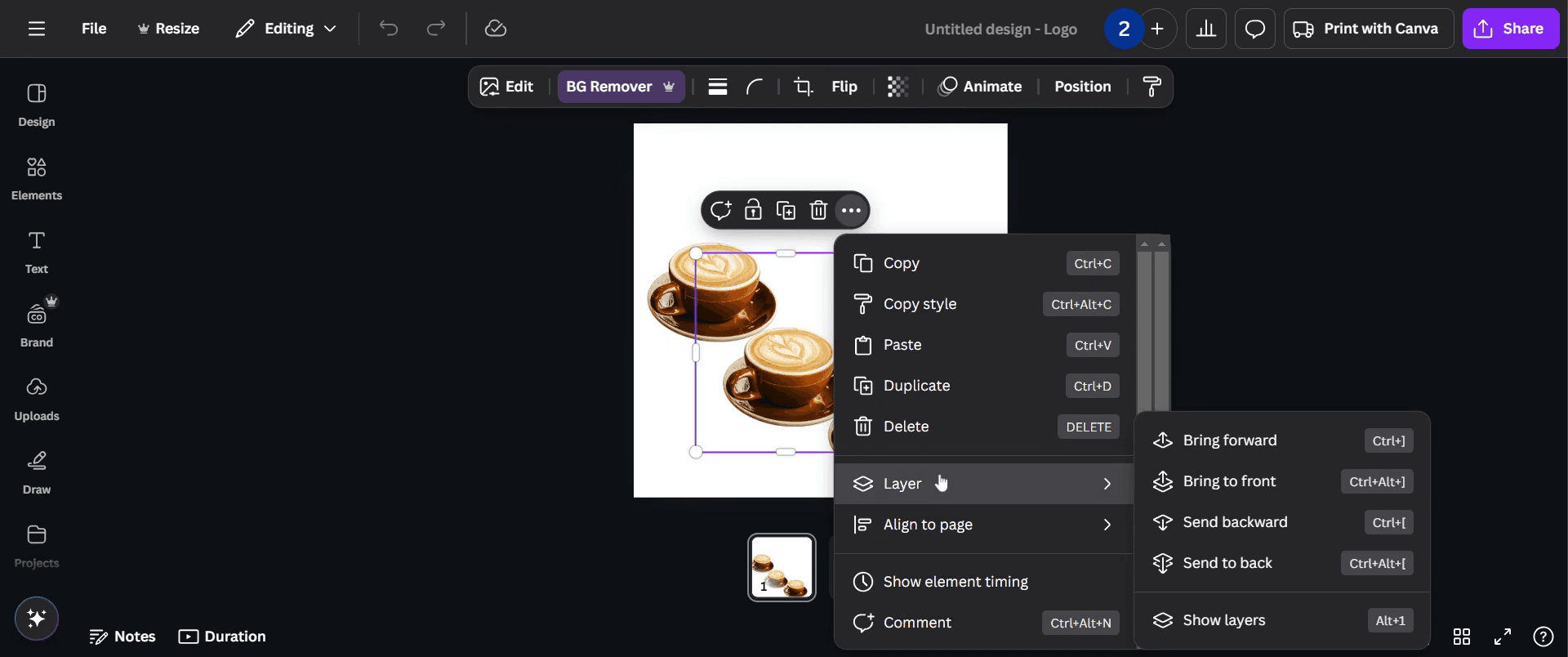
Paso 7
Puedes ver fácilmente todas las capas y sus respectivas posiciones dentro del proyecto.
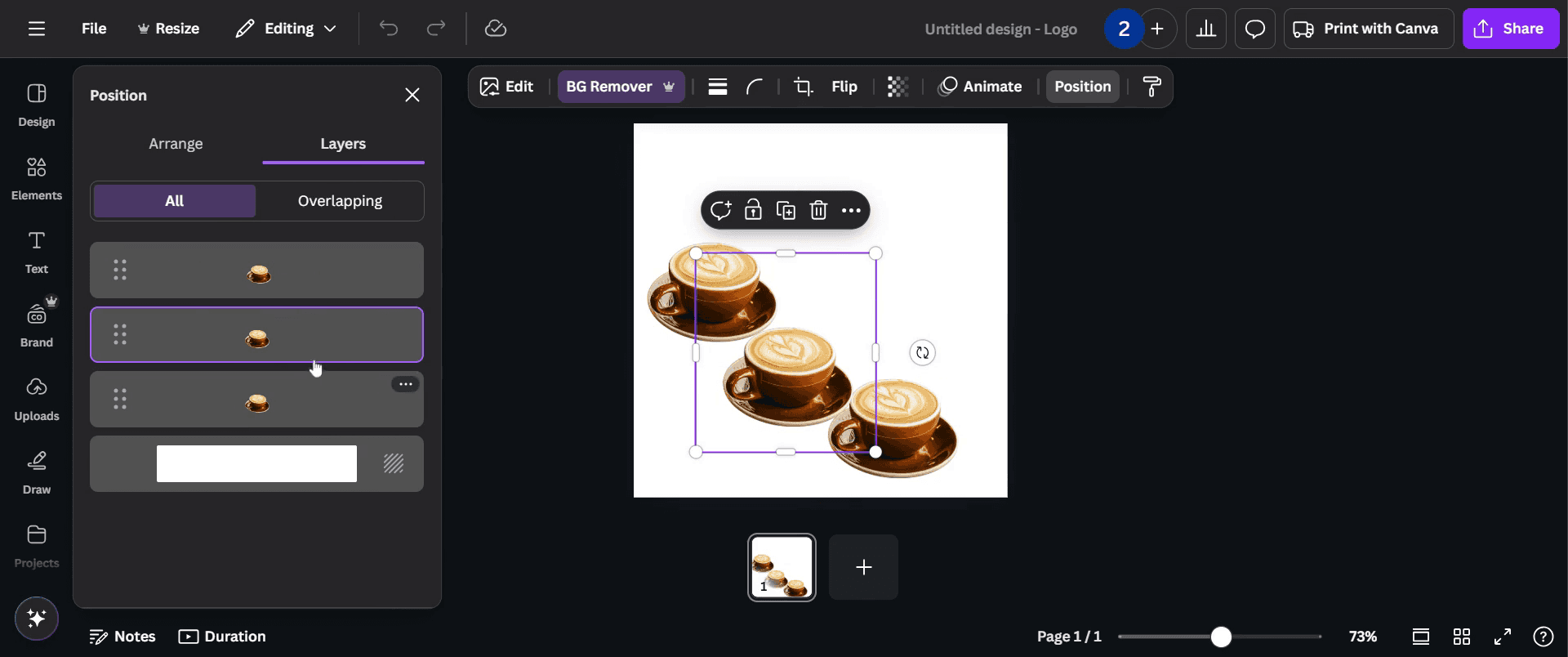
Consejos profesionales para ver capas en Canva
Usa la herramienta Posición para ver y administrar elementos superpuestos en tu diseño.
Organiza los elementos enviándolos al frente o al fondo para organizar las capas de forma eficaz.
Agrupa los elementos para mantener su posición mientras ajustas otras capas.
Errores comunes y cómo evitarlos al ver capas en Canva
Si tienes dificultades para seleccionar capas, usa el panel Capas (si está disponible en Canva Pro) o la herramienta Posición para ajustar los elementos.
Si los elementos superpuestos generan confusión, usa ajustes de transparencia para hacer visibles temporalmente las capas ocultas.
Reordenación accidental: bloquea las capas importantes para evitar cambios no deseados mientras editas.
Preguntas frecuentes comunes para ver capas en Canva
¿Cómo muevo una capa hacia adelante o hacia atrás?
Selecciona el elemento, haz clic en Posición y elige Adelante o Atrás para ajustar su ubicación.¿Hay una forma de cambiar el nombre de las capas en Canva?
No, Canva no admite nombrar capas, pero agrupar elementos puede ayudar a mantener los diseños organizados.¿Cómo puedo seleccionar una capa oculta detrás de otra?
Haz clic varias veces en el área superpuesta hasta que se seleccione la capa deseada, o mueve temporalmente la capa superior.¿Canva tiene un panel de capas dedicado como Photoshop?
Canva Pro incluye un Panel de capas, pero los usuarios gratuitos necesitan gestionar las capas manualmente usando la herramienta Posición.¿Cómo grabar la pantalla en Mac?
Para grabar la pantalla en una Mac, puedes usar Trupeer AI. Te permite capturar toda la pantalla y ofrece capacidades de IA como añadir avatares de IA, añadir locución y añadir zoom de acercamiento y alejamiento en el video. Con la función de traducción de video con IA de Trupeer, puedes traducir el video a más de 30 idiomas.¿Cómo añadir un avatar de IA a una grabación de pantalla?
Para añadir un avatar de IA a una grabación de pantalla, necesitarás usar una herramienta de grabación de pantalla con IA. Trupeer AI es una herramienta de grabación de pantalla con IA, que te ayuda a crear videos con múltiples avatares y también te ayuda a crear tu propio avatar para el video.¿Cómo grabar la pantalla en Windows?
Para grabar la pantalla en Windows, puedes usar la Barra de juegos integrada (Windows + G) o una herramienta avanzada de IA como Trupeer AI para funciones más avanzadas como avatares de IA, locución, traducción, etc.¿Cómo añadir locución a un video?
Para añadir locución a los videos, descarga la extensión de Chrome de Trupeer AI. Una vez registrado, sube tu video con voz, elige la locución deseada de Trupeer y exporta tu video editado.¿Cómo hago zoom in en una grabación de pantalla?
Para hacer zoom durante una grabación de pantalla, usa los efectos de zoom en Trupeer AI, que te permiten acercar y alejar en momentos específicos, mejorando el impacto visual del contenido de tu video.
Lecturas sugeridas
Generador de documentación técnica
Software de base de conocimientos
Cómo convertir una imagen en una página para colorear en Canva
Cómo imprimir a doble cara en Canva

