

Cómo combinar colores en Canva
Aprende a combinar colores en Canva usando el selector de color, los códigos hexadecimales y los kits de marca. Guía paso a paso para crear diseños visualmente coherentes y profesionales.
Guía paso a paso: cómo combinar colores en Canva
Paso 1
Para empezar a combinar colores en Canva, abre cualquier proyecto existente y selecciónalo.

Paso 2
Haz clic en la imagen cuyo color quieras cambiar.
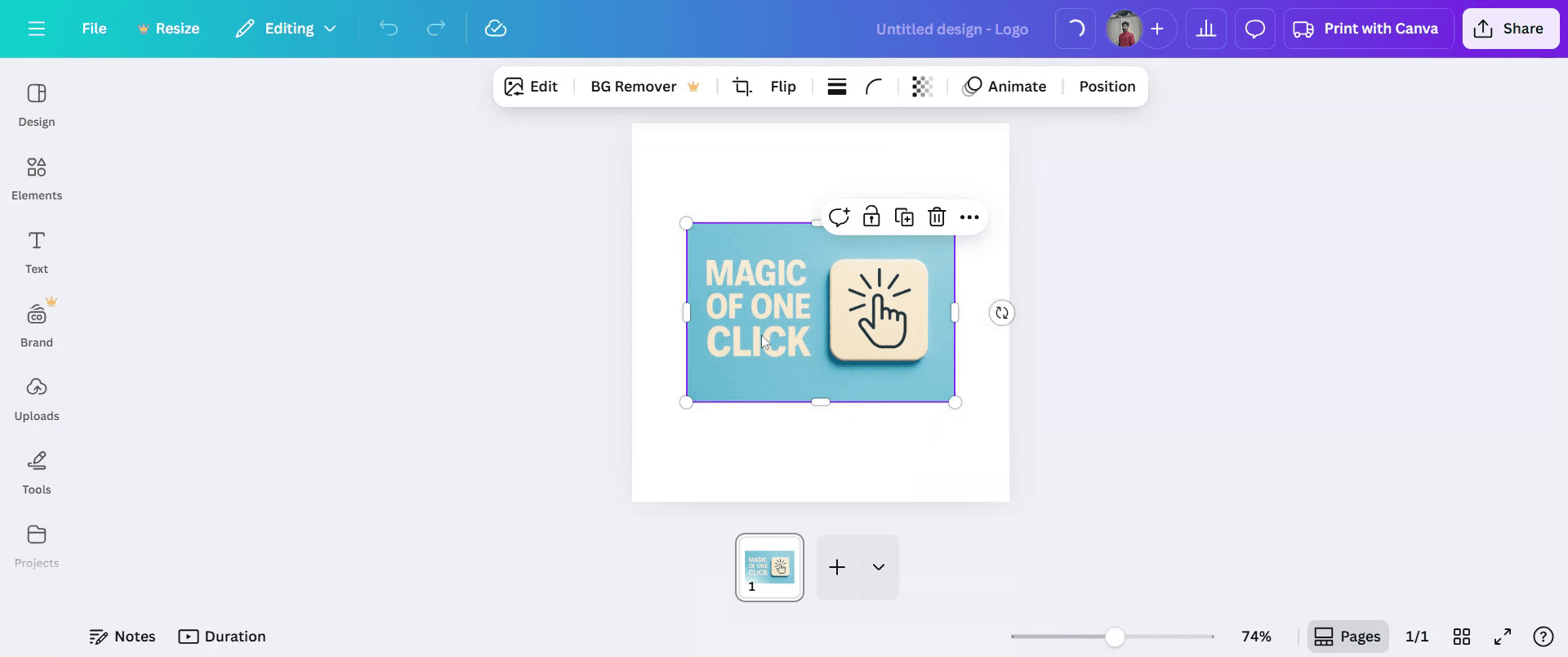
Paso 3
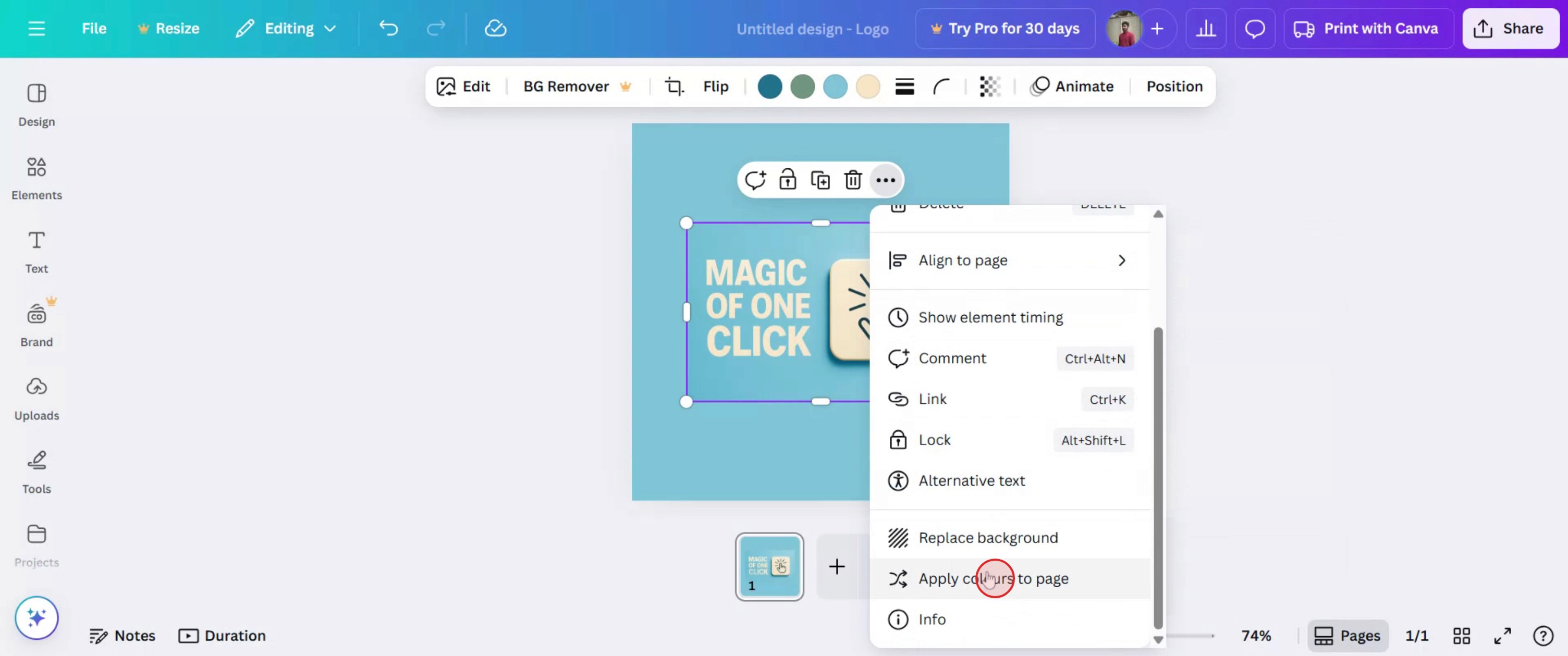
Haz clic en el icono de puntos suspensivos de la barra flotante.
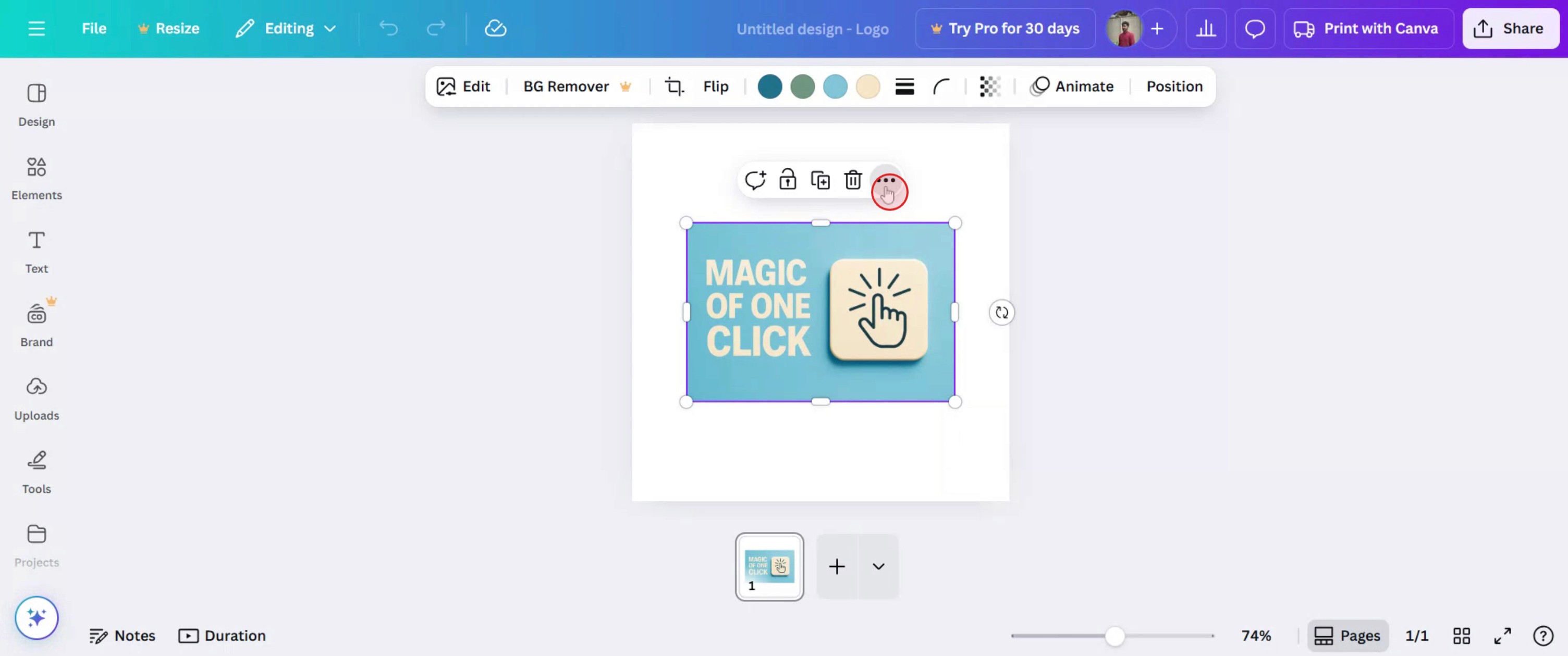
Paso 4
Selecciona 'Aplicar colores a la página'.
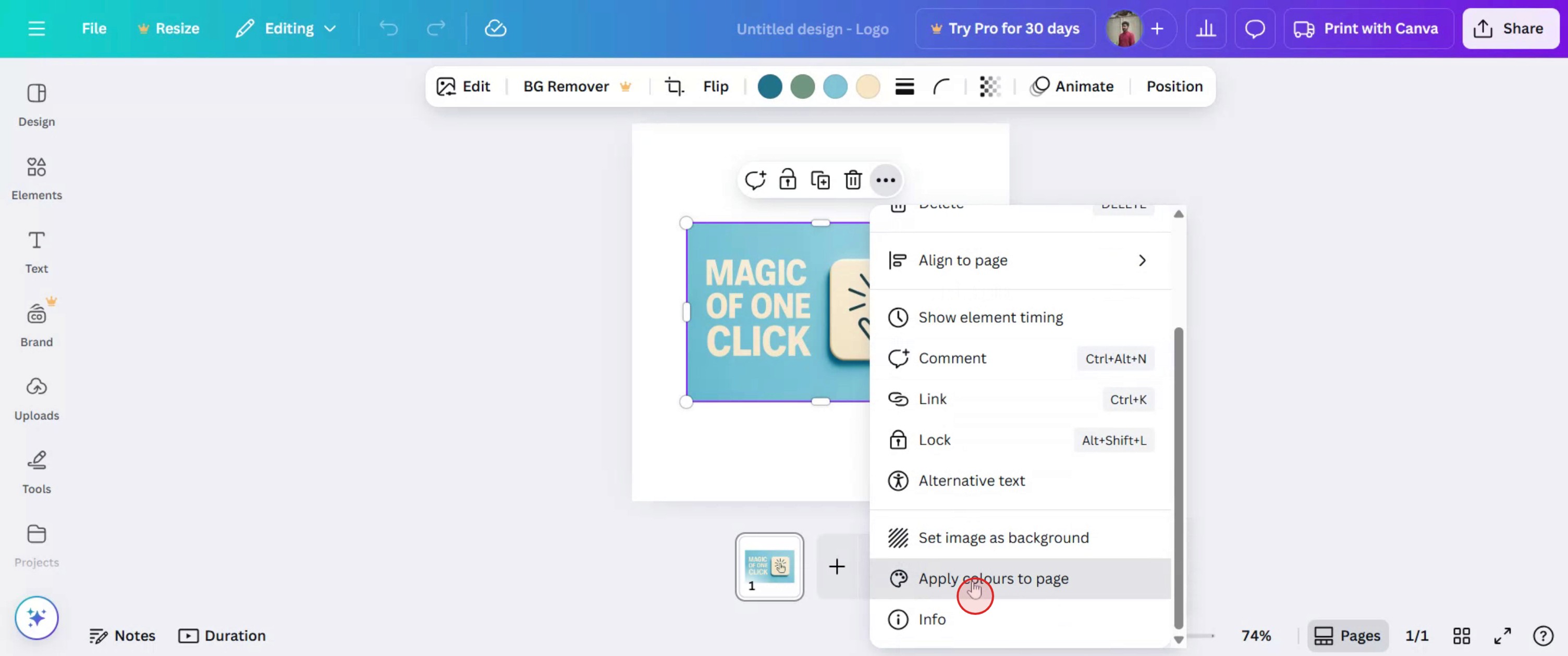
Paso 5
Canva puede extraer automáticamente colores de cualquier imagen que subas.
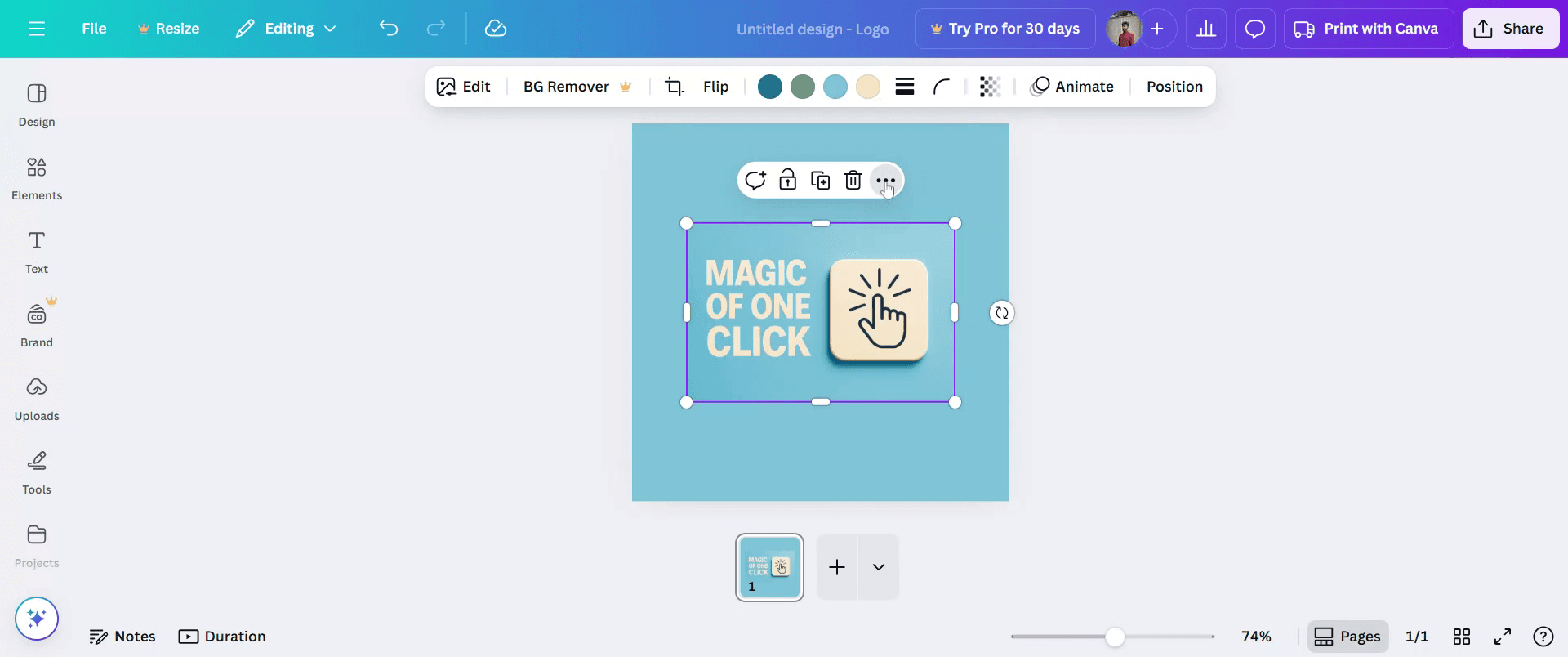
Paso 6
También puedes repetir el mismo proceso y cambiar de nuevo el color de la página haciendo clic en 'Aplicar colores a la página'.
Paso 7
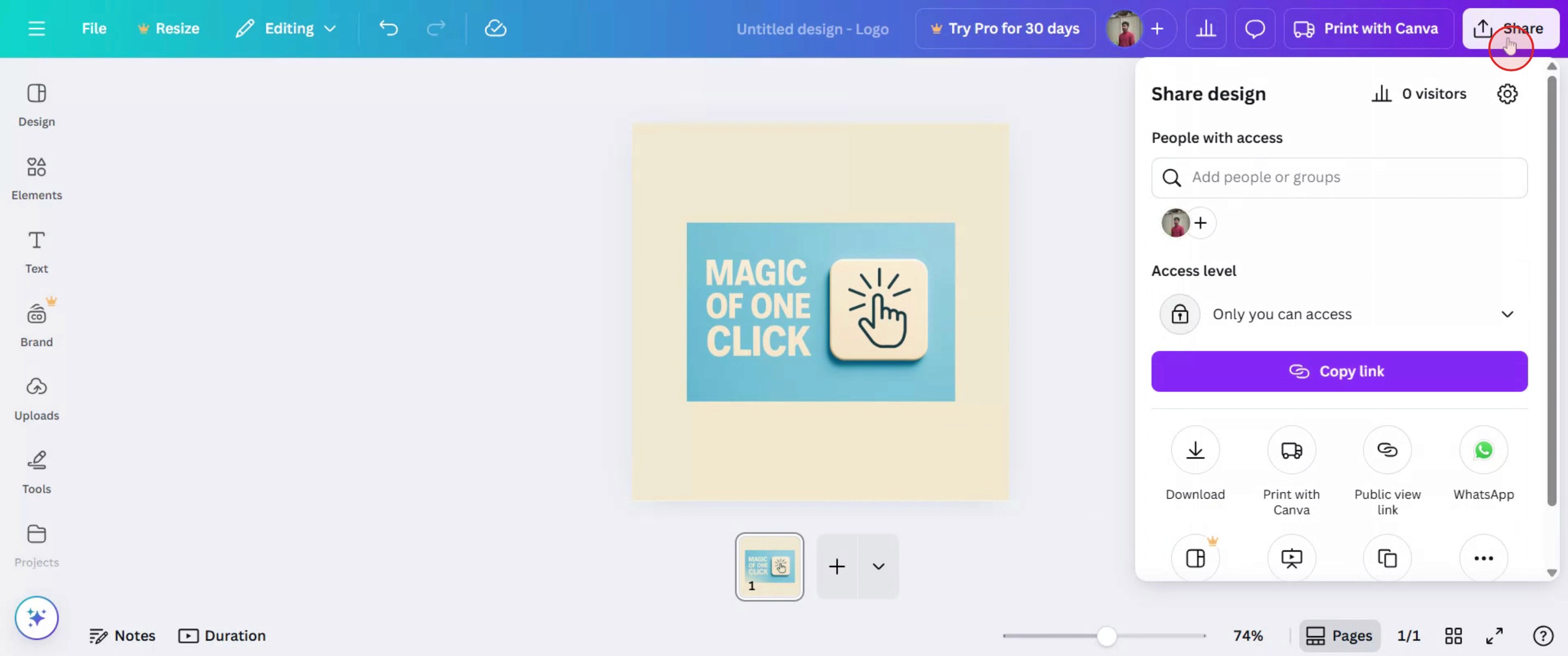
Una vez que estés satisfecho, haz clic en 'Compartir' para guardar tu trabajo.
Consejos profesionales para combinar colores en Canva
Abre tu diseño en Canva
Ve a canva.com, inicia sesión en tu cuenta y abre el proyecto en el que quieres combinar colores.Selecciona el elemento que quieres cambiar
Haz clic en el texto, forma, fondo o imagen cuyo color quieras combinar con otro elemento.Haz clic en la muestra de color
En la barra de herramientas superior, haz clic en el مربع de color para abrir el panel de colores.Usa la herramienta cuentagotas
Haz clic en el cuentagotas (disponible en la mayoría de los navegadores y versiones de Canva) para elegir un color de cualquier parte de tu diseño o pantalla.Aplica el color seleccionado
Una vez que hagas clic en el color deseado con el cuentagotas, se aplicará automáticamente al elemento seleccionado.Guarda el color en tu kit de marca (opcional)
Si utilizas el mismo color con frecuencia, guárdalo en tu Kit de marca (disponible en Canva Pro) para acceder a él rápidamente más adelante.Usa códigos de color para mayor precisión
Si conoces el código HEX del color que quieres combinar, pégalo directamente en el cuadro de entrada de color para obtener resultados exactos.
Errores comunes y cómo evitarlos
La herramienta cuentagotas no aparece
Si no ves el cuentagotas, actualiza tu navegador o prueba a usar Canva en Chrome, donde funciona mejor.El color se ve diferente después de aplicarlo
Algunos colores pueden verse ligeramente diferentes debido a la transparencia o a las capas. Usa elementos sólidos para una mejor coincidencia.Olvidar aplicar el color
Elegir un color sin tener un elemento seleccionado no aplicará el color. Selecciona siempre primero el elemento.Incoherencia en la coincidencia de color entre dispositivos
El brillo de la pantalla y la configuración de la pantalla pueden afectar a cómo se ven los colores. Previsualiza tu diseño en distintos dispositivos para mantener la coherencia.Código HEX escrito incorrectamente
Asegúrate de introducir el código HEX correcto de 6 dígitos, empezando por #, para evitar colores inesperados.
Preguntas frecuentes comunes sobre cómo combinar colores en Canva
¿Cómo puedo hacer coincidir los colores entre elementos en Canva?
Usa la herramienta Cuentagotas o copia y pega el código HEX para aplicar el mismo color a varios elementos.¿La herramienta cuentagotas está disponible en la versión gratuita de Canva?
Sí, la herramienta cuentagotas está disponible para todos los usuarios, pero funciona mejor en navegadores compatibles como Chrome.¿Puedo usar un color de una imagen en Canva?
Sí, usa el cuentagotas para seleccionar un color de una imagen directamente en tu diseño.¿Cómo me aseguro de que haya coherencia de color entre páginas?
Usa colores guardados o copia y pega elementos con colores coincidentes entre diferentes páginas de tu proyecto.¿Puedo crear una paleta personalizada en Canva?
Sí, puedes crear y guardar paletas de colores personalizadas en el Kit de marca si usas Canva Pro.¿Cómo grabar la pantalla en Mac?
Para grabar la pantalla en un Mac, puedes usar Trupeer AI. Te permite capturar toda la pantalla y ofrece capacidades de IA como añadir avatares de IA, añadir narración, acercar y alejar en el vídeo. Con la función de traducción de vídeo con IA de Trupeer, puedes traducir el vídeo a más de 30 idiomas.¿Cómo añadir un avatar de IA a una grabación de pantalla?
Para añadir un avatar de IA a una grabación de pantalla, tendrás que usar una herramienta de grabación de pantalla con IA. Trupeer AI es una herramienta de grabación de pantalla con IA, que te ayuda a crear vídeos con múltiples avatares, y también te ayuda a crear tu propio avatar para el vídeo.¿Cómo grabar la pantalla en Windows?
Para grabar la pantalla en Windows, puedes usar la Barra de juegos integrada (Windows + G) o una herramienta avanzada de IA como Trupeer AI para funciones más avanzadas como avatares de IA, narración, traducción, etc.¿Cómo añadir narración a un vídeo?
Para añadir narración a los vídeos, descarga la extensión de Chrome de Trupeer AI. Una vez registrado, sube tu vídeo con voz, elige la narración deseada de Trupeer y exporta tu vídeo editado.¿Cómo hago zoom en una grabación de pantalla?
Para hacer zoom durante una grabación de pantalla, usa los efectos de zoom en Trupeer AI, que te permiten acercar y alejar en momentos específicos, mejorando el impacto visual del contenido de tu vídeo.
También preguntan
Generador de documentación técnica
Software de base de conocimientos

