
Cómo combinar y centrar en Google Sheets
Descubre la guía paso a paso sobre cómo combinar y centrar celdas en Google Sheets. Mejora el formato de tu hoja de cálculo con facilidad y precisión.
Este documento ofrece una guía completa sobre cómo combinar y centrar en Google Sheets. Siguiendo estos pasos, podrás organizar y alinear tus datos de forma eficiente según tus necesidades.
Paso 1
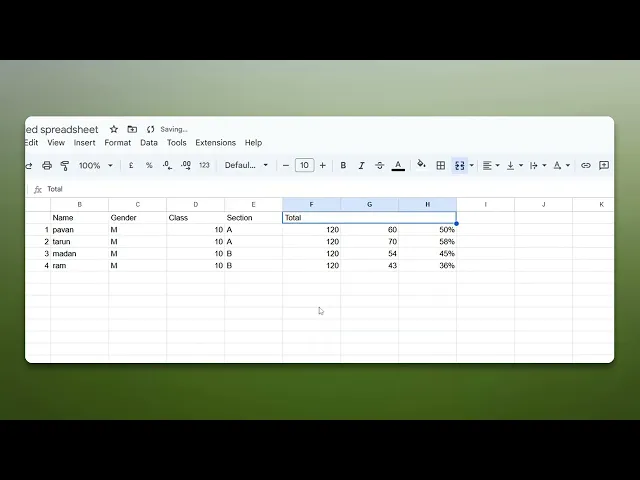
Comienza seleccionando las celdas que deseas combinar.
Paso 2
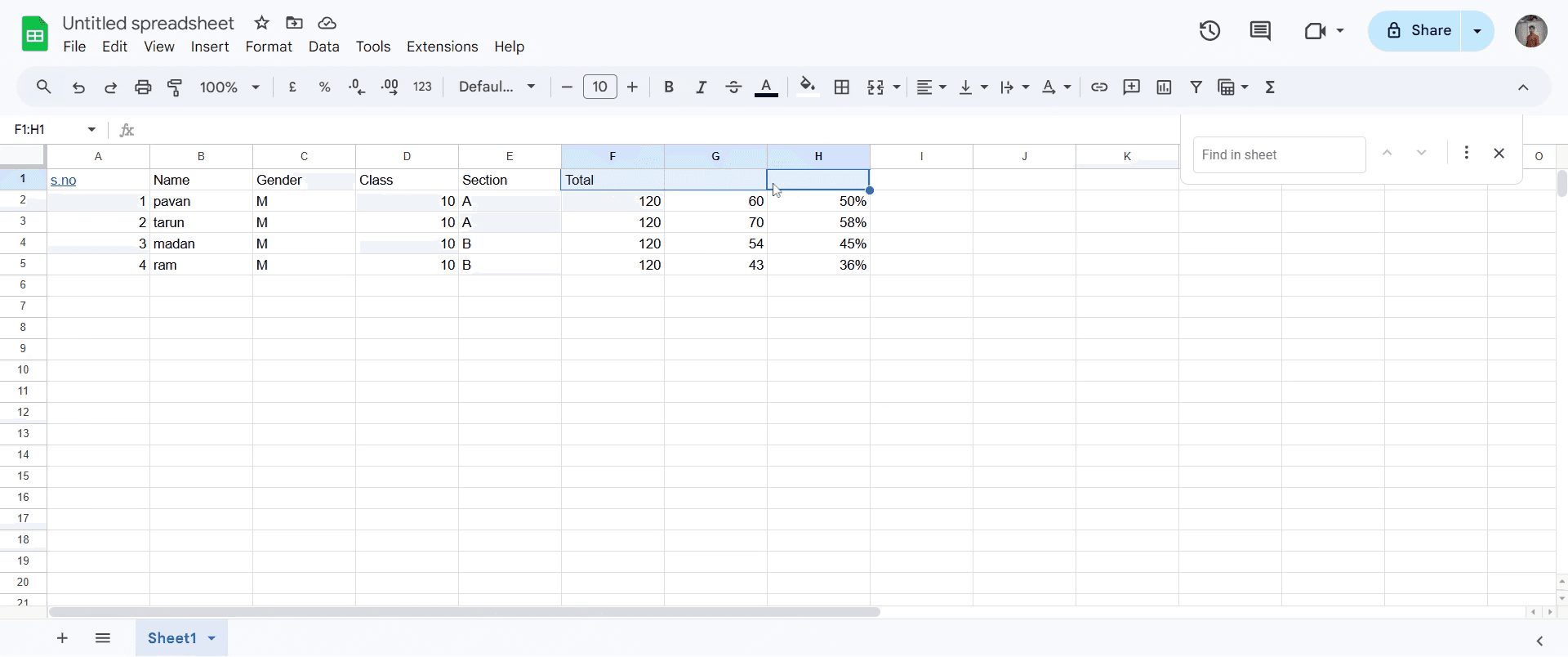
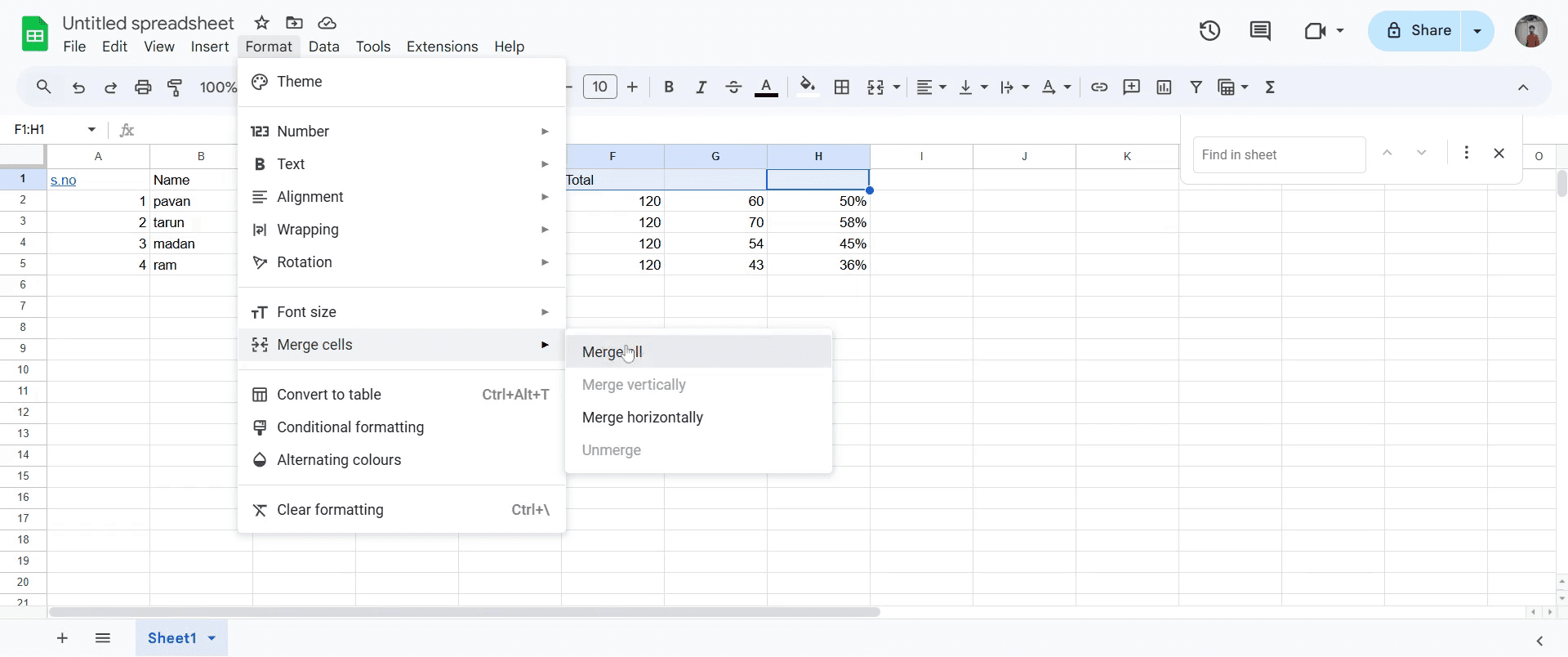
A continuación, busca y haz clic en la opción etiquetada "Formato".
Paso 3
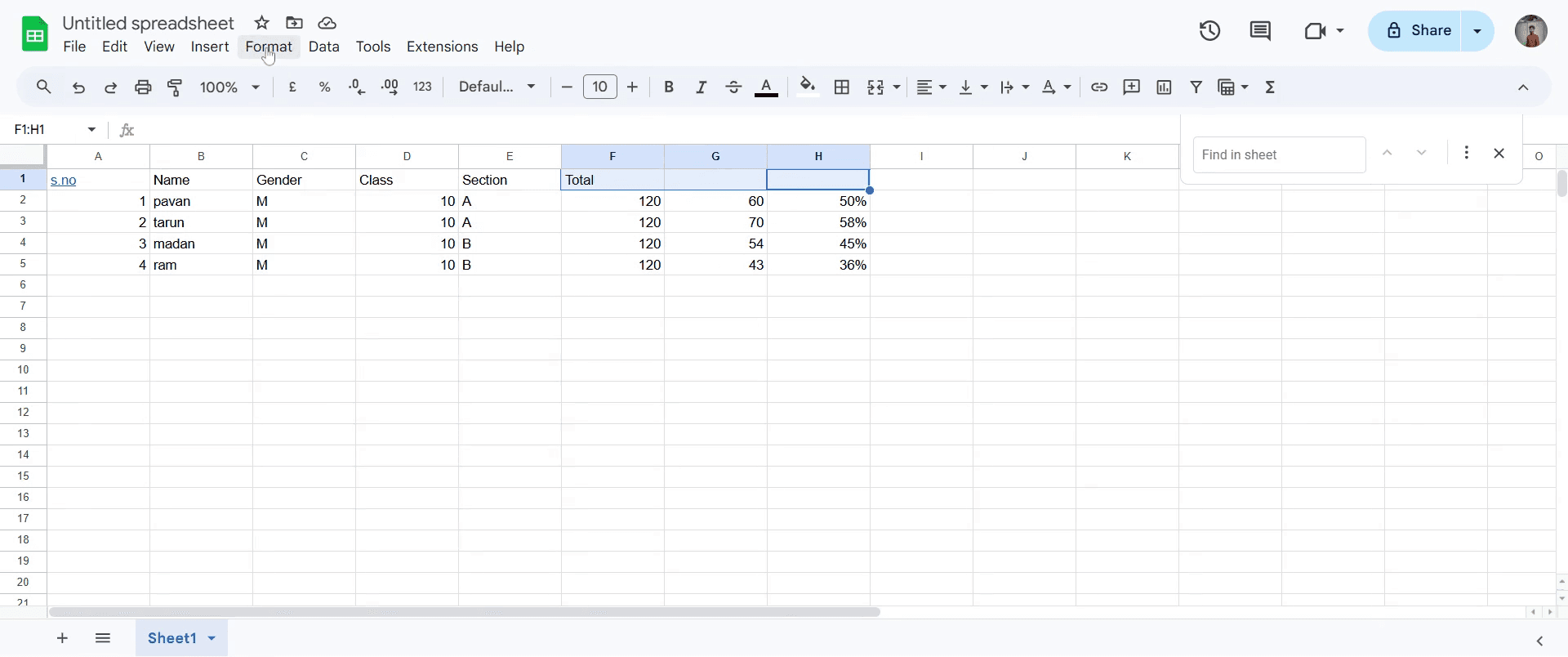
En el menú desplegable, selecciona "Combinar celdas".
Paso 4
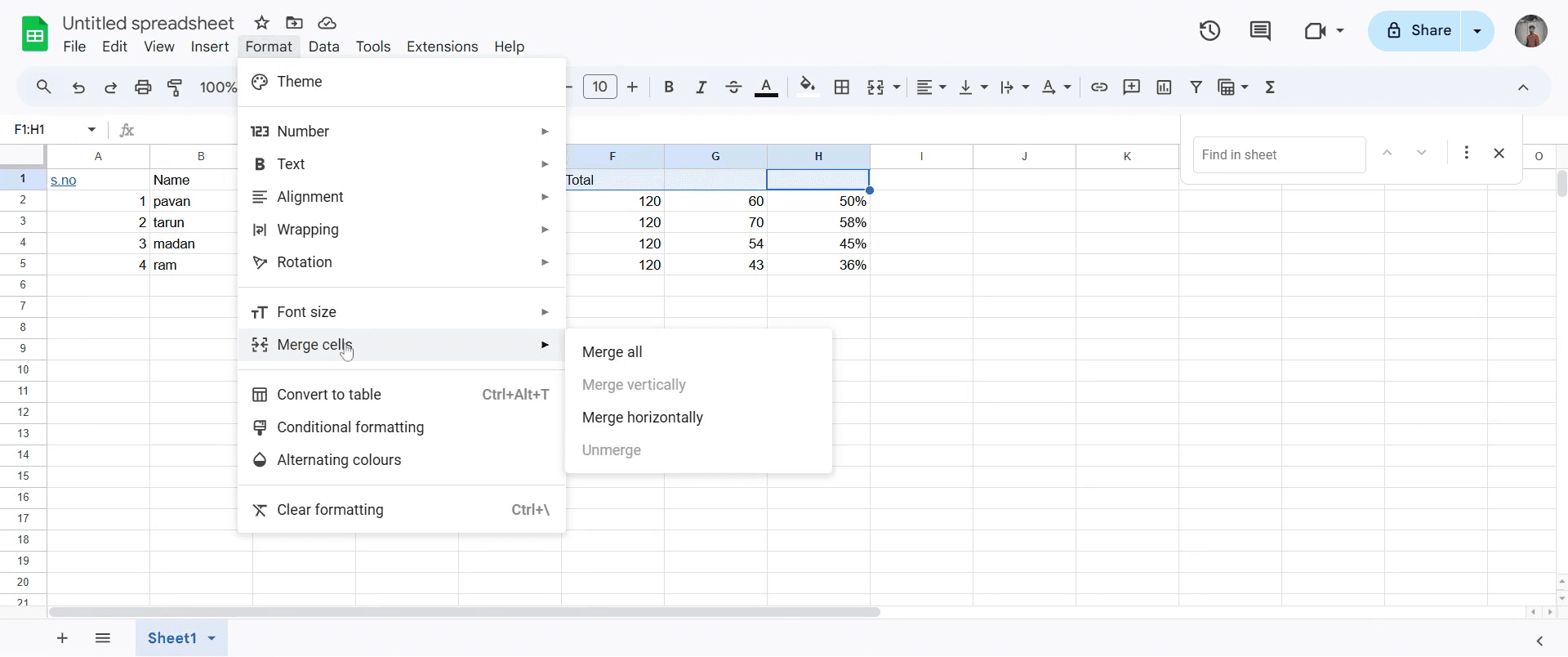
Y después elige "Combinar todo" para unir las celdas seleccionadas.
Paso 5
Una vez combinadas las celdas, procede a centrar los datos haciendo clic en la opción de centrado designada.
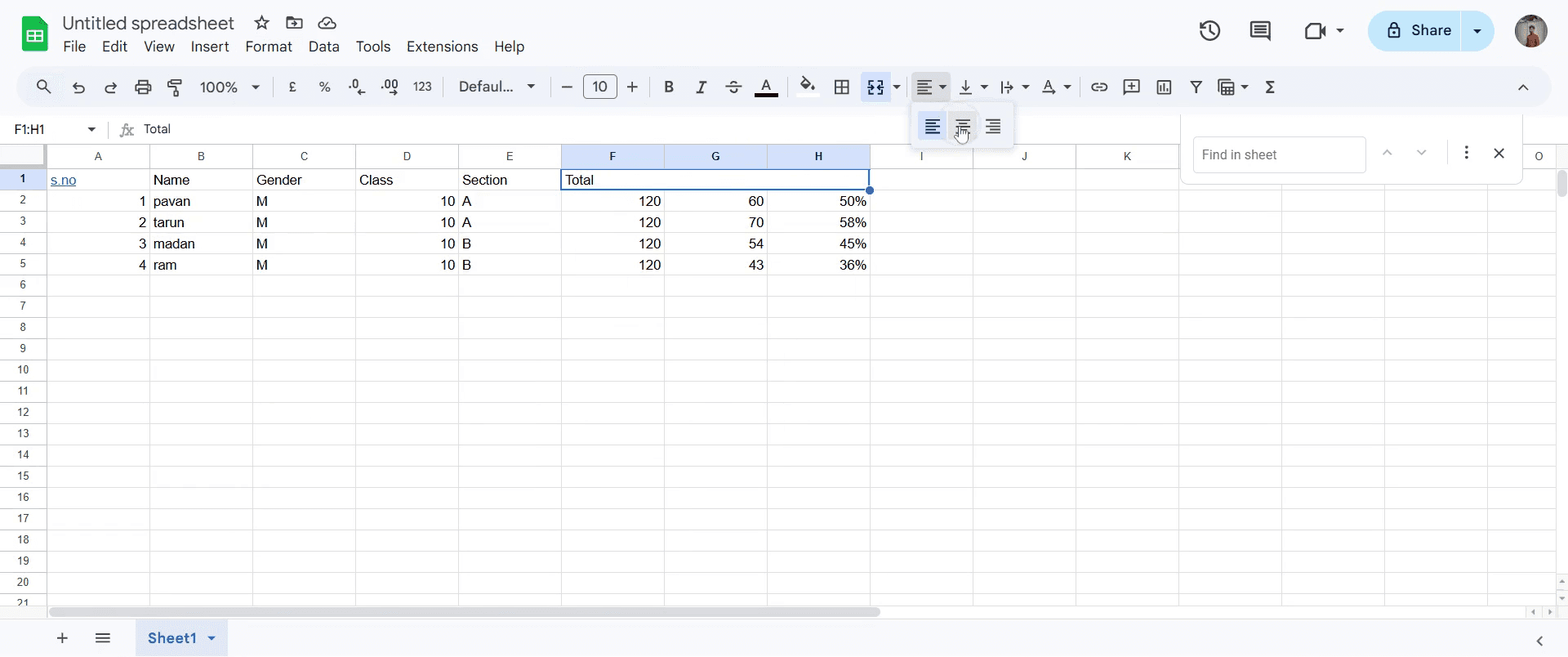
Eso es todo. Esta es una guía paso a paso sobre cómo combinar y centrar en Google Sheets
Consejos profesionales para combinar y centrar en Google Sheets
Utiliza la opción combinar y centrar para unir varias celdas en una sola y centrar el contenido en el medio para lograr un aspecto limpio y ordenado.
Después de combinar las celdas, asegúrate de ajustar el formato del texto para evitar solapamientos y garantizar la legibilidad.
Puedes combinar celdas horizontalmente, verticalmente o ambas cosas seleccionando la opción adecuada en la barra de herramientas.
Errores comunes y cómo evitarlos al combinar y centrar en Google Sheets
Combinar celdas y perder datos: asegúrate de combinar solo las celdas necesarias, ya que al combinar se pueden eliminar los datos de las celdas no seleccionadas.
Olvidar separar las celdas al editar: separa las celdas cuando ya no las necesites para mantener flexibilidad en tu diseño.
Abusar de las celdas combinadas: evita combinar en exceso en un conjunto de datos grande, ya que puede dificultar la ordenación y el filtrado.
Preguntas frecuentes sobre combinar y centrar en Google Sheets
¿Puedo combinar celdas y conservar todos los datos?
La combinación solo conservará los datos de la celda superior izquierda, así que asegúrate de que la información importante esté en la primera celda antes de combinar.¿Cómo descombino celdas en Google Sheets?
Selecciona las celdas combinadas, vuelve a hacer clic en el icono Combinar y elige Separar para restaurar las celdas individuales.¿Puedo combinar y centrar varias filas o columnas a la vez?
Sí, puedes seleccionar varias filas o columnas y luego usar la opción Combinar y centrar para combinar y centrar en toda la selección.
Si eres un instructor o creador de contenido que busca crear vídeos tutoriales, prueba Trupeer.ai . Convierte grabaciones de pantalla sin pulir en vídeos impecables, con estilo de estudio, listos para compartir con tu audiencia. Además, genera automáticamente una guía paso a paso basada en el vídeo que creas. Fascinante, ¿verdad? Empieza creando tu primer tutorial gratis con Trupeer.ai.

