

Cómo silenciar a alguien en Zoom
Aprende a silenciar a alguien en Zoom durante una reunión como anfitrión o participante. Guía paso a paso para ordenador y móvil para gestionar el audio y evitar distracciones.
Para silenciar a alguien en una reunión de Zoom, el anfitrión o coanfitrión de la reunión puede ir al panel de Participantes, encontrar el nombre del participante, pasar el cursor sobre él y seleccionar "Silenciar", según Zoom Support. Como alternativa, el anfitrión puede silenciar a todos los participantes haciendo clic en "Silenciar todo" en el panel de Participantes.
Aquí tienes un desglose más detallado:
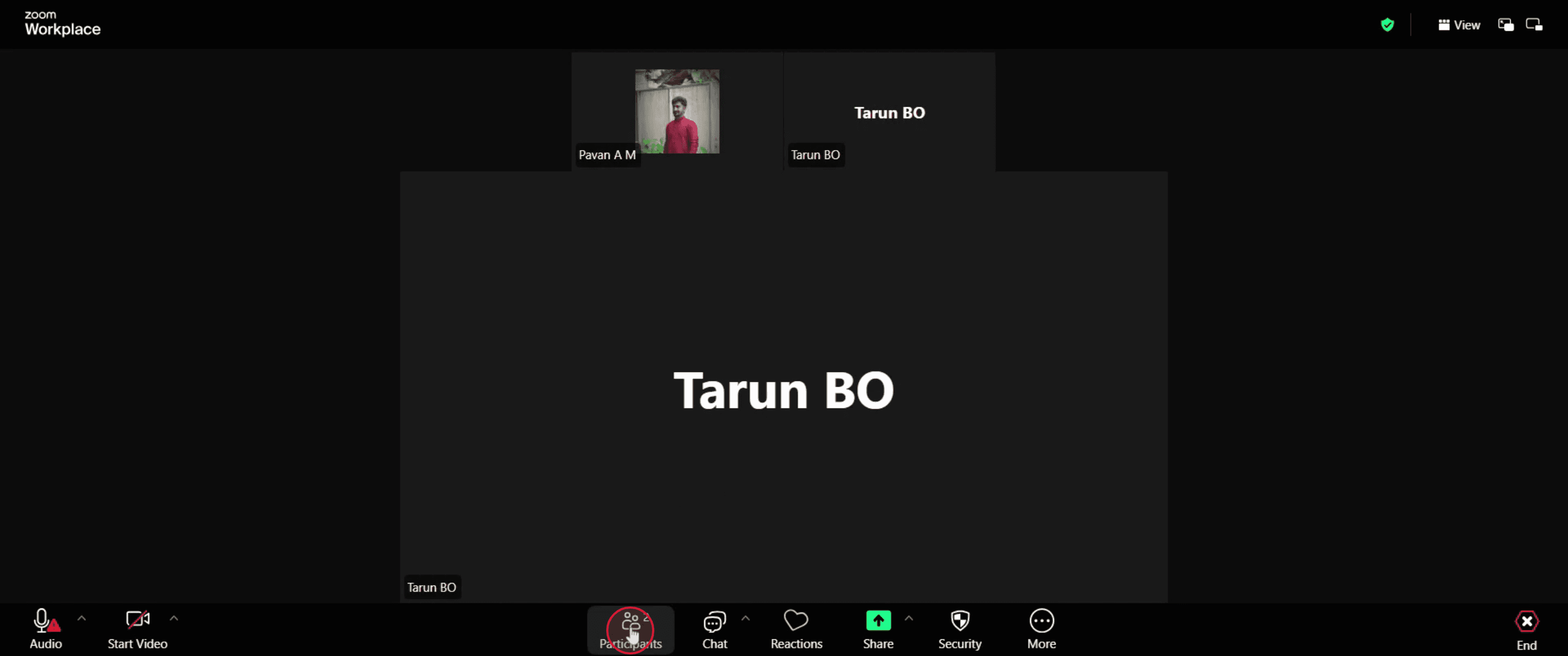
1. Abre el panel de Participantes: Como anfitrión o coanfitrión, haz clic en el botón "Participantes" en los controles de la reunión.
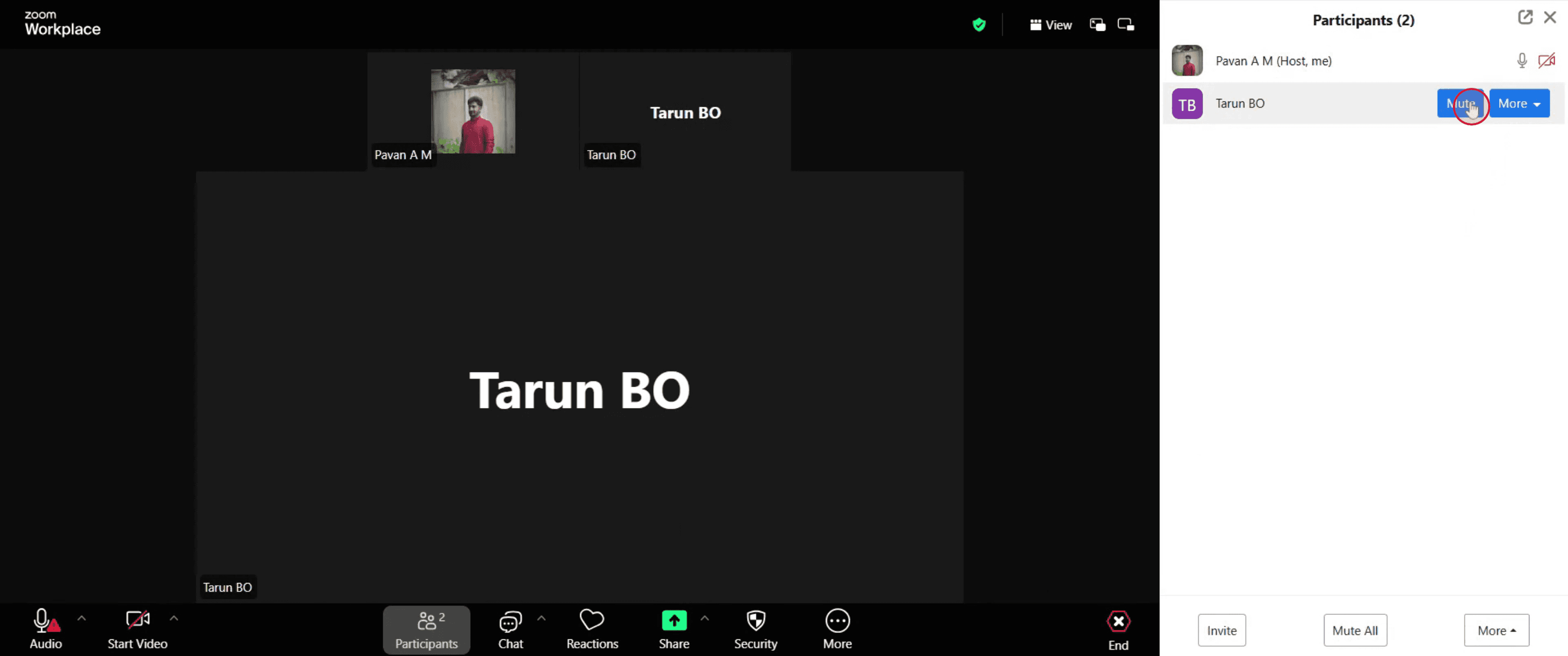
2. Localiza al participante: Encuentra a la persona a la que quieres silenciar en la lista de participantes.
3. Silencia al participante: Pasa el cursor sobre su nombre y haz clic en "Silenciar". También puedes elegir "Pedir que reactiven el sonido" si quieres pedirles que reactiven su sonido ellos mismos.
4. Silencia a todos los participantes: Si quieres silenciar a todo el mundo a la vez, haz clic en "Silenciar todo" en la parte inferior del panel de Participantes. También puedes elegir permitir que los participantes reactiven su sonido por sí mismos.
Guía paso a paso: cómo silenciar a alguien en Zoom
Paso 1
A continuación, ve a la barra de menús y haz clic en 'Participantes'.
Paso 2
Encuentra el nombre del participante que quieres silenciar y luego haz clic en el botón 'Silenciar' que aparece junto a él.
Paso 3
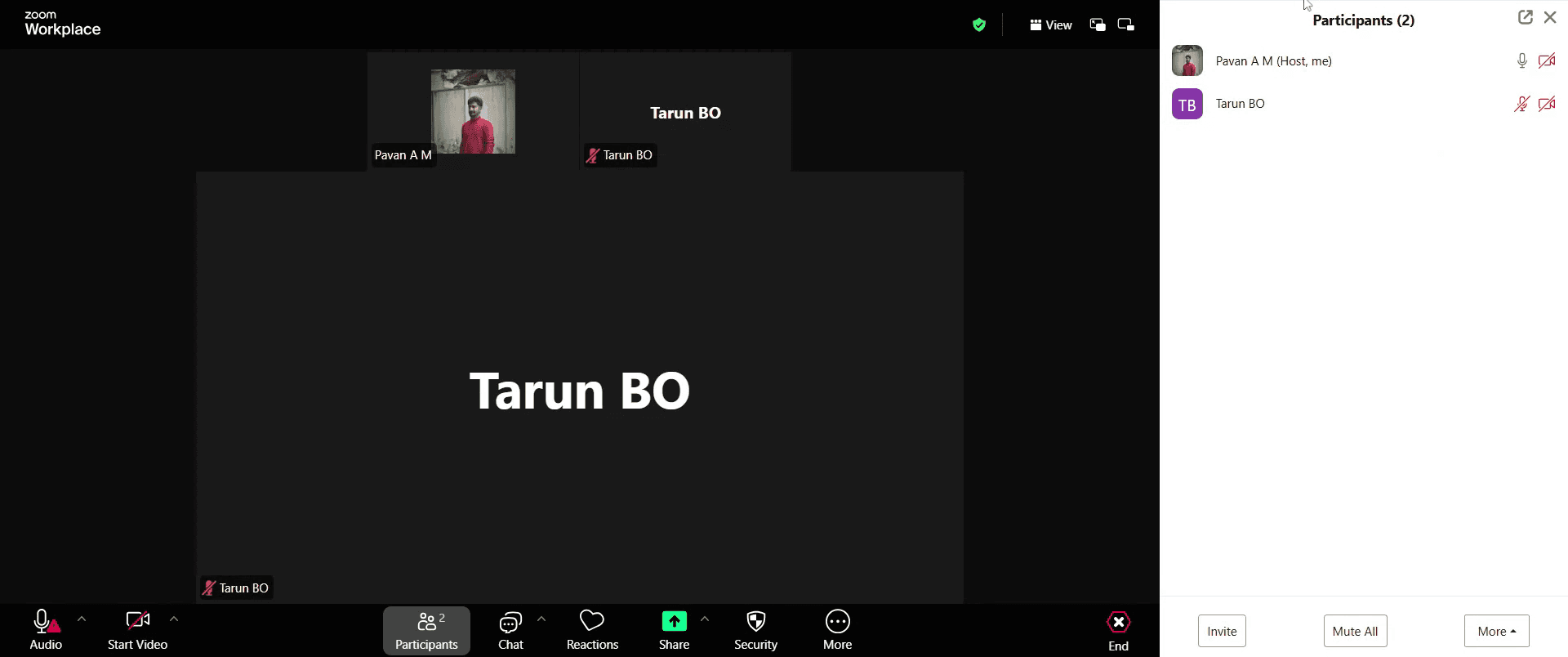
Después de completar estos pasos, el micrófono de los participantes seleccionados quedará silenciado durante la reunión.
Consejos profesionales para silenciar a alguien en Zoom
Iniciar o unirse a una reunión de Zoom
Abre la aplicación de Zoom o el cliente web e inicia una nueva reunión o únete a una existente en la que seas el anfitrión o coanfitrión.Asegúrate de ser el anfitrión o coanfitrión
Solo el anfitrión o coanfitrión de la reunión puede silenciar a otros participantes. Comprueba tu estado en la lista de participantes.Abrir el panel de participantes
Haz clic en el botón Participantes de la barra de herramientas de Zoom, en la parte inferior de la pantalla, para ver la lista de asistentes.Localiza a la persona que quieres silenciar
En la lista de participantes, encuentra el nombre de la persona que quieres silenciar.Haz clic en el botón Silenciar
Pasa el cursor sobre su nombre y haz clic en el botón Silenciar que aparece junto a él. Esto silenciará su micrófono inmediatamente.Silenciar a todos a la vez (opcional)
Para silenciar a todos los participantes, haz clic en el botón Más en la parte inferior del panel de Participantes y selecciona Silenciar a todos.Evitar que los participantes se activen el sonido a sí mismos (opcional)
Después de hacer clic en Silenciar a todos, puedes marcar la opción Permitir que los participantes se activen el sonido a sí mismos si quieres mantenerlos silenciados.
Errores comunes y cómo evitarlos
No ser el anfitrión o coanfitrión
No puedes silenciar a otros a menos que seas el anfitrión de la reunión o te hayan asignado como coanfitrión.La opción Silenciar no aparece
Si el participante ya está silenciado o usa una llamada telefónica, es posible que el botón Silenciar no esté disponible.Olvidar silenciar a los nuevos participantes al entrar
Activa la opción Silenciar a los participantes al entrar en la configuración de la reunión para mantener el ruido de fondo al mínimo.Los participantes se quitan el silencio
Usa la opción Desactivar que se quiten el silencio al silenciar a todos los participantes para mantener un mejor control.Silenciarte accidentalmente
Ten cuidado de no hacer clic en tu propio botón de silencio cuando estés gestionando a otros.
Preguntas frecuentes comunes sobre silenciar a alguien en Zoom
¿Puedo silenciar a alguien si no soy el anfitrión?
No, solo el anfitrión o coanfitrión tiene permiso para silenciar a otras personas en una reunión de Zoom.¿Los participantes sabrán que han sido silenciados?
Sí, Zoom notifica a los usuarios cuando el anfitrión los ha silenciado.¿Pueden los participantes reactivar su audio después de ser silenciados?
Sí, a menos que el anfitrión haya desactivado la opción para que puedan reactivar su audio.¿Cómo puedo silenciar a todos automáticamente?
Ve a la configuración de la reunión y activa la opción Silenciar a los participantes al entrar antes de iniciar la reunión.¿Puedo silenciar a alguien en Zoom para móvil?
Sí, toca Participantes, busca el nombre de la persona y toca Silenciar junto a él, si eres el anfitrión o coanfitrión.¿Cómo grabar la pantalla en Mac?
Para grabar la pantalla en un Mac, puedes usar Trupeer AI. Te permite capturar toda la pantalla y ofrece capacidades de IA como añadir avatares de IA, añadir voz en off y añadir zoom de acercamiento y alejamiento en el video. Con la función de traducción de video con IA de Trupeer, puedes traducir el video a más de 30 idiomas.¿Cómo añadir un avatar de IA a una grabación de pantalla?
Para añadir un avatar de IA a una grabación de pantalla, tendrás que usar una herramienta de grabación de pantalla con IA. Trupeer AI es una herramienta de grabación de pantalla con IA, que te ayuda a crear videos con múltiples avatares y también te ayuda a crear tu propio avatar para el video.¿Cómo grabar la pantalla en Windows?
Para grabar la pantalla en Windows, puedes usar la Barra de juegos integrada (Windows + G) o una herramienta avanzada de IA como Trupeer AI para funciones más avanzadas como avatares de IA, voz en off, traducción, etc.¿Cómo añadir voz en off a un video?
Para añadir voz en off a los videos, descarga la extensión de Chrome de Trupeer AI. Una vez registrado, sube tu video con voz, elige la voz en off deseada de Trupeer y exporta tu video editado.¿Cómo acerco el zoom en una grabación de pantalla?
Para acercar el zoom durante una grabación de pantalla, usa los efectos de zoom de Trupeer AI, que te permiten acercar y alejar el zoom en momentos específicos, mejorando el impacto visual del contenido de tu video.
Las personas también preguntan
Generador de documentación técnica
Software de base de conocimientos
Cómo imprimir a doble cara en Canva

